Специально для тех, кто пробовал много раз, но так и не смог.
Специально написал версию "для самых-самых начинающих". Разжевал всё до мелочей. Если и в этот раз ничего не поймёте, быстро удалите меня из своих друзей. Потому что вряд ли смогу вас чему-нибудь научить. Увы!
Шаг №1. Выбираем файл на компьютере.
Помните, что на ЛиРу можно загрузить файл не более 8 000 000 Байт:
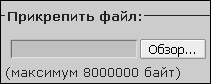
Поэтому размер вашего файла должен быть меньше этой величины. Как это определить?
А очень просто!
Найдите в проводнике ваш файл, наведите на него указатель мыши и нажмите на нём на правую кнопку мышки. Появится примерно вот такое меню:
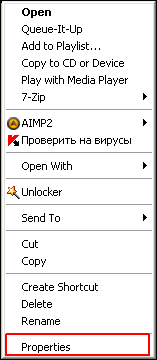
Нас интересует нижний пункт "Properties" (в русской версии Windiws - "Свойства"). Нажмите на него левой кнопкой мышки. Вам откроется примерно это:
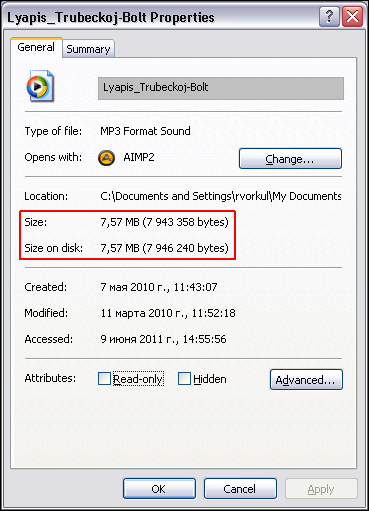
Размер файла (в байтах!) специально выделил.
Как вы видите, этот файл имеет размер меньше 8 000 000 байт. Значит, его можно загрузить на ЛиРу.
Шаг №2. Загружаем файл на ЛиРу.
Для этого надо начать писать сообщение в простом или расширенном редакторе.
Для начала находите снизу справа под окошком для ввода текста надпись "Прикрепить файл".
Нажимаете там кнопку "Обзор" и ищете на диске файл из шага №1. После того, как нашли нужный файл, отмечаете его левой кнопкой мышки и нажимаете на кнопку "Open" (в русской версии Windiws - "Открыть"):
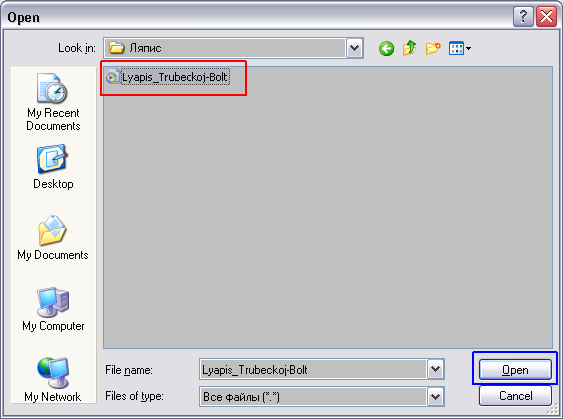
После этого надо нажать на кнопку "В черновик". Файл будет грузится какое-то время. После этого браузер вам покажет вам ваше сообщение в черновике.
Всё, файл загрузился, теперь надо найти ссылку на него!
Шаг №3. Ищем ссылку на загруженный файл.
Находите ссылку "Редактировать" под сообщением в черновике, которое появилось последним:
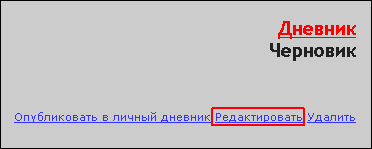
Нажимаем на неё. Идём в конец сообщения. Там будет находится тег "mp3:

Копируйте из него адрес mp3-файла (начиная с "http" и заканчивая "mp3").
Всё! Ссылка на загруженный файл получена! Теперь осталось только собрать плеер!
Шаг №4. Собираем плеер.
Идём на сайт
postovoj.ru.
(Спасибо,  ppmax!).
Слева находим ссылку "Аудиоплеер":
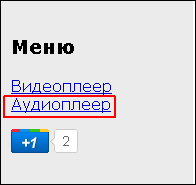
Нажимаем на неё.
В верхнее окошко для ввода ("URL Аудио-файла") вводим адрес из шага №3:
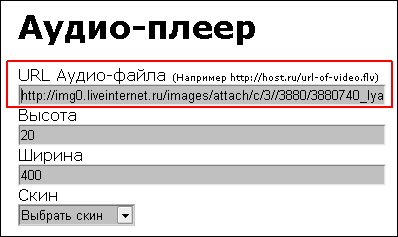
Выбираем цвета плеера. Параметр "screencolor" для аудиоплеера не работает. После выбора цветов, нажимаем кнопку "Получить код:"
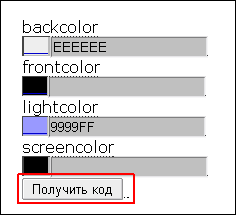
Копируем из окошка "Код для LiveInternet" всё, что там есть:
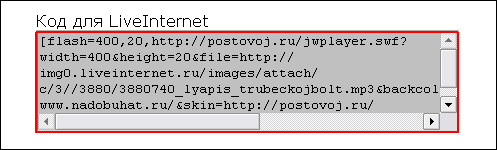
Вставляем этот код в сообщение или эпиграф (в простом редакторе или после нажатие на кнопку "Источник" в расширенном редакторе).
Получаем примерно такой результат:
LI 5.09.15 
 ppmax!).