Учимся делать рамку в Фотошопе |
|
|
Её Величество Музыка в картинах художников |


|
Что делать если зависла программа |
| Что делать если зависла программа? |
 Ежедневно используя компьютер, случаются различные не очень желаемые ситуации. Например, зависла программа! Что делать если программа зависла? Скорей всего и Вы сталкивались с такой проблемой! Программа зависла и не реагирует на Ваши действия.
Большинство пользователей, которые незнают, что делать в таком случае, сразу тянутся к кнопке «Reset» (перезагрузка), в результате этого компьютер перезагружается. Еще хуже, некоторые выдергивают шнур из розетки. Это неправильные действия, которые могут привести к плохим последствиям.
В этом уроке мы рассмотрим более правильный и безопасный способ выйти из ситуации, когда программа зависла. Итак, сейчас предположим, что у нас есть признаки того, что программа зависла. Наши действия. Первое так это нужно определить то, что программа на самом деле зависла, а не просто решила подумать. Один из признаков зависания – надпись вверху программы «Не отвечает»,

но не стоит торопиться, подождите 10-20 секунд, затем уже делайте выводы. Если она действительно зависла, то нам необходимо принудительно завершить процесс данной программы. Для этого нам нужно попасть в «Диспетчер задач». Чтобы зайти в «Диспетчер задач» нажимаем вместе три клавиши на клавиатуре – CTR + ALT + DELETE. В появившемся окне выбираем закладку «Приложения», находим программу, которая зависла, выделяем ее левой клавишей мыши, затем нажимаем «Снять задачу».

Компьютер должен выйти из зависшего состояния спустя примерно 10-30 секунд. Также может появится еще одно окно, в котором необходимо нажать "Завершить сейчас"
Бывают случаи, когда программа не завершает работу, и Вы не можете зайти в «Пуск» для перезагрузки компьютера, т. е. единственное что Вы можете это зайти в «Диспетчер задач». В таком случае можно выбрать в Диспетчере задач меню «Завершение работы» и в выпадающем списке пункт «Перезагрузка».

Компьютер перезагрузится с сохранением всех параметром, без какого-либо риска.
Сейчас, мы рассмотрели, то, как закрыть зависшую программу или перезагрузить компьютер через «Диспетчер задач», чтобы можно было продолжить работу без перезагрузки компьютера, но случаются ситуации, когда программа зависла вместе с системой и компьютер не реагирует ни на одно действие. В таких случаях Вам поможет только перезагрузка компьютера.
Вот и все!
Удачи!
Серия сообщений "Компьютер для чайников":
Часть 1 - Как полностью удалить любую программу
Часть 2 - Чайникам
...
Часть 19 - Чайникам нет.Компьютер просто о сложном.
Часть 20 - Как бить по клаве?
Часть 21 - Что делать если зависла программа
Часть 22 - Шпаргалки новичкам.
Часть 23 - Как быстро удалить вирусы. Часть 1. [AVZ]
...
Часть 35 - Как найти и удалить опасное содержимое из дневника
Часть 36 - Без заголовка
Часть 37 - Что делать, если ваш аккаунт заблокировали ВКонтакте или Одноклассниках.
|
Пасхальные картинки PNG |
Серия сообщений "ПАСХА":
Часть 1 - Анимированные открытки к Пасхе.
Часть 2 - Пасхальные открытки
Часть 3 - Ретро - пасхальные открытки
Часть 4 - Пасхальные картинки PNG
Часть 5 - Пасхальные картинки PNG
Серия сообщений "пасха":
Часть 1 - Пасхальные картинки PNG
Часть 2 - Пасхальное
Часть 3 - Без заголовка
...
Часть 24 - Яйцо пасхальное с ландышами
Часть 25 - Идеи украшений для пасхальных яиц
Часть 26 - ХРИСТОС Воскресе из мертвых !!!
|
|
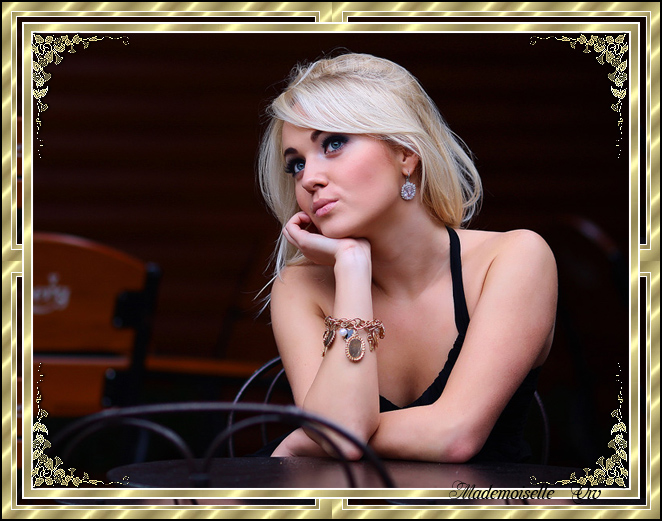
Золотая рамочка с фильтром Factory C в ФОТОШОПЕ |


|
Как бить по клаве? |

"Чтобы научиться читать книгу, выучи сначала буквы..." Примерно так я рассуждал, когда столкнулся с людьми, совершенно не знакомыми даже с азами компьютерного пользования, "ржавыми чайниками", как они себя ласково называют)) В общем, беседуя на женские темы, мы решили параллельно обучить вас и компьютерной грамоте. Включая пособия по самостоятельному сбору и обновлению компа, работе с различными программами, браузерами, антивирусами... Поверьте, будем это делать мягко и ненавязчиво, как мужская ласка)) И уверен, даже чайники будут скоро блистать и блестеть!
Серия сообщений "Компьютер для чайников":
Часть 1 - Как полностью удалить любую программу
Часть 2 - Чайникам
...
Часть 18 - ВИДЕО и МУЗЫКУ теперь можно снова закачивать в сообщение
Часть 19 - Чайникам нет.Компьютер просто о сложном.
Часть 20 - Как бить по клаве?
Часть 21 - Что делать если зависла программа
Часть 22 - Шпаргалки новичкам.
...
Часть 35 - Как найти и удалить опасное содержимое из дневника
Часть 36 - Без заголовка
Часть 37 - Что делать, если ваш аккаунт заблокировали ВКонтакте или Одноклассниках.
|
Париж...город-мечта! |
 Читать далее
|
Художник Михаил Сатаров. Венецианская сказка |
 Читать далее
|
Япония. Парк цветов Асикага |

|
Остров Бали. Священный храм Танах Лот |
Согласно преданию, Храм Танах Лот был основан странствующим индуистским священником Нирартхой (Dang Hyang Nirartha), которого привёл сюда лучезарный свет, испускаемый священным источником. Он начал было проповедовать местным жителям, но это разозлило приходского священника, настаивавшего на том, чтобы соперник ушёл. В ответ Нирартха, медитируя, сдвинул скалу, на которой сидел, в открытое море. Он посвятил свой подвиг богу моря и превратил свой шарф в ядовитых змей, охраняющих новый "остров".

|
Фоны для коллажей-красивые,японские,сказочные! |
|
Китай: пейзажи и музыка |
 Читать далее
|
Анимированные поздравления с 23 февраля |

|
Анимированные поздравления с 23 февраля |
|
Из серии Фарфоровая красота - фигурки Антиквариат |
 klassika


  |


Серия сообщений "фарфор":
Часть 1 - Коллекция фарфора на танцевальную тематику
Часть 2 - Английский фарфор. Royal Crown Derby
...
Часть 75 - Фарфоровая красота от Minton & Co. (manufacturer)
Часть 76 - Соло - Фарфоровая красота - MEISSEN 1880
Часть 77 - Из серии Фарфоровая красота - фигурки Антиквариат
Часть 78 - Из серии - Фарфоровая красота - Цветы итальянских мастеров от Capodimonte
Часть 79 - Детки от Goebel (керамика) 1950г.
...
Часть 86 - Из серии Фарфоровая красота -Антиквариат 18-19веков
Часть 87 - KPM.Роспись на фарфоровых дощечках
Часть 88 - Фарфоровые цветы Нины Жильцовой
Серия сообщений "фарфор":
Часть 1 - Фарфоровые статуэтки
Часть 2 - Изумительные фарфоровые изделия
...
Часть 8 - Фарфоровая красота
Часть 9 - Изделия из фарфора с декором из бронзы.Вазы из фарфора.
Часть 10 - Из серии Фарфоровая красота - фигурки Антиквариат
Часть 11 - Фарфоровые ангелы
Часть 12 - Без заголовка
...
Часть 27 - ФарфоровоАнтикварное
Часть 28 - Китай. Фарфоровый дворец.
Часть 29 - фарфоровая красота
|
|
Изделия из фарфора с декором из бронзы.Вазы из фарфора. |

Ваза голубая в стиле Рококо
Серия сообщений "фарфор":
Часть 1 - Фарфоровые статуэтки
Часть 2 - Изумительные фарфоровые изделия
...
Часть 7 - О красном фарфоре...Александр и Татьяна Бузлановы, часть 2
Часть 8 - Фарфоровая красота
Часть 9 - Изделия из фарфора с декором из бронзы.Вазы из фарфора.
Часть 10 - Из серии Фарфоровая красота - фигурки Антиквариат
Часть 11 - Фарфоровые ангелы
...
Часть 27 - ФарфоровоАнтикварное
Часть 28 - Китай. Фарфоровый дворец.
Часть 29 - фарфоровая красота
|
|
Куриная колбаса "Шейка" |

Предлагаю Вам попробовать приготовить своеобразный вариант домашней куриной колбаски. Прекрасно подходит как для бутербродов в школу,на работу, так и для праздничного стола
|
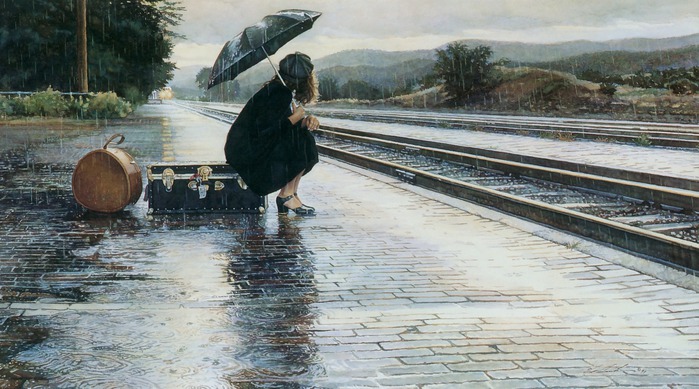
Потрясающие работы!!!!))))))Стива Хэнкса |
|
Старинные открытки. Цветущие кактусы. |

|
Без заголовка |
Сегодня я расскажу Вам урок как делать анимацию,чтобы Ваши герои хотя бы немного ожили.И так берем эту картинку.Вы тоже можете взять за основу ее,а можете что-то и свое.

Открываем в фотошопе картинку,добавочно создаем новый проект.

В инструментах берем "ПРЯМОЛИНЕЙНОЕ ЛАССО" и вырезаем ту часть картинки,которую мы хотим применить в движении.Только обязательно та часть которая будет соединяться с другой частью тела надо вырезать точно по линии.В этой картинке это лицо.Остальное можно приблизительно.Ведь у нас белый фон.А белый с белым будут едины.И перетаскиваем выделенную часть в "НОВЫЙ ПРОЕКТ"

Давайте на картинке создадим свой НИК,я написал УРОК РОСИЧ.Создаем дубликат нашей картинки.Как это сделать я показал красными стрелками.Или "СЛОИ-ДУБЛИКАТ СЛОЯ"

Теперь начинается основная часть нашей работы.Берем кисть с четкими краями,нажмите "Alt" и у Вас появится пипетка,кликните этой пипеткой по белому фону( это и есть белая краска )Закрасьте кистью ту часть картинки что мы вырезали и ни ни зайти за эту линию,а то получатся белые острова.Закрашивайте на втором слое дубликате.Первый у нас будет как исходный.

Теперь берем и инструментом от которого идет красная стрелка "MOVE TOOL" с зажатой левой кнопкой перетаскиваем нашу головку из нового проекта на закрашенную часть основной картинки.И посмотрите в панели слоев у нас образовался новый слой-это и есть наша головка на пустом фоне.

Теперь из кадра-дубликата создадим еще три слоя,я пометил красными стрелками.И создаем три добавочных из слоя с нашей головкой.Я пометил их зелеными стрелками.

И давайте соберем их в таком порядке.Дублированный слой-Головка,Третий дублированный слой-головка.И так далее.И у нас на каждом кадре головка в одной и той же позиции.

Активируем слой с головкой второго кадра.И идем "ТРАНСФОРМИРОВАНИЕ-ПОВОРОТ" Я показал зелеными стрелками.

И у нас на слое с головкой появилось вот такой пунктирный квадрат.Подведите справа курсор и трансформируте головку совсем чуть-чуть.

Нажмите любой значок в панели инструментов,я всегда нажимаю перемещение и у Вас откроется вот такое окно и нажмите оставить трансформирование.И значком перемещение соедините две части тела в одно,так чтобы хорошо смотрелось.Если точно мышкой не получается можно курсором на клавиатуре.

Идем в "СЛОИ-ОБЪЕДИНИТЬ С ПРЕДЫДУЩИМ" и объединяем эти два слоя.При этом на обоих должны стоять глазки и слой с головкой должен быть активирован(полосочка должна быть цветная).

Делаем следующий кадр.Третий.Делаем глазок в слое с головкой,а на основном слое не ставьте,чтобы было видно оба слоя.Это я Вам демонстрирую как видны друг на друге оба слоя.

И снова в "ТРАНСФОРМИРОВАНИЕ-ПОВОРОТ" поворачиваем и сдвигаем еще правее и ниже

Вот так.
Опять объединяем эти два слоя(с активированными глазками). НЕ ЗАБЫВАТЬ.

И вот когда мы собрали,трансформировали все слои,нам ведь надо и в обратном порядке все произвести.Головка должна в исходную позицию вернуться.И начиная с четвертого слоя,я показал зеленой стрелкой,мы копируем его и переносим сверху первым.Я показал красной стрелкой.И так проделываем со всеми слоями с третьим и со вторым и перемещаем все первым и первым.

В итоге у нас получилось восемь слоев.

Вы знаете я подумал.Но одиноко будет одной головке шевелиться.А давайте вырежем ципленка и переместим в "НОВЫЙ ПРОЕКТ"А на его месте опять закрасим белой краской.

И проделаем это на третьем кадре.Поднимем ципочку чуть вверх.

А давайте и у мамаши немного шевельнем хвост.На пятом кадре и зайдем в "ФИЛЬТРЫ-ПЛАСТИКА" Я показал красной стрелкой.

Инструментиком "ДЕФОРМИРОВАНИЕ" и подобрав размер кисти,что справа и чтобы не захватить что либо не то сдвинем его чуть вверх.

Открываем панель анимации,или у кого "ИМАГЕ РЕЙДИ",как у меня,создаем кадры из слоев,видите в этой панели справа вверху малюсенький белый кружочек,а в нем маленький такой треугольничек.Нажмите на него и откроется панель где сказано "СОСТАВИТЬ КАДРЫ ИЗ СЛОЕВ" Поставьте скорость как я поставил-эту панель я выделил зеленой стрелкой.

НАЖИМАЕМ ТРЕУГОЛЬНИЧЕК-видите на панели ТРИ треугольничка.Так тот что в центре.И наша анимация ожила.

Серия сообщений "~~ВСЕ ДЛЯ ФОТОШОПА~~":
Часть 1 - Как сделать прозрачный фон
Часть 2 - Установка Photoshop'a 2-CКАЧАТЬ
...
Часть 98 - И снова осень... Скрап-набор.
Часть 99 - Бабочки. Клип Арт.
Часть 100 - Винтажные рамочки-основы. КлипАрт. Часть 1.
|