AKVIS Chameleon =Глаза - зеркало души |
Как много могут сказать за человека глаза. Глаза могут передать настроение и чувства, характер и эмоции человека. При изменении выражения глаз меняется весь облик человека.
Программа AKVIS Chameleon позволит вам изменить облик человека, просто заменив его глаза на другие, взятые с любого другого изображения.
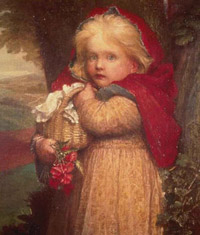
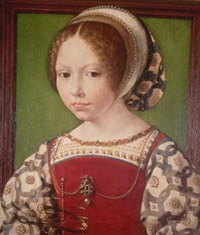
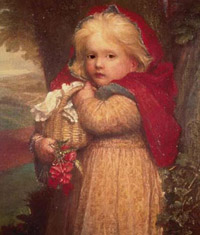
Покажем, как это сделать на следующем примере: голубые глаза девочки с первой фотографии мы заменим на карие глаза девушки со второй фотографии.
 |
 |
 |
| Исходные изображения | Результат | |
|
AKVIS ArtSuite =Дом для принца лягушек |
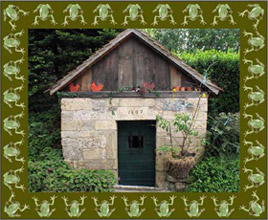
Дом для принца лягушек
Автор примера Holger Gerlach.
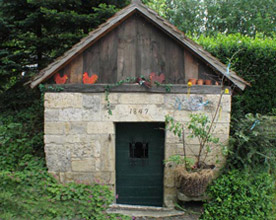
У построек, как и у людей, есть дни рождения, точнее, дни создания. Этот колодец был запечатлен в день празднования его 160-летия. В знак уважения к строению, дающему людям «живительную влагу», Holger Gerlach решил сделать открытку с изображением старинного колодца с помощью плагина AKVIS ArtSuite и написал нам, как он это осуществил.
 |
 |
| Исходное изображение | Результат |
Пример выполнен в графическом редакторе Adobe Photoshop, но проделать его можно в любом другом редакторе, с которым совместимы плагины AKVIS, а при отсутствии редактора – в отдельной программе AKVIS ArtSuite.
|
AKVIS ArtSuite =C новым годом тигра!= |
Автор примера Мария, Россия.
| Я Деду Морозу письмо напишу, |
| Исполнить желанье его попрошу. |
| Не надо мне больше игрушки дарить, |
| В подарок я тигра хочу получить! |
| (Неизв. автор) |
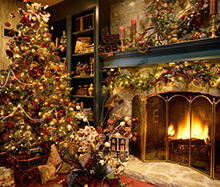
Приближается очередной Новый Год, любимый праздник всех детей и взрослых. Одними из самых популярных подарков к этому празднику являются новогодние открытки. Попробуем сделать тематическую открытку и на 2010 год.
 |
 |
 |
| Исходные изображения | Результат | |
Данный пример можно повторить в любом редакторе, с которым совместимы плагины AKVIS.
|
AKVIS Chameleon =Серенада для чайки |
Автор примера Gordon Sisson.
Пример выполнен в графическом редакторе Adobe Photoshop, но повторить его можно в любом другом редакторе, с которым совместим плагин AKVIS Chameleon.
 |
 |
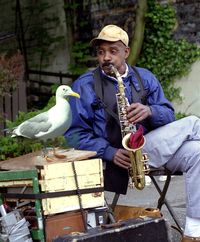 |
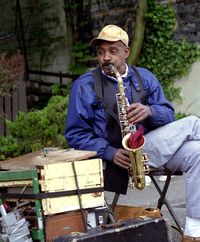
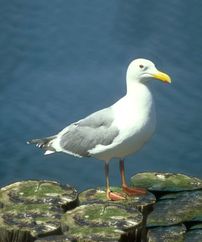
При работе часто требуется перенести изображение с одной фотографии на другую. Для этого нужно выделить его, поместить на новый план и добиться, чтобы границы объекта естественно вписывались в окружающий фон. С этой задачей идеально справляется плагин AKVIS SmartMask, но то же самое можно сделать с помощью программы AKVIS Chameleon. По признанию автора примера, он был заинтригован этой возможностью AKVIS Chameleon и решил поэкспериментировать. Ниже Gordon Sisson описывает свой первый опыт работы с AKVIS Chameleon.
|
Учебник: AKVIS LightShop =Элемент Rays |
Rays – элемент в виде исходящих из одного цента лучей – лучевая звезда. Количество лучей, их ширина и мягкость на краях, а также размер всего элемента, его прозрачность и цвет задаются с помощью параметров.
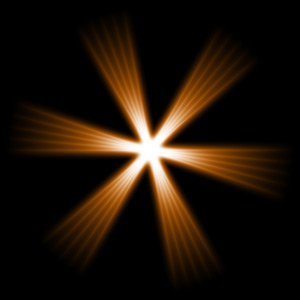
Цвет(Color). Цвет для элемента Rays задается с помощью градиентной линии, на которой изначально задано два ползунка белого цвета. Левый ползунок – это цвет в центре элемента, правый ползунок – это цвет лучей на концах, а между ними – плавный переход.
|
AKVIS LightShop =Элемент Stripe= |
Stripe – элемент свечения в виде светящейся полосы. У элемента можно регулировать размер, прозрачность, ширину, мягкость краев и цвет.

Цвет (Color). Цвет для элемента Stripe задается с помощью градиентной линии, на которой изначально задано два ползунка белого цвета. Левый ползунок – это цвет в центре элемента, правый ползунок – это цвет линии на концах, а между ними – плавный переход.
|
Учебник: AKVIS ArtSuite. Элемент Stripe |
Stripe – элемент свечения в виде светящейся полосы. У элемента можно регулировать размер, прозрачность, ширину, мягкость краев и цвет.
Цвет (Color). Цвет для элемента Stripe задается с помощью градиентной линии, на которой изначально задано два ползунка белого цвета. Левый ползунок – это цвет в центре элемента, правый ползунок – это цвет линии на концах, а между ними – плавный переход.
|
Учебник: AKVIS ArtSuite =Создание собственных рамок |
Автор примера Ирина Веснина.
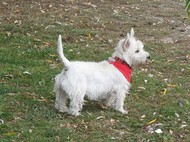
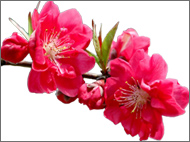
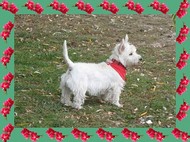
В программе AKVIS ArtSuite можно создавать собственные рамки, выбрав классическую рамку или узор.
 |
 |
 |
| Исходное изображение | Образец для рамки | Результат |
|
Учебник: AKVIS LightShop =Салют над городом |
Автор примера Héctor Calle E.
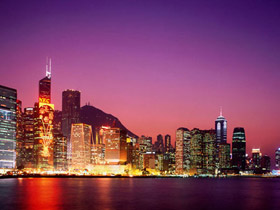
Перед нами город Гонконг. Так он выглядит обычной ночью. Каждый житель занят своими делами. Но в истории каждого города есть своя дата, которая объединяет и собирает всех вместе хотя бы на время. В такие праздничные ночи на городском небе кроме звезд зажигаются огни салютов и фейерверков.
С помощью плагина AKVIS LightShop попытаемся придать изображению города праздничный оттенок.
 |
 |
| Исходное изображение | Результат |
|
Учебник: AKVIS LightShop =гром и молния |
гром и молния |
||||
|
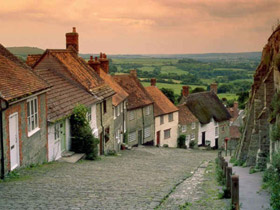
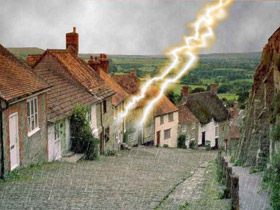
Автор примера Héctor Calle E. Шафтсбери (Shaftesbury) - спокойный населенный пункт Англии. Здесь живут обычные люди и, как любые другие обычные люди со всех уголков земли, перед выходом из дома они слушают прогноз погоды и остаются очень недовольны, когда на улице их ждет совсем не то, что обещали по радио или телевизору. Попробуем изменить предсказания синоптиков городка Шафтсбери и подорвать их авторитет у местных жителей, используя AKVIS LightShop и Adobe Photoshop.
| ||||
|
Учебник: AKVIS LightShop =гром и молния |
гром и молния |
||||
|
Автор примера Héctor Calle E. Шафтсбери (Shaftesbury) - спокойный населенный пункт Англии. Здесь живут обычные люди и, как любые другие обычные люди со всех уголков земли, перед выходом из дома они слушают прогноз погоды и остаются очень недовольны, когда на улице их ждет совсем не то, что обещали по радио или телевизору. Попробуем изменить предсказания синоптиков городка Шафтсбери и подорвать их авторитет у местных жителей, используя AKVIS LightShop и Adobe Photoshop.
| ||||
|
Учебник: AKVIS LightShop =Модификатор Inferno |
С помощью модификатора Inferno создается эффект наложения на элемент черно-белого шума, имитируя тем самым облака, дым, туман.
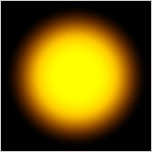
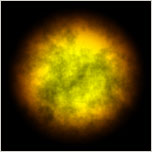
Модификатор имеет следующие настройки:
Диапазон (Level) – диапазон изменения прозрачности элемента, 0% – элемент не виден, 100% – элемент полностью виден.
При значении параметра Диапазон меньше 50%, прозрачность элемента меняется в диапазоне от 0 до значения параметра Диапазон. Например, если Диапазон=30%, то прозрачность меняется в диапазоне от 0 до 30%.
При значении параметра Диапазон = 50%, прозрачность элемента меняется в диапазоне от 0 до 100%.
При значении параметра Диапазон больше 50%, прозрачность элемента меняется в диапазоне от Диапазон-10% до 100%. Например, если Диапазон=80%, то прозрачность элемента варьируется в диапазоне от 80-10=70% до 100%.
|
Учебник: AKVIS LightShop =Элемент PhotonSpikeBall |
PhotonSpikeBall – звезда, состоящая из случайным образом расположенных лучей.

Цвет (Color). Цвет для элемента PhotonSpikeBall задается с помощью градиентной линии, на которой изначально задано два ползунка белого цвета. Левый ползунок – это цвет в центре элемента, правый ползунок – это цвет лучей на концах, а между ними – плавный переход.
|
Учебник: AKVIS Coloriage =Страничка детства |
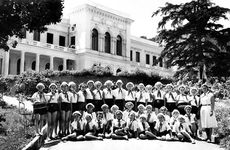
Автор примера Владимир Барсуков, Бишкек.
 |
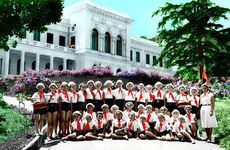 |
Наверняка в Вашем доме есть не одна фотография, которая является семейной реликвией, документом времени. Она несет в себе массу информации, но далеко не всю… Как правило, снимки, сделанные десятки лет назад, не передают наиболее яркого момента – цветового. Теперь у Вас есть возможность исправить этот недостаток и восстановить цвета на черно–белой фотографии в соответствии с реальными или же придать цветность фотографии, полагаясь лишь на свою фантазию!
|
Учебник: AKVIS Coloriage =Как раскрасить и перекрасить рисунок= |
Автор примера K. J. Hartmann.
Часто какой-нибудь рисунок или эскиз, созданный второпях, хочется затем доработать в цвете. Это можно сделать на компьютере, если изображение предварительно отсканировано или нарисовано с помощью графической программы.
Разумеется, для раскрашивания подходит графический редактор, однако далеко не всегда имеется возможность изменить неудачную расцветку без больших затрат времени.
Как вы увидите далее, с AKVIS Coloriage раскрасить изображение очень просто:
 |
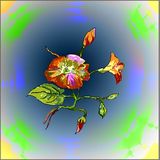 |
Вначале я нарисовал контур цветка
|
Учебник: AKVIS LightShop =Элемент PolySpikeBall |
PolySpikeBall – звезда, состоящая из случайным образом расположенных лучей. Лучи в элементе, в отличие от элемента SpikeBall, не тонкие и острые, а широкие, с яркой серединой и постепенно затухающие по краям и на концах. Цвет элемента, размер и прозрачность, а также количество лучей и их размер регулируются с помощью соответствующих параметров.

Цвет (Color). Цвет для элемента PolySpikeBall задается с помощью градиентной линии, на которой изначально задано два ползунка белого цвета. Левый ползунок – это цвет в центре элемента, правый ползунок – это цвет лучей на концах, а между ними – плавный переход.
|
Учебник: AKVIS Chameleon =Уплыть за закат |
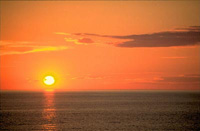
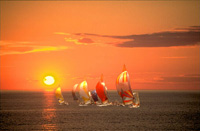
В данном примере покажем, как в редакторе Adobe Photoshop с применением программы AKVIS Chameleon перенести яхты с первого изображения на второе изображение с закатом солнца. |
||||||
Итак, для того, чтобы перенести объект с одного изображения на другое необходимо: | ||||||
|
Учебник: AKVIS LightShop =Элемент SpikeBall |
SpikeBall – элемент представляет собой тонкие острые лучи-шипы, выходящие из одного центра. У элемента можно регулировать цвет, прозрачность, количество лучей-шипов, их длину и ширину. Лучи в элементе располагаются случайным образом.

Цвет (Color). Цвет для элемента SpikeBall задается с помощью градиентной линии, на которой изначально задано два ползунка белого цвета. Левый ползунок – это цвет в центре элемента, правый ползунок – это цвет лучей на концах, а между ними – плавный переход.
|
AKVIS LightShop =Элемент Ring |
Ring – элемент свечения в виде кольца, у которого можно регулировать размер, ширину, прозрачность и мягкость краев.

Цвет (Color). Цвет для элемента Ring задается с помощью градиентной линии, на которой изначально задано два ползунка белого цвета. Левый ползунок – это цвет c внутреннего края кольца, правый ползунок – это цвет c внешнего края кольца, а между ними – плавный переход.
|
AKVIS LightShop =Элемент Blob |
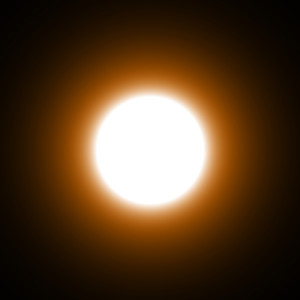
Blob – элемент свечения в виде шара. У элемента Blob можно регулировать следующие параметры: Цвет, Размер, Мягкость краев и Прозрачность.
|