Центр позитива Выбираем подарок с цветочком и тыкаем на него. Сколько подарков вы отыскали для се...
Группа "Весна" /Самый близкий человек/ - (0)Группа "Весна" /Самый близкий человек/ ,
КАК СКОПИРОВАТЬ НЕ КОПИРУЕМЫЙ ТЕКСТ - (1)Копируем не копируемый текст... ...
Ирина Круг -Тихо плачет душа - (0)Ирина Круг -Тихо плачет душа
КТО ВЕНЕЦ ПРИРОДЫ? - (0)КТО ВЕНЕЦ ПРИРОДЫ? Человек называет себя царём зверей. В действительности же мы - наименее под...
Учебник: AKVIS Coloriage =Как раскрасить и перекрасить рисунок= |
Автор примера K. J. Hartmann.
Часто какой-нибудь рисунок или эскиз, созданный второпях, хочется затем доработать в цвете. Это можно сделать на компьютере, если изображение предварительно отсканировано или нарисовано с помощью графической программы.
Разумеется, для раскрашивания подходит графический редактор, однако далеко не всегда имеется возможность изменить неудачную расцветку без больших затрат времени.
Как вы увидите далее, с AKVIS Coloriage раскрасить изображение очень просто:
 |
 |
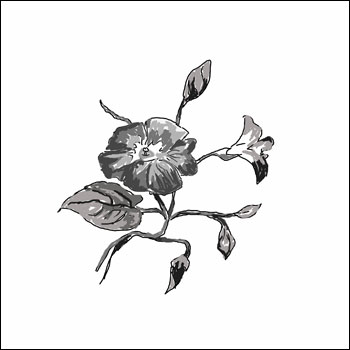
Вначале я нарисовал контур цветка

и заполнил его разными оттенками серого цвета, чтобы рисунок приобрёл объёмность.
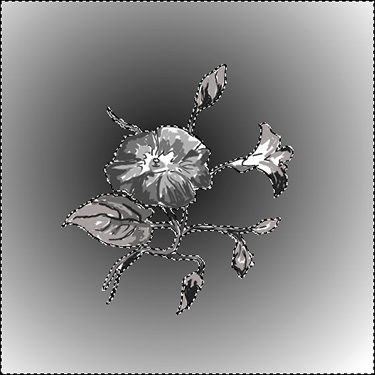
Затем я щёлкнул Волшебной палочкой (Magic Wand) за пределами цветка (рис. 3), чтобы выделить белую область.

С помощью инструмента Градиент (Gradient) (он показан стрелкой на рис. 4) я залил выделенную область серым цветом в направлении от центра к краю.
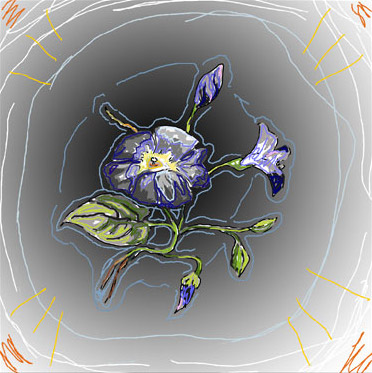
Далее я вызвал плагин AKVIS Coloriage из меню фильтров: Filter -> AKVIS -> AKVIS Coloriage и раскрасил рисунок, выбирая пипеткой цвет из палитры Цвет (Color) и проводя контуры вдоль границ объекта. Там, где цвета должны быть отделены друг от друга, я тоже нарисовал границы (рис. 5). При обработке программа изменит цвета с учётом яркости исходного изображения.
Важно: Когда всё изображение было размечено цветами, я щёлкнул по кнопке на Панели управления (Control Panel)  и сохранил штрихи под произвольным именем.
Теперь можно запустить обработку изображения щелчком по кнопке  . Результат показан на рисунке 6.

А сейчас продемонстрируем ещё одну возможность AKVIS Coloriage.
Я вернулся к чёрно-белому изображению цветка и снова вызвал плагин AKVIS Coloriage. Кнопка  позволяет загрузить сохранённые штрихи, и теперь изображение выглядит как на рис. 5.
Потом я выбрал в палитре цвет, который хочу изменить, и применил инструмент Волшебный Тюбик (Magic Tube)  . Перекрашенные штрихи показаны на рис. 7.
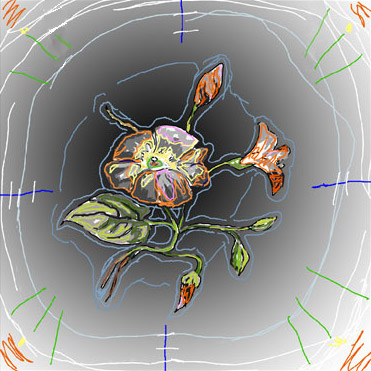
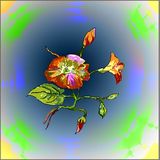
На рисунке 8 можно увидеть новый результат:

| Рубрики: | +++ ПРОГРАММЫ AKVIS==/akvis - Coloriage |
| Комментировать | « Пред. запись — К дневнику — След. запись » | Страницы: [1] [Новые] |


