-Цитатник

Без заголовка - (1)

обзор сайтов для хранения фотографий Артем Лутфуллин (artem.lutfullin@mobile-review.com) сделал о...

Удары молний - (0)

Удары молний Зрелище потрясающее   

Как избавиться от отёков. - (3)

Как избавиться от отеков Вечером любые туфли становятся малы, а утром без слез не можете ...

фотоэффекты для фотографий - (0)

FunPhotoBox: фотоэффекты для фотографий  Сегодня хочу предложить Вам ещё один бесплатный ...

Узел для достижения задуманного - (1)

Узел для достижения задуманного Вот простейший метод узелковой магии для достижения задуманного. ...

 -Рубрики

 -Фотоальбом

Посмотреть все фотографии серии Общая
Общая
08:14 19.10.2014
Фотографий: 20

 -Всегда под рукой

 -Поиск по дневнику

Поиск сообщений в Старец14

 -Подписка по e-mail


 -Статистика

Статистика LiveInternet.ru: показано количество хитов и посетителей
Создан: 23.11.2010
Записей: 6778
Комментариев: 1326
Написано: 9196


SWF Text v1.3 RUS - программа для создания анимированного текста

Четверг, 13 Февраля 2014 г. 17:27 + в цитатник
Цитата сообщения Lebedeva-3-3

SWFText программа для создания анимированного Flash текста. Вы можете использовать более 160 текстовых эффектов и более 30 эффектов фона, можете изменять по вашему усмотрению все свойства текста, включая шрифт, цвет, формат, и т.п.
С SWFText, без любого опыта работы с Flash вы может легко создать красивый баннер или вводную страницу за несколько минут. Все что вам нужно сделать - ввести текст, выбрать шрифт и настроить эффекты.Возможность сохранения не только Flash-ролика формат SWF (mail.ru не поддерживает этот формат), но и в AVI и GIF форматах.

Скачиваем SWF Text v1.3 RUS


Подробная Установка :
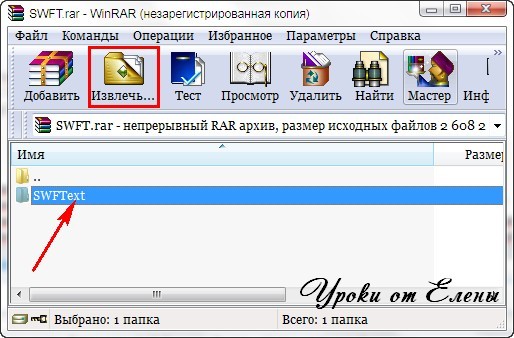
1 - Распакуем Архив
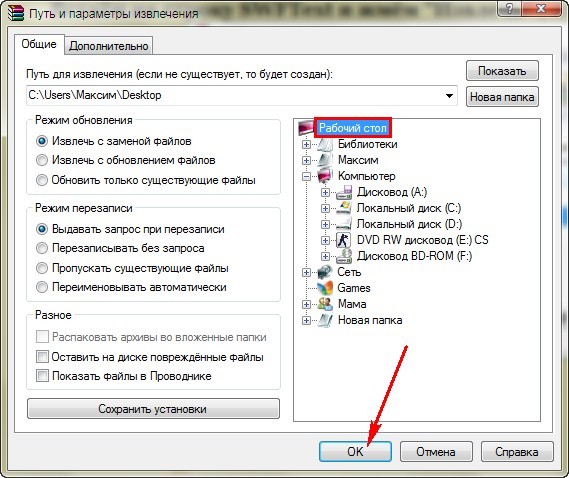
Встаём на строку SWFText и жмём "Извлечь" , я извлеку на Рабочий стол


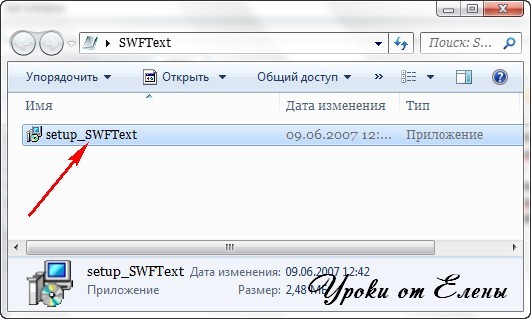
2 - Находим распакованную папку на Рабочем столе , открываем её , встаём на строку setup_SWFText и левой кнопкой мыши кликаем 2 раза

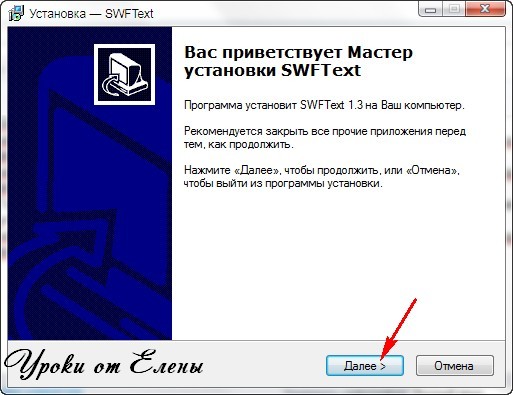
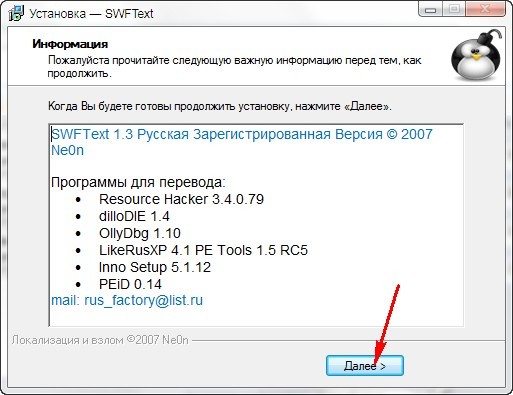
3 - Жмём "Далее"

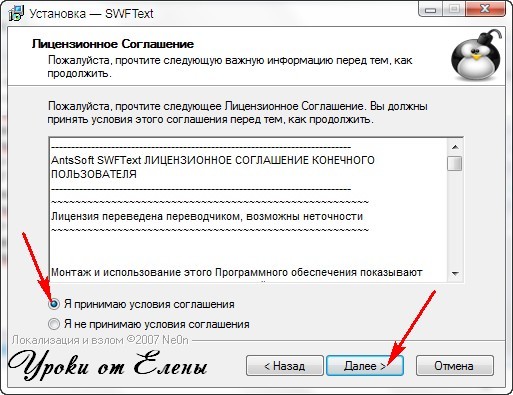
4 - Принимаем условия соглашения и жмём "Далее"

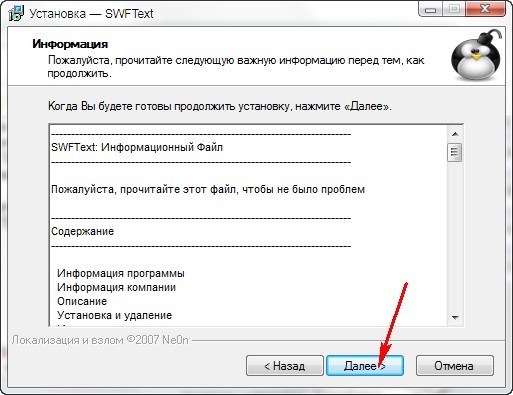
5 - Жмём "Далее"

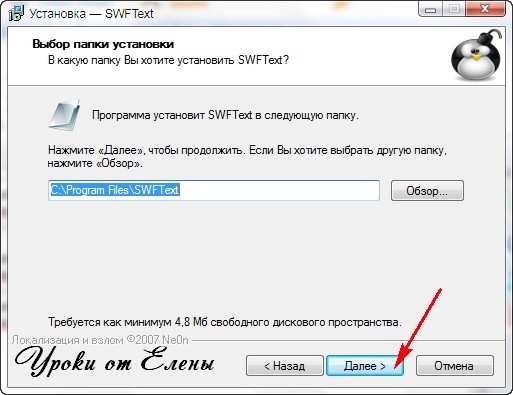
6 - Путь установки указан , жмём "Далее"

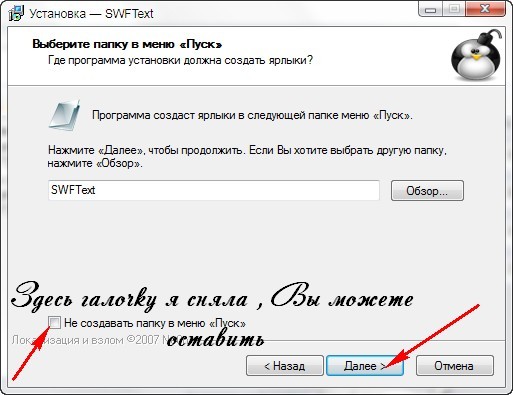
7 - Я сняла галочку и жмём "Далее"

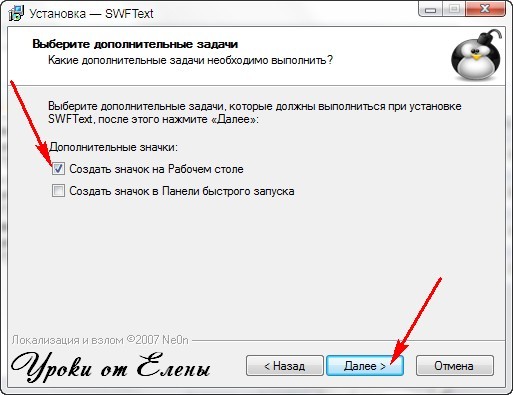
8 - Я создам Ярлык на Рабочем столе

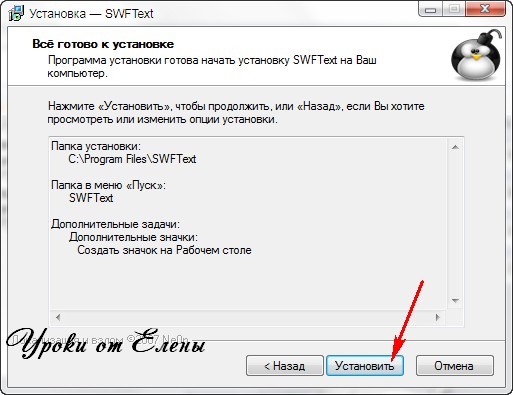
9 - Жмём "Установить"

10 - Жмём "Далее"

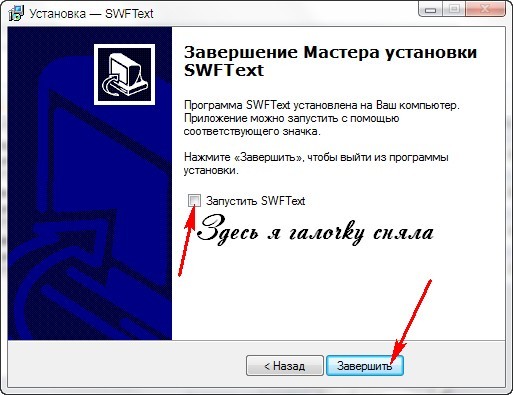
11 - Жмём "Завершить"

Как она работает :
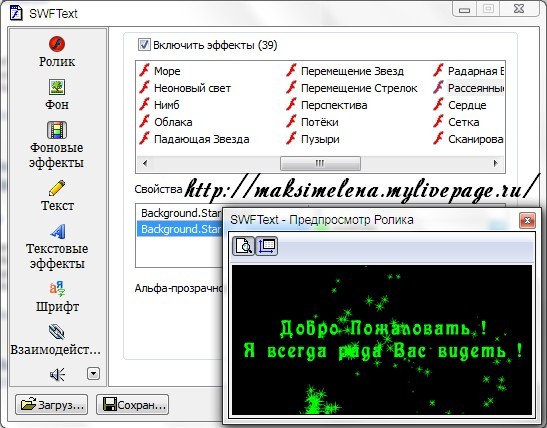
Открываем программу
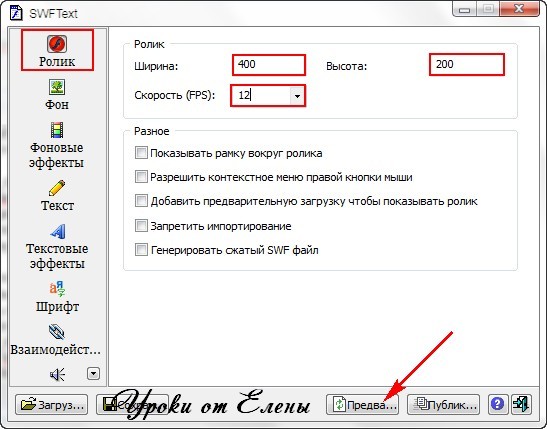
Раздел "Ролик" - здесь зададим размер картинки (на ваше усмотрение)
Нажав внизу на кнопку "Предварительный просмотр" , вы сможете видеть , что у Вас получается
Скорость оставим 12 (можете менять на своё усмотрение)

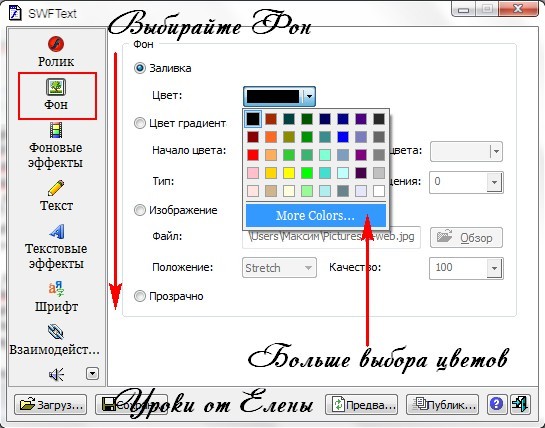
Раздел "Фон" - здесь можно выбрать : Заливку , Градиент , Изображение , Прозрачно (выбирайте и настраивайте на своё усмотрение )
Внимание : выбрав изображение , поставьте в разделе "Ролик" размер вашей картинки . Если ставите картинку , обратите внимание на то , что конечный результат - может быть ухудшенное качество картинки , если сохраняете в формате GIF

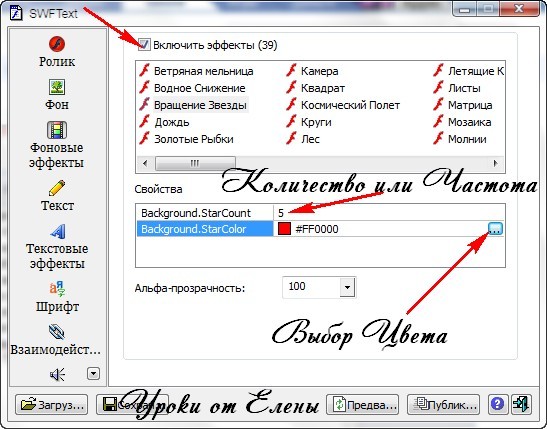
Раздел "Фоновые эффекты" - здесь Вашему вниманию предлагается 39 эффектов , кликайте на любой и в "Предварительном просмотре" видно , что он из себя представляет . Задаём Частоту и Цвет эффекта.

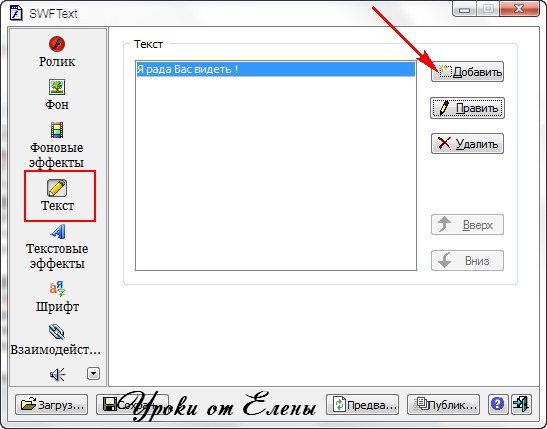
Раздел "Текст" - жмём кнопку "Добавить" и пишем текст. Кнопкой "Удалить" можно убрать всё , что вы написали . Кнопкой "Править" можно исправить написанное .

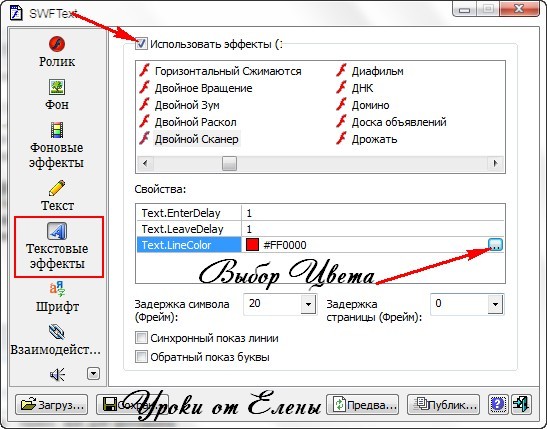
Раздел "Текстовые эффекты" - здесь Вашему вниманию предлагается 63 эффекта , выбирайте и настраивайте параметры текста

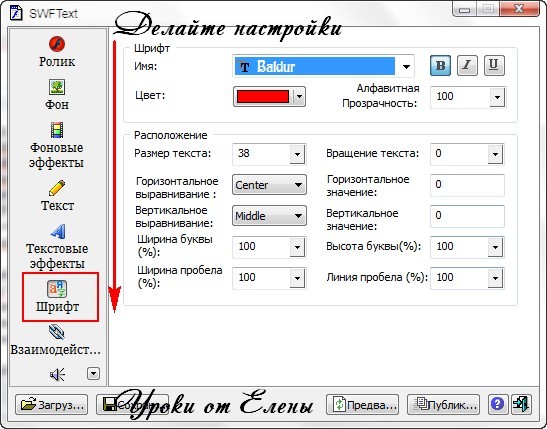
Раздел "Шрифт" - выбираем Шрифт , Размер шрифта , Расположение и т.д.

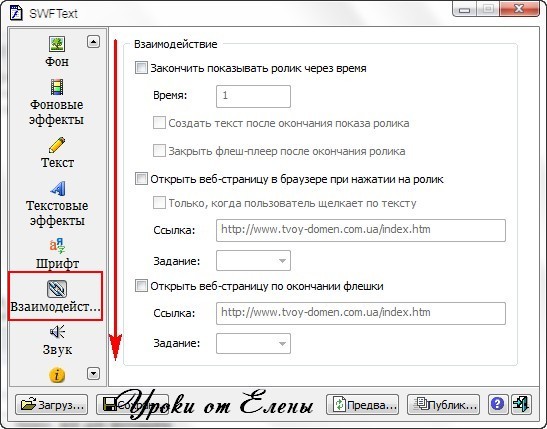
Раздел "Взаимодействие" - если Вы делаете Flash-ролик , поставьте в нужной графе галочку

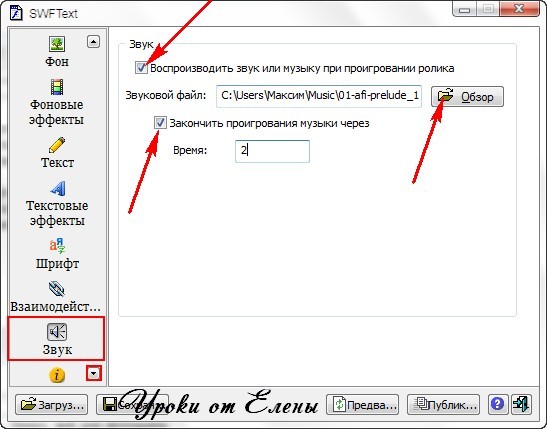
Раздел "Звук" - если Вы делаете Flash-ролик , можно добавит музыку (напоминаю Flash-ролик сохраняется в формате SWF)

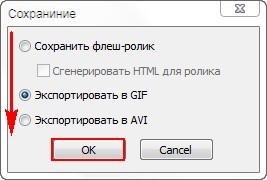
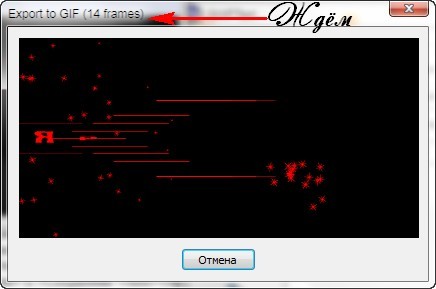
Сохраняем полученный результат кнопкой "Публикация" , я свою картинку сохраняю в формате GIF


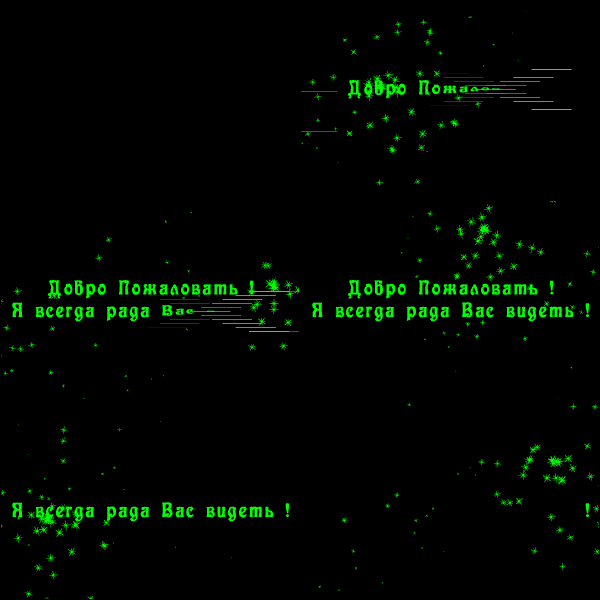
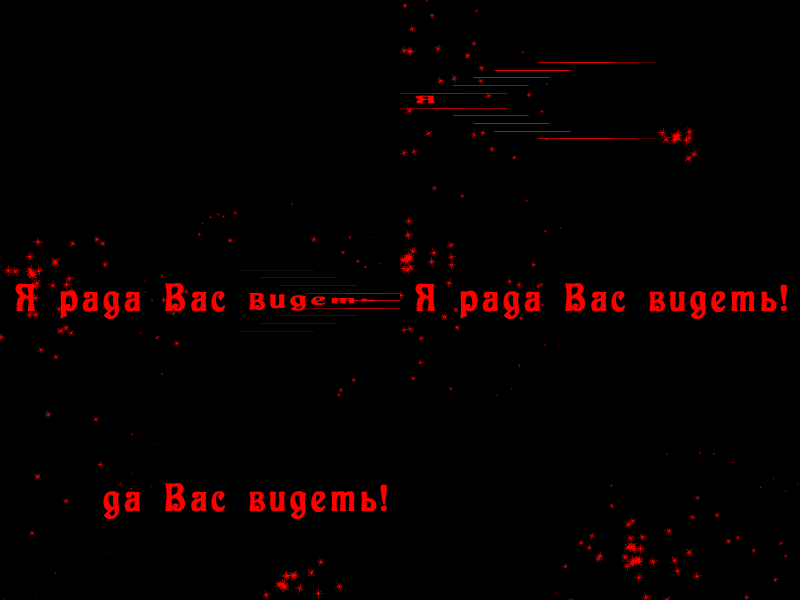
И вот результат (его можете при желании доработать в ФШ)


Автор Урока  Елена
Рубрики:  КОМПЬЮТЕРНЫЕ ПРОГРАММКИ, полезности...


Добавить комментарий:
Текст комментария: смайлики

Проверка орфографии: (найти ошибки)

Прикрепить картинку:

 Переводить URL в ссылку
 Подписаться на комментарии
 Подписать картинку