Я - фотографПлагин для публикации фотографий в дневнике пользователя. Минимальные системные требования: Internet Explorer 6, Fire Fox 1.5, Opera 9.5, Safari 3.1.1 со включенным JavaScript. Возможно это будет рабо
 Онлайн-игра "Empire"Преврати свой маленький замок в могущественную крепость и стань правителем величайшего королевства в игре Goodgame Empire.
Строй свою собственную империю, расширяй ее и защищай от других игроков. Б
Онлайн-игра "Empire"Преврати свой маленький замок в могущественную крепость и стань правителем величайшего королевства в игре Goodgame Empire.
Строй свою собственную империю, расширяй ее и защищай от других игроков. Б ОткрыткиПерерожденный каталог открыток на все случаи жизни
 Кнопки рейтинга «Яндекс.блоги»Добавляет кнопки рейтинга яндекса в профиль. Плюс еще скоро появятся графики изменения рейтинга за месяц
|

В продолжение поста "Создаем фоны для дневника". Сжатие картинок. |
В предыдущем посте была затронута тема уменьшения веса картинок, фонов. Так вот.Отдельные текстуры созданные в программе Texture Macker имеют вес более 150 kb, и стандартными методами трудно уменьшить их вес до заветных 80 kb. При этом картинки сильно теряют в качестве. Ну, и чтобы довести начатое дело с фонами для дневника до конца, я в инете нашел программу, которая очень хорошо сжимает картинки практически почти без потери качества, уменьшая вес картинок до 50 и более процентов.
Advanced JPEG Compressor 2010.8.1.96 portable
Одна из самых функциональных программ для сжатия изображений в формате JPEG. Возможно сжатие до 50% без потери качества. Главной особенностью программы является возможность просмотра сжатого изображения в режиме реального времени, т.е. Вы увеличиваете или уменьшаете уровень компрессии, и картинка тут же изменяется.
Серия сообщений "Полезные программы":
Часть 1 - Создаем фоны для дневника
Часть 2 - В продолжение поста "Создаем фоны для дневника". Сжатие картинок.
Часть 3 - Ещё одна полезная программка для оптимизации(сжатия) изображений.
Часть 4 - Качественное увеличение изображений
Часть 5 - И снова программка для оптимизации изображений
|
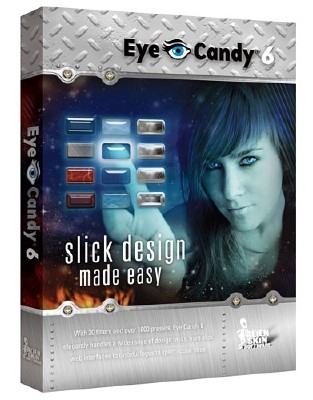
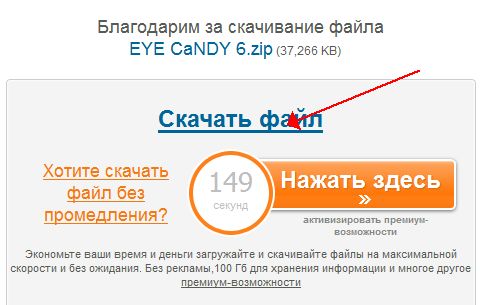
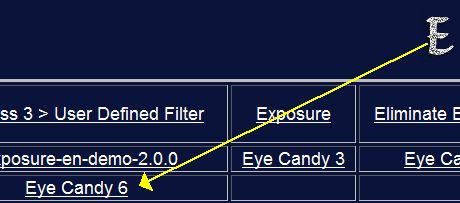
Установка фильтра Alien.Skin.Eye.Candy.v6.0. |
|
Урок Sothink SWF Easy (эффекты со звездами) |
"Раскололи" Вы меня на новый урок по созданию эффектов в программе Sothink SWF Easy. Сегодня мы будем создавать эффект со звездами. Вот такой, а может и не только такой.
Для начала откроем новый документ и зададим прозрачному слою синий цвет. Идем "Файл" / "Импорт" и открываем изображение какой нибудь звездочки.


Жмем "Добавить эффект"/ "Движение" /"Линия". Курсор будет в виде крестика. Рисуем линию от центра звездочки вверх.

Еще раз жмем "Добавить эффект"/ "Акцент"/ "Неустойчивый"(мигающий). Теперь наш объект имеет 2 эффекта: эффект движения и мигающий эффект. На временной шкале наш объект(форма) будет иметь 2 индикатора. Их нужно выровнять по длине, чтобы эффекты начинались и заканчивались одновременно. Затем выделяете звездочку, щелкаете правой кнопкой мышки, затем "Копировать" и 6 раз ( можете и больше если хотите, чтобы звездочек в эффекте было больше) жмете "Вставить". Звездочки копируются вместе с эффектами. На временной шкале появятся 7 пар одинаковых индикаторов ( 6 копий+ оригинал). Фактически все копии и оригинал имеют один и тот же путь движения и будут двигаться как одна звездочка. Чтобы увидеть все звездочки в ролике необходимо для каждой задать свой путь движения.

Первую пару индикаторов не трогаем. Во второй паре щелкаем мышкой по индикатору "линия" он подсветится синим цветом и выделится на рабочем поле соответствующая ему копия звездочки. Теперь идем на рабочее поле , подводим курсор к концу линии пути движения и изменяем направление линии.

Вот так, как на этом скриншоте.

Затем выделяем индикатор "линия" в следующей паре и на рабочем поле меняем направление движения. Так проделываем со всеми парами. Направление движения у всех звездочек должно быть разное.
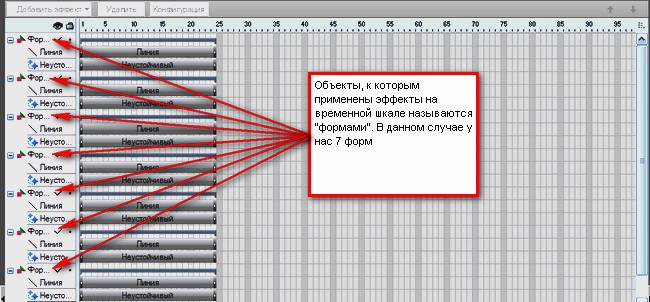
Временная шкала будет иметь такой вид. Запускаем ролик и смотрим, что получилось.
Все звездочки движутся по разным направлениям, но довольно однообразно. Это нужно исправить. Нужно изменить время появления каждой звездочки на экране. Сдвинем каждую последующую пару индикаторов на 10 значений временной шкалы.

Примерно так должно получиться. Жмем "Файл" /"Экспорт ролика" и сохраняем в формате "SWF" на компьютер.
Смотрим ролик.
Уже и неплохо! Но можно сделать еще лучше. Импортируем ("файл" / "Импорт" ) на рабочее поле только что сохраненный ролик и располагаем его примерно так:

Смотрим:
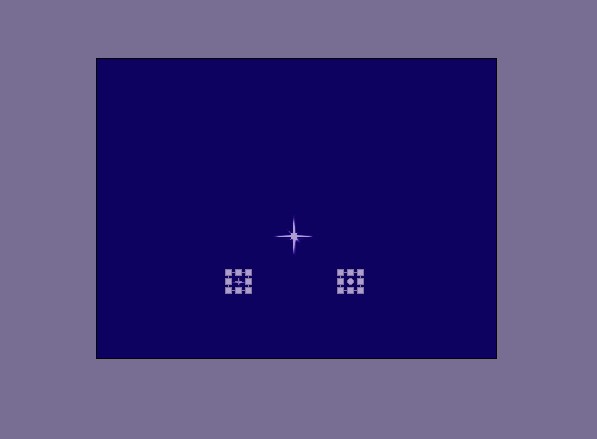
Или так, добавив еще одну копию: Смотрим.

Попробуем применить трансформирование ( изменение формы или размера объекта)
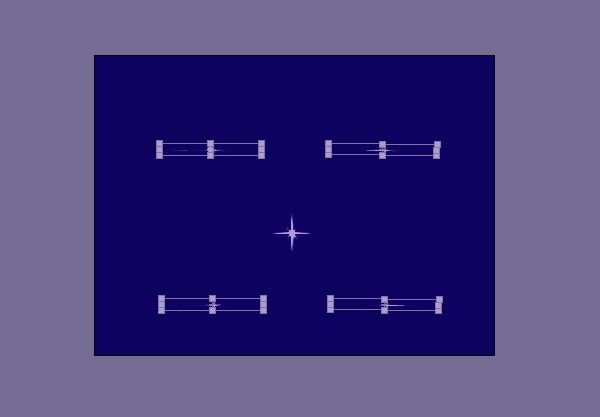
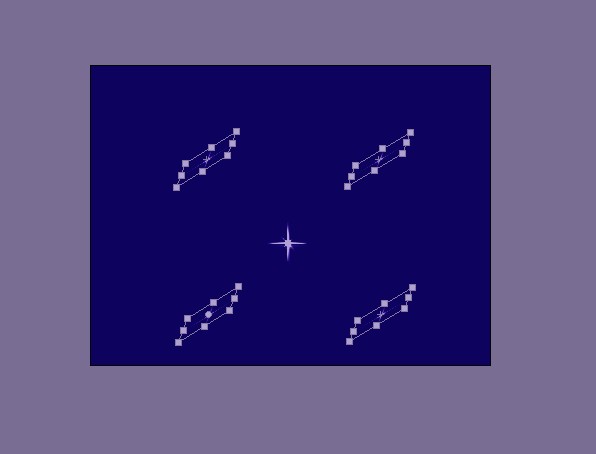
Применим Эффект
Ну, вот пожалуй и все! Слава богу!
А дальше ваша фантазия! Дерзайте! Всем удачного творчества!
|
Создаем фоны для дневника при помощи программы |
Решил немного изменить дизайн своего дневника. Решил не использовать готовые схемы, которых великое множество, а сделать свой дизайн. Ну может не совсем профессиональный, но свой. Когда начал подбирать фон для дневника оказалось, что это не совсем простое дело. И этот не нравится , и тот.
И тут я вспомнил о программе Texture Macker, которую когда скачал, немножко потренировался в создании текстур и забыл о ней. Отыскал на компе и быстренько подобрал фон , который мне понравился. Благо шаблонов там великое множество и, из каждого можно получить еще кучу вариантов. Текстуры можно создавать самых разных размеров. От самых маленьких до 3000х3000px, можно наверно и большего размера, просто я не пробовал.
Ну и вот судите сами, что у меня получилось. Только оговорюсь сразу, что дизайн еще не доделан. Просто времени не хватает на все. Со временем доработаю. Просто думаю напишу наверно пост на эту тему. Может кто-то и не знает об этой программе, и кому нибудь пригодится.
И так: Texture Macker Pro 3.0.3 Portable.
Программа "зарегистрирована" и не требует активации и установки на компьютер. Просто распаковываете архив, открываете программу и работаете. Программа на английском , но разобраться можно довольно быстро. Скачать можно здесь.
Открываем программу:

Щелкаем по кнопке указанной стрелкой и вызываем генератор текстур.
Серия сообщений "Полезные программы":
Часть 1 - Создаем фоны для дневника
Часть 2 - В продолжение поста "Создаем фоны для дневника". Сжатие картинок.
Часть 3 - Ещё одна полезная программка для оптимизации(сжатия) изображений.
Часть 4 - Качественное увеличение изображений
Часть 5 - И снова программка для оптимизации изображений
|
Анимация. Урок анимации блеска |
|
фоны для детских коллажей |
|
"Как почистить компьютер программой Ccleaner" |
 CCleaner
Программа для ухода за системой
Ежедневно работая на компьютере, мы запускаем множество разных процессов и программ (иногда даже этого не замечая). Например, просто сидим в Интернете (изучаем уроки сайта «Чайникам – Нет!»:)), общаемся по Аське или Скайпу, переписываемся с друзьями с помощью электронного почтового ящика, запускаем игры или всевозможные программы, устанавливаем новые игры, утилиты, драйвера или кодеки, удаляем уже ненужные программы и т.д. И делаем мы всё это, не задумываясь о том, что же в это время происходит в системе.
|
Урок по Sothink SWF Easy (создание эффектов) |
Есть такая программа Sothink SWF Easy . Простая в использовании и незаменимая при создании Flash и Gif анимации. C ee помощью можно создавать банеры, кнопки, поздравительные открытки, альбомы и текстовую анимацию. И в том числе можно делать различные flash эффекты. Вот этим мы сейчас и займемся. Будем делать вот такой эффект:

Откроем новый документ и зададим размеры 400х300 px , цвет фона синий ( независимо от цвета фона, эффект получится на прозрачном фоне), частота кадров 24.

Идем в библиотеку и выбираем объект для создания анимации. Щелкаем на нем 2 раза левой кнопкой мышки и он появляется на рабочем поле.

Щелкаем по объекту правой кнопкой мыши и делаем несколько копий. Затем выбираем еще один объект и проделываем те же операции.

Объекты расположим по нижнему краю рабочего поля. Для каждого объекта можно задать степень прозрачности и цвет, а также размер. Эти манипуляции можно производить если объект выделен.

Чтобы заставить шарики двигаться необходимо им задать путь движения. Жмем "Добавить эффект", затем "Путь движения", затем "Каракули"( издержки перевода программы) т.е.какой путь вы нарисуете, по такому шарик и будет двигаться. Еще можно задать движение по кругу, по кривой и по прямой линии. Чтобы задать хаотичность в движениях шариков, каждому из них задается индивидуальный путь движения. Выделили шарик-задали путь движения. Затем следующий. Пути движения не полжны походить друг на друга.

Проделали аналогичные операции со всеми шариками и смотрим, что получилось:
Почему 3 шарика в конце пути останавливаются? Оказывается у них не установлен флажок на функции повтора!

Выделяем шарик , который останавливается , жмем "Конфигурация" и ставим флажок на функции"Повтор". Со вторым и третьим шариками делаем то же самое.
Теперь смотрим:
Вот, теперь другое дело!
После задания движения шарикам на временной шкале появятся( ну, для простоты назовем их "индикаторы") индикаторы эффекта движения. При выделении какого нибудь шарика, его индикатор подсвечивается синим цветом. Это значит, что этот индикатор определяет по какому пути и с какой скоростью будет двигаться выбраный шарик.

Чем ближе к началу временной шкалы находится индикатор, тем быстрее шарик появится на экране при просмотре ролика. Чем длиннее индикатор, тем медленнее будет двигаться шарик. Чтобы шарики не начинали движение одновременно, а появлялись с задержкой, индикаторы располагают на разном расстоянии от начала временной шкалы. Передвигается индикатор левой кнопкой мышки ( при наведении на индикатор появляется "рука"). Удлинить можно наведя курсор на край индикатора ( появится значок как в Word для перетаскивания линий). В данном случае я удлинил индикаторы, для того , чтобы шарики двигались не так быстро. И поставил их на разное расстояние от временной шкалы, чтобы шарики появлялись с интервалом. Посмотрим, что получилось:
Теперь сохраняем полученый результат. Открываем :"Файл" / " Экспорт ролика" и сохраняем созданный нами ролик эффекта в формате "SWF" в указанную Вами папку.
К любому из объектов можно применить не один, а несколько эффектов. Например нам нужно, чтобы один из шариков в конце пути движения взрывался.

Есть 3 группы эффектов: "Вход" (эффекты появления объектов на экране); "Акцент" (Эффекты основного времени нахождения на экране); "Выход" (эффекты исчезновения, ухода объекта с экрана). Но не обязательно применять их комплексно. Можно применить эффект из любой группы. Для этого выделяем шарик к которому будем применять эффект. Жмем "Добавить эффект". В данном случае мы применим эффект из группы "Выход" , который называется "Врыв". Индикатор эффекта подсветился синим цветом. Ставим его в конец пути движения этого шарика и смотрим:
Теперь думаю, что маловато у нас шариков в эффекте. Нужно добавить.

Через функцию "Импорт" открываем наш сохраненный ролик.

Создаем еще 2 копии и размещаем их вверху рабочего поля. Т.К. в ролике шарики у нас поднимаются вверх, то добавленный ролик и его копии нужно перевернуть так, чтобы шарики летели вниз. Смотрим:
Шариков заметно добавилось. Сохраняем опять : "Файл" / "Экспорт ролика" в формате "SWF" в указанную папку.
Теперь попробуем применить этот эффект на практике. Открываем через "Импорт" в программе какую нибудь картинку.

Через функцию "Импорт" загружаем наш последний ролик. Во всплывшем окне ставим фл. Наименьший вес картинки будет иметь в формате "SWF".ажок на " Импорт файла целым видеороликом". И помещаем наш ролик в понравившемся Вам на картинке месте и, любуемся результатами своего труда.
Полученную анимированую картинку можно сохранить в "SWF", "AVI" и анимированый "Gif". Наименьший вес картинка будет иметь в формате "SWF".
|
Уроки анимации |
|
Скрап набор pretty_in_pink |
|
|
Романтический скрап-набор"Valentines day Kiss" |
|
Распакованный набор"Valentine Romance" |
|
УРОК ДЛЯ КОРЕЛА-КАК СДЕЛАТЬ КОЛЛАЖ "Snowy Owl" |

|
Царство тюльпанов |
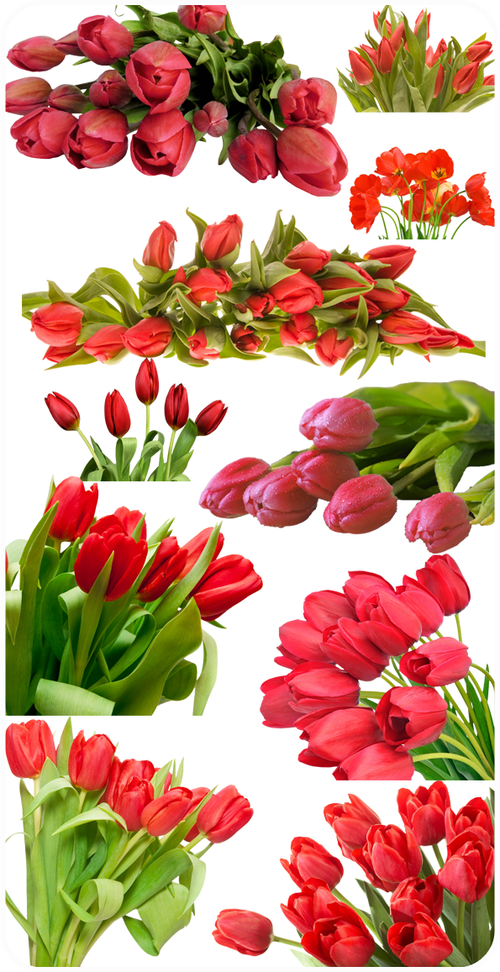
Представляю Вашему вниманию небольшую подборку истинно весенних цветов - тюльпанов! Желтые, белые, розовые и красные - выбирайте!
|
МАСКИ ДЛЯ ФОТОШОП |


 ... Читать дальше »
Серия сообщений " МАСКИ ФШ":
Часть 1 - «маски»
Часть 2 - Маски
...
Часть 29 - КЛИП АРТ МАСКИ ФШ
Часть 30 - «Маски»
Часть 31 - МАСКИ ДЛЯ ФОТОШОП
Серия сообщений "ДЛЯ САЙТА":
Часть 1 - ОЧЕНЬ БОЛЬШОЙ ВЫБОР ЦВЕТОВ В PNG ДЛЯ РАБОТЫ В ФОТОШОПЕ И КОРЕЛ
Часть 2 - МОЯ КОЛЛЕКЦИЯ ДЕВУШЕК ДЛЯ КОЛЛАЖЕЙ
...
Часть 36 - ШАБЛОНЫ ПЛАТЬЯ В PNG
Часть 37 - РОЗЫ В PNG( очень большая коллекция)
Часть 38 - МАСКИ ДЛЯ ФОТОШОП
|
Скрап набор My Heart Blue |
|
Программа - Домашняя Фотостудия 2.91 |


|
Урок фотошопа "ОБЪЕМНОЕ ФОТО" |
|
Распакованный скрап- набор "Language of Love" |


|
РОЗЫ В PNG( очень большая коллекция) |
РОЗЫ В PNG 391 шт СКАЧАТЬ ОДНИМ АРХИВОМ


 .. Читать дальше »
Серия сообщений "ДЛЯ САЙТА":
Часть 1 - ОЧЕНЬ БОЛЬШОЙ ВЫБОР ЦВЕТОВ В PNG ДЛЯ РАБОТЫ В ФОТОШОПЕ И КОРЕЛ
Часть 2 - МОЯ КОЛЛЕКЦИЯ ДЕВУШЕК ДЛЯ КОЛЛАЖЕЙ
...
Часть 35 - Тюльпаны в PNG
Часть 36 - ШАБЛОНЫ ПЛАТЬЯ В PNG
Часть 37 - РОЗЫ В PNG( очень большая коллекция)
|
Аспирин...для гладких ножек |
|
Как сделать картинку с прозрачными краями в формате PNG |
 Russlana Russlana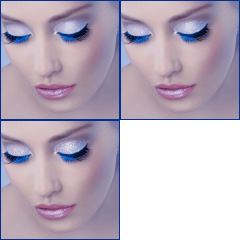 |
|
Скрап -набор Rosie_elegance |
|
Урок для фотошоп выпуклое изображение. |
|
Восстановление системы. |
|
"Подробные уроки фотошоп для начинающих" |
|
|
Как сохранить анимацию на прозрачном фоне. Урок от MissKcu |
Серия сообщений "Мои уроки по ФШ":
Часть 1 - Урок создания прозрачного фона от MissKcu
Часть 2 - Урок по блестяшкам
...
Часть 14 - Один из способов анимации света в Фш. Урок от MissKcu
Часть 15 - Анимация воды с помощью плагина Flood. Урок от MissKcu
Часть 16 - Как сохранить анимацию на прозрачном фоне. Урок от MissKcu
|
Клипарт-альпа "Девушки" |


|
Коллаж "Прекрасная незнакомка" |
Урок от Mademoiselle Viv
Предлагаю Вам сделать такой много-элементный коллаж. Урок не сложный, но требует времени и внимания. 
А это мой результат урока

|
Делаем вместе коллаж |
|
ДЕЛАЕМ КОЛЛАЖ |

|
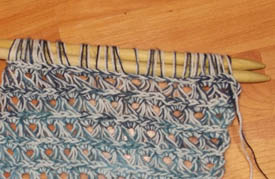
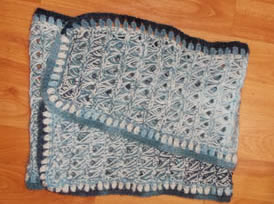
Мастер класс - Перуанское вязание |
|
Как работать с видео, грузить его на YouTube и публиковать в блоге? |
Расскажу в этом в выпуске - как я работаю с видео, загоняю его на YouTube и потом публикую в блоге.
|
Скрап-набор "Лесная сказка" |


Очаровательный рисованный детский скрап-набор. В нем Вы найдете море красивейших элементов, как то: фиолетовая ворона, земляника, яблоки, светлячок и золотые монетки, колодец и множество цветов.
|
Установка и активация плагина AlienSkin Eye Candy v6.0 |

|
Фильтр "Пластика"- Liquify |
Хочу сделать серию уроков по использованию стандартных фильтров в Photoshop, какие-то буду писать сама, какие-то брать с просторов инета. И так, начнем с фильтра используемого чаще всего Liquify (пластика)
Что представляет собой фильтр Пластика
Начиная с ретуши фотографий до создания сложных профессиональных эффектов, фильтр Пластика является мощнейшим инструментом для каждого пользователя Photoshop. Этот фильтр позволяет сдвигать, перемещать, поворачивать, отражать, делать вздутие и сморщивание пикселей любого изображения. Сегодня вы познакомитесь с основами этого фильтра. Запаситесь изображениями для тренировки, пробуйте делать описываемые действия по мере прочтения этого урока. Давайте приступим!
Фильтр Пластика может быть применен к любому растровому слою, но к сожалению не может быть применен к смарт-объектам. Вы можете открыть фильтр Пластика выбрав в меню Filter > Liquify (Фильтр-Пластика) или нажав Shift + Ctrl + X на вашей клавиатуре.
Когда вы откроете фильтр Пластика, то увидите окно, содержащее следующие области:
1) Панель инструментов, расположенную в левой части экрана. Там находятся следующие инструменты: Forward Warp (Деформация), Reconstruct (Реконструировать), Twirl (Скручивание), Pucker (Сморщивание), Bloat (Вздутие), Push (Смещение пикселов), Mirror (Отражение), Turbulence (Турбулентность), Freeze / Thaw Mask (Заморозить/Разморозить маску), Hand (Рука) и Zoom (Масштаб).
2) Изображение, которое вы редактируете.
3) Панель настроек, где можно редактировать параметры кисти, реконструкции, маски и просмотра. Каждая группа опций управляет поведением активного инструмента, вы узнаете как работать с этими опциями позднее.
на рисунке ниже красным - параметры кисти, желтым - параметры реконструкции, голубым - параметры маски, фиолетовым - параметры просмотра.
Серия сообщений "Уроки Фотошоп для начинающих":
Часть 1 - Панель инструментов Adobe Photoshop Уроки фотошоп
Часть 2 - Разбираемся с режимами наложения (Blending Modes в фотошопе) (Уроки фотошоп)
...
Часть 39 - Уроки фотошоп. Основные принципы составления коллажеи "Золотое сечение"
Часть 40 - Уроки фотошоп. Свет-тень, придание реалистичности вашим коллажам.
Часть 41 - Фильтр "Пластика"- Liquify
|
Учимся сами делать свои рамочки. |
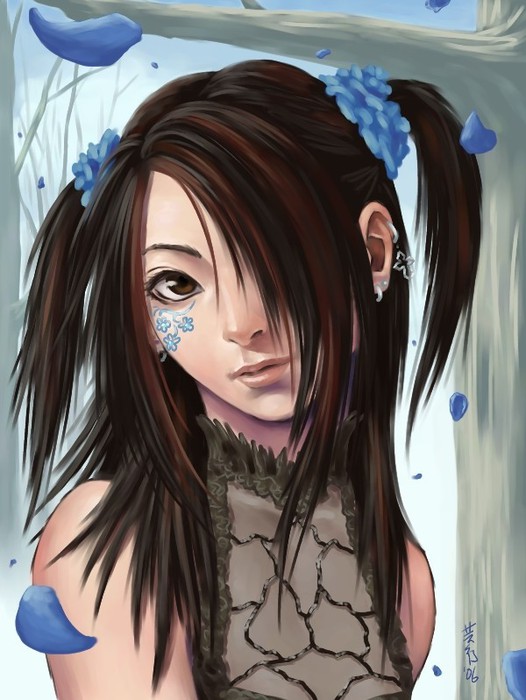 Меня часто девочки просят
объяснить, как я делаю рамочки.
Чтобы вам было проще,я решила
сделать отдельный пост.
Здесь я собрала все уроки,
как научится самому делать
рамочки.Вам останется только
выбрать,что вам нтересно и
нажать на нужную кнопочку.
Уроки ещё будут пополняться.
|
Text Styles - 46 |

красивые авторские стили от Photoshop Color Layer Styles стили выложенные с разрешения автора для общего некоммерческого использования
|
Анимация. Пробегающий блик |
|
Создание анимации в фотошопе. |

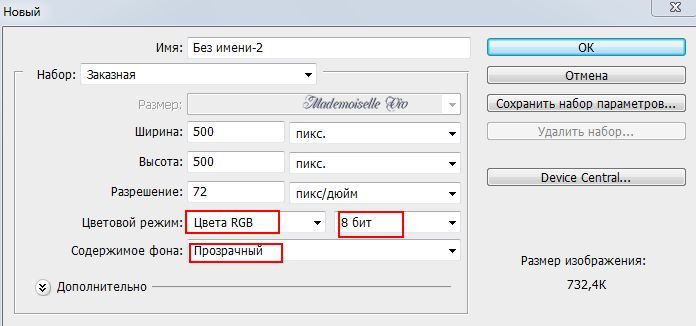
 (или сочетанием клавиш Ctrl+C и Ctrl+V), перетащите Ваши картинки на документ.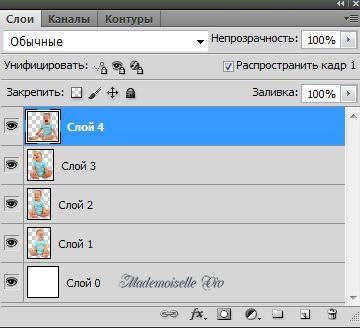
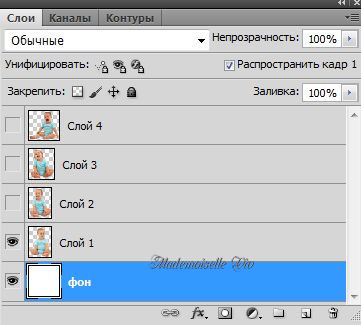
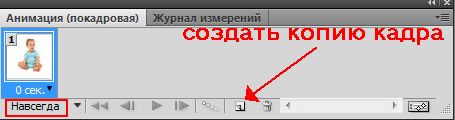
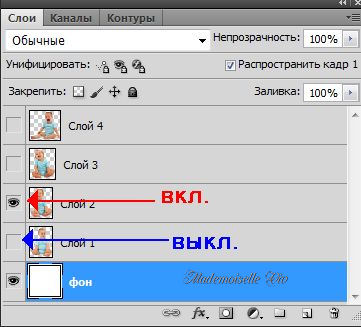
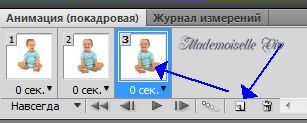
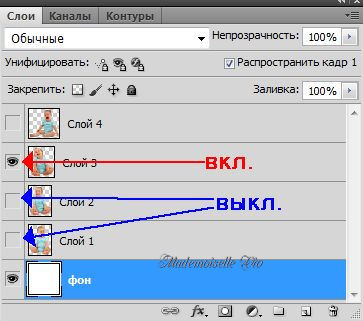
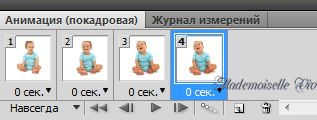
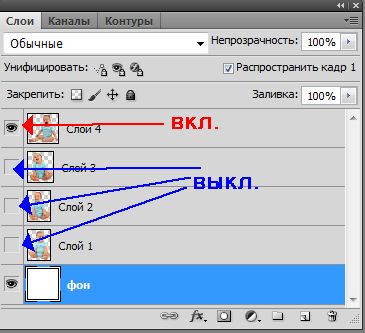
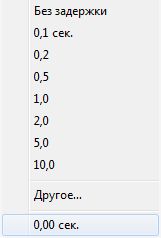
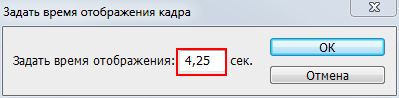
 . Кадры меняются очень быстро?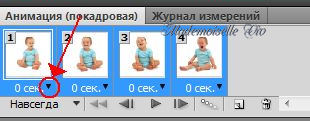
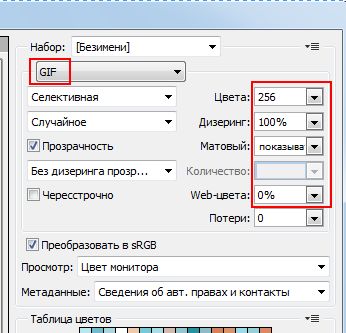
Серия сообщений "Фотошоп для начинающих":
Часть 1 - Простой фон
Часть 2 - Урок для начинающих: Анимация с помощью светокоррекции.
...
Часть 27 - Урок фотошопа CS5 для начинающих по работе с инструментом точечная восстанавливающая кисть.
Часть 28 - Как в фотошопе анимацию поставить на анимированную картинку
Часть 29 - Создание анимации в фотошопе.
|
Ангелы в png |
|
Параметры слоя - режим "НАЛОЖИТЬ,ЕСЛИ:" |

|
Ретушь лица. |

Ретушь лица.
Урок написан в 2009 году.
В этом уроке я познакомлю вас с одним из способов ретуши лица.

1.Открываем фото и дублируем изображение(Ctl+J).
2.Уберём дефекты кожи с помощью инструмента
«Точечная восстанавливающая кисть» с такими настройками.

Радиус устанавливайте в зависимости от дефекта.
|
ФОНЫ -Огромное количество фонов, текстур и обоев на все темы! |
|
|
Урок Photoshop - Обработка фотографии |

|
Распакованный скрап- набор "Игрушечный мишка" |


|
Очень нежный набор"Heartbreaker" |


|
Урок Фотошоп В этой статье я научу вас как создать очень простой эффект- надпись на запотевшем стекле |
|
Коллаж "Спираль" |


|
Как пользоваться графическим редактором Paint! |

|
|