-Цитатник

ПРОГРАММА ДЛЯ УЛУЧШЕНИЯ ЗРЕНИЯ - (0)

ПРОГРАММА для УЛУЧШЕНИЯ ЗРЕНИЯ   РЕКОМЕНДУЮ ВЗЯТЬ ЗАПИСЬ в ЦИТАТНИК и ПОЛЬЗОВАТЬСЯ ЕЖЕ...

ФОТОШОП САЙТЫ - (0)

Фотошоп Сайты Сайты о фотошоп Картинки кликабельные Справка по фотош...

КАК УБРАТЬ ЧАСТЬ ТЕКСТА ПОД КАТ...(СВЕРНУТЬ ТЕКСТ) - (0)

Как убрать часть текста под КАТ...(свернуть текст) Чтобы много текста или картинок экономили т...

УРОКИ ПО РАБОТЕ ФИЛЬТРОВ - (0)

УРОКИ ПО РАБОТЕ ФИЛЬТРОВ функции фильтров Серия сообщений "функции фильтров": Серия сооб...

ОБЗОР ШРИФТОВ ОНЛАЙН И ВСЕГДА РЯДОМ! - (0)

Обзор шрифтов онлайн и всегда рядом!     ...

 -Рубрики

 -Приложения

  • Перейти к приложению Дешевые авиабилеты Дешевые авиабилетыВыгодные цены, удобный поиск, без комиссии, 24 часа. Бронируй сейчас – плати потом!
  • Перейти к приложению Открытки ОткрыткиПерерожденный каталог открыток на все случаи жизни
  • Перейти к приложению Всегда под рукой Всегда под рукойаналогов нет ^_^ Позволяет вставить в профиль панель с произвольным Html-кодом. Можно разместить там банеры, счетчики и прочее
  • Перейти к приложению Онлайн-игра "Empire" Онлайн-игра "Empire"Преврати свой маленький замок в могущественную крепость и стань правителем величайшего королевства в игре Goodgame Empire. Строй свою собственную империю, расширяй ее и защищай от других игроков. Б
  • Перейти к приложению Создание аватар Создание аватарСервис для создания аватар в режиме онлайн. Позволяет вырезать из большой фотографии свою мордочку и сделать из неё аватару :) Есть возможность сразу же установить аватару в качестве своей основной.
 -Резюме

 -Фотоальбом

Посмотреть все фотографии серии МЫ
МЫ
23:29 25.02.2013
Фотографий: 4
Посмотреть все фотографии серии разное фото
разное фото
23:24 25.02.2013
Фотографий: 3
Посмотреть все фотографии серии Природа
Природа
21:32 21.10.2011
Фотографий: 5

 -Всегда под рукой

 -Я - фотограф

Ромашковый чай

Ромашковый чай
1 фотографий

 -

Быстрый переход по страницам блога Евгения_Подлесная:

 -Поиск по дневнику

Поиск сообщений в Евгения_Подлесная

 -Подписка по e-mail


 -Сообщества

Читатель сообществ (Всего в списке: 3) _ПрОсТо_ДлЯ_ВаС_ О_Самом_Интересном Рецепты_блюд

 -Статистика

Статистика LiveInternet.ru: показано количество хитов и посетителей
Создан: 18.10.2010
Записей: 5543
Комментариев: 705
Написано: 8934


УРОК ДЛЯ ФОТОШОПА КОЛЛАЖ INFINITY

Воскресенье, 01 Марта 2015 г. 21:36 + в цитатник
Цитата сообщения Милая_Любаша Урок для фотошопа коллаж Infinity


Всем привет!
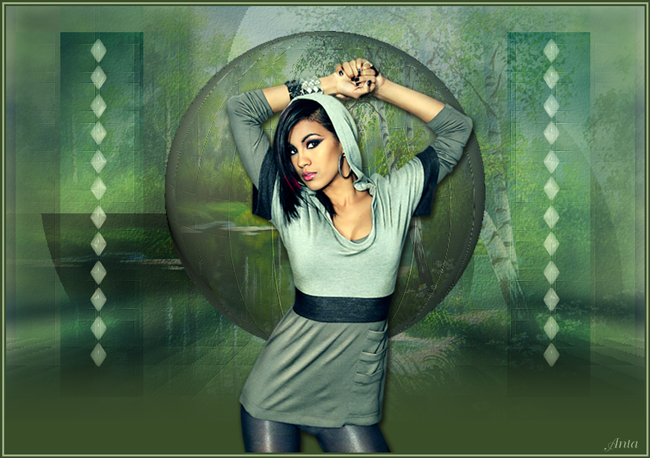
Сегодня мы с вами будем учиться делать вот такой коллаж в фотошопе :

Анта3.png

Результат урока :

Анта1.png

В полном размере работы можно посмотреть, кликнув по картинке.
Данный урок написан по мотивам урока для корелл, который можно посмотреть ЗДЕСЬ.

Подготовка к работе.
Материал для работы возьмите ЗДЕСЬ.
В папке с материалами для работы находится пресет для фильтра Eye Candy 5/ Impact Glass.
Как его установить смотрим урок ЗДЕСЬ.

Фильтры.
Eye Candy 5/ Impact Glass
MuRa's Meister / Cloud
MuRa's Meister / Perspective Tiling
VM Distortion /Mosaic Ripple
Toadies/What are You?
Eye Candy 5 Impact/Perspective shadow
Filter Factory Gallery Q / Archie's Spirals ( находится в материалах для работы)
Фильтры ЗДЕСЬ

Палитра цветов.
Основной - #3a312c
Фоновый - #f797a2
Цвет -#825457
У меня так :
Image 1.png
Итак, начнем!
1. Откроем документ «Анта» - находится в материалах для работы.
2. Зальем его линейным градиентом, созданным из нашей палитры цветов:
Image 2.png
Заливаем по центру снизу вверх. Получается так :
Image 3.png
3. MuRa's Meister / Cloud :
Image 4.png
4. Файл – открыть пейзаж – перенесем на нашу работу и растянем по слою.
5. Режим наложения – жесткий свет. Непрозрачность – 60 %.
6. Фильтр – текстура – текстуризатор, настройки :
Image 5.png
7. Создадим новый слой и зальем основным цветом.
8. Filter Factory Gallery Q / Archie's Spirals :
Image 7.png
В полном размере скрин открывается кликом по картинке.
9. Режим наложения – яркость – непрозрачность 50%. Слои - упорядочить – переложить назад.
Сейчас наша работа выглядит так :
Image 8.png
В слоях так :
Image 9.png
Новый слой. Зальем его радиальным градиентом созданным из наших цветов :
Image 10.png
Заливаем от центра в правый верхний угол, получается так :
Image 11.png
В слоях так :
Image 12.png
11. VM Distortion /Mosaic Ripple :
Image 13.png
В полном размере скрин открывается кликом по картинке.
12. Фильтр усиление резкости – резкость+ 2 раза.
13. MuRa's Meister / Perspective Tiling :
Image 15.png
14. Активируем инструмент «прямоугольная область» и делаем примерно такое выделение :
Image 16.png
Размоем по Гаусу с радиусом 10 пикселей.
Выделение отменить.
15. Становимся на слой 1 :
Image 17.png
16. Новый слой. Выделение – загрузить выделенную область. Ищем выделенный элемент № 2. На работе появилось такое выделение :
Image 18.png
17. Зальем его нашим радиальным градиентом от центра в правый верхний угол, вот так :
Image 19.png
18. Получается так :
Image 20.png
19. VM Distortion /Mosaic Ripple :
Image 21.png
В полном размере скрин открывается кликом по картинке.
Усиление резкости – резкость+ 2 раза.
Выделение отменить.
20. Тень :
Image 22.png
21. Toadies/What are You? :
Image 23.png
22. Слой дублировать. Редактирование – трансформирование – отразить по горизонтали .
23. Фильтр другое – сдвиг :
Image 24.png
24. Эти два слоя объединить.
25. Режим наложения – перекрытие, непрозрачность 65%.
26. Новый слой.
Зальем его радиальным градиентом как в п. 10.
27. VM Distortion /Mosaic Ripple :
Image 25.png
В полном размере скрин открывается кликом по картинке.
28. Фильтр – усиление резкости – резкость+ 2 раза.
29. В верхней панели инструментов нажимаем на 3D :
Image 26.png
Image 29.png
Можно еще найти тут :
Image 27.png
У нас под слоями откроется такое окно :
Image 30.png
И на рабочей поверхности появится сфера, созданная из нашего слоя :
Image 31.png
В слоях по слою кликнем правой клавишей мышки – преобразовать в смартобъект. Еще раз кликнем правой клавишей мышки – растрировать слой. (Можно просто сразу в самом низу кликнуть – растрировать 3D).
30. Редактирование – свободное трансформирование - увеличить на 135%.
31. Усиление резкости – резкость+.
32. Откроем наш пейзаж и перенесем его на нашу работу. Редактирование – свободное трансформирование и сожмем пейзаж примерно так, как у меня :
Image 32.png
33. Выделение – загрузить выделенную область – ищем выделенный элемент № 3. Получается такое выделение :
Image 33.png
Выделение – инверсия.
Редактирование – очистить.
Выделение отменить.
Режим наложения – перекрытие.
Слой объединить с предыдущим.
Слой с шаром и пейзажем объединить.
34. Фильтр – другое – сдвиг.
Image 34.png
35. Новый слой.
36. Выделение – загрузить выделенную область – ищем выделенный элемент № 1. Получается такое выделение :
Image 35.png
37. Зальем это выделение цветом фона.
38. Eye Candy 5 Impact/Glass ( пресет у нас уже установлен):
Image 36.png
Выделение отменить.
39. Слой дублировать. Редактирование – трансформирование – отразить по горизонтали.
40. Фильтр – другое – сдвиг :
Image 37.png
Эти два слоя объединить.
42. Режим наложения – экран.
43. Откроем клипарт с девушкой. Редактирование – свободное трансформирование – уменьшим на 90%.
44. Выделение – все. Редактирование – скопироват. Идем на основную работу – редактирование – вставить. Двигать ее не нужно – она расположилась в нужном месте.
45. Eye Candy 5 Impact/Perspective shadow :
Image 38.png
46. Слой дублировать. Объединить с предыдущим.
Усиление резкости – усиление резкости.
47. Глазик на слое с девушкой закрыть.
48. Слои объединить видимые.
49. Работаем с маской. Урок ЗДЕСЬ.
50. Откроем нашу маску. Скопируем ее и перенесем на основную работу. Растянем по слою с помощью редактирования – свободного трансформирования.
Переходим в каналы. Левой клавишей мышки кликнем по синем слою. Зажмем клавишу CTRL и кликнем по иконке синего слоя. У нас на работе появилось выделение. Выделение – инверсия. Переходим в слои. Слой с маской удалить. Редактирование – очистить.
51. Изображение – размер холста :
Image 39.png
52. Новый слой. Слои – упорядочить на задний план.
53. Залить цветом #825457.
54. Открыть глазик на слое с девушкой.
55. Выполнить сведение.
56. Изображение – размер холста 6 пикселей по ширине и по высоте. Цвет расширения холста – #825457.
57. Изображение – размер холста 6 пикселей по ширине и по высоте. Цвет расширения холста – фоновый.
58. Изображение – размер холста 6 пикселей по ширине и по высоте. Цвет расширения холста – #825457.
59. Работу подписать и сохранить.
60. Готово!
61. Надеюсь, Вам понравилось!
С любовью, Ваша Анта!

Из группы В ГОСТЯХ У АНТЫ


Источник
Рубрики:  УРОКИ ПО КОЛЛАЖУ/ Милая_Любаша


Добавить комментарий:
Текст комментария: смайлики

Проверка орфографии: (найти ошибки)

Прикрепить картинку:

 Переводить URL в ссылку
 Подписаться на комментарии
 Подписать картинку