-Цитатник

Бродилка по Дневникам Лиру - (1)

Бродилка по Дневникам Лиру Этих пользователей на Майле не знаю, но Днев...

МЕГАПОИСКОВИК. - Найдется все!!! - (6)

МЕГАПОИСКОВИК. - Найдется все!!! Фотоальбомы  Блоги  Видео  Обои  Откры...

СУПЕР ЭКСКЛЮЗИВ - ЧАСЫ + КАЛЕНДАРЬ + КАЛЬКУЛЯТОР + ПЛЕЕР - (23)

СУПЕР ЭКСКЛЮЗИВ - ЧАСЫ + КАЛЕНДАРЬ + КАЛЬКУЛЯТОР + ПЛЕЕР   Код

Всё полезное в одном!!!!!!От Светланы!!! - (17)

Топ - 20 постов этого блога   ...

Учимся у профессионалов - (2)

Учимся у профессионалов   УЧИМСЯ КОМПЬЮТЕРНОМУ ...

 -Метки

proshow producer windows 10 windows 7 youtube антивирус аудиокниги афоризмы безопасность браузер бродилки в.с.высоцкий видео видео-уроки всё о ли.ру генераторы госуслуги дача день победы детская страничка драйвера журналы-онлайн звёзды звезды кино здоровье знаменитости игры иконки интересное интересные сайты интересные сайты. информеры история картинки кино кино-онлайн киносайты клавиатура клипарт клипарты компьютер конвертер лучшее из прошлого мои рамки музыка музыкальные сайты мультфильмы новый год обои огород от владимира шильникова от любаши память панорамы переводчик плееры поздравления поиск полезное полезные советы полезные уроки портативные программы правовой канал православие программы радио рамки рецепты сад слайд-шоу смайлики спорт сталик ханкишиев стихи схемы телевизор торент точка востановления windows 7 уроки уроки от ларисы гурьяновой уроки от любаши уроки по жж уроки по мозилле фашизм фильмы фильмы - онлайн фильмы-онлайн флешки фоны фоторедактор фоторедакторы фотошоп фотоэфекты цветы цитаты чайникам-нет часики шансон шрифты это интересно юмор

 -Рубрики

 -Фотоальбом

Посмотреть все фотографии серии мои фотографии
мои фотографии
02:58 17.12.2013
Фотографий: 3
Посмотреть все фотографии серии Это я
Это я
02:51 17.12.2013
Фотографий: 5

 -Приложения

 -Видео

 -Всегда под рукой

 -неизвестно

 -ТоррНАДО - торрент-трекер для блогов

Делюсь моими файлами
    Скачал и помогаю скачать

      Показать все (1)

       -

      пїЅпїЅпїЅпїЅпїЅ пїЅ пїЅпїЅпїЅпїЅпїЅ
      [Этот ролик находится на заблокированном домене]

      пїЅпїЅпїЅпїЅпїЅпїЅпїЅпїЅ пїЅпїЅпїЅпїЅпїЅ пїЅ пїЅпїЅпїЅпїЅ пїЅпїЅпїЅпїЅпїЅпїЅ
      В© пїЅпїЅпїЅпїЅпїЅпїЅпїЅпїЅпїЅпїЅпїЅ

       -

      Быстрый переход по страницам блога ���������_������-1954:

       -Поиск по дневнику

      Поиск сообщений в Александр_Петров-1954

       -Подписка по e-mail


       -Сообщества

      Участник сообществ (Всего в списке: 3) Live_Memory Клуб_любознательных Vladimir_Vysotsky

       -Статистика

      Статистика LiveInternet.ru: показано количество хитов и посетителей
      Создан: 13.09.2010
      Записей: 5140
      Комментариев: 2608
      Написано: 12232


      FreeRIP MP3 Converter PRO 4.4.1 Rus Portable by Valx

      Воскресенье, 15 Сентября 2013 г. 05:16 + в цитатник
      Это цитата сообщения pasigut [Прочитать целиком + В свой цитатник или сообщество!]

      FreeRIP MP3 Converter PRO 4.4.1 Rus Portable by Valx


      FreeRIP MP3 Converter PRO - простая в использовании программа, предназначенная для кодирования музыки в MP3 формат. FreeRIP MP3 Converter PRO позволяет кодировать треки из формата Audio CD в MP3, OGG и WAV форматы. Кроме этого она позволяет изменять информацию, расположенную в тегах. Также следует отметить функцию, которая позволяет конвертировать музыкальные форматы между собой. В программе присутствуют настройки, где можно выбрать кодек, задать громкость, выбрать язык интерфейса, задать папку вывода файлов, выбрать устройство для чтения CD и режим чтения, а также многое другое. Интерфейс программы очень легок в управлении, к тому же он является многоязычным с поддержкой русского языка.
      Читать далее
      Рубрики:  программы
      конвертер

      Метки:  

      MakeUp Pilot 4.5.2 Rus Portable by Valx

      Суббота, 14 Сентября 2013 г. 17:43 + в цитатник
      Это цитата сообщения pasigut [Прочитать целиком + В свой цитатник или сообщество!]

      MakeUp Pilot 4.5.2 Rus Portable by Valx


      MakeUp Pilot - программа для устранения мелких дефектов на фотографиях. Программа предназначена преимущественно для работы с портретами и дает возможность быстро удалять дефекты на лице (веснушки, прыщики, морщинки и др.), а также создавать макияж, менять цвет глаз и отбеливать зубы, восстанавливать старые фотографии и удалять объекты, случайно попавшие в кадр.
      Читать далее
      Рубрики:  программы

      Метки:  

      Слушаем аудио сказки,смотрим любимые мультфильмы.

      Суббота, 14 Сентября 2013 г. 13:30 + в цитатник
      Это цитата сообщения Вперед_с_Надеждой_идущая [Прочитать целиком + В свой цитатник или сообщество!]

      Слушаем аудио сказки,смотрим любимые мультфильмы.


      Аудио Сказки
      Сказки на букву ,,А,,
      Сказки на букву ,,Б,,
      Сказки на букву ,,В,,
      Сказки на букву ,,Г,,
      Сказки на букву ,,Д,,
      Сказки на букву ,,Е,,
      Сказки на букву ,,Ж,,
      Сказки на букву ,,З,,
      Сказки на букву ,,И,,
      Сказки на букву ,,К,,
      Сказки на букву ,,Л,,
      Сказки на букву ,,М,,
      Сказки на букву ,,Н,,
      Сказки на букву ,,О,,
      Сказки на букву ,,П,,
      Сказки на букву ,,Р,,
      Сказки на букву ,,С,,
      Сказки на букву ,,Т,,
      Сказки на букву ,,У,,
      Сказки на букву ,,Ф,,
      Сказки на букву ,,Х,,
      Сказки на букву ,,Ц,,
      Сказки на букву ,,Ч,,
      Сказки на букву ,,Ш,,
      Сказки на букву ,,Щ,,
      Сказки на букву ,,Э,,
      Сказки на букву ,,Ю,,
      Сказки на букву ,,Я,,
      Видео Сказки
      Мультики на букву ,,А,,
      Мультики на букву ,,Б,,
      Мультики на букву ,,В,,
      Мультики на букву ,,Г,,
      Мультики на букву ,,Д,,
      Мультики на букву ,,Е,,
      Мультики на букву ,,Ж,,
      Мультики на букву ,,З,,
      Мультики на букву ,,И,,
      Мультики на букву ,,К,,
      Мультики на букву ,,Л,,
      Мультики на букву ,,М,,
      Мультики на букву ,,Н,,
      Мультики на букву ,,О,,
      Мультики на букву ,,П,,
      Мультики на букву ,,Р,,
      Мультики на букву ,,С,,
      Мультики на букву ,,Т,,
      Мультики на букву ,,У,,
      Мультики на букву ,,Ф,,
      Мультики на букву ,,Х,,
      Мультики на букву ,,Ц,,
      Мультики на букву ,,Ч,,
      Мультики на букву ,,Ш,,
      Мультики на букву ,,Щ,,
      Мультики на букву ,,Э,,
      Мультики на букву ,,Ю,,
      Мультики на букву ,,Я,,


      Рубрики:  детская страничка
      аудиокниги

      Метки:  

      С днём рождения

      Суббота, 14 Сентября 2013 г. 13:27 + в цитатник

      Рубрики:  флешки

      Метки:  


      Процитировано 1 раз

      УРОК № 1 в ProShow Producer

      Суббота, 14 Сентября 2013 г. 12:35 + в цитатник
      Это цитата сообщения MissKcu [Прочитать целиком + В свой цитатник или сообщество!]

      УРОК № 1 в ProShow Producer


      Рубрики:  ProShow Producer

      Метки:  

      установка ProShow Producer 5.0.3206

      Суббота, 14 Сентября 2013 г. 12:33 + в цитатник
      Это цитата сообщения TamSanna [Прочитать целиком + В свой цитатник или сообщество!]

      установка ProShow Producer 5.0.3206 "


      Рубрики:  полезные уроки
      ProShow Producer

      Метки:  

      ПРЕКРАСНЫЙ САЙТ =ЧАЙНИКАМ- НЕТ!

      Пятница, 13 Сентября 2013 г. 17:55 + в цитатник
      Это цитата сообщения Sovit-2010 [Прочитать целиком + В свой цитатник или сообщество!]

      ПРЕКРАСНЫЙ САЙТ =ЧАЙНИКАМ- НЕТ!=


      На этом сайте вы можете узнать много интересного, относительно работы с вашим компьютером. Несложные уроки помогут вам набраться опыта по обслуживанию такого таинственного "зверя", как ваш любимый комп.
      Кликайте по картинке и вы окажетесь на этом сайте!


      Удачи в освоении неизведанного!


      Рубрики:  Чайникам-нет

      Метки:  

      Без заголовка

      Пятница, 13 Сентября 2013 г. 17:26 + в цитатник
      liveinternet.ru/users/35522...291093139/
      Дневник Любаши К Виртуальный дневник меня_зовут_Любаша_К
      Рубрики:  Уроки по Мозилле

      Метки:  

      Wondershare Video Converter Ultimate 6.6.0.5 Rus Portable by

      Четверг, 12 Сентября 2013 г. 17:07 + в цитатник
      Это цитата сообщения pasigut [Прочитать целиком + В свой цитатник или сообщество!]

      Wondershare Video Converter Ultimate 6.6.0.5 Rus Portable by


      Wondershare Video Converter Ultimate - представляет собой полноценное решение для копирования/записи: DVD, IFO, ISO, видео и аудио конвертирования, онлайн-видео загрузки и передачи файлов на портативные устройства. Программа имеет простой в использовании и приятный интерфейс, а благодаря поддержке технологии NVIDIA® CUDA обладает высокой скоростью конвертирования (включая видео высокой четкости (HD)) без потери качества.
      Читать далее
      Рубрики:  программы
      конвертер

      Метки:  

      Как создать точную копию диска или создаем образ диска

      Среда, 11 Сентября 2013 г. 11:15 + в цитатник
      Это цитата сообщения lyudmilakedinova [Прочитать целиком + В свой цитатник или сообщество!]

      Как создать точную копию диска или создаем образ диска


      Как создать образ диска?


      Все мы не раз сталкивались с проблемой, когда нам нужно было создать у себя на компьютере точную копию какого-нибудь диска. Это могла быть игра, которую Вам принес друг, диск с полезными программами или просто какая-нибудь информация, которую Вы в будущем планировали записать на диск. Но, не зная такого способа как создание образов, просто копировали всё содержимое диска в какую-нибудь папку на своем компьютере. Было такое? Если да, то давайте разберемся, как сделать так, что бы на Вашем компьютере все было "по полочкам” и Вы всегда могли найти то что ищите и в случае необходимости быстро записать все на диск.


      В чём преимущества образов?


      В большинстве случаев - это удобство использования. На Вашем компьютере хранятся точно такие же диски как и в коробочках на Вашем столе. Все различие в том что одни настоящие, а другие виртуальные. Это дает возможность не вставлять по много раз диск который вы часто используете, что как последствие приводит к сохранности оригинального диска (так как Вы им практически не пользуетесь, а пользуетесь сделанным образом этого диска).

      Во всех остальных случаях использование образов имеет несколько другой характер. Дело в том, что образ как виртуальный диск как бы обманывает компьютер, говоря ему что в CD-приводе находится диск, но на самом деле этого диска нет. Это дает возможность запускать игры которые не запускаются без диска в CD-приводе. Так же Вы наверное сталкивались с проблемой копирования Audio дисков. Вы его скопировали, но песни почему-то не играют. А вот с помощью образов, Audio диски без проблем скопируются на Ваш компьютер.


      Что нужно для создания образа?
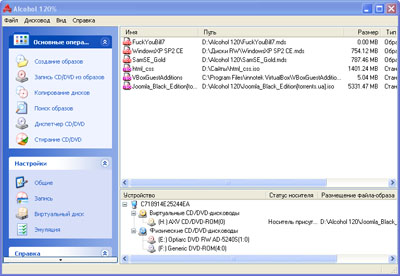
       

      Сначала нужно скачать и установить программу, которая делает образы дисков. Существует много разных программ, но мы остановимся на программе Alcohol 120%. Вы можете скачать её с моего сайта здесь После не сложной установки и регистрации программы у Вас откроется главное окно программы:


      Интерфейс программы на русском языке и довольно понятный. Слева меню программы где можно выбирать действия, снизу список виртуальных и физических носителей, а в большом окошке сами образы. 

      Программа очень проста и в ней абсолютно несложно разобраться.После краткого осмотра программы, выберите диск с которым будете работать. Это может быть любой Ваш диск будь то программы, музыка или фильм это не важно.


      Делаем образ


      После того как Вы выбрали диск, вставьте его в CD-привод и подождите 10-15 секунд. Зайдите в "Мой компьютер” и запомните букву которой называется Ваш CD-привод, например у меня это "Е”:
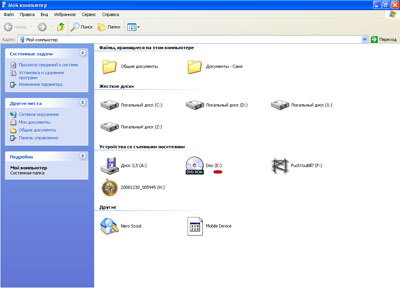


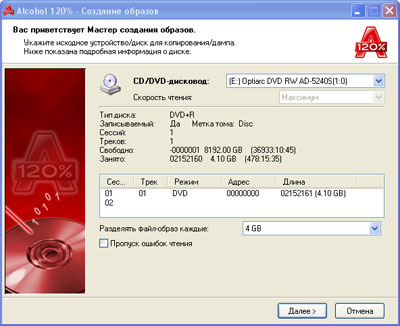
      После этого откройте программу Alcohol 120% и в меню "Основные операции” выберите пункт "Создание образов”. У Вас откроется окно:


      В поле "CD/DVD-дисковод:” нужно указать Ваш CD-привод:


      Нажимаем "Далее”:


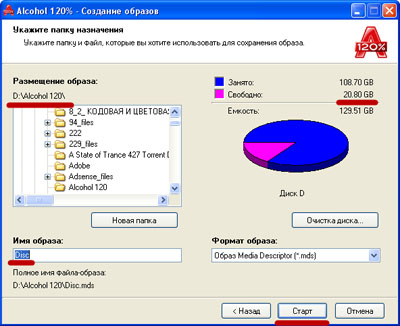
      В этом окне нужно указать размещение образа и его имя. Также проследите за тем, что бы на диске в который Вы сохраняете образ было достаточно места. После всех проделанных операций, нажимаем "Cтарт”:


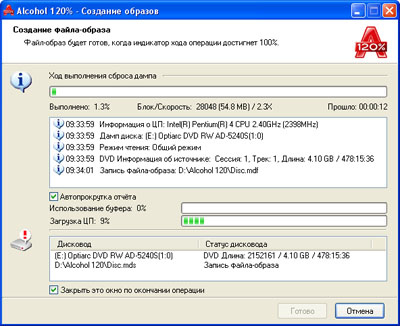
      После того как создание образа завершится, Вы сможете запустить его кликнув по нему дважды левой кнопкой мыши в окне программы Alcohol 120%. 


      Рубрики:  полезные уроки
      Windows 7

      Метки:  

      Как записать образ на диск?ww

      Среда, 11 Сентября 2013 г. 11:12 + в цитатник
      Это цитата сообщения lyudmilakedinova [Прочитать целиком + В свой цитатник или сообщество!]

      Как записать образ на диск?


      Как записать образ на диск?


      Очень большое количество информации в Интернете распространяется в виде образов, специальных фалов, которые содержат в себе полную копию структуры CD\DVD дисков. Проще говоря, образ диска - это его точная копия выражена в электронном виде (файле).

      Чем полезен образ диска?

       Все Вы наверное не раз сталкивались с такой проблемой когда после записи DVD-фильма на диск вместо автозапуска с меню и настройками вам просто открывалась папка с файлами в которых нужно было долго и нудно искать то что Вам нужно. Именно в таких случаях нам и пригодится образ диска. С его помощью мы сможем не просто скопировать все файлы, хранящиеся на носителеCD\DVD, но и сохранить всю структуру файловой системы, которая находится на диске.

      Каких форматов бывают образы дисков?

       Основное количество образов распространяется в ".iso, также существует  ".mdf, который распространяется вместе с ".mds” и".nrg, который встречается очень редко.

      Записываем образ на CD\DVD диск

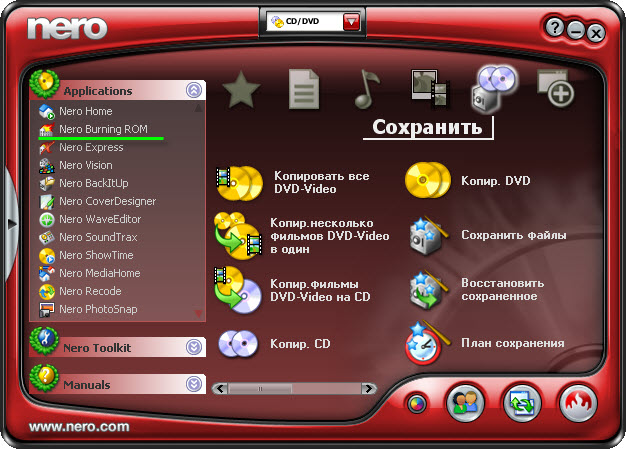
       Запись будем осуществлять с помощью всем известной программы NERO. Вставляем в привод пустой диск и заходим в NERO. После запуска программы Вам нужно выбрать в меню справа пункт "NeroBurningROM:

      как записать образ iso на диск

      После этого у Вас откроется окно "Новый проект” в котором нужно будет отметить пункт "Без мультисессии”, выбрать необходимый диск для записи CD или DVD и нажать кнопку "Открыть”:
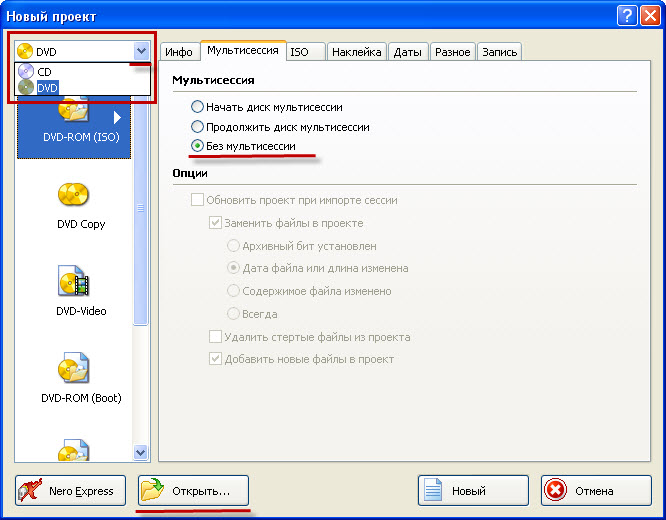
       Nero Burning ROM

      После этого откроется окно добавления образа. Находим его и нажимаем "Открыть”:
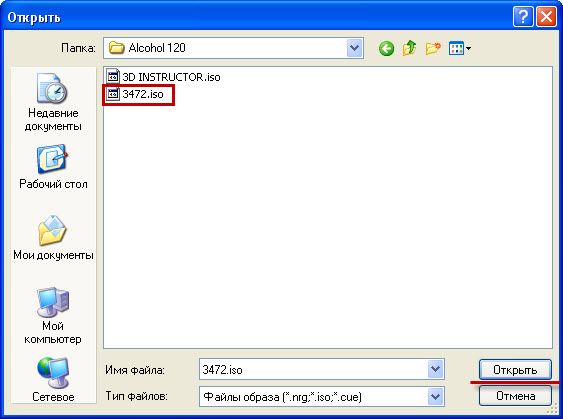
       

      У вас появится окно "Записать проект”, здесь отмечаем птичкой пункт "Определить максимальную скорость” и выбираем скорость записи образа на диск, после чего нажимаем на кнопку "Прожиг”:
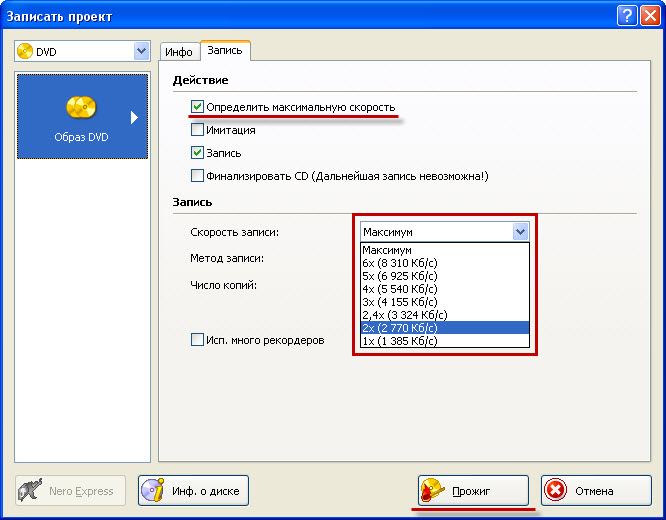


      Важно!!! Скорость записи проекта в принципе можно ставить любую, но стоит помнить, что чем ниже скорость, тем качественнее будет записан диск, соответственно и срок его эксплуатации тоже увеличится.


      Серия сообщений "программа Nero":
      Часть 1 - урок по созданию слайд-шоу в программе Nero Vision4
      Часть 2 - подробная инструкция для начинающих=как делать видеоролик
      ...
      Часть 19 - Запись диска для DVD плеера.
      Часть 20 - Конвертация видео: конвертируем видео за 3 минуты
      Часть 21 - Как записать образ на диск?
      Рубрики:  полезные уроки
      Windows 7

      Метки:  

      Как настроить интернет на windows 7

      Среда, 11 Сентября 2013 г. 11:10 + в цитатник
      Это цитата сообщения lyudmilakedinova [Прочитать целиком + В свой цитатник или сообщество!]

      Как настроить интернет на windows 7


      Как настроить интернет на windows 7
       
      Сегодня операционной системой Windows 7 пользуется все большее и большее количество пользователей. По сравнению с Windows XP, семёрка мало чем отличается и, в принципе, если Вы хорошо знаете ХР, то без проблем сможете работать и в новой Windows 7. Но все же, не смотря на то, что эта ОС очень похожа на Windows XP, в ней все равно есть некоторые отличия. В сегодняшней статье мы рассмотрим настройку интернет соединения в Windows 7 и на примере со скриншотами узнаем, как настроить интернет на этой системе.  
       
      Инструкция по настройке интернета в операционной системе Windows 7

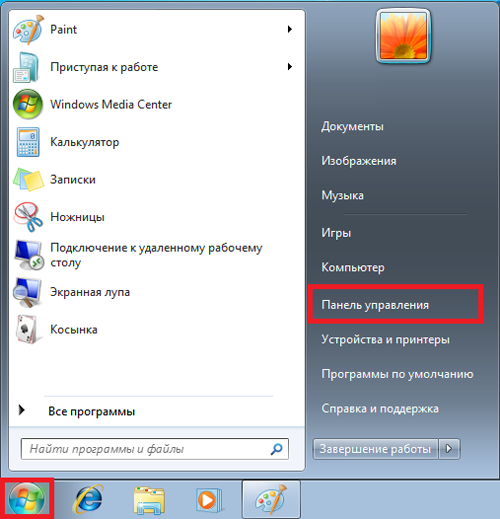
      Прежде чем приступать к настройке интернет соединения, Вам необходимо установить драйвера на модем, сетевую карту или другое устройство, с помощью которого Вы осуществляете доступ в Интернет. И только после того как драйвера необходимого оборудования будут установлены, можно непосредственно переходить к настройке соединения с интренетом. Для начала Вам необходимо запустить Панель управления, что бы это сделать необходимо нажать кнопку Пуск и выбрать Панель управления:  


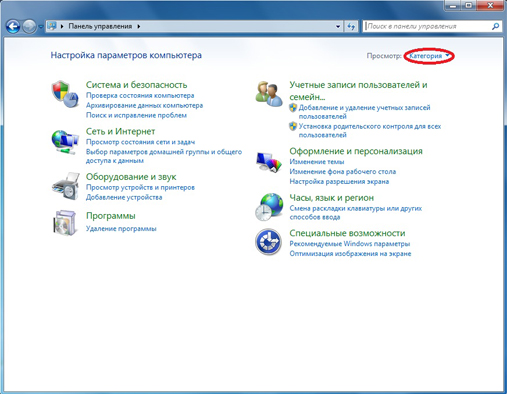
      У вас появится окно Настройки параметров компьютера, в котором нужно переключить вид по категориям:  


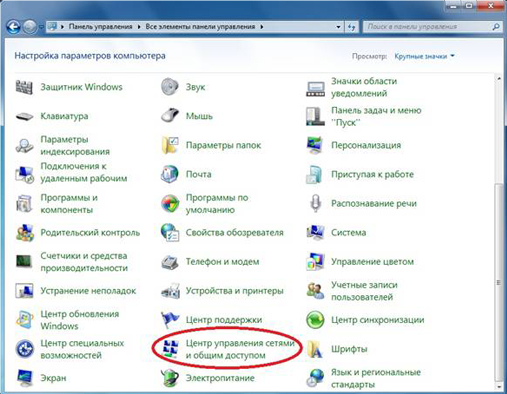
      После этого в появившемся списке выбирайте "Центр управления сетями и общим доступом":


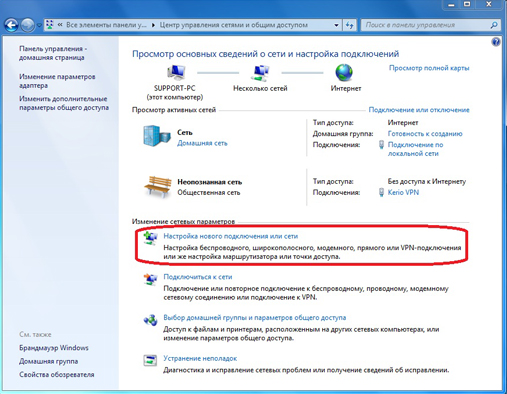
      В "Центре управления сетями и общим доступом” Вам необходимо выбрать пункт "Настройка нового подключения или сети”:  


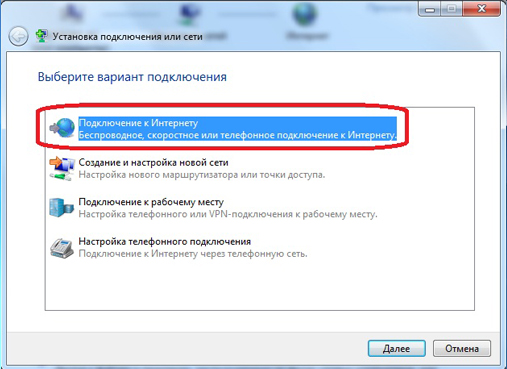
      На следующем этапе установки нужно быть внимательным! Здесь операционная система Windows 7 предлагает нам выбрать вариант подключения к Интернету. В случае если Вы используете ADSL подключение, то Вам необходимо выбрать первый пункт: "Подключение к Интернету”. Если Вы используете например 3G Интернет, то вам необходимо выбрать пункт "Настройка телефонного подключения”. Выбираем необходимый Вам вариант и нажимаем  "Далее” Я выбрал первый вариант:


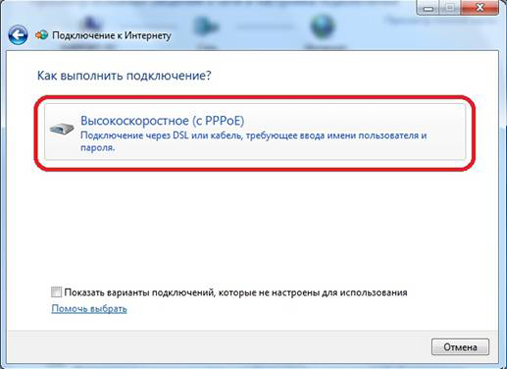
      В следующем окне нам нужно просто нажать на "Высокоскоростное (с PPPoE)” (Если Вы настраиваете 3G интернет, то на этой стадии у Вас появится окно выбора модема):


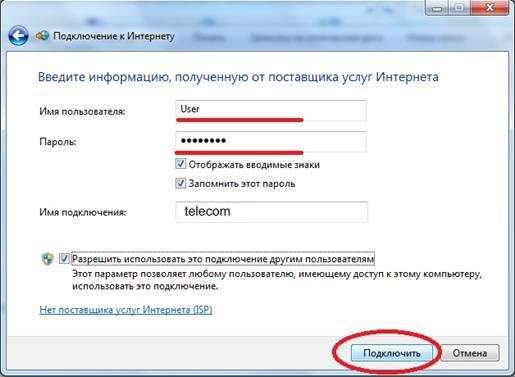
      После этого необходимо ввести информацию от поставщика интернет услуг. Здесь пишем имя пользователя и пароль. Если Вы настраиваете 3G интернет, то у Вас будет ещё одно дополнительное поле "Набираемый номер”. После того как данные были введены, нажимаем кнопку подключить:  


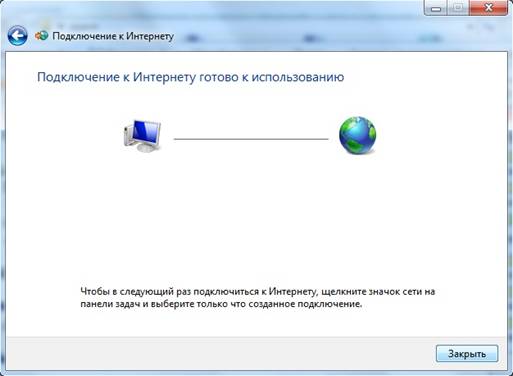
      Если все настроено правильно, то у вас появится надпись: "Подключение к Интернету готово к использованию”: 


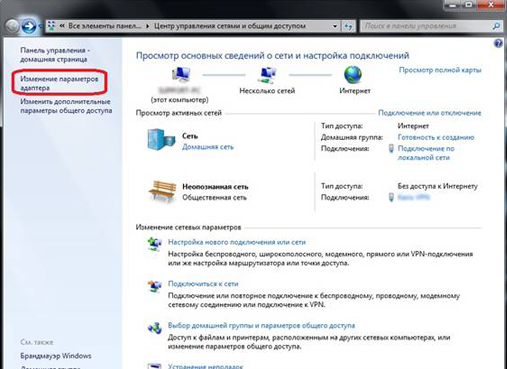
      Следующим этапом настройки интернета на windows 7 будет создание ярлыка подключения на рабочем столе. Для этого опять переходим в панель управления ->Центр управления сетями и общим доступом и кликаем по пункту "Изменение параметров адаптера”:


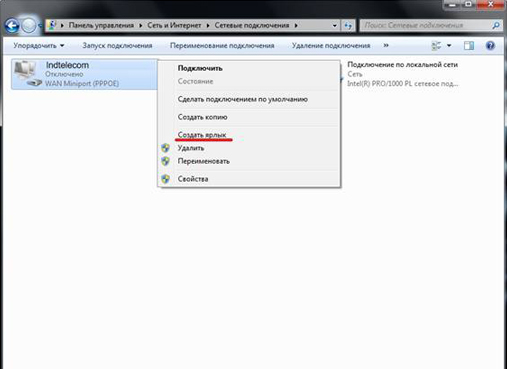
      В появившемся окне кликаем правой кнопкой мыши на созданном соединении и выбираем пункт "Создать ярлык”: 


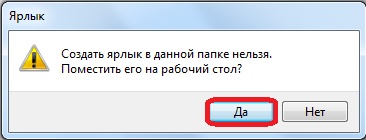
      Теперь кливаем на кнопку "Да” тем самым, подтверждая помещение ярлыка на рабочий стол: 


      Как изменить настройки сетевой карты в Windows 7

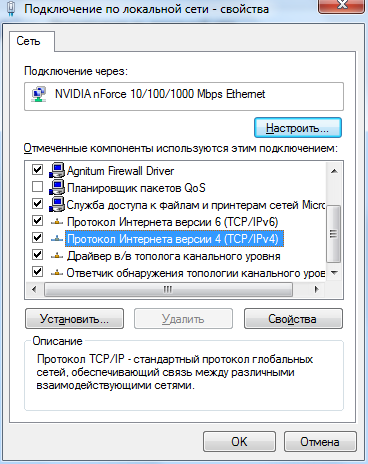
      Как вы все знаете кабель интернета сегодня, чаще всего, подключается к сетевой карте. Дело в том, что иногда для правильной настройки подключения необходимо не только установить драйвера но и корректной настроить саму сетевую карту. Что бы это сделать необходимо в "Центре сетями и общим доступом” кликнуть пункт "Изменение параметров адаптера”  и в открывшемся окне найти "Подключение по локальной сети”. На этом подключении кликнуть правой кнопкой мыши для вызова меню и выбрать "Свойства”, у Вас откроется следующее окно:


      Здесь Вам нужно выделить протокол Интернета версии 4 (TCP/IPv4) и нажать кнопку свойства. У вас откроется окно в котором Вы сможете прописать IP адрес, маску подсети, основной шлюз и другие настройки.  

      Возможные проблемы при настройке интернета на операционной системе Windows 7  

      Если Вы все сделали правильно но по каким-то причинам интернет на Windows 7 не работает то следует проверить следующее:  
      • Драйвера оборудования. Еще раз необходимо проверить корректность установленных драйверов оборудования.    
      • Параметры файервола (часто входит в комплект с антивирусами). Дело в том, что когда Вы создаете новое интернет  подключение, установленный на Вашем компьютере файервол  распознает это как новую сеть и может её блокировать. По этому необходимо проверить настройки файервола и при необходимости изменить их.      
      • Также не лишним станет проверка компьютера на вирусы. Эффективней всего станет проверка Вашего ПК с помощью 2-3 самых популярных антивирусных программ.   
      •  Если не один из вышеперечисленных пунктов не дал положительного результата, то можно повторить ещё раз все шаги настройки интернета заново.    
      • Проверить работоспособность оборудования (модем, сетевая карта) на другом компьютере или другой операционной системе. 
      • Можно изучить статью о том как настроить интернет на Windows XP. Данная статья находится здесь.
      • Как вариант, можно обратится к Вашему интернет провайдеру за помощью.
      Также можете почитать статью о восстановлении реестра
       
      Рубрики:  полезные уроки

      Метки:  

      Сделать загрузочную флешку Windows 7. Загрузочная флешка Windows 7

      Среда, 11 Сентября 2013 г. 10:40 + в цитатник
      Это цитата сообщения lyudmilakedinova [Прочитать целиком + В свой цитатник или сообщество!]

      Сделать загрузочную флешку Windows 7. Загрузочная флешка Windows 7


      Главная » Статьи » Система  

      Сделать загрузочную флешку Windows 7. Загрузочная флешка Windows 7

      Сделать загрузочную флешку Windows 7. Загрузочная флешка Windows 7. Как создать загрузочную флешку

      Сделать загрузочную флешку Windows 7 намного проще, чем может показаться на первый взгляд. Так как сегодня существует огромное количество нетбуков и ноутбуков, которые не имеют на борту встроенного CD\DVD привода и требующих установку windows 7 с загрузочной флешки, то для облегчения работы пользователей были придуманы специальные программы и способы,как сделать загрузочную флешку Windows 7 быстро и легко. В сегодняшней статье мы рассмотрим с Вами все известные способы сделать загрузочную флешку с Windows 7, а Вы выберете наиболее удобный для себя и будете использовать его в дальнейшем для установки Windows 7 или других версий Windows


      Сделать загрузочную флешку Windows 7

      Способ первый


      Итак первый способ создания загрузочной флешки Windows 7 будет основан на программе Windows 7 USB/DVD Download Tool 1.0. Для начала Вам нужно загрузить эту программу с официального сайта и запустить, после чего Вы увидите главное окно программы. После этого вставляем флешку в компьютер или ноутбук и нажимаем кнопку Browse:


       загрузочная флешка Windows 7


      После этого у Вас откроется окно, в котором Вам необходимо будет указать файл образ диска с операционной системой Windows 7. Выбираем файл и нажимаем кнопку Открыть:


      как сделать загрузочную флешку Windows 7


      После того, как Вы указали место размещения образа для создания загрузочной флешки, нажимаем кнопку Next:


       загрузочная флешка Windows 7


      В следующем появившемся окне, нажимаете на кнопку USB device:


      загрузочная флешка Windows 7


      В окне, которое открылось, Вам нужно выбрать из списка флешку, которую Вы хотите сделать загрузочной, после выбора флешки, нажимаете кнопку Begin copying:


       загрузочная флешка Windows 7


      После этого у Вас появиться сообщение о том, что перед созданием загрузочной флешки Windows 7, Вам нужно отформатировать отмеченный носитель информации, для подтверждения операции нажимаем кнопку Erase USB Device:


       загрузочная флешка Windows 7


      В следующем окне нажимаем кнопку Да, тем самым подтверждая форматирование флешки:


       загрузочная флешка Windows 7


      После этого начнется процесс создания загрузочной флешки Windows 7:


       загрузочная флешка Windows 7


      По окончании процесса, загрузочная флешка с Windows 7 будет создана и Вам нужно будет просто закрыть программу:


      флешка загрузочная как ее сделать


      Загрузочная флешка Windows 7

      Способ второй


      Сделать загрузочную флешку Windows 7 можно и при помощи программы UltraISO. Для этого, устанавливаем программу на свой компьютер и запускаем её. При запуске у Вас появится окно с сообщением о том, что программа не бесплатная и Вы можете использовать её только в течении 30 дневного срока:


      флешка загрузочная


      После того как откроется главное окно программы, переходим к решению нашего вопроса: Как создать загрузочную флешку Windows 7. В меню программы нажимаем кнопку Файл -> Открыть:


      сделать загрузочную флешку Windows 7


      После чего в открывшемся окне нужно указать файл образ операционной системы Windows 7 для создания из него загрузочной флешки:


      сделать загрузочную флешку Windows 7


      После этого, в меню программы нажимаем на Самозагрузка, где выбираем пункт "Записать образ жесткого диска…” (предварительно флешка уже должна быть подключена к компьютеру!!!):


      как сделать загрузочную флешку


      В появившемся окне нам нужно выбрать флешку, которую мы хотим сделать загрузочной и нажать на кнопку Форматировать:


       загрузочная флешка Windows 7


      Следующий этап, это выбор файловой системы будущей загрузочной флешки с Windows 7. Выбираем NTFS и нажимаем Начать:


      создание загрузочной флешки windows 7


      Подтверждаем сообщение об уничтожении данных на флешке:


       создание загрузочной флешки windows 7


      После чего нажимаем ОК:


      создание загрузочной флешки windows 7


      После этого делаем загрузочную флешку Windows 7 нажав на кнопку Запись:


      создание загрузочной флешки windows 7


      И подтверждаем нажатием на кнопку Да:


      создание загрузочной флешки windows 7


      Ждем некоторое время до завершения операции создания загрузочной флешки:


      как сделать загрузочную флешку Windows 7


      По окончании, загрузочная флешка с Windows 7 будет создана и Вы сможете производить с неё установку Windows 7.


      Создание загрузочной флешки c Windows 7

      Способ третий


      Сделать загрузочную флешку можно также при помощи командной строки Windows и при помощи обычного архиватора Rar. Для того, что бы создать загрузочную флешку нажимаем Пуск -> Выполнить и пишем команду cmd и нажимаем енттер. У Вас появится командная строка:


      Печатаем в командной строке команду diskpart и нажимаем Enter:


      После этого водим команду list disk, которая нужна нам для того, что бы выбрать необходимую нам флешку:


      Наша флешка находится под номером 2, у Вас она может быть и под другим номером, определить под каким номером находится нужная Вам флешка, можно по размеру диска. После того, как номер флешки был определен вводим команду select disk x – где х это номер Вашей флешки:


      После этого нам нужно очистить нашу флешку, для этого водим команду clean:


      После этого печатаем create partition primary, тем самым создаем раздел:


      Дальше вводим select partition 1 (выбираем нужный нам раздел) и жмем ентер:


      После чего делаем наш раздел активным, вводим команду active и опять таки нажимаем на кнопку Ентер:


      Далее начинаем процесс форматирование будущей загрузочной флешки с Windows 7. Для этого в командной строке печатаем format fs=NTFS и подтверждаем нажатием кнопки Enter:


      Потом, нам нужно назначить букву загрузочной флешке, делается это командой assign letter=Z :


      После всех проведенных операций и успешного их выполнения, пишем Exit и нажимаем кнопку Enter:


      После этого, для того, что бы сделать загрузочную флешку с Windows 7, нам нужно скопировать туда все необходимы установочные файлы. Для этого открываем архиватор, находим файл образ операционной системы Windows 7, выбираем его и нажимаем кнопку Извлечь:


       сделать загрузочную флешку


      В следующем окне указываем путь. Извлекаем в загрузочную флешку:


      как сделать загрузочную флешку


      После распаковки файлов загрузочная флешка будет с Windows готова к использованию:


      Создание загрузочной флешки


      Создание загрузочной флешки Windows 7 при помощи программы PeToUSB


      Теперь рассмотрим способ, как сделать загрузочную флешку при помощи программы PeToUSB. Запускаем программу:


      создание загрузочной флешки windows 7


      После запуска у Вас откроется командная строка, где Вас попросят нажать любую клавишу:


      После этого у Вас запуститься окно самой программы. Здесь Вам нужно будет выбрать флешку из выпадающего списка и нажать кнопку Start:


      В появившемся сообщении подтвердить нажатием кнопки Да:


      Потом опять подтверждаем нажатием кнопки Да:


      После этого у Вас запуститься проесс форматирования будущей загрузочной флешки. После этого запускаем командную строку:


      И вводим команду D:\Flash\bootsect\BootSect.exe /nt52 g – где g означает букву диска Вашей флешки в системе:


      После этого нажимаем кнопку Ентер:


      Теперь это окно командной строки закрываем и переходим к окну, которое было открыто при старте программы PeToUSB. Здесь нажимаем 1 и Ентер:


      После этого в появившемся окне выбираем файлы операционной системы для создания загрузочной флешки и жмем Ок:


      Потом вводим 3 указываем букву Вашей флешки и нажимаем Ентер:


      Потом вводим 4:


      Нажимаем Ентер. После чего подтверждаем начало процесса вводом буквы Y и нажатием Ентер:


      Потом жмем любую кнопку:


      Нажимаем Да:


      Ждем некоторое время:


      Снова жмем Да:


      Еще раз жмем Да:


      Потом жмем любую клавишу для подтверждения. После этого, загрузочная флешка Windows 7 будет готова.


      Создание загрузочной флешки Windows 7. С помощью WinToFlash


      Итак, для создания загрузочной флешки с Windows 7 будем использовать программу WinToFlash. Перед созданием загрузочной флешки прежде всего нам необходимо скопировать все файлы установочные файлы Windows 7 в папку на локальном диске:


      Потом запускаем саму программу WinToFlash:


      В окне программы нажимаем на кнопку:


      сделать загрузочную флешку


      После этого нажимаем Далее:


      как создать загрузочную флешку


      Выбираем путь к файлам Windows 7, а также указываем флешку, которую будем делать загрузочной:


       как сделать загрузочную флешку


      После этого нажимаем Далее:


      Потом опять далее и жмем Выход:


       сделать загрузочную флешку Windows 7


      Все, теперь загрузочная флешка с Windows 7 готова к работе.


      Рубрики:  Windows 7

      Метки:  

      Photo Collage Max 2.2.2.8 Rus Portable by Valx

      Вторник, 10 Сентября 2013 г. 19:26 + в цитатник
      Это цитата сообщения pasigut [Прочитать целиком + В свой цитатник или сообщество!]

      Photo Collage Max 2.2.2.8 Rus Portable by Valx


      Photo Collage Max – программа, которая создает фотоколлажи. Так же создает альбомы, календари и т.п. Содержит в себе множество шаблонов, фигур, масок, фоторамок. С помощью Photo Collage Max вы сможете быстро и легко создать веселый коллаж. Программа предлагает простой способ создания коллажей, открыток, альбомов для вырезок, календарей, на день рождения, свадьбу, юбилей, праздники и любой другой особый момент в жизни. Поставляется с широким набором шаблонов, фонов, рамок и т. д.
      Читать далее
      Рубрики:  программы

      Метки:  

      Acronis true image Руководство по резервному копированию данных.

      Вторник, 10 Сентября 2013 г. 19:12 + в цитатник
      Это цитата сообщения Владимир_Шильников [Прочитать целиком + В свой цитатник или сообщество!]

      Acronis true image Руководство по резервному копированию данных.

      Acronis True Image

      Acronis True Image


      Acronis True Image – это пакет программ и утилит для полного резервного копирования, которые позволяют создавать точные образы жесткого диска ,а так же отдельных его разделов, папок и файлов.


      Зарезервированный образ диска, включающий в себя все хранящиеся на нем данные, приложения и операционные системы, может быть восстановлен на жесткий диск в случае сбоя старого диска, вирусной атаки и любых других фатальных ошибок программного и аппаратного обеспечения даже в том случае, когда обычные средства восстановления не помогают.

      Читать далее...
      Рубрики:  полезное
      программы

      Метки:  

      Как создать образ жесткого диска

      Вторник, 10 Сентября 2013 г. 17:40 + в цитатник
      Это цитата сообщения lyudmilakedinova [Прочитать целиком + В свой цитатник или сообщество!]

      Как создать образ жесткого диска


      Главная » Статьи » Софт  

      /www.vashmirpc.ru/.s/t/281/13.gif" target="_blank">http://www.vashmirpc.ru/.s/t/281/13.gif); background-position: 0px 2px; background-repeat: no-repeat no-repeat;">

      Как создать образ жесткого диска


      Как создать образ жёсткого диска

      Меня достаточно много раз спрашивали о том, как создать образ жесткого диска, для того, что бы в случае краха операционной системы можно было безболезненно восстановить всю информацию из заранее подготовленного архива. Согласитесь, ведь это очень удобно, а в добавок ко всему ещё и безопасно. По этому в сегодняшней статье мы наглядно рассмотрим способ создания специального архива, так сказать образа диска, который потом сможем использовать для восстановления операционной системы, в случае потери важной информации или простого отката системы до определенного периода. А теперь давайте перейдем непосредственно к самой практике.

      Создаем образ жесткого диска

      Для того, что бы создать такой архив нам придется воспользоваться специальной программой, которая называется Acronis True Image. Сразу же хочу предупредить о том, что данное программное обеспечение распространяется на платной основе, по этому что бы воспользоваться функциями данного ПО, Вам придется купить лицензию, но поверьте, она стоит тех денег, которых за нее просят. После того как вы установили программу запускаем ярлык Acronis на рабочем столе и перед Вами откроется главное окно программы:


      После этого определяемся с тем, какие действия мы хотим выполнить. С помощью этой программы мы можем сделать образ как всего жесткого диска целиком так и отдельных локальных дисков. Нажимаем на пункт "Создать архив”:


      После этого у Вас откроется мастер резервного копирования, в окне которого нажимаем кнопку Далее.
      Далее Вам нужно выбрать одно из следующих предложенных Вам действий: архивировать жесткий диск или отдельные разделы на нем – первый пункт; или выполнить архивацию отдельных фалов и папок на компьютере, выбрав при этом второй пункт. Так как нас интересует именно создание образа жесткого диска, то мы соответственно выбираем первый пункт и нажимаем кнопку Далее после чего перед Вами появится следующее окно:


      Здесь Вам нужно отметить птичками те разделы, архивирование которых Вы хотите выполнить. На моем компьютере установлен всего один жесткий диск, который разбит на два локальных диска: С – системный и D – на котором хранится разная информация. Диск 2 (G) в моем случае это флешка, которую я забыл вынуть с USB порта, перед тем как сделать скриншот. Для того что бы сделать обаз всего жесткого диска, отмечаем его птичкой и жмем кнопку Далее:


      После этого у Вас появится окно в котором нужно будет указать путь сохранения архива на Вашем компьютере, а также указать имя образа жесткого диска. Обратите внимание на то, что когда Вы будете делать образ всего жесткого диска, то лучше всего сохранять архив на другом жестком диске или флешке, так как в случае совпадения архивируемого раздела с разделом, выбранным для сохранения образа, созданный архив при восстановлении данных, может некорректно перезаписать информацию того раздела на котором он был сохранен. А так как Вы вряд ли что-то поняли из того, что я объяснил в предыдущем предложении, то скажу проще: если Вы делаете образ диска С, то архив нужно сохранять на диск D и наоборот, а если делаете образ всего жесткого диска, то такой архив нужно сохранять на стороннем носителе информации, например на флешке или другом жестком диске. Ок, с этим разобрались, а теперь вводим необходимые данные и нажимаем кнопку Далее:


      Выбираем пункт создание полного архива и жмем Далее:


      Используем параметры по умолчанию:


      В следующем окне можем ввести комментарий:


      После чего нажимаем на кнопку "Приступить” и ждем окончания процесса:


      После завершения образ жесткого диска будет создан и в случае необходимости, Вы сможете им воспользоваться.


      Рубрики:  полезные уроки

      Метки:  

      Старое радио» онлайн - удачная находка!

      Вторник, 10 Сентября 2013 г. 09:35 + в цитатник
      Это цитата сообщения Юля_Линд [Прочитать целиком + В свой цитатник или сообщество!]

      «Старое радио» онлайн - удачная находка!


      Признаюсь честно в детстве я очень любила послушать радио спектакли.

      Только что озадачилась мыслью:

      «А нет ли чего-то подобного в интернете?»

      И нашла замечательный сайт

      «Старое радио»

      На нём можно послушать детские и взрослые передачи, и музыку старых лет.


      Кроме этого есть огромная коллекция с 18 355 файлами,

      которые расположены удобно в алфавитном порядке.

      Полистайте её, уверяю вы будете удивлены, чего в ней только нет.

      Нашла даже «ХХVI съезд советских коммунистов»

      конечно это мало кто послушает,

      написала просто для примера )))


      Кстати еще и интерфейс сайта очень понравился.

      Заметно что создатель сайта Юрий Метелкин очень старался,  вложил душу!


      На сайте есть программа передач и мобильная версия.


      Сейчас слушаю

      Всесоюзное радио - Воскресная радиопередача - «С добрым утром»

      Помните? ))

      Многие просыпались именно под эти передачи когда-то ))


      В общем очень довольна находкой!

      Если пригодится и вам буду очень рада!

      Приятного прослушивания! ☺


      4814775_bg7aparrow (700x467, 111Kb)


      Серия сообщений "Ссылки-закладки":
      Часть 1 - Калькуляторы на все случаи жизни
      Часть 2 - WebcamTelecom – бесплатные звонки с сайта на телефон
      ...
      Часть 10 - Делюсь находкой - бесплатная отправка SMS через интернет
      Часть 11 - Узнайте о попытках доступа к вашему ПК
      Часть 12 - «Старое радио» онлайн - удачная находка!
      Рубрики:  радио

      Метки:  

      Audacity 2.0.4 RC2 Rus Portable by Valx

      Понедельник, 09 Сентября 2013 г. 19:06 + в цитатник
      Это цитата сообщения pasigut [Прочитать целиком + В свой цитатник или сообщество!]

      Audacity 2.0.4 RC2 Rus Portable by Valx


      Audacity — свободный, простой в использовании звуковой редактор для Windows, Mac OS X, GNU/Linux и других операционных систем. Audacity можно использовать для:
      Записи звука.
      Оцифровки аналоговых записей (кассет, грампластинок).
      Редактирования файлов в форматах Ogg Vorbis, MP3 и WAV.
      Физического редактирования нескольких файлов (вырезание, склейка, сведение).
      Изменения скорости и высоты тона записи. Ещё много для чего ещё!
      Читать далее
      Рубрики:  программы

      Метки:  

      Слушаем онлайн

      Воскресенье, 08 Сентября 2013 г. 20:39 + в цитатник
      Это цитата сообщения _Lyubasha_K_ [Прочитать целиком + В свой цитатник или сообщество!]

      Слушаем онлайн


      Серия сообщений "Советские фильмы и спектакли":

      Часть 1 - Бедная Маша
      Часть 2 - Старинный водевиль
      ...
      Часть 28 - МЕТРО - фильм 2013 г.
      Часть 29 - Любителям радиоспектаклей
      Часть 30 - Слушаем онлайн


      Рубрики:  аудиокниги

      Метки:  

      YouTube Downloader PRO 4.5.1 Rus Portable by Valx

      Воскресенье, 08 Сентября 2013 г. 13:47 + в цитатник
      Это цитата сообщения pasigut [Прочитать целиком + В свой цитатник или сообщество!]

      YouTube Downloader PRO 4.5.1 Rus Portable by Valx


      Вышла новая версия удобной программы, которая дает возможность загружать видеофайлы, размещенные на сервисе YouTube, и сохранять их на жестком диске. Как известно, видео, просмотренное в окне браузера, обычно можно обнаружить в кеше и переписать в желаемую папку, однако искать его неудобно.
      YouTube Downloader предлагает гораздо более простой способ загрузки видеофайлов – нужно просто вставить ссылку на видео в программу, и она сохранит его в указанную директорию. Программа может сохранять файлы в формате AVI, благодаря чему для их просмотра не нужен FLV-плеер.
      Читать далее
      Рубрики:  программы

      Метки:  

      101 конвертер онлайн для преобразования видео, музыки, изображений, PDF и т.д.

      Воскресенье, 08 Сентября 2013 г. 08:45 + в цитатник
      Это цитата сообщения Лариса_Гурьянова [Прочитать целиком + В свой цитатник или сообщество!]

      101 конвертер онлайн для преобразования видео, музыки, изображений, PDF и т.д.

      101 конвертер онлайн для преобразования видео, музыки, изображений, PDF и т.д.

      Нет ничего более раздражающего, чем иметь дело с форматом, которое несовместимо с тем, что вам нужно. и не имеет значения, мультимедийный ли это файл, документ или размер обуви, это просто неприятно. Чтобы сделать вашу жизнь проще, имейте под рукой 101 конвертеров онлайн, которые позволят вам конвертировать все, что угодно.

      Конвертер девушки
      (перевод с английского автоматический, поэтому не удивляйтесь..))

      Mega Инструменты

      1. Zamzar : Zamzar делает все виды преобразований, начиная от документов и изображений для музыки и видео. В дополнение к своей универсальности, этот инструмент может похвастаться умением сделать все ваши преобразования без загрузки программного обеспечения.
      2. SUPER : Это точно названном инструмент предлагает простой и эффективный способ превратить любой мультимедийный файл в любой нужный вам формат. Вам не нужно скачивать никаких дополнительных кодеков.
      3. CZ Document Converter : CZ Document Converter является мощным конвертер документов. Он поддерживает все популярные файлы документов, в том числе PDF, HTML, DOC, XLS, и WPS.
      4. Медиа конвертировать : Этот инструмент является еще одним конвертером. Она может принимать файлы с вашего компьютера или веб-сервер и конвертировать их в значительной степени любого формата. 
      5. Image Converter Plus : Image Converter Plus может профессионально переводить графические файлы, фотографии, чертежи, финансовые документы, а также любой формат изображения. Он поддерживает более 120 графических форматов и более 800 диалектов из этих форматов. 
      6. Quad-Lock Unit Converter : Quad-Lock Unit Converter делает преобразования более чем 650 форматов

      Аудио

        1. Audacity : Audacity является прекрасным инструментом, который может быть использован для преобразования лент и записей в цифровой записи или компакт-диски. Посетите  этот сайт, чтобы увидеть, что еще этот аудио конвертер может сделать.
        2. RM в MP3 Converter : Если у вас есть куча реальных файлов Media, но хотите иметь возможность слушать их на других носителях, воспользуйтесь этим конвертером. Вы будет конвертировать RM в MP3 файлы по отдельности или в пакетном режиме. Вы даже можете сохранить их компактные VBR.
        3. OSS Audio Converter : Этот инструмент звуковой конвертер формата с высоким уровнем кастомизации. Используя конвертер аудио OSS, вы можете выбрать метод кодирования для сжатия VBR, тонких настроек, а также выбрать диапазон частот для фильтрации.
        4. Все Конвертер : Используйте все Конвертер для переключения файлов между популярными форматами, как MP3, APE, AAC и многое другое. 
        5. Audio Converter : Audio Converter имеет множество форматов для преобразования, включая AIFF, OFF Vorbis, MP3 и многое другое. Вы можете конвертировать файлы по одному или делать их в партии, в то время как все опции редактирования, как нормализация громкости и тишины удаления.
        6. IntelliScore полифонические WAV в MIDI конвертер : С IntelliScore, вы можете конвертировать MP3, WAV, WMA и MIDI-файлы. Он имеет множество дополнительных функций, таких как удаление вокального трека и ноты.
        7. Бесплатный WMA в MP3 Converter : С помощью этого инструмента вы можете взять любой файл Windows Media и превратить его в MP3, которые могут быть использованы с различными игроками.
        8. Zune Multi-Поддержка расширений Mod : с этим приемом, Zune пользователи могут скрытой форматов, что игрок обычно не признают, как AAC, DVR-MS и MPEG.
        9. FreeRIP : Это бесплатное приложение позволяет пользователям конвертировать файлы между MP3, FLAC, WAV и многое другое.
        10. Конвертер dBpoweramp Музыка : dBpoweramp может быть использован для копирования компакт-дисков и конвертировать аудио файлы в почти любой формат вам может понадобиться. Все это можно сделать без изменения тегов.
        11. Acoustica MP3 в Волна Converter Plus : Acoustica Конвертер позволяет легко конвертировать MP3 файлы в WAVs так что вы можете создавать собственные компакт-диски или редактировать аудио.
        12. Прямая Audio Converter и CD Ripper : Любители музыки могут использовать этот инструмент для преобразования музыкальных файлов в популярные форматы, сохраняя структуру папок и теги нетронутыми.

      Видео

      1. Koyote : Этот инструмент может скрытое FLV, DivX, AVI и другие форматы для док-видео формат. Это означает, что вы можете скачать YouTube видео и положил их прямо на вашем видео iPod.
      2. MediaCell Blackberry Video Converter : Если вы хотите, чтобы посмотреть видео на вашем Blackberry, ознакомьтесь с этим инструментом. Он преобразует все популярные видео файлы в видео Blackberry, сохраняя при этом высокие стандарты качества.
      3. Videora : С Videora, вы можете конвертировать почти любой видео файл в формате док. Инструмент включает автоматическое изменение размера особенность, которая выбирает лучшее разрешение для вас.
      4. VidDownloader : Это простой инструмент позволяет пользователям сохранять потоковое видео и конвертировать затем в DivX AVI.
      5. Avi2Dvd : Avi2Dvd это бесплатная программа, которая преобразует AVI файлы в формат, который работает для DVD, VCD, SVCD, и.
      6. iSquint : док Mac пользователей, которые хотят способ конвертировать видео в то, что работает для их устройства будут рады найти iSquint. Этот инструмент преобразует видео в нужный формат, а также оптимизирует их решения.
      7. Any Video Converter : Использование AVC, Вы можете конвертировать любой формат видео в любой другой формат видео. Данная программа поддерживает AVI, DIVX, FLV и многое другое. Можно создавать пользовательские профили, что для устройств, таких как Ipod и PSP.
      8. Труба Носок : Tube носок для пользователей Mac OSX, которые хотят загружать, конвертировать, копировать и YouTube видео на свой ​​док, Mac, или PSP.
      9. Zune TVWatcher : Используйте этот инструмент для конвертирования записавший телепередачу, в Zune-формате готова.
      10. Grand Theft Auto Миссия Конвертер : Используйте Grand Theft Auto Миссия конвертер для преобразования INI GTA1 миссии к миссии GTA2 MIS..
      11. Mplayer : Mplayer является открытым источником видео-плеер, но он также имеет интерфейс, который называется MEncoder, который позволяет пользователям конвертировать между множеством форматов, включая tystream TiVo,.
      12. Токарный : С токарный, вы можете конвертировать TiVo файлы для воспроизведения на различных мультимедийных устройств, в том числе Archos, КПК, смартфоны и многое другое.
      13. Смотреть Эй! : Вы можете загружать видео с жесткого диска или он-лайн видео-сайты, чтобы Эй Часы, а затем использовать инструмент для конвертирования файлов в почти любой формат, который вы хотели бы.
      14. PodTube : Mac YouTube энтузиасты будут любить удобства PodTube. Он позволяет пользователям указывать на URL, то пусть программы приступить к работе путем загрузки, конвертации и добавление файлов в библиотеку Itunes.
      15. iTube : iTube точно так же как PodTube, но это сделано для пользователей Windows.
      16. HandBrake : HandBrake является свободным, открытым исходным кодом, что рипы DVD-дисков в различных форматах, в том числе тех, которые поддерживаются Apple TV, PS3, Quicktime, и многое другое.
      17. MediaCoder : MediaCoder представляет собой пакетный медиа транскодер. Он может быть использован для преобразования в и из разных форматов, а также сжатия файлов.

      Изображения

      1. Фото в Эскиз : Эта программа принимает ваши фотографии и преобразует их в черно-белые эскизы или акварелью. Используя эту функцию, вы можете сделать свою собственную книжку-раскраску.
      2. Изображение Thumbnailer и конвертер : Изображение Thumbnailer и конвертер позволяет легко создать мини изображений, преобразования форматов, настроить размеров, заданных папках, а также создавать веб-страницы автоматически.
      3. GIMP : редактор растровых изображений это отличная программа для легкого изменения формата изображений.
      4. Smart Converter : Это многофункциональная программа позволяет пользователям конвертировать, просматривать и редактировать изображения, даже в пакетном режиме. Вы можете применять более 100 эффектов изображения, водяные знаки, и использование нагрузок поддерживаемых форматов.
      5. Легкий Графический конвертер : Конвертация файлов изображений на множество различных форматов, в то же время пользуясь функциями, как превью, 50 различных эффектов и фильтров, простого редактирования и многое другое.
      6. Расширенный пакетный конвертер : Используйте Расширенный конвертер, чтобы изменить формат нескольких графических сразу. Вы также будете в состоянии сделать незначительное редактирование. Эта программа поддерживает около 90 форматов файлов.
      7. Конвертер значка изображения : Преобразование изображений различных форматов в иконки Windows с помощью конвертера изображения Icon. Вы также можете использовать эту программу, чтобы конвертировать иконки в популярных графических файлов и основные операции редактирования.
      8. Image Converter EXE. : Возьмите еще ​​дальше с Image Converter EXE.. Этот инструмент позволяет изменить формат сразу несколько файлов, а также применяются влияет на файлы, в то же время.

      Документация

      PDF

        1. Adobe PDF Creator Интернет : для быстрого преобразования PDF, проверить на официальном сайте Adobe PDF Creator. Этот инструмент преобразует число различных форматов, в том числе DOC, JPG, WMF и многое другое.
        2. ExpressPDF : Если вам нужно высокое качество вывода в формате PDF в спешке, рассмотреть возможность использования ExpressPDF.Пользователи могут загружать документы, выбрать выходной качества, то получите письмо с новым PDF. Все это делается без загрузки любого программного обеспечения, так что это здорово, если вы находитесь в крайнем случае на заимствованные компьютер.
        3. CC PDF Converter : Установите этот инструмент в качестве подсистемы печати. Это позволит Вам печатать в значительной степени из любого приложения Windows, чтобы профессиональный документ PDF качества.Это также позволит вам установить сроки авторского права для вашего PDF файла.
        4. Сканирование в PDF : ScanToPDF это простой инструмент, который позволяет конвертировать бумажные документы в файлы PDF. Просто вставьте страниц в сканер, нажмите кнопку сканирования и бумажный документ будет преобразован в PDF файле.
        5. PDF Cogniview к Excel Converter : Если вы получаете много численные данные, которые необходимы для вашей работы в формате PDF, PDF Cogniview к Excel инструмент преобразования является лучшим решением для вас. Откройте файл PDF, отметьте нужные вам данные, и она будет мгновенно вставить в таблицу Excel.
        6. Solid PDF конвертер для Слово : с твердым PDF Converter, вы можете открыть PDF файлы в Слове и редактировать текст в исходном документе.Solid PDF будет выявлять и поддерживать форматирование исходного документа (таблицы, пули и т. д.), что делает его идеально подходит для PDF в Word.
        7. Легкий PDF Converter : Легкий PDF конвертер инструмент, как и многие другие, преобразует различные форматы документов в формате PDF. Что отличает эту программу отдельно, является его способность превращать целую группу файлов в один клик, что исключает необходимость для многих пользовательского ввода.
        8. PDF Converter Professional : Использование PDF Converter Professional, вы можете конвертировать PDF статических файлов в заполняемые формы.
        9. PDF To Image Converter : Вы можете конвертировать PDF файлы в большое количество популярных форматов изображения с помощью PDF Converter изображение. Программа конвертирует подробные элементы, такие как текст, цвет, изображения, эллипсы, и многое другое.
        10. RSS 2 PDF : Используйте этот инструмент для конвертирования или OPML RSS ленты новостей в PDF файл быстро. Это создает для чтения, файл в формате, которые можно просматривать в автономном режиме.

      Обработка текстов

        1. Docx Converter : конвертер Docx позволяет легко читать файлы Word 2007 без необходимости обновления программного обеспечения. Она извлекает текст и форматирование из файлов DOCX и превращает их в простые HTML файлов. Вы даже можете загрузить их виджет рабочего стола для инструмента.
        2. 3A PDF To Word Converter Пакетный : Если у вас есть PDF файл, который требуется редактирование текста, у вас может быть трудно получить его делать то, что вы хотите. Используйте 3A PDF To Word Converter Пакетный конвертировать PDF документы в Microsoft Word, где вы сможете изменить так, как вам нравится.
        3. WordFast : Этот инструмент перевода может быть использована на любом языке, который поддерживается Microsoft Word. Вы также можете использовать его с внешним словари и машинного перевода.
        4. MS Works Конвертер : С помощью этого конвертера, вы можете включить Microsoft Works в файлы Excel, даже в партиях.
        5. Doc к Image Converter : Это простой конвертер позволяет пользователям сохранять файлы Microsoft Word в качестве графических форматов файлов, включая JPEG, TIFF, BMP и многое другое.
        6. Babel Fish : Если вы ищете легкий, веб-переводчик, Babel Fish для вас.Переводы не всегда совершенны, но вы должны иметь возможность получить хорошее представление о том, что было сказано. Вы можете перевести блок текста или всей веб-страницы.

      Excel

        1. Excel в PDF Converter : Эта таблица конвертер очень прост. Все, что вам сделать, это выбрать "Сохранить как PDF" в Excel, и преобразователь будет создать документ, который может быть прочитан PDF зрителей.
        2. XLS Конвертер : Вы можете использовать этот конвертер взять данные из файлов Excel и превратить их в форматах, таких как HTML, TXT, CSV и. Он может работать в режиме командной строки, а также Excel не требуется для его работы.
        3. ABC Amber Excel Converter : С ABC Amber Excel Converter, вы можете превратить Excel файлов в PDF, HTML, RTF, DOC и многое другое, и все это без использования программы MS Excel. Этот инструмент предлагает команда линии поддержки и пакетного преобразования, а также.

      PowerPoint

        1. Презентация Video Converter : Если вы устали от нажатия вручную через PowerPoint слайдов во время презентации, вы можете конвертировать их в видео, которое устраняет необходимость для вашего взаимодействия.
        2. Конвертировать PowerPoint : С помощью конвертировать PowerPoint, вы можете включить PPT файлов в PDF, HTM, TXT и многое другое. Это приложение можно запустить из командной строки.

      Разработка

        1. Универсальный конвертер документов : Этот конвертер предназначен как виртуальный принтер для экспорта любой документ в PDF или растровых файлов изображений. Это гарантирует, что ваш документ будет защищена от изменений и просматривать точно. Универсальный конвертер документов работает с Adobe PDF, PowerPoint, AutoCAD и многое другое.
        2. AutoDWG DWG к PDF Converter : Если вы уже послали чертеж AutoCAD, но не имеют программного обеспечения, чтобы открыть его, использовать эту программу для его просмотра как PDF. Он имеет множество вариантов, в том числе объединенные файлы и пакетного создания.
        3. DWG2Image конвертер : Конвертер DWG и DXF файлы в популярные графические файлы, как BMP и JPG помощью конвертера DWG2Image. Эта программа работает без использования AutoCAD.
        4. Любой DWG : Любой DWG имеет множество специализированных инструментов, который позволит вам конвертировать множество форматов файлов, в том числе DWG, PDF, DXF и различных типов изображений.
        5. Растровых изображений в векторные Конвертер : Этот конвертор взять растровых форматов и создания векторных форматов, таких как DXF, ASCII, и ИИ. Это намного улучшит кривые, создавать тонкие линии, и многое другое.
        6. Универсальный CAD Converter : Этот удобный инструмент позволяет легко превратить разработке AutoCAD файлы в почти любой формат, который вы хотели, преобразования между DWG, DXF, DWF и PDF без использования AutoCAD. Вы также сможете конвертировать любой из этих форматов изображений.

      Другие большие средства Документ

      1. QuickBooks Conversion Tool : Если вы переключаете бухгалтерского программного обеспечения для QuickBooks, не забудьте проверить этот инструмент преобразования, который импортирует информацию из Peachtree, Microsoft Бухгалтерии для малого бизнеса, или Microsoft Office Accounting.
      2. Print2Flash : Для пользователей, которые нужно конвертировать большое количество PDF-файлы или другие печатные документы, Print2Flash является отличным выбором. Вы можете использовать его для пакетной обработки и параметров документа.
      3. Документы Google : Google Docs имеет возможность сохранять документы в различных форматах, как только вы открыли их в свое программное обеспечение.
      4. Закладка Конвертер : Если вы хотите о переключении обозревателей, но не хотите потерять свои закладки, использовать эту программу. Он может быть расширен на удаленную версию с несколькими пользователями и командной строки преобразования.
      5. Конвертировать документ : Этот инструмент является простым и легким в использовании, предлагая пользователям возможность конвертировать тысячи файлов в различные форматы файлов быстро. Она также запоминает ваши настройки, так что он отлично подходит для пользователей, которые делают сложные преобразования на регулярной основе.

      Международные стандарты

      Размеры

        1. Метрическая Конвертер : Если вы часто нужно сделать сложные метрические преобразования, используйте этот инструмент, чтобы получить работу.
        2. FCC преобразования : Этот веб-страницы FCC преобразует градусы, минуты и секунды до десятых долей градуса по широте и долготе, или наоборот.
        3. Конвертер EZ Мастер : Это устройство преобразователя является легко настраиваемым. Вы можете добавлять или удалять единицы, которые вы хотели бы использовать, с более чем 130 единиц на выбор.
        4. Unit Conversion : Этот инструмент делает расчеты для большого количества различных единиц, в том числе по Цельсию и Фаренгейту фунтов в килограммы.

      Валюта

        1. Google Search : Вы можете использовать Google для расчета конвертации валют, а также подразделения, как галлонов и литров. Это здорово, потому что вы можете получить ответ с помощью гражданство, если вы не знаете названия валюты.
        2. Универсальный конвертер валют : UCC XE автора выполняет расчеты курс иностранной валюты с живой валют. Они предлагают преобразования для топ-85 валют мира, а также специальные подразделения и драгоценных металлов.

      Размеры одежды

        1. Международная выставка Размер конвертирование графики : Эти диаграммы конвертируются размеров обуви из Европы, Мексики, Великобритании и многое другое.
        2. Преобразование размера кольца : Используйте этот инструмент, размер кольца, чтобы определить, что ваш размер в Великобритании, Франции, Швейцарии и многое другое.
        3. Женская одежда преобразования : С помощью этого инструмента, вы можете узнать, какой размер одежды вы должны купить для Франции, Италии и ряде других стран.
        4. Преобразование Одежда мужская : Этот инструмент работает так же, как инструментом женщин, но он приходит в размерах мужских.

      Время

      1. Время Conversion Tool : Эта утилита из НАСА позволяет легко конвертировать из календарных дат и времени, чтобы Джулиан даты, или наоборот. Вы также можете конвертировать между признакам часовых поясов мира и выяснить, в какой день недели вы будете смотреть.
      2. Конвертер Часовой пояс : Используйте этот инструмент для преобразования часовых поясов между двумя городами. Он принимает даты прошлом или будущем.

      Веб-разработки

      Эти инструменты отлично подходит для конвертирования между различными языками сценариев, базы данных и многое другое.

      1. Пользователь компилятор сценариев : С Пользователь компилятора сценариев, вы можете конвертировать ваши скрипты Greasemonkey в Firefox расширений.
      2. Advanced PDF в HTML Converter : Используйте эту программу для преобразования PDF файлов в HTML, чтобы сделать его более удобным для пользователей, чтобы просмотреть их. Это позволит сохранить все графики, гиперссылки, закладки и линии.
      3. Доступ к Visual Basic Конвертер объекта : Используйте эту программу, чтобы быстро конвертировать объекты доступа, Visual Basic.
      4. Gmail : Использование Gmail, вы можете конвертировать большинство форматов документа в HTML. Это так же просто, как отправка привязанность к себе и выбрав опцию рассматривают его как HTML.
      5. IRÚN RTF Конвертер : IRÚN RTF Конвертер позволяет легко разместить документы в Интернете путем преобразования RTF файлы XML или HTML. Вы даже можете генерировать HTML с CSS.
      6. HTML в ASP Конвертер : Этот инструмент преобразует HTML код для использования с ASP.
      7. XML Converter Standard Edition : Этот конвертер берет данные из баз данных MySQL, MS SQL серверов и более и превращает их в XML-документах.
      8. IDN Conversion Tool : С инструментом преобразования IDN, вы можете перевести сервер имен IDN или от родных символов расы и Punycode или наоборот.
      9. С до Конвертер Java : Этот конвертер автоматически переводит C файлы исходного кода в классы Java. Он поддерживает стандартные ANSI C выполнения и L & R C библиотек.

      Мобильный Инструменты

      Эти инструменты позволяют создавать рингтоны для вашего устройства и конвертировать в то время как вы находитесь в пути.

      1. Google SMS : Если вам нужно, чтобы получить короткий языка перевода или конвертации валюты на лету, использовать ваш мобильный телефон и Google SMS, чтобы получить ответ. Все, что вам нужно сделать, это отправить текстовое сообщение, и вы получите необходимую информацию.
      2. Рингтон Конвертер : Этот инструмент позволяет конвертировать мелодии файлов из одного формата в другой, как в MIDI Motorola. Рингтон Конвертер работает с большинством марок и моделей, а также вам не придется все кабели, чтобы получить тон на вашем телефоне.
      3. Мобильный конвертер блока : Делать быструю метрические переходы на вашем смартфоне или КПК с помощью Мобильного конвертера. Она работает на решение под управлением Windows Mobile 5.0.
      4. Кодирование Конвертер Рингтон Семинар : с кодировкой рингтон конвертер семинара, вы можете конвертировать мелодии из одного формата в другой. Он поддерживает большинство марок и моделей телефонов. Вы также можете обрезать и сжимать файлы, как вы преобразовать.
      5. Конвертер : Используйте ладони для удобного поиска блок преобразования, как мили в километры на лету.
      Источник

      Серия сообщений "Конвертеры":
      Часть 1 - Zamzar - универсальный конвертер online
      Часть 2 - Бесплатный он-лайн конвертер медиа-файлов
      ...
      Часть 7 - Превращаем видео в гифку - быстро и без всяких программ...
      Часть 8 - PDF конвертер онлайн
      Часть 9 - 101 конвертер онлайн для преобразования видео, музыки, изображений, PDF и т.д.
      Часть 10 - Как извлечь звук из видео? Аудио-конвертер онлайн
      Рубрики:  конвертер

      Метки:  

      Скачиваем видео из интернета!

      Суббота, 07 Сентября 2013 г. 10:00 + в цитатник
      Это цитата сообщения Владимир_Шильников [Прочитать целиком + В свой цитатник или сообщество!]

      Скачиваем видео из интернета!

      Вечная проблема как скачать видео, музыку, файлы с сайтов. Теперь этой проблемы нет! Вставляете в окошко адрес страницы с которой требуется скачать и нажимаете кнопку "скачать". Далее произойдёт переадресация (надо немного подождать окончания загрузки) и Вам будет предложено скачать файл в удобном для Вас формате!


      Рубрики:  полезные уроки

      Метки:  

      Adobe Flash Professional CS6 12.0.0.481 Rus Portable by Valx

      Пятница, 06 Сентября 2013 г. 20:28 + в цитатник
      Это цитата сообщения pasigut [Прочитать целиком + В свой цитатник или сообщество!]

      Adobe Flash Professional CS6 12.0.0.481 Rus Portable by Valx


      Программное обеспечение Adobe Flash Professional CS6 — это мощная среда для создания анимации и мультимедийного контента. Создавайте выразительные интерактивные проекты, которые отображаются в превосходном качестве на настольных компьютерах и различных устройствах, в том числе планшетных ПК и смартфонах, а также на телеэкранах.
      Читать далее
      Рубрики:  программы

      Метки:  

      Слайд шоу с музыкой в программе ProShow Producerp

      Пятница, 06 Сентября 2013 г. 04:04 + в цитатник
      Это цитата сообщения TamSanna [Прочитать целиком + В свой цитатник или сообщество!]

      Слайд шоу с музыкой в программе ProShow Producer

      Как сделать красивое слайд шоу с музыкой в программе ProShow Producer. Сhironova.ru


      продолжение...


      Рубрики:  полезные уроки
      ProShow Producer

      Метки:  

      Bolide Slideshow Creator 2.1 Build 2002 Rus Portable by Valx

      Пятница, 06 Сентября 2013 г. 03:50 + в цитатник
      Это цитата сообщения pasigut [Прочитать целиком + В свой цитатник или сообщество!]

      Bolide Slideshow Creator 2.1 Build 2002 Rus Portable by Valx


      Bolide Slideshow Creator - c помощью данной программы Вы с лёгкостью можете сделать собственное видео слайдшоу из своих любимых фотографий. Выберите нужные фотографии, расставьте их в нужном порядке, подберите подходящий саундтрек и расставьте красивые переходные эффекты. Дальше программа может сохранить слайдшоу в форматах MKV, AVI, FLV, MP4 или WMV в выбранном разрешении. Например, слайдшоу в разрешении FullHD прекрасно смотрятся на современных телевизорах.
      Читать далее
      Рубрики:  программы

      Метки:  

      Экранная линейка – простой и полезный инструмент.

      Пятница, 06 Сентября 2013 г. 03:31 + в цитатник
      Это цитата сообщения Владимир_Шильников [Прочитать целиком + В свой цитатник или сообщество!]

      Экранная линейка – простой и полезный инструмент.

      Экранная линейка – простой и полезный инструмент Сегодня я предлагаю вашему вниманию маленькую, но очень полезную программу – экранная линейка mySize. Подобная программа, позволяющая проводить измерения в любой части экрана монитора, совершенно необходима каждому человеку, занимающемуся веб-дизайном. Обычному пользователю, также, рано или поздно может потребоваться такая программа для измерения какого-нибудь рисунка, фотографии или другого элемента.

      К достоинствам  программы mySizeможно отнести то, что, будучи очень простой и удобной, она достаточно мало весит и является совершенно бесплатной. Программа не требует никаких  настроек и содержит такую нужную дополнительную функцию, как возможность сделать снимок экрана.

      Рубрики:  программы

      Метки:  

      Как уменьшить вес изображений !?

      Четверг, 05 Сентября 2013 г. 16:08 + в цитатник
      Это цитата сообщения ЖУРАВУШКА5 [Прочитать целиком + В свой цитатник или сообщество!]

      Как уменьшить вес изображений !?


      При создании фонов для цветовых схем нужно обращать внимание на их вес. Если вес фона превышает 80 kb, то установить такой фон в схему не получится. Изменить вес картинки (фона) нам поможет маленькая программа -

      Программа RIOT_0.4.5_Portable.rar -

      Программа (600x420, 40Kb)

      Хорошая программа для оптимизации ( уменьшения веса изображений).
      RIOT 0.4.5 Portable - В переводе с английского, аббревиатура RIOT означает инструмент для радикального изменения изображения. Это своеобразный графический редактор с набором функций, основной целью которого является уменьшение размера обрабатываемого изображения (поддерживаются форматы jpg, gif и png)путём удаления из файла ненужной информации, без какой-либо видимой потери качества изображения.
      Читать далее...
      Рубрики:  программы

      Метки:  

      Как сделать дефрагментацию дисков в Windows 7

      Четверг, 05 Сентября 2013 г. 10:37 + в цитатник
      Это цитата сообщения Лариса_Гурьянова [Прочитать целиком + В свой цитатник или сообщество!]

      Как сделать дефрагментацию дисков в Windows 7


      Дефрагментация жесткого диска предназначена для увеличения производительности компьютера.

      Данные, хранящиеся на компьютере, разбиваются на отдельные фрагменты. Это происходит из-за частой записи и стирания файлов. Когда жесткий диск компьютера фрагментирован, падает производительность чтения с него файлов в оперативную память компьютера, что несомненно сказывается на его работе. Все установленные программы, да и весь компьютер в целом, начинают работать медленнее.

      Компания Microsoft, производитель операционных систем, разработала специальную утилиту, которая дефрагментирует жесткий диск. Эта утилита встроена в саму операционную систему. 

      Я рассмотрю пример использования дефрагментации диска на примере Window 7. 
      Так как дефрагментация наиболее важна на системном разделе жесткого диска, я очень рекомендую делать ее регулярно.

      Для запуска утилиты мы заходим в «Мой компьютер»


      Как сделать дефрагментацию дисков в Windows 7?


      Далее кликаем правой клавишей мышки по диску, который мы хотим дефрагментировать. В открывшемся выпадающим списке - выбираем свойства.
       

      Как сделать дефрагментацию дисков в Windows 7?


      После этого переходим на вкладку «Сервис» и там кликаем по кнопке - «Выполнить дефрагментацию».
       

      Как сделать дефрагментацию дисков в Windows 7?


      В появившимся окне кликаем кнопку «Анализировать диск».
       

      Как сделать дефрагментацию дисков в Windows 7?


      Если будет необходимо сделать дефрагментацию для системного раздела, то после анализа появится окно, в котором нам будет предложено ее сделать. Нажимаем «Дефрагментация диска» и ждем ее завершения. Так же может быть так, что дефрагментация не нужна. Тогда мы увидим такое окно.
       

      Как сделать дефрагментацию дисков в Windows 7?


      У меня на рисунке видно, что дефрагментация настроена по расписанию.
      Что и рекомендую сделать Вам, если вдруг она не настроена по умолчанию.

      Источник


      Серия сообщений "Windows 7":
      Часть 1 - 5 приемов ускорить загрузку Windows
      Часть 2 - Восстановление системы windows 7
      ...
      Часть 12 - Восстановление системы на Windows 7
      Часть 13 - Видеоурок. Оформление рабочего стола Windows 7
      Часть 14 - Как сделать дефрагментацию дисков в Windows 7
      Рубрики:  полезные уроки

      Метки:  

      Видеоурок. Оформление рабочего стола Windows 7

      Четверг, 05 Сентября 2013 г. 10:35 + в цитатник
      Это цитата сообщения Лариса_Гурьянова [Прочитать целиком + В свой цитатник или сообщество!]

      Видеоурок. Оформление рабочего стола Windows 7

      В этом уроке Вы узнаете о настройках, при помощью которых сможете менять оформление рабочего стола Windows 7.


      В Windows 7 изменить оформление рабочего стола можно буквально одним кликом мыши. Поменять и настроить под себя в Windows 7 можно практически всё: темы, обои, цвет окон, шрифт, звуки, заставки, значки рабочего стола, указатель мыши, рисунки учетной записи, визуальные эффекты, гаджеты и параметры экрана.

      Читать далее


      Источник

      Серия сообщений "Windows 7":
      Часть 1 - 5 приемов ускорить загрузку Windows
      Часть 2 - Восстановление системы windows 7
      ...
      Часть 11 - Отключаем автоматическое обновление Windows
      Часть 12 - Восстановление системы на Windows 7
      Часть 13 - Видеоурок. Оформление рабочего стола Windows 7
      Часть 14 - Как сделать дефрагментацию дисков в Windows 7
      Рубрики:  полезные уроки

      Метки:  

      Понравилось: 1 пользователю

      Переносим файлы с флэшек,карт памяти и фотоаппаратов

      Среда, 04 Сентября 2013 г. 10:45 + в цитатник
      Это цитата сообщения lyudmilakedinova [Прочитать целиком + В свой цитатник или сообщество!]

      Переносим файлы с флэшек,карт памяти и фотоаппаратов


      Рубрики:  полезные уроки

      Метки:  

      Как установить русский язык на Windows 7

      Среда, 04 Сентября 2013 г. 10:43 + в цитатник
      Это цитата сообщения lyudmilakedinova [Прочитать целиком + В свой цитатник или сообщество!]

      Как установить русский язык на Windows 7 Ultimate


      Рубрики:  полезные уроки

      Метки:  

      Англисский язык для Windows 7

      Среда, 04 Сентября 2013 г. 10:43 + в цитатник
      Это цитата сообщения lyudmilakedinova [Прочитать целиком + В свой цитатник или сообщество!]

      Англисский язык для Windows 7


      Рубрики:  полезные уроки

      Метки:  

      Освобождаем диск С в Windows 7

      Среда, 04 Сентября 2013 г. 10:33 + в цитатник
      Это цитата сообщения lyudmilakedinova [Прочитать целиком + В свой цитатник или сообщество!]

      Освобождаем диск С в Windows 7


      Рубрики:  полезные уроки

      Метки:  

      Open source или "халява" в Windows. Приложение zeuapp

      Среда, 04 Сентября 2013 г. 04:27 + в цитатник
      Это цитата сообщения lyudmilakedinova [Прочитать целиком + В свой цитатник или сообщество!]

      Open source или "халява" в Windows. Приложение zeuapp


      Рубрики:  полезные уроки

      Метки:  

      Секреты и хитрости Windows 7. Часть 2

      Среда, 04 Сентября 2013 г. 04:25 + в цитатник
      Это цитата сообщения lyudmilakedinova [Прочитать целиком + В свой цитатник или сообщество!]

      Секреты и хитрости Windows 7. Часть 2


      Рубрики:  полезные уроки

      Метки:  

      Секреты и хитрости windows 7. Часть 1

      Среда, 04 Сентября 2013 г. 04:24 + в цитатник
      Это цитата сообщения lyudmilakedinova [Прочитать целиком + В свой цитатник или сообщество!]

      Секреты и хитрости windows 7. Часть 1


      Рубрики:  полезные уроки

      Метки:  

      Как получить права администратора в Windows 7

      Среда, 04 Сентября 2013 г. 04:23 + в цитатник
      Это цитата сообщения lyudmilakedinova [Прочитать целиком + В свой цитатник или сообщество!]

      Как получить права администратора в Windows 7


      Рубрики:  полезные уроки

      Метки:  

      Конвертация видео: конвертируем видео за 3 минуты

      Среда, 04 Сентября 2013 г. 04:22 + в цитатник
      Это цитата сообщения lyudmilakedinova [Прочитать целиком + В свой цитатник или сообщество!]

      Конвертация видео: конвертируем видео за 3 минуты


      Серия сообщений "программа Nero":

      Часть 1 - урок по созданию слайд-шоу в программе Nero Vision4
      Часть 2 - подробная инструкция для начинающих=как делать видеоролик
      ...
      Часть 18 - Запись CD/DVD дисков в программе NERO
      Часть 19 - Запись диска для DVD плеера.
      Часть 20 - Конвертация видео: конвертируем видео за 3 минуты


      Рубрики:  полезные уроки
      программы

      Метки:  

      Запись диска для DVD плеера

      Среда, 04 Сентября 2013 г. 04:21 + в цитатник
      Это цитата сообщения lyudmilakedinova [Прочитать целиком + В свой цитатник или сообщество!]

      Рубрики:  полезные уроки
      программы

      Метки:  

      Запись CD/DVD дисков в программе NERO

      Среда, 04 Сентября 2013 г. 04:19 + в цитатник
      Это цитата сообщения lyudmilakedinova [Прочитать целиком + В свой цитатник или сообщество!]

      Рубрики:  полезные уроки
      программы

      Метки:  

      Поиск сообщений в Александр_Петров-1954
      Страницы: 128 ... 70 69 [68] 67 66 ..
      .. 1 Календарь