В МОДЕ КОКЕТКИ - КАК ЖЕ ИХ ВЯЗАТЬ? |


Метки: кокетки |
Программа для составления узоров для вязания на спицах |
WinKnit - программа для составления схем к узорам спицами

Программка китайская, разобраться можно
Чтобы было немного понятно:
Кликнуть на белый лист (открыть новый файл)
Всплывает окно выбора формы и размера схемы - в третьем окошке ввести цифры от 10 до 30 - это ширина строчек; отметить точками: верхний кружок - чистая основа для схемы, средний - форма круга, нижний - основа в клетку.
Рисование схем. Левой кнопкой выбрать нужный символ. Навести мышку на НАЧАЛО рисования. Не отпуская мышку, тянуть в нужном направлении сколько нужно. Отпустить - прорисуется выбранный символ.
Символы на панели.
Дискетка - сохранить нарисованную схему в bmp.
Цветные клеточки - выбрать цвет рисуемых символов.
Литера "S" - при нажатии выделяет выбранный нарисованный символ, левой мышкой можно двигать вверх-вниз, влево-вправо.
Литера "G" - расширяет область выделения.
"UG"- снимает выделение.
"R" - поворачивает нарисованный символ вокруг оси, левой мышкой нарисовать веер поворота - символ повернется.
Так создать новый рисунок будет меню (F), а в нем (N).
Закрыть картинку и потерять все данные – (F)-©.
Отменить последнее действие – (E)-(U) (нажать Ctrl+z)
Повторить отмененное действие - (E)-(J) (нажать Ctrl+y)
Вырезать элемент (E)-(T) (нажать Ctrl+x)
Скопировать элемент (E)-(С) (нажать Ctrl+с)
Вставить элемент (E)-(P) (нажать Ctrl+v)
Меню (V) включает и выключает различные панели с элементами вокруг картинки.
Меню (W) выбирает различные варианты расположения окошек и позволяет переключаться между ними.
Еще одно – когда вы нажмете на кнопочку S то вы сможете выделить любую деталь из элемента и передвинуть её в другое место.
Так же можно мышкой выделить область, нажав левую клавишу и передвинув мышку для образования прямоугольника области выделения.
Правым кликом кнопки мышки на клетку - стирает нарисованное в этой клетке
Кнопка скопировать справа от дискетки и выглядит как два листика бумаги вместе.
Кнопка вставить – правей от кнопки скопировать
ну и далее разбирайтесь 
Скачать http://depositfiles.com/files/kaeb1c6j5
Другие полезные програмки забирайтездесь
Приятного и комфортного творчества!!!!!!!!!
|
Роза крючком. Мастер-класс |
Метки: роза крючком. мастер-класс |
шнур "гусеница" |
шнур "гусеница"
Шнур "гусеница" используется в различных видах кружева, связанных крючком. Из него можно выкладывать разные узоры, использовать для придания формы изделию и т.д. В вязании игрушек его можно использовать для всяких тонких ручек, ножек, рожек и тому подобного.
Для того, чтобы шнур был плотным, лучше брать крючок на половину размера меньше, чем заявлено для пряжи, которую собираетесь использовать. Пряжу тоже надо подбирать осторожно,так как шнур по толщине получается таким, как бы вы провязали два ряда СБН.
1.Вяжем две воздушные петли.
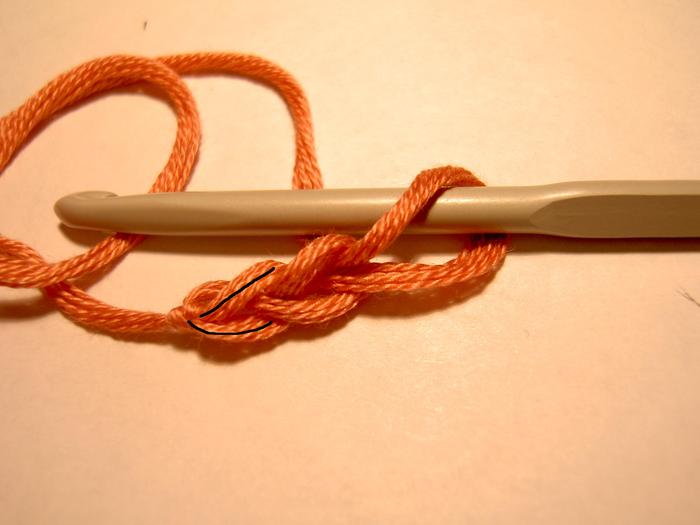
2.Во вторую от крючка петлю (она помечена на фото) свяжите СБН. Обратите внимание на две полупетли, оставшиеся от первоначальной цепочки. Они помечены на фото:
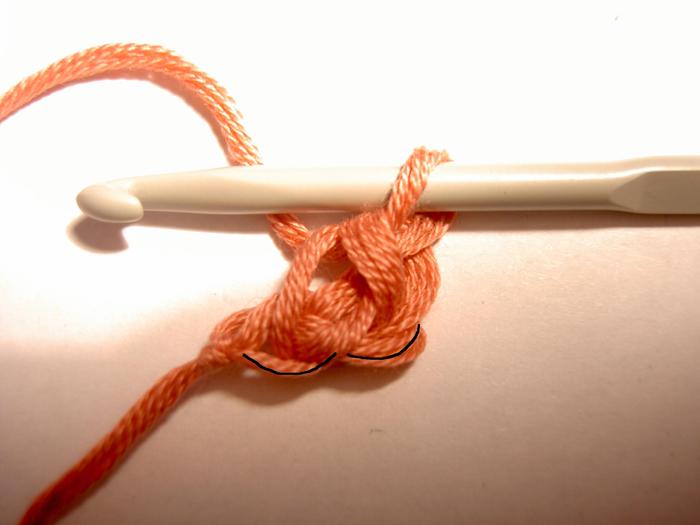
3.Подденьте эти две полупетли крючком:
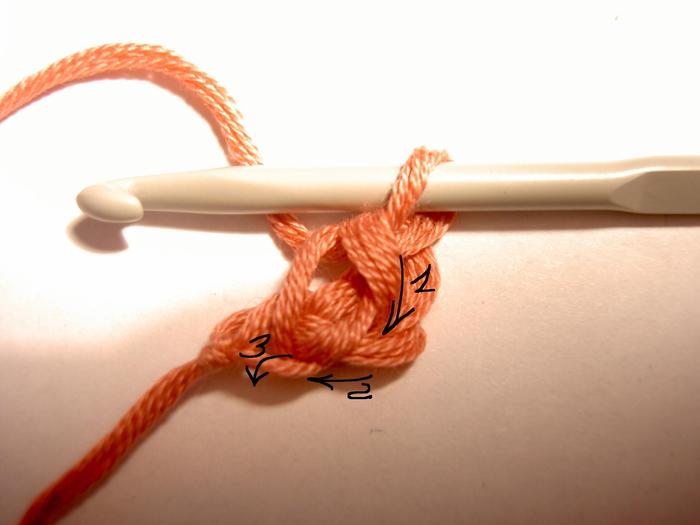
Ваш крючок будет находится в следующем положении:
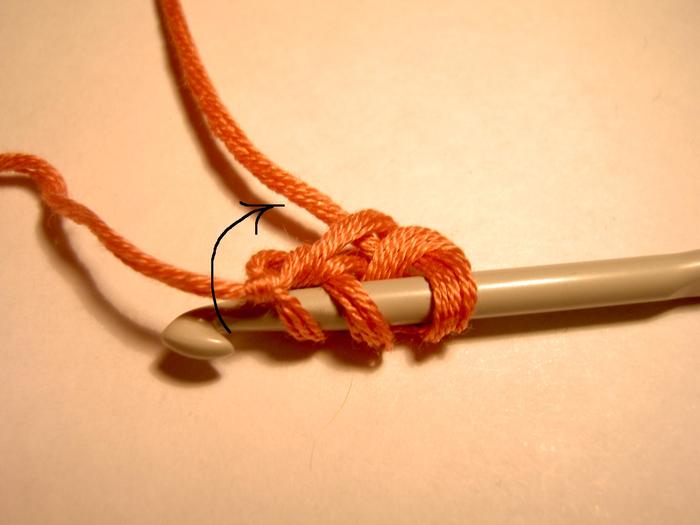
4. Теперь переверните крючок вместе с вязанием,вернув его в привычное для вас положение. Фактически вы просто его как бы поднимаете (направление см. на фото выше). У вас должна получится такая картина, как на фото ниже:

5. Провяжите СБН на трех получившихся петлях. Те две петли, которые вы "подняли" используются при вязании СБН как одна. У вас получится такая вот абракадабра, как на фото ниже:
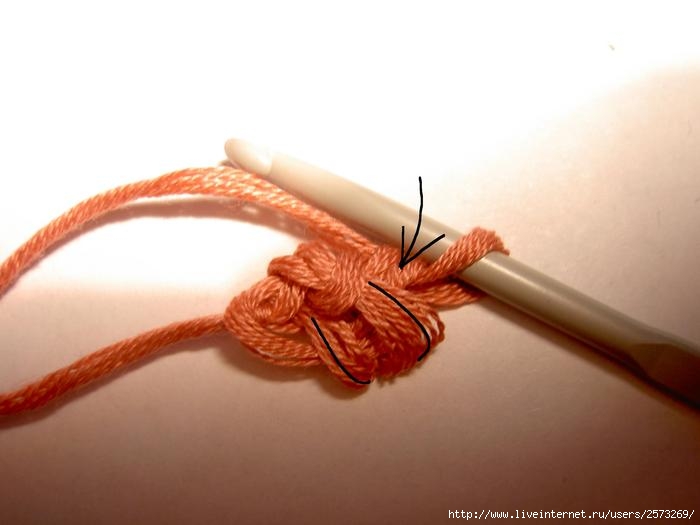
6. Обратите внимание на две лежащие рядом нити, они помечены на фото выше. Подденьте их крючком вот так:

7.Переверните вязание, "подняв" его, чтобы крючок вместе с петлями был наверху вязания ( так же, как и в первый раз):

8. Провяжите СБН, используя две помеченные на фото выше нити как одну.
9. Теперь еще раз то же фото, только отмечены другие нити:
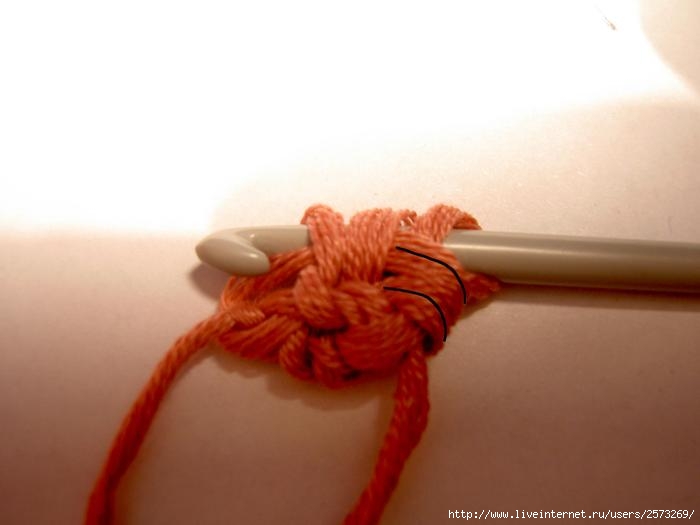
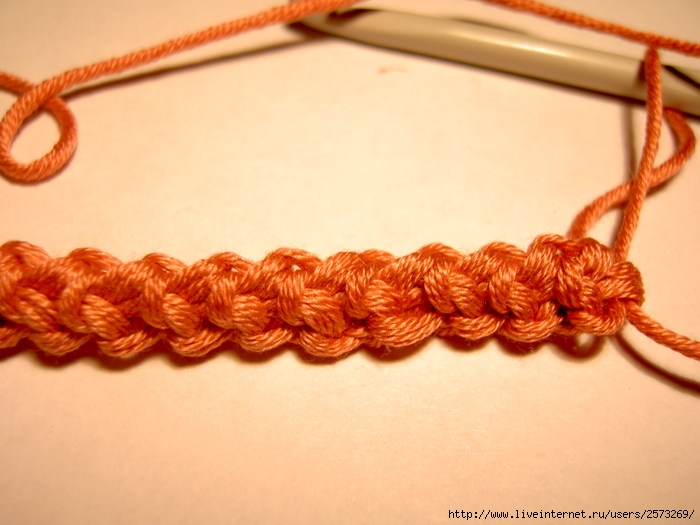
Это те нити, за которые вы будете цепляться, чтобы связать следующий СБН, то есть в принципе особо искать их не надо, они видны еще до того, как вы провязали предыдущий столбик. Зацепитесь за них, снова переверните вязание и провяжите СБН. И так -до нужной вам длины шнура...В результате у вас должна получится такая цепочка:
 .
.
Правда, она связана достаточно свободно. Стоит учесть, что только при провязывании 15-20 СБН можно расмотреть результат вязания, до этого кажется, что вяжешь непонятно что. Удачи, если непонятно, обращайтесь....
|
Шнуры крючком |
Шнуры крючком


|
Интересная и легкая програмка! |
Я ПИСАЛА ОБ ЭТОМ 5 ДЕКАБРЯ 2007 года, ПРОСТО ПОВТОРЮСЬ, МОЖЕТ КТО НЕ ВИДЕЛ ИЛИ НЕ ПОНЯЛ
Вот что можно сделать из любой картинки или фотографии


пример было - стало
Кому интересно еще раз повторю как это делать!!!
|
где скачать фотошоп CS2 и CS3 |

|
Частичное анимирование картинки |
Фотошоп: Частичное анимирование картинки
Очень часто в интернете можно встретить блестящие картинки, на которых мерцает только одна или несколько частей. Сейчас я вас научу создавать такие картинки.
Нам понадобятся 2 файла с блестяшками и картинка, которую мы будем анимировать:

 (блестяшки можно скачать здесь)
|
Уроки фотошоп. 34 зимних спецэффекта |
Уроки фотошоп. 34 зимних спецэффекта
|
|
|
|
|
|
|
|
|
|
|
|
|
|
|
|
|
|
|
|
|
|
|
|
|
|
|
|
|
|
|
|
|
|
|
|
 |
|
|
|
|
 |
|
|
|
|
+ Анимация в фотошопе: 24 урока
+ Фотошоп: 48 спецэффектов с текстом
+ Фотошоп: 50 спецэффектов с текстом

|
Фотошоп: Рисуем новогоднюю открытку |
Новогодняя открытка в фотошопе
1. Создайте новый документ Ctrl+N (File>New) размерами 1280х1024 и разрешением 72 рх. (если открытка будет распечатываться, размеры задавайте нужные для распечатки)
Возьмите инструмент "Прямоугольник" (Rectangle Tool (U)), настройки инструмента (цвет белый):

Прямоугольником выделите весь лист:
В панели инструментов кликните правой кнопкой мыши по получившемуся слою, чтобы вызвать окно слоев (Blending options)
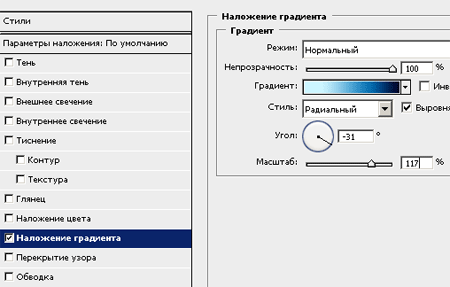
В появившемся окне выберите Наложение градиента (Blending Options>Gradient Overlay) и установите вот такие параметры:
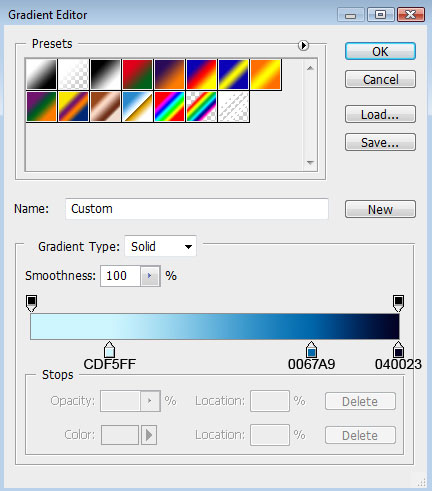
Кликните по полоске градиента и в появившемся окне установите такие параметры (чтобы добавить еще один ползунок, просто кликните в нужном месте и он сам появится, а чтобы сменить цвет, кликните по ползунку два раза):
У вас получится примерно так:

|
Фоны для фотошопа: глиттеры |
Глиттеры - это анимационные текстуры для создания переливающихся текстов и изображений.
+ Урок по частичному анимированию картинки
 |
 |
 |
 |
 |
 |
 |
 |
 |
 |
 |
 |
 |
 |
 |
 |
 |
 |
 |
 |
 |
 |
 |
 |
 |
 |
 |
 |
 |
 |
|
Коллекция осенних рамочек |
С помощью этих рамочек можно красиво оформить Ваши осенние фотографии
Формат всех рамочек png. Кликабельны до оригинального размера.
Автор первых трех рамочек Ольга Анферова, остальные найдены в интернете без авторства. Если Вы знаете кто автор выложенных рамочек, пожалуйста, напишите мне и я сделаю подписи.


|
Рыбка, которая "тает во рту"! |
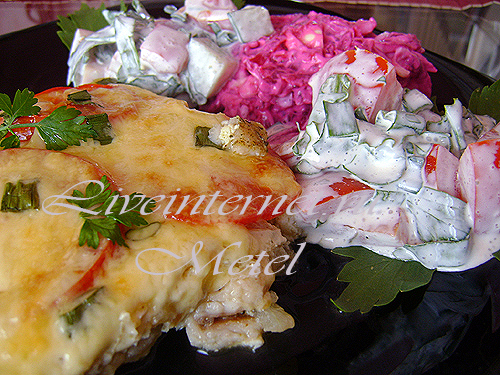
Рецепт на конкурс под названием "Наступило лето" в сообществе  Вкусно_Быстро_Недоро

Рыбка очень нежная и очень вкусная
ароматная просто тает во рту!!!
Вкус потрясающий,да и выглядит оно празднично.
Советую всем:)
Серия сообщений "рыба":
Часть 1 - Рыбка, которая "тает во рту"!
Часть 2 - РЫБА С ОВОЩАМИ ЗА 25 МИНУТ
Часть 3 - ГОРБУША "ПАЛЬЧИКИ ОБЛИЖЕШЬ"
...
Часть 34 - Рецепт-выручалочка...Рыбка!
Часть 35 - Ароматные и очень нееежные рыбные котлеты с манкой - простой и удачный рецепт!
Часть 36 - Котлеты из минтая
|
Метки: рыба |
Отличная подборка уроков в фотошоп! |
Метки: отличная подборка уроков в фотошоп! |
Бродилка по урокам Ledy OlgA |
БРОДИЛКА
по урокам Ledy OlgA,
которые находятся в моём блоге на mail.ru.
Если вы только начали осваивать Фотошоп,то они вам очень помогут.
|
|
|
|
|
|
|
|
|
|
|
|
|
|
|
|
|
|
|
|
|
|
|
|
|
|
|
|
|
|
|
|
|
|
|
|
|
|
|
|
|
|
|
|
|
|
|
|
|
|
|
|
|
|
|
|
Урок 47. Reflet |
|
|
|
|
|
|
|
|
|
|
|
|
|
|
|
|
|
|
|
|
|
|
Урок 66 - забытая программка - Reflet |
|
|
|
|
|
|
|
|
|
Урок 75. |
|
|
|
. | . | . |
| . | . | . | . | . |
| . | . | . | . | . |
Серия сообщений "Уроки от Ledy OlgA":
Часть 1 - Урок 1. Моргающие глазки
Часть 2 - Бродилка по урокам Ledy OlgA
Серия сообщений "Сборник уроков":
Часть 1 - 50 новых уроков Photoshop
Часть 2 - Бродилка по урокам Ledy OlgA
|
SWFText-программа для создания анимированного текста. |
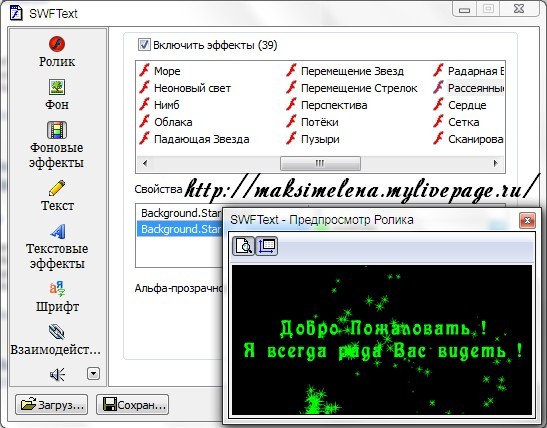
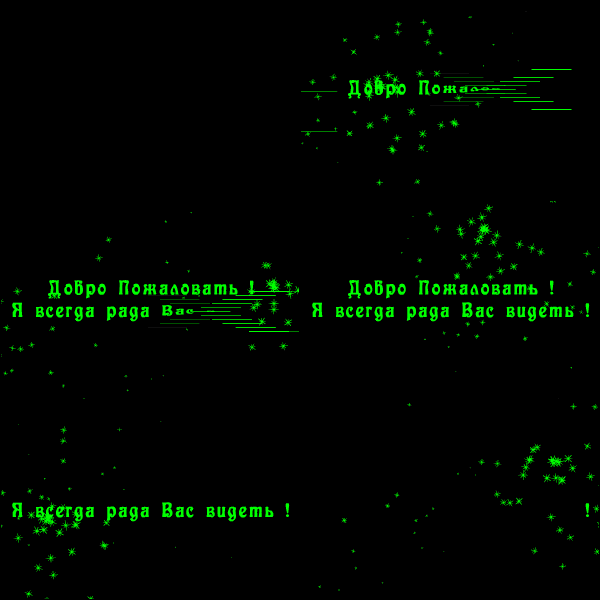
SWFText программа для создания анимированного Flash текста. Вы можете использовать более 160 текстовых эффектов и более 30 эффектов фона, можете изменять по вашему усмотрению все свойства текста, включая шрифт, цвет, формат, и т.п.
С SWFText, без любого опыта работы с Flash вы может легко создать красивый баннер или вводную страницу за несколько минут. Все что вам нужно сделать - ввести текст, выбрать шрифт и настроить эффекты.Возможность сохранения не только Flash-ролика формат SWF (mail.ru не поддерживает этот формат), но и в AVI и GIF форматах.
 Скачать SWF Text v1.3 RUS

|
10 малоизвестныx возможностей инструментов Photoshop |
| Многие пользуются такой широко известной программой, как Adobe Photoshop? но мало кто знает о то что есть немало малоизвестныx возможностей инструментов Photoshop. Советы, которые вы прочтёте ниже помогут вам более эффективно и быстро работать в Photoshop и сэкономят немало вашего времени! |


Серия сообщений "уроки Photoshop":
Часть 1 - Обработка портретной фотографии в Photoshop
Часть 2 - Винтажный эффект с помощью Photoshop
...
Часть 4 - 25 уроков работы с текстурой в Photoshop
Часть 5 - 15 лучших высококачественных уроков Photoshop
Часть 6 - 10 малоизвестныx возможностей инструментов Photoshop
Часть 7 - 15 фантастических уроков Photoshop
Часть 8 - Словарь терминов Photoshop
Часть 9 - Лучшие заменители Photoshop
Часть 10 - 20 советов как правильно выстроить композицию
|
Уроки Adobe Photoshop |
Уроки Adobe Photoshop

Серия сообщений "ФОТОШОП":
Часть 1 - УРОКИ ФОТОШОП
Часть 2 - Создание неонового свечения
Часть 3 - Как сделать Скриншот любого изображения
Часть 4 - КАК СДЕЛАТЬ КАРТИНКУ В ФОРМАТЕ PNG
Часть 5 - Избавляемся от прыщей - урок фотошоп
Часть 6 - Урок-моргающие глазки
Часть 7 - Колорирование в эпиграфе (баннере) - урок фотошоп
Часть 8 - Эффект древней рукописи.
Часть 9 - Все посты сообщества: уроки, кисти, шрифты и т.д
Часть 10 - Уроки Photoshop. Редактирование фото. Коллажи. Спецэффекты.
Часть 11 - Портретная ретушь
Часть 12 - Урок "Фрагментированная рамка"
Часть 13 - Ретушь
Часть 14 - Как отделить объект от фона с помощью быстрой маски - урок фотошоп
Часть 15 - Как сделать иконку из фотографии
Часть 16 - Урок - ЭФФЕКТ ДВИЖЕНИЯ
Часть 17 - Уроки фотошоп. Преобразование фотографии в пунктирные линии.
Часть 18 - Как делать рамочки с тоненькими полосками.
Часть 19 - Уроки Фотошоп для начинающих.
Часть 20 - Учимся.
Часть 21 - Для чего нужна рамка фотографии?
Часть 22 - Сохраняем незавершенную работу в Фотошопе
Часть 23 - Спецэффекты : Виньетка
Часть 24 - МЕНЯЕМ ЦВЕТ ПЛАТЬЯ
Часть 25 - Убираем ненужное с фотографии в фотошопе. Как это сделать?
Часть 26 - Режимы наложения. Русский - английский.
Часть 27 - Уроки фотошоп. Оформление.
Часть 28 - Уроки фотошоп. Создаем рамочку для фото для начинающих
Часть 29 - Создание коллажа, монтажа
Часть 30 - Рисуем мыльные пузыри
Часть 31 - Уроки фотошоп - бархатная кожа
Часть 32 - Новые возможности фотошопа С5
Часть 33 - Удаление и замена фона в изображении
Часть 34 - Свечение фотографии
Часть 35 - ваша фотография станет боле детализированной
Часть 36 - Обзор нововведений в Photoshop CS5
Часть 37 - Спецэффекты : Градиентная заливка портрета
Часть 38 - Спец эффекты : Не дорисованная картина
Часть 39 - Светотени.
Часть 40 - Перевод Английских терминов в Фотошопе на Русский
Часть 41 - ФОТОШОП "Алфавитный указатель"
Часть 42 - новое в Photoshop CS5 Extended и сервисы CS Live
Часть 43 - Архив видео уроков по фотошопу
Часть 44 - Мини - видеоурок фотошоп
Часть 45 - просто клад
Часть 46 - Новые функции Photoshop CS5 (фото и видеопрезентации
Часть 47 - Создай любой цвет сам!
Часть 48 - Видеоуроки для фотошопа СS5 ( 10 видеоуроков)
Часть 49 - полный бесплатный видео курс по инструментам программы Photoshop CS4.
Часть 50 - Вставить фото в рамку в Фотошопе.
Часть 51 - Фотошоп: Работа с фото. 69 уроков
Часть 52 - Фотошоп. Работа с фото. 40 уроков
Часть 53 - Уроки фотошоп. Работа с фото. 100 уроков
Часть 54 - Рассмотрим блёстки с плагина -Alien Skin Xenofex 2
Часть 55 - КАК ВСТАВИТЬ ФОТО В РАМКУ
Часть 56 - Как сделать такую фотографию?
Часть 57 - Урок-Делаем открытку в Фотошоп
Часть 58 - Урок: Выделяем объект с тенями
Часть 59 - Уроки Adobe Photoshop
|
Программа NatureIllusionStudio 3.41 |
 Скачать NatureIllusionStudio 3.41
|
Без заголовка |


Метки: прозрачная линия с текстом |


