


-Рубрики

 -Поиск по дневнику

Поиск сообщений в СОРОКИНА_ОЛЬГА

 -Подписка по e-mail


 -Статистика

Статистика LiveInternet.ru: показано количество хитов и посетителей
Создан: 26.08.2010
Записей: 4453
Комментариев: 292
Написано: 5075


Фото шоп без фото-шопа.

Вторник, 09 Ноября 2010 г. 11:20 + в цитатник
Это цитата сообщения Lena-ki [Прочитать целиком + В свой цитатник или сообщество!]

Рубрики:  Фотошоп

Цветочное оформление,PNG

Вторник, 09 Ноября 2010 г. 11:18 + в цитатник
Это цитата сообщения vovas [Прочитать целиком + В свой цитатник или сообщество!]

Рубрики:  Фотошоп

Подробная Установка ADOBE PHOTOSHOP CS5

Вторник, 09 Ноября 2010 г. 11:18 + в цитатник
Это цитата сообщения morela4 [Прочитать целиком + В свой цитатник или сообщество!]

Подробная Установка ADOBE PHOTOSHOP CS5


ADOBE PHOTOSHOP CS5

Читать далее...
Рубрики:  Фотошоп

Урок фотошопа - Старое затертое фото

Вторник, 09 Ноября 2010 г. 11:16 + в цитатник
Это цитата сообщения EgoEl [Прочитать целиком + В свой цитатник или сообщество!]

Урок фотошопа - Старое затертое фото

Старое затертое фото


Начнем
Рубрики:  Фотошоп

Уроки Фотошоп 1

Вторник, 09 Ноября 2010 г. 11:10 + в цитатник
Это цитата сообщения Nataly_Nataliya [Прочитать целиком + В свой цитатник или сообщество!]

Рубрики:  Фотошоп

Как использовать максимальное количество шрифтов

Вторник, 09 Ноября 2010 г. 11:06 + в цитатник
Это цитата сообщения BraveDefender [Прочитать целиком + В свой цитатник или сообщество!]

Как использовать максимальное количество шрифтов. Программа Adobe Type Manager

Иногда хочется написать что-нибудь необычным шрифтом, например, в Photoshop, но красивые стандартные шрифты в своем большинстве поддерживают только латинские буквы.


Уже сто лет меня выручает набор русских шрифтов (архив 20,4 Мб), который когда-то раздобыл у знакомого. Можно, конечно, скачать в Интернете любой шрифт, многие из них бесплатные.

Самый простой способ добавить шрифт – загрузить его в системную папку Windows/Fonts на диске С. После этого нужно перезапустить программу, в которой собираемся их использовать. Лучше – перезагрузить компьютер.

Но…
Рубрики:  Фотошоп

Все для фотошопа

Вторник, 09 Ноября 2010 г. 11:03 + в цитатник
Это цитата сообщения lud09 [Прочитать целиком + В свой цитатник или сообщество!]

Все для фотошопа.

http://www.liveinternet.ru/users/morela4/post135629471/

Всё для ф.ш. Наталь...
Рубрики:  Фотошоп

Урок: Выделяем объект с тенями

Вторник, 09 Ноября 2010 г. 11:02 + в цитатник
Это цитата сообщения morela4 [Прочитать целиком + В свой цитатник или сообщество!]

Урок: Выделяем объект с тенями

Урок: Выделяем объект с тенями

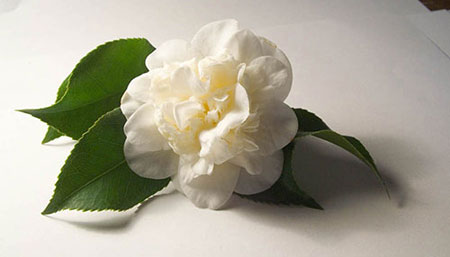
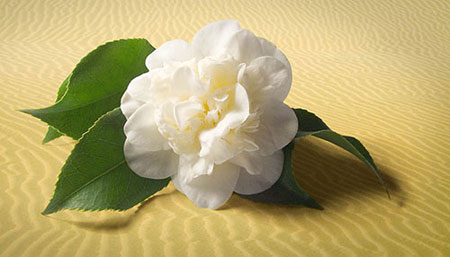
В этом уроке вы узнаете, как перенести предмет на другой фон, сохранив все тонкие и сложные тени от него.

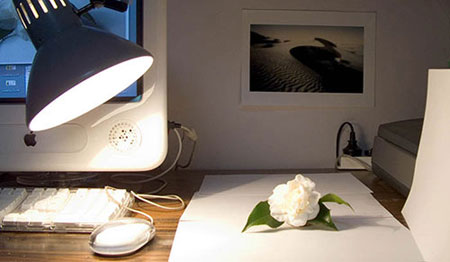
Цветок был специально сфотографирован для этого урока. Под светом неяркой лампочки (75 ват), чтобы хорошо было видно все тонкие и мягкие тени. Фон за предметом не обязательно должен быть белым,  но он должен быть относительно без структуры, то есть однотонный. Это предотвратит неточности при переносе тени.

*Исходное изображение у нас получиться точно такого же размера, как изображение с предметом, так как фон будет помещаться именно в документ с изображением предмета с тенью от него*

Читать далее...
Рубрики:  Фотошоп

Удаляем белый фон с картинки

Вторник, 09 Ноября 2010 г. 11:01 + в цитатник
Это цитата сообщения Lyusi_serebro [Прочитать целиком + В свой цитатник или сообщество!]

Удаляем белый фон с картинки

Убираем белый фон с картинки в Paint.Net


Окрываем картинку в бесплатном графическом редакторе Paint.Net :
Команда меню "Файл" - "Открыть"


Левой кнопкой мыши щелкаем по "Волшебной палочке" слева в панели инструментов. Затем переводим курсор на картинку и щелкаем по белому фону.
Это мы выделили фон.


Теперь удаляем выделенную часть кнопкой "Delete" на клавиатуре или командой меню "Правка" - "Очистить выделенное".

Появившийся фон в виде "шахматной доски" условно показывает прозрачность.

Бывает так, что не все участки удаляются. Можно в таком случае воспользоваться "Ластиком" или кликнуть на неочищенном участке ещё раз "Волшебной палочкой" и нажать "Delete".

После этого, сохраняем полученное изображение в формате GIF или PNG
Рубрики:  Фотошоп

Применение стилей

Вторник, 09 Ноября 2010 г. 11:00 + в цитатник
Это цитата сообщения morela4 [Прочитать целиком + В свой цитатник или сообщество!]

Применение стилей


Вот такие красивые надписи можно получить всего за несколько шагов .


Открываем ФШ , я пишу в CS5 , но урок подойдёт для любого
Выбирайте где будете писать : на картинке или на прозрачном фоне.
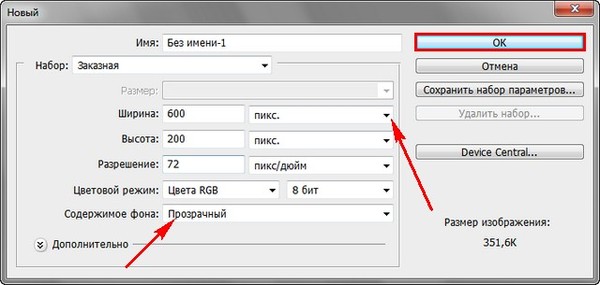
Если на прозрачном Фоне , то создайте Новый документ : Файл-Создать , задайте необходимые размеры в пикселах и жмите ОК.

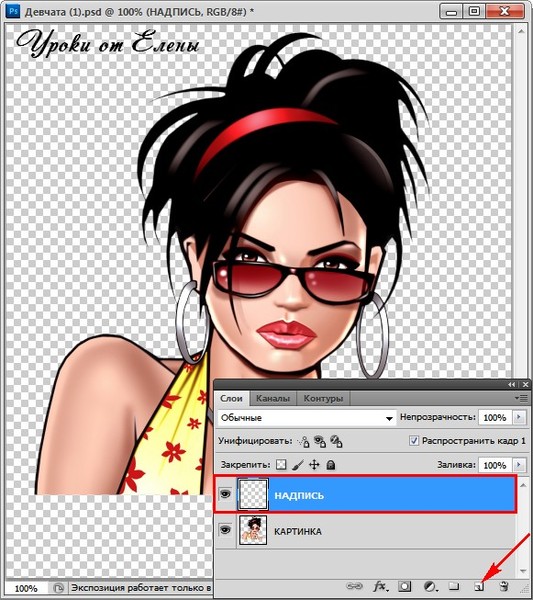
Если на Картинке , то откройте картинку и в окне Слои создайте Новый слой нажатием на листик
Я воспользуюсь Клипартом
Скачать Клипарты можно ЗДЕСЬ

Читать далее...
Рубрики:  Фотошоп

PhotoInstrument -программа для придания гламурного вида

Вторник, 09 Ноября 2010 г. 10:59 + в цитатник
Это цитата сообщения DiZa-74 [Прочитать целиком + В свой цитатник или сообщество!]

PhotoInstrument -программа для придания гламурного вида

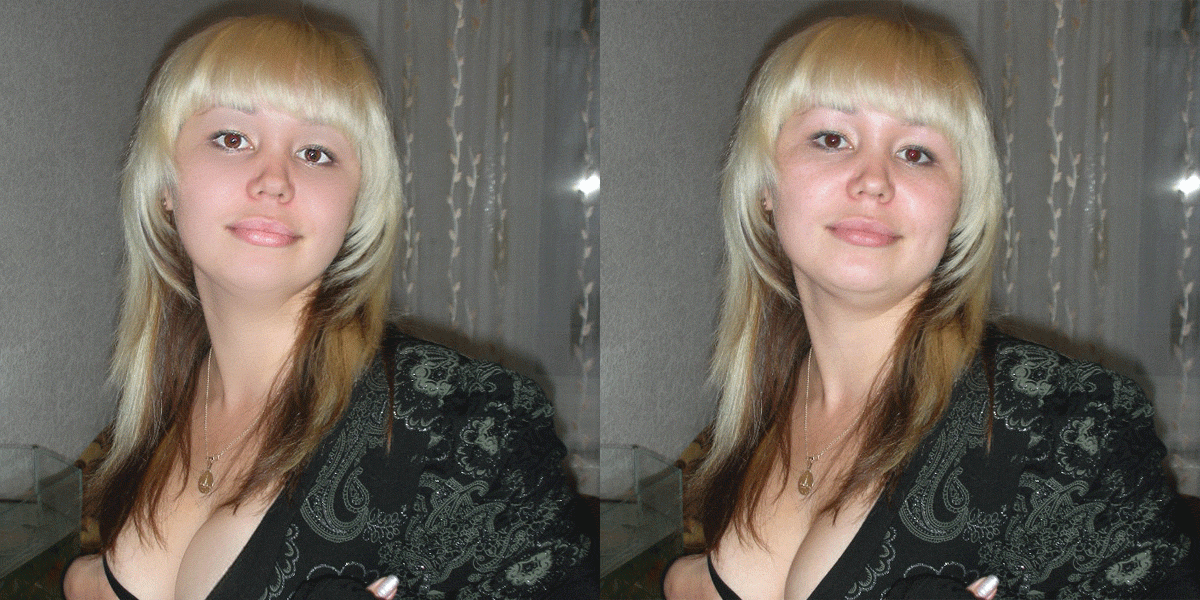
Девчонки ,это для вас, теперь не надо никакого фотошопа,тут все быстрее и понятнее,программа на русском языке,ключ в архиве!  Станете гламурными,подчеркнете свою и так неповторимую красоту,короче пользуйтесь на здоровье! Потренировалась на сестре мужа,увидит-убьет!

PhotoInstrument - легкий редактор для обработки портретов цифровых фотографий и придания им гламурного вида "глянцевых журналов", попутно включая очиститель кожи и инструменты для ретуширования, удаления красных глаз, сглаживания морщин, увеличения чёткости, коррекции цвета и многого чего еще для придания портрету совершенного вида и желаемой привлекательности

Скачать

Серия сообщений "Программы":
Часть 1 - 2D-3D конверсия. Трехмерное стереоизображение.
Часть 2 - Без заголовка
...
Часть 98 - Ashampoo Slideshow Studio HD 1.0.2.85 Rus + Portable
Часть 99 - Corel Ulead PhotoImpact X3
Часть 100 - Portable PDFZilla 1.2.6

Рубрики:  Фотошоп

Создаем анимацию В лучах заката

Вторник, 09 Ноября 2010 г. 10:58 + в цитатник
Это цитата сообщения DiZa-74 [Прочитать целиком + В свой цитатник или сообщество!]

Создаем анимацию В лучах заката

Для этого урока нам понадобится плагин Knoll Light Factory 3.1
Кто не может установить Урок по его установке


Смотреть урок>>>


Вот еще моя анимация ,сделанная с помощью этого плагина


Серия сообщений "ПЛАГИНЫ ДЛЯ ФОТОШОП":
Часть 1 - Плагин для фотошопа Ulead GIF-X Plugin 2.0
Часть 2 - virtua_ painter_deluxe_5.0.rar - плагин к фотошопу.
...
Часть 98 - Imagenomic Portraiture v2.3 build 2308 Russian (only for 32-bit)
Часть 99 - Topaz Simplify v3.0 - плагин фотошоп
Часть 100 - Topaz Adjust HDR 4.0.2 - плагин фотошоп

Рубрики:  Фотошоп

Метки:  

Урок от NATALI:Учимся работать с кистями в фотошопе

Вторник, 09 Ноября 2010 г. 10:57 + в цитатник
Это цитата сообщения NATALI-NG [Прочитать целиком + В свой цитатник или сообщество!]

Урок от NATALI:Учимся работать с кистями в фотошопе

Учитесь читать, читая - вчитывайтесь, вчитываясь - вдумывайтесь, вдумываясь - понимайте, поняв - делайте.

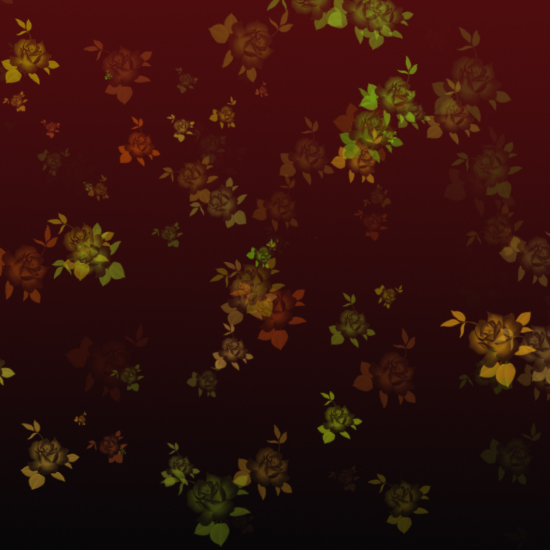
В этом уроке я хочу вам показать,как с обычной кисти,или даже вашего любимого рисунка можно сделать кисть,да ещё и научиться её рассеивать по картинке....Иногда хочется сделать анимацию не только чтобы падал дождь, листья, но и даже розы....Так что приступим учиться,это совсем не сложно....

 (550x550, 159Kb)

Читать далее

Серия сообщений "Мои уроки":

Часть 1 - Урок от NATALI: Выделение при помощи быстрой маски
Часть 2 - Урок от NATALI:Использование маски на картинке
...
Часть 53 - Плагин eye kandy 4000 и его возможности
Часть 54 - Урок от NATALI:Учимся работать с каналами
Часть 55 - Урок от NATALI:Учимся работать с кистями в фотошопе
Часть 56 - Урок от NATALI: Учимся создавать анимацию(для новичков)
Часть 57 - Урок от NATALI: Ещё один вид выделения с помощью каналов
...
Часть 92 - Урок от NATALI:Тиснение -3
Часть 93 - Урок от NATALI:Раскрашиваем узор в анимации
Часть 94 - Урок от NATALI:Фильтр -Текстура -Зерно


Рубрики:  Фотошоп

Фильтр Alien Skin Exposure v3.0.0

Вторник, 09 Ноября 2010 г. 10:54 + в цитатник
Это цитата сообщения lud09 [Прочитать целиком + В свой цитатник или сообщество!]

Фильтр Alien Skin Exposure v3.0.0

20.09.2010
14:16

Фильтр Alien Skin Exposure v3.0.0

Alien Skin Exposure - известный и хорошо зарекомендовавший себя плагин Photoshop. Представляю вашему вниманию его последнюю версию
 
Фильтр Alien Skin Exposure v3.0.0  

можно скачать ЗДЕСЬ (38.82 mb)


Последняя версия плагина Alien Skin Exposure, применяемого в основном для улучшения цветовой коррекции изображения. Добавилось множество готовых настроек, которые помогут  преобразить ваше фото. Alien Skin Exposure v3.0 - достаточно серьезный плагин, с множеством ручных настроек.
Скриншот (рабочее окно):
Скриншоты:


Экономия средств вместе с Ценорез.ру - всё о ценах!


Рубрики:  Фотошоп

Цветное в черно-белом

Вторник, 09 Ноября 2010 г. 10:52 + в цитатник
Это цитата сообщения lud09 [Прочитать целиком + В свой цитатник или сообщество!]

Цветное в черно-белом


Цветное в черно-белом

 
|


обработка фото
Простой, но красивый способ придать вашей фото необычный вид


Если вас заинтересовал этот несложный эффект цветного фото в черно белом, то смотрим...
Используем это изображение:
Шаг 1.  Взяв инструмент "Rectangular Tool" (клавиша М) создадим прямоугольное выделение:


Шаг 2.  Щелкаем правой клавишей мыши на выделение и выбираем пункт "Transform Selection"
Теперь мы имеем возможность растягивать, переворачивать, вообщем делать все что угодно с нашим прямоугольным выделением. После того как вы выберете необходимое положение нажмите ввод
Шаг 3.  Что бы скопировать выделение на новый слой нажмите сочетание клавиш Ctrl+J и у вас появится еще один слой "Layer 1"
 
Шаг 4. Теперь необходимо обесцветить наш нижний слой, для этого: выделите его и нажмите сочетание клавиш Ctrl+Shift+U

Шаг 5.  Применим стили: двойной щелчок по верхнему слою "Layer 1" или  в панели слоев кнопка "Fx" - Blending Options
Шаг 5.  Поставим галочку в пункте "Stroke", то есть обводка  и в пункте "Drop Shadow" выставляем параметры как на фото. Вы можете экспериемнтировать и высталять свои значения если мои вам не подходят
 
 
И вот результат:
обработка фото
Еще:
 
обработка фото
Рубрики:  Фотошоп

Мини фотоальбомчик во flash

Вторник, 09 Ноября 2010 г. 10:48 + в цитатник
Это цитата сообщения Legionary [Прочитать целиком + В свой цитатник или сообщество!]

Мини фотоальбомчик во flash

Мини фотоальбомчик во flash


Итак, напоминаю, работаем мы в программе Sothink SWF Quicker. Это первый пост с уроком по этой программе, там же и ссылки на ее скачку.

Сегодня будем делать вот такое ( урок очень простой):


Для начало нам надо найти или подобрать картинки, я взял всего 5 штук. Надо подогнать их примерно под один размер, у меня это 292 на 220.

Теперь открываем программу, в появившемся окошке как всегда выбираем первый пункт и жмем "ок"

Далее, сразу импортируем в программу наши картинки. Жмем "file" пункт "import to library":

Читать дальше > > >
Рубрики:  Фотошоп

Как пользоваться паттернами в photoshop.

Вторник, 09 Ноября 2010 г. 10:47 + в цитатник
Это цитата сообщения Inmira [Прочитать целиком + В свой цитатник или сообщество!]

Как пользоваться паттернами в photoshop.

Бесшовные фоны (паттерны) мы часто используем для дизайна, заливая ими свои странички. В фотошопе есть библиотека паттернов.
Давайте рассмотрим способы заливки файла паттерном.

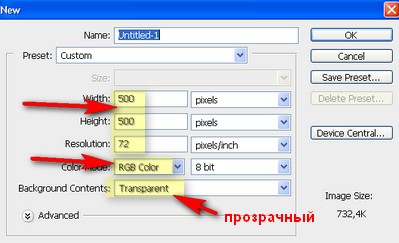
Создадим новый файл (как создать файл тут) 500-500 пкс, настройки:
уроки photoshop

Приступим. Итак:

Дальше > > >
Рубрики:  Фотошоп

Азы фотошоп, онлайн шпаргалка 1

Вторник, 09 Ноября 2010 г. 10:46 + в цитатник
Это цитата сообщения Inmira [Прочитать целиком + В свой цитатник или сообщество!]

Азы фотошоп, онлайн шпаргалка 1 :-)

Как-то так складывается, что приходят новые читатели, кто-то из них установил photoshop и смотрит на него в конкретном страхе. Как там что-то делать?
А мне в свою очередь очень утомительно каждый раз писать о том, как открыть файл или как его сохранить. Поэтому напишу один раз, создам такую "онлайн шпаргалку". В ней опишу только самые основные действия, которые мы регулярно делаем. Глубоко вникать и копать не будем, чтобы вас не запутать и самой не запутаться. В один пост , пожалуй, даже самое основное не поместится, - поэтому разобью.
Итак, приступим! :-)

Чаще всего для работы в photoshop мы пользуемся готовыми изображениями в форматах PNG, JPEG, TIFF, PSD (родной формат photoshop), иногда - GIF, EPS и некоторые другие. Как открывать gif и eps, поговорим отдельно, а вот про то, как открыть остальные форматы - сейчас.

Как открыть файл в photoshop.


Повторюсь, - речь о PNG, JPEG, TIFF, PSD. Хотя большинство других форматов открываются аналогично, но надо знать некоторые тонкости.
Вариантов достаточно много.

Способ первый.
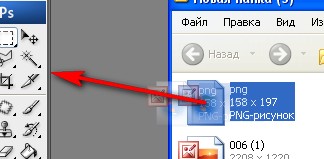
Просто затаскиваем наш файл в окно фотошопа мышкой. Так:
уроки photoshop

Дальше > > >
Рубрики:  Фотошоп

Делаем простую flash подпись используя шаблонные эффекты.

Вторник, 09 Ноября 2010 г. 10:44 + в цитатник
Это цитата сообщения Legionary [Прочитать целиком + В свой цитатник или сообщество!]

Делаем простую flash подпись используя шаблонные эффекты.

Делаем простую flash подпись используя шаблонные эффекты.


Продолжаем постигать азы flash. ( Первый урок "создание часиков" ТуТ ) В этом уроке будем делать забавные подписи, при нажатии на которые,- будет осуществлен переход на вашу страничку ( дневник, сайт и т.д.). Получится примерно такое:


Или большего размера естественно:-) В первой части будем делать флешку, а во второй точно такую же, но gif анимацию.

Flash


Делать можно и прямо в сцене, но чтоб привыкнуть к верной последовательности действий на будущее,- будем делать через клипы:-)Поехали:

Открываем программу, в выползшем окошке выбираем первый пункт и жмем "ок" ( как мы делали в первой части про часы).
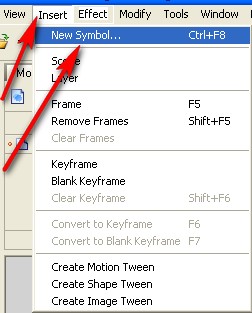
Далее сверху жмем "insert" и выбираем пункт "new simbol":
 (252x313, 26Kb)

Читать дальше > > >
Рубрики:  Фотошоп

Делаем простую flash подпись используя шаблонные эффекты.

Вторник, 09 Ноября 2010 г. 10:44 + в цитатник
Это цитата сообщения Legionary [Прочитать целиком + В свой цитатник или сообщество!]

Делаем простую flash подпись используя шаблонные эффекты.

Делаем простую flash подпись используя шаблонные эффекты.


Продолжаем постигать азы flash. ( Первый урок "создание часиков" ТуТ ) В этом уроке будем делать забавные подписи, при нажатии на которые,- будет осуществлен переход на вашу страничку ( дневник, сайт и т.д.). Получится примерно такое:


Или большего размера естественно:-) В первой части будем делать флешку, а во второй точно такую же, но gif анимацию.

Flash


Делать можно и прямо в сцене, но чтоб привыкнуть к верной последовательности действий на будущее,- будем делать через клипы:-)Поехали:

Открываем программу, в выползшем окошке выбираем первый пункт и жмем "ок" ( как мы делали в первой части про часы).
Далее сверху жмем "insert" и выбираем пункт "new simbol":
 (252x313, 26Kb)

Читать дальше > > >
Рубрики:  Фотошоп


Поиск сообщений в СОРОКИНА_ОЛЬГА
Страницы: 201 ... 20 19 [18] 17 16 ..
.. 1 Календарь