Юбка-солнце одним швом.Видео |
Серия сообщений "Юбки ":
Часть 1 - Выкройка прямой юбки со шлицей. Просто введите свои мерки.
Часть 2 - Юбка-солнце одним швом.Видео
Часть 3 - ЮБКА-ПОЛУСОЛНЦЕ
Часть 4 - Шьем юбку в пол с оборками по готовой выкройке
Часть 5 - Шьем пышную юбку для девочки. Два мастер-класса!
Часть 6 - Юбка с запахом от Ольги Никишичевой
Серия сообщений "Видео-уроки по шитью":
Часть 1 - УЧИМСЯ ШИТЬ РУКАМИ. ПОТАЙНЫЕ СТЕЖКИ. ВИДЕО
Часть 2 - Юбка-солнце одним швом.Видео
Часть 3 - Как сшить платье за 2 минуты
Часть 4 - КАК СШИТЬ БЛУЗУ. МК.
...
Часть 10 - ПРОСТОЙ ТОП
Часть 11 - Шьем "пижамные" штаны. Быстро! Видео
Часть 12 - Простой топ!
|
|
Обвязка шнура |
Серия сообщений "сумочки":
Часть 1 - Детские сумочки крючком. Коллекция.
Часть 2 - ЭКСКЛЮЗИВ! ТОЛЬКО НА ЛиРу! СУМКА КРЮЧКОМ "ВЕТРЯНАЯ МЕЛЬНИЦА"
...
Часть 8 - Сумочка "Цветок ".
Часть 9 - Плед и сумочка
Часть 10 - Обвязка шнура
Часть 11 - Жакет и сумочка для принцессы
Часть 12 - Вязанная сумочка с листиками
...
Часть 27 - СУМОЧКА
Часть 28 - СХЕМА ПРОСТОЙ СУМКИ
Часть 29 - РЮКЗАЧОК
|
|
Летний супчик " Не откажется НИКТО!" |
Серия сообщений "Первые блюда":
Часть 1 - СУП МУДРОСТИ
Часть 2 - Рассольник по-новому
...
Часть 7 - Солянка мясная. (с почками)
Часть 8 - Любочкины щи
Часть 9 - Летний супчик " Не откажется НИКТО!"
Часть 10 - Окрошка
Часть 11 - Супчик
...
Часть 18 - Суповые диеты для быстрого похудения
Часть 19 - Виртуальный холодильник
Часть 20 - Узбекский суп
|
|
Запечённая в беконе рыба |
Красиво и просто. Правильно говорят, что все гениальное просто. Но оно еще и красиво! 
Берем судачка. Не крупного. Режем кусочками. Не солим, но перчим. Режем лимон дольками. Перекладываем рыбку лимоном. Даем промариноваться в течение получаса. Бекон лучше покупать уже резаный, длинными узкими полосками. Самому вряд ли получится красиво порезать, поэтому покупайте, не глядя на дороговизну. (как-то не по кризисному предложение построено) 
Заворачиваем каждый кусочек судачка в полоску бекона. В огнеупорной форме делаем подушку из порезанного кольцами лука и лимона, выкладываем завернутые кусочки, посыпаем сверху сухим укропчиком и майоранчиком. Закрываем сверху фольгой и ставим в духовку, нагретую до 250 градусов на 15 минут. Снимаем фольгу и на несколько минут, до образования красивой корочки оставляем в духовке. Соли не надо, соленый бекон с удовольствием отдаст соль и сочность судачку. Украсить рекомендуется порезанной мяткой, которая очень гармонично впишется во вкусовую гамму блюда.
И красивая рыбка получается….

Серия сообщений "рыба":
Часть 1 - Рыбка, которая "тает во рту"!
Часть 2 - РЫБА С ОВОЩАМИ ЗА 25 МИНУТ
...
Часть 11 - Рыбно-Овощные биточки "Дошли до точки!.
Часть 12 - 10 рецептов приготовления скумбрии в домашних условиях
Часть 13 - Запечённая в беконе рыба
Часть 14 - Лосось в духовке
Часть 15 - Рыба по-фермерски
...
Часть 34 - Рецепт-выручалочка...Рыбка!
Часть 35 - Ароматные и очень нееежные рыбные котлеты с манкой - простой и удачный рецепт!
Часть 36 - Котлеты из минтая
Серия сообщений "из рыбы":
Часть 1 - Маринуем скумбрию!Пальчики оближешь!!
Часть 2 - Засолка селедки
...
Часть 20 - Фаршированная рыба - как снять кожу? Видео
Часть 21 - Маринуем скумбрию!Пальчики оближешь!!
Часть 22 - Запечённая в беконе рыба
Часть 23 - >Канапе - Хит
Часть 24 - ПРОЦЕСС МАРИНОВАНИЯ НОРВЕЖСКОЙ СЕЛЬДИ
...
Часть 34 - СКУМБРИЯ ПОЧТИ ГОРЯЧЕГО КОПЧЕНИЯ
Часть 35 - Малосольная горбуша "под сёмгу"
Часть 36 - Селедка заправленная сырным соусом. Даже вкуснее, чем под шубой
|
Метки: рыбка |
ОСТРЫЙ САЛАТ ИЗ КАЛЬМАРОВ |

|
Салат корейский, с отварным легким |
|
Как пользоваться сайтом http://picmarkr.com/index.php для нанесения водяных знаков на фото |
Девочки! Недавно я создала пост : нанесение водяных знаков на фото онлайн . Вот по этому адресу : http://www.liveinternet.ru/users/tanya-vamp0810/post172370595/
И некоторым девочкам не понятно как же пользоваться этим сайтом?
Даю разьяснение по использование сайта онлан http://picmarkr.com/index.php : нанесение водяных знаков на фото или картин
Не судите строго, разьясняю как могу.
1. Выбираем картинку или фото из компьютера. Я загружала одно фото.
2. Кликаем на ок! к шагу №2 Красными стрелочками обозначила шаг 1 и шаг 2.

2. В шаге 2 я выбираю Плиточные водяных знаков . Пишем текст на русском языке.И нажимаем продолжить. И в 3. этапе сохраняем картинку на компьютер . Сохранить как...


Вот и все! Спрашивайте чего еще не понятно! Да , забыла вам сказать , что у меня стоит браузер Google Chrome и там встроеный переводчик. Я вам скажу , как это удобно!
|
Шарф |


|
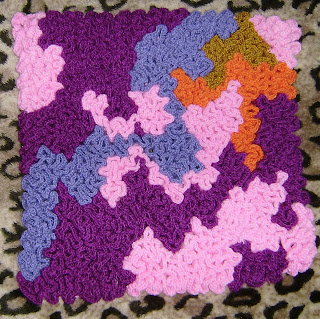
>Объемный коврик |
Серия сообщений "Для дома крючком":
Часть 1 - Плед Солнечная поляна
Часть 2 - ПОДУШКИ-ИГРУШКИ
...
Часть 38 - Прихватки "Цветы"
Часть 39 - Вяжем для дома – яркие диванные подушки
Часть 40 - Объемный коврик
Часть 41 - для милых котиков
Часть 42 - На диванчик, под ушко...
...
Часть 98 - Шлепки с розой
Часть 99 - Сшит колпак не поколпаковски! О грелках на чайник.(Шьем-вышиваем и вяжем-валяем)
Часть 100 - гуляя по фликру - вязанная одежда на чайники...
|
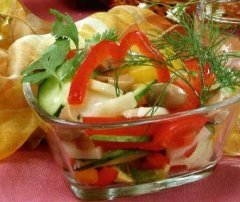
САЛАТ "МИТТЕРАН С ГОРЧИЦЕЙ" |
|
пирог"Кому добавки" |
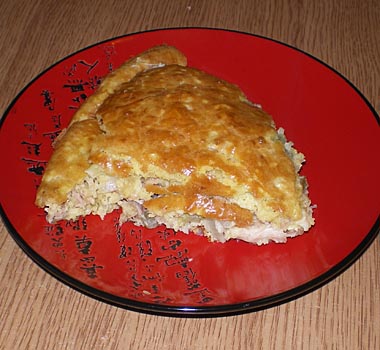 пирог"Кому добавки"
Серия сообщений "выпечка "гость на пороге"":
Часть 1 - Кекс к чаю
Часть 2 - Кекс за 5 минут
...
Часть 12 - Пирог на минералке
Часть 13 - Пирог с капустой «Неженка»
Часть 14 - пирог"Кому добавки"
Часть 15 - Рулет,который не ломается)
Часть 16 - Пирог "Ах, эта смородинка, меня с ума свела!.."
...
Часть 38 - Нежный пирог... с хрустящей корочкой... с тертыми яблоками
Часть 39 - Хрустящие слоечки. Очень простой рецепт печенья на пиве!
Часть 40 - Быстрый рыбный пирог из консервов - готовьте и и восхищайтесь!
|
|
Для маленьких подарочков |


|
Объемная снежинка. Описание! |
Многие спрашивали описание вязания моей объемной снежинки.
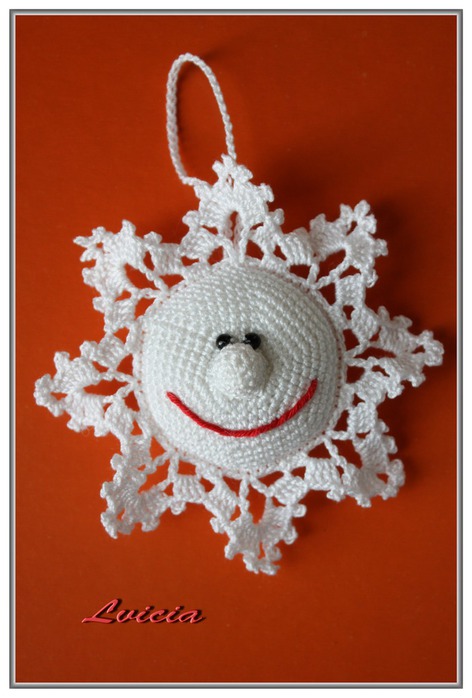
Теперь Есть ОПИСАНИЕ. Вяжите с удовольствием. Пускай Ваши елочки будут самые красивые и сказочные! С наступающими праздниками!
|
Самое вкусное домашнее мороженое! |
|
Серия сообщений "Десерты, мороженое":
Часть 1 - МОРОЖЕНОЕ ИЗ БАНАНА
Часть 2 - ДОМАШНИЙ ПЛАВЛЕНЫЙ СЫР
Часть 3 - ДОМАШНИЙ СЫР "МАСКАРПОНЕ"
Часть 4 - Самое вкусное домашнее мороженое!
Часть 5 - Домашний глазированный в шоколаде сырок - магазинный отдыхает)
Часть 6 - "Йогурт" самый любимый
...
Часть 10 - 5-минутное клубничное мороженое.
Часть 11 - Супер-простое домашнее мороженое из двух ингредиентов - это именно мороженое, а не просто "нечто похожее"
Часть 12 - Крем из кофе!
|
|
Microsoft Word. «Создание титульного листа» |
Создавать титульный лист к готовому многостраничному документу
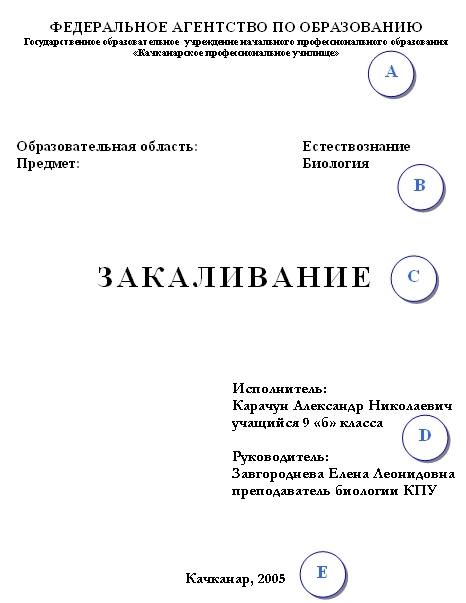
Откройте файл сохраненный вами ранее. Просмотрите ваш документ: в нем 1 страница пустая, а на второй странице набрано оглавление.
Набор титульного листа будете производить на 1 листе.
Обратите внимание! Стиль текста - Обычный 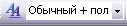
Наберите текст по образцу:
A - Стиль: обычный
Шрифт: Times News Roman
Выравнивание: по левому краю
Начертание: Прописные и строчные
Размер: 14 пт, 12 пт.
B - Подзаголовок «Образовательная область: Естествознание» и «Предмет: Биология» оформляются в виде таблицы: Таблица из 2-х строк и 2-столбцов.
Внешние границы скрыты.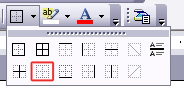
C - Стиль: название
Выравнивание: по центру
Шрифт: Times News Roman
Прописные
Интервал: разреженный 3 пт (Формат - Шрифт - Интервал...)
Размер: 24 пт.
Начертании: полужирный
D - Абзацы «Исполнитель» и «Руководитель» - Выравнивание: по левому краю
Отступ слева: 9 см (Формат - Абзац - Отступы и интервалы - Отступ - слева - 9 см)
E - Стиль: обычный
Шрифт: Times News Roman
Выравнивание: по центру
Симметрично выровняйте текст по странице.
Просмотрите макет документа, используя кнопку Предварительный просмотр 
Проверьте нумерацию оглавления. Если оно имеет некоторые неточности, то есть возможность обновить его автоматически. Для этого выполните следующие действия: Выделите текст оглавления – Вызовите контекстное меню – Обновить поле – Обновить только номера страниц.
Сохраните документ.
Серия сообщений "Уроки по ПО, Интернет":
Часть 1 - Автоматическая смена обоев на вашем рабочем столе делается легко и просто.
Часть 2 - Поставим любимую музыку на телефон!
Часть 3 - Программы оптического распознавания текста (FineReader 7.0)
Часть 4 - Изменять размеры иллюстрации с помощью Microsoft Office
Часть 5 - Microsoft Word. «Создание титульного листа»
Часть 6 - Самоучители на все случаи жизни
Часть 7 - Интерфейс программы Gimp
...
Часть 57 - 11 заповедей Word
Часть 58 - Как поставить пароль на компьютер
Часть 59 - Шаблоны рамок А4 для чертежей, рефератов, курсовых, дипломов для MS Word
|
Урок по Nero - создание CD с данными, копирование |


Серия сообщений "Уроки по ПО, Интернет":
Часть 1 - Автоматическая смена обоев на вашем рабочем столе делается легко и просто.
Часть 2 - Поставим любимую музыку на телефон!
...
Часть 8 - Цифровая обработка изображений при помощи ACDSee 5.0
Часть 9 - 2 урока по регистрации и установке ICQ и QIP
Часть 10 - Урок по Nero - создание CD с данными, копирование
Часть 11 - Урок Nero - создание DVD-диска с данными
Часть 12 - Самоучитель. Фотография, реклама, дизайн на компьютере
...
Часть 57 - 11 заповедей Word
Часть 58 - Как поставить пароль на компьютер
Часть 59 - Шаблоны рамок А4 для чертежей, рефератов, курсовых, дипломов для MS Word
|
Изменять размеры иллюстрации с помощью Microsoft Office |
Технология выполнения работы:


 . Поэкспериментируйте с параметрами, результаты эксперимента внесите в таблицу.
 Параметры изменения размера | Исходный размер | Новый размер |
Документ - крупный |
|
|
Документ - мелкий |
|
|
… |
|
|
Сообщение - мелкий |
|
|
Упражнение:
Серия сообщений "Уроки по ПО, Интернет":
Часть 1 - Автоматическая смена обоев на вашем рабочем столе делается легко и просто.
Часть 2 - Поставим любимую музыку на телефон!
Часть 3 - Программы оптического распознавания текста (FineReader 7.0)
Часть 4 - Изменять размеры иллюстрации с помощью Microsoft Office
Часть 5 - Microsoft Word. «Создание титульного листа»
Часть 6 - Самоучители на все случаи жизни
...
Часть 57 - 11 заповедей Word
Часть 58 - Как поставить пароль на компьютер
Часть 59 - Шаблоны рамок А4 для чертежей, рефератов, курсовых, дипломов для MS Word
|
Поставим любимую музыку на телефон |

Отличная программка для разрезания музыки!!!
Отличная тем, что легкая по весу и простая в обращении!
Всего 4 клика: пуск - начало - конец - сохранение

|
Как поставить пароль на компьютер |
Регулирование доступа к компьютеру, через учетные записи пользователей в Windows XP. Защита компьютера, защита информации от случайного пользователя.
По умолчанию учетные записи пользователей в Windows XP имеют уровень доступа к компьютеру на уровне администратора, т.е. пользователь учетной записи может устанавливать драйвера, программы, полностью управлять компьютером и данными в нем. Также по умолчанию учетные записи пользователей в Windows XP не имеют паролей. Защита компьютера перед случайным пользователем нулевая.
Ограничение прав учетной записи «второстепенных пользователей», позволит ограничить их роль в управлении компьютера, запретит им изменять настройки сделанные «администратором компьютера», не даст устанавливать некоторые программы. Также урезание в правах не дает возможности просматривать документы и другие данные, хранящееся в учетной записи администратора.
Допустим, на компьютере есть одна учетная запись – «Admin», с правами администратора. Наша задача, создать пароль для учетной записи «Admin» и создать учетную запись «Guest» без пароля, с ограниченными правами. Таким образом, пользователи, зашедшие на компьютер по учетной записи «Guest» не смогут просматривать информацию из учетной записи «Admin», не смогут менять настройки компьютера, не смогут в полной мере устанавливать программы на компьютер.
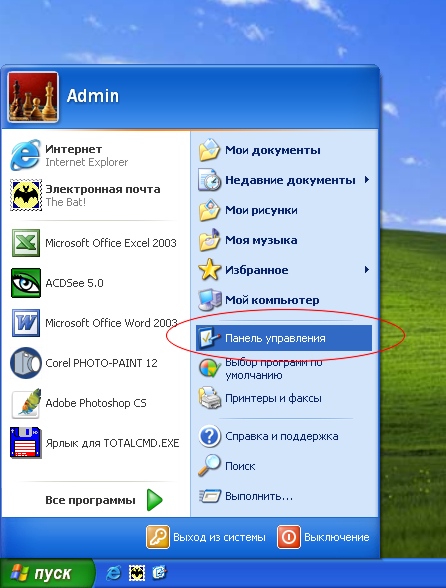
Мы загрузили компьютер и находимся в учетной записи «Admin». Нажимаем «Пуск» на «Панели задач», выбираем «Панель управления»:
Серия сообщений "Уроки по ПО, Интернет":
Часть 1 - Автоматическая смена обоев на вашем рабочем столе делается легко и просто.
Часть 2 - Поставим любимую музыку на телефон!
...
Часть 56 - Урок по Nero - создание CD с данными, копирование
Часть 57 - 11 заповедей Word
Часть 58 - Как поставить пароль на компьютер
Часть 59 - Шаблоны рамок А4 для чертежей, рефератов, курсовых, дипломов для MS Word
|
11 заповедей Word |
При смене форматирования, возможно, придется ставить или убирать их заново.
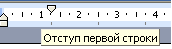 1. Чтобы поставить отступ первой (красной) строки, используйте треугольный маркер или выберите пункт меню Формат | Абзац… В поле Отступ | Первая строка задайте нужное значение. Стандартный отступ – 1,27 см. Не используйте для вставки отступов табуляторы.
 2. Чтобы текст был по центру страницы, либо справа, щёлкните по нужной кнопке на панели инструментов.
3. Чтобы отделить звание от подписи, после звания нажмите клавишу Tab. Теперь щелкните по линейке. Появится черный маркер в виде уголка. Дополнительно параметры (выравнивание, заполнитель) настраиваются через пункт меню Формат | Табуляция.
Таким простым способом можно формировать целые таблицы. При необходимости через пункт меню Формат | Табуляция можно выбрать любые заполнители для пустого пространства и выравнивание. Чтобы удалить маркер, перетащите его за пределы экрана.
4. Чтобы текст был в правом углу, но выровнен по левому краю, сдвиньте квадратный маркер вправо или выберите пункт меню Формат | Абзац … В поле Отступ слева выберите нужное значение.
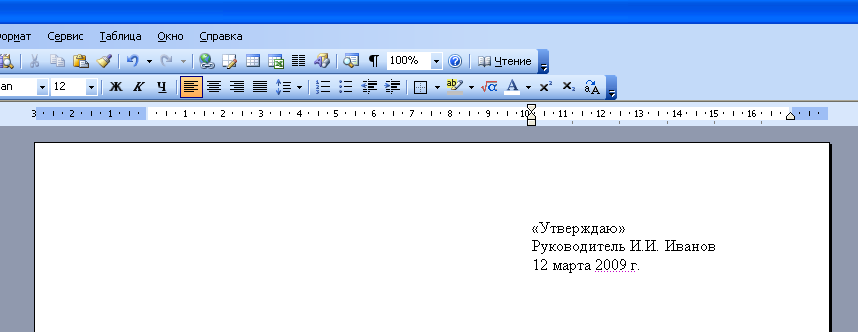
5. Чтобы сочетания «4 км.», «г. Пермь» в конце строки не разрывались, вместо пробела после цифры и символа населенного пункта вставьте неразрывный пробел Ctrl+Shift+Пробел.
Вставляйте всегда неразрывные пробелы после сокращений населенных пунктов «г.» (город), перед сокращениями измерительных величин «км.» (километр), между инициалами и фамилией А.Б. Иванов, при отделении разрядов чисел 1 000 000, после знака номера №.
6. Чтобы текст шел вразрядку, выберите пункт меню Формат | Шрифт…Закладка Интервал. В поле Интервал выберите значение Разреженный и задайте нужное расстояние между буквами. При этом слова, идущие вразрядку в тексте, переносятся правильно.
Чтобы убрать все лишние пробелы и табуляторы в началах и концах строк, выделите текст, задайте выравнивание по центру и верните выравнивание.
Чтобы убрать все лишние пробелы по всему тексту, выберите пункт меню Правка | Заменить. В поле Найти введите два пробела (нажмите два раза на пробел). В поле Заменить на введите один пробел. Нажмите кнопку Заменить все. Нажмите еще раз – возможно в тексте были тройные пробелы.
Включите отображение невидимых символов для их просмотра ¶. Тогда пробелы отображаются точками «·», табуляция стрелочкой «→», неразрывный пробел кружком «°».
При смене форматирования, возможно, придется ставить или убирать их заново.
1. Чтобы установить расстояние перед (после) заголовком главы, раздела, измените Формат | Абзац… В поле Интервал | Перед (После) измените значение на большее.
2. Чтобы текст (например, новая глава) всегда шел с начала страницы, выберите пункт меню Вставка | Разрыв | Начать новую страницу.
Второй вариант – выберите пункт меню Формат | Абзац… Закладка Положение на странице. Поставьте галочку в поле С новой страницы.
3. Чтобы заголовок главы, раздела не оставался внизу предыдущей страницы, выделите его, выберите пункт меню Формат | Абзац… Закладка Положение на странице. Поставьте галочку в поле Не отрывать от следующего.
Правила набора текста
Между словами ставится только один пробел!!!
Знак препинания ставится сразу за словом и только потом пробел (исключения: тире, дефис, скобки, кавычки)!!!
При их перестановке или вставке нового абзаца придется перенумеровать все вручную.
 Чтобы автоматически пронумеровать строки, выделите нужные, щелкните по кнопке Нумерация на панели инструментов, либо выберите пункт меню Формат | Список…
Через меню можно автоматически создавать сложные многоуровневые списки вида «1.1», «1.1.1» или автоматически дополнять нужными символами «Глава 1», «Глава 2»
1. Чтобы автоматически расставить переносы по всему тексту, выберите пункт меню Сервис | Язык | Расстановка переносов… Поставьте галочку в поле Автоматическая расстановка переносов.
Иногда не переносятся слова, написанные через дефис (черно-белый). Вставьте в нужном месте мягкий перенос – нажмите Ctrl+– (знак тире).
Если слова не переносятся, проверьте язык документа Сервис | Язык | Выбрать язык… Выберите русский язык, снимите галочку в поле Не проверять правописание, поставьте галочку в поле Определять язык автоматически.
Если слова не переносятся, выберите пункт меню Формат | Абзац… Закладка Положение на странице. Снимите галочку в поле Запретить автоматический перенос слов.
В заголовках переносы не ставятся – поставьте галочку в поле Запретить автоматический перенос слов.
1. Выберите пункт меню Вставка | Номера страниц.
2. Чтобы изменить формат номера страницы, щелкните по ней 2 раза, либо выберите пункт меню Вид | Колонтитулы. Щелкните по рамке номера страницы, измените формат. Чтобы вернуться в текст, щелкните 2 раза в любом месте текста.
3. Чтобы удалить номера страниц по всему тексту, перейдите в колонтитулы, щелкните по рамке номера страницы, нажмите Delete.
1. Выберите пункт меню Вставка | Ссылка | Сноска…
2. Вынесите эту кнопку на панель инструментов.
1. Если ошиблись в наборе или удалили нужный текст, выберите пункт меню Правка | Отменить.
2. Если какой-либо текст был набран ранее, даже в другом документе, найдите его, выделите, выберите пункт меню Правка | Копировать. Перейдите в нужное место документа, выберите пункт меню Правка | Вставить. Чтобы выделить весь текст, выберите пункт меню Правка | Выделить всё.
3. Используйте перетаскивание текста – выделите текст, подведите курсор к выделенному тексту, нажмите кнопку мыши. Тащите выделенный фрагмент в нужно место и отпускайте. Держите Ctrl при буксировке, чтобы скопировать текст в новое место, а не перенести.
Многие действия выполняются намного быстрее с помощью клавиатуры, а не мыши.
1. Используйте клавиши курсора (вверх, вниз, вправо, влево), чтобы перемещаться по тексту. Чтобы переместиться на целое слово, держите нажатой Ctrl.
2. Используйте клавиши Home, End, чтобы переместиться в начало, конец строки. Чтобы переместиться в начало, конец документа, держите нажатой Ctrl.
3. Используйте клавиши PageUp, PageDown, чтобы переместиться на страницу вверх, вниз.
4. Держите Shift и используйте вышеперечисленные клавиши для быстрого выделения текста. Например, чтобы выделить кусок текста от текущего места до начала строки, нажмите Shift+Home. Чтобы выделить слово, нажмите Shift+Влево.
5. Чтобы выделить с помощью мыши кусок текста на нескольких страницах, не перескакивая несколько лишних страниц, щёлкните мышью в начале текста, нажмите Shift. Перемотайте колёсиком или полосой прокрутки документ на нужное место, щёлкните мышью в конце текста. Точно так же можно выделять файлы в Проводнике.
6. Используйте клавиши Shift+Delete (Ctrl+X), чтобы вырезать текст в буфер обмена.
Ctrl+Insert (Ctrl+C), чтобы скопировать.
Shift+Insert (Ctrl+V), чтобы вставить.
Обратите внимание на сочетания клавиш, указанные в меню. Например, сохранить документ можно выбрав пункт меню Файл | Сохранить. Можно щёлкнуть по кнопке на панели инструментов. А можно нажать Ctrl+S, что намного быстрее. Любым командам можно присвоить любые нужные сочетания клавиш – Сервис | Настройка | Команды | Клавиатура…
7. Не вставляйте русские буквы и цифры вместо латинских букв для ввода римских цифр. Вместо русской Ш набирайте три латинских III, вместо Y – V, вместо 1 – I и т.д.
Используйте оформление текста стилями. Однотипные элементы (заголовки, подзаголовки глав, разделов, подписи, даты) помечайте одним стилем – это поможет при изменении их быстрого одновременного форматирования. Выделение стилями позволяет автоматически собирать оглавление со всеми заголовками и аккуратно проставленными номерами страниц.
Не изменяйте шрифт, выравнивание заголовков, помеченных стилями, нажатием кнопок на панели инструментов. Чтобы изменить формат заголовков по всему тексту, например, сделать выравнивание по центру вместо левого, достаточно будет изменить формат стиля – пункт меню Формат | Стили и форматирование. После этого все заголовки одновременно изменят свой вид.
Сервис | Параметры автозамены…. Закладка Автоформат при вводе, в поле Автоматически при вводе определять стили снимите галочку.

При смене форматирования, добавлении новых глав, страниц придется всё переделывать вручную.
1. Пометьте заголовки глав стилем Заголовок 1. Пометьте подзаголовки стилем Заголовок 2. При необходимости измените шрифт, выравнивание, интервалы – пункт меню Формат | Стили и форматирование
2. Выберите пункт меню Вставка | Ссылка | Оглавление и указатели…. Закладка Оглавление. Выберите нужный вид.
3. После изменения, вставки новых заголовков, смены страниц щелкните правой кнопкой по оглавлению, выберите пункт меню Обновить поле либо вставьте оглавление заново, при этом оно заменит предыдущее.
см. подробнее о создании оглавлений
При смене форматирования, добавлении новых глав, страниц придется всё переделывать вручную.
1. Выделите нужный термин. Нажмите Alt+Shift+X. Нажмите кнопку Пометить либо Пометить все, чтобы пометить таким образом одинаковые термины по всему тексту.
Нажмите кнопку ¶ , чтобы были видны коды – {XE "термин"}.
2. Выберите пункт меню Вставка | Ссылка | Оглавление и указатели…. Закладка Указатели. Выберите нужный вид.
3. После вставки, изменения терминов, смены страниц щелкните правой кнопкой по указателю, выберите пункт меню Обновить поле.
4. Чтобы вставить еще один указатель, его термины надо помечать особым образом – добавить тип указателя – {XE "термин" \f "a"}. Текст указателя будет формироваться кодом – {INDEX \f "a"}. Таким способом можно вставлять сколько угодно типов указателей. Код формирования указателя можно уви-деть, нажав правой кнопкой по указателю и выбрав пункт меню Коды/Значения полей.
Не ленитесь читать справку – выберите пункт меню Справка | Справка: Microsoft Word. В справке в любой момент можно найти решение проблемы, почерпнуть новые знания. Все, что есть в этом тексте, есть и в справке.
Запомните клавишу F1 – так справка вызывается в любой программе, в любом её окне.
Попробуйте начать выполнять данные советы – набирать, форматировать тексты в Word можно намного быстрее и аккуратней.
Серия сообщений "Уроки по ПО, Интернет":
Часть 1 - Автоматическая смена обоев на вашем рабочем столе делается легко и просто.
Часть 2 - Поставим любимую музыку на телефон!
...
Часть 55 - Диспетчер задач отключен администратором
Часть 56 - Урок по Nero - создание CD с данными, копирование
Часть 57 - 11 заповедей Word
Часть 58 - Как поставить пароль на компьютер
Часть 59 - Шаблоны рамок А4 для чертежей, рефератов, курсовых, дипломов для MS Word
|


 Чтобы связать