-Фотоальбом

Посмотреть все фотографии серии ФОНЫ
ФОНЫ
10:36 10.09.2023
Фотографий: 139
Посмотреть все фотографии серии Разное
Разное
10:51 21.12.2021
Фотографий: 21
Посмотреть все фотографии серии Фото на экран блокировки телефона из моих фотограф
Фото на экран блокировки телефона из моих фотограф
12:26 08.10.2021
Фотографий: 113

 -Метки

Интроверт анекдоты арт быт весна видео видео ютуб видеоприкол видеорецепты выпечка гифка дня гифки грибы декор десерт детективы дети дизайн документальный жара животные заготовки здоровье зима иврит идеи израиль интернет кабачки карантин картинки картошка кино комары комедия компьютер конкурс коронавирус короткое видео кот саймона котики кошки кулинария кухня лайфхак лайфхаки лето лошадь макро минисериал мода мои видеоролики мои фотографии музыка мультфильм насекомые небо нейросеть новости новый год обработка овощи огород онлайн осень пасха песни планета земля платок погода подборка рецептов подборка фильмов поздравление политика попугаи праздник приколы природа программы происшествия птицы разное рассказ растения релакс ремонт рецепты рисование рукоделие рыба салаты сводка сервис сериал снег снежинки собаки советы стилизация страны сумки супы схемы оформления дневника танец тверия украшение десертов украшения фильмы фото фото из окна фотография фоторедактор фотошоп фрагмент фрукты художник хэллоуин цветы шитье это интересно юмор ютуб

 -Цитатник

ВСЁ О САЛАТАХ (С УЛЫБКОЙ) - (0)

  ...

Праздничные рамочки-открытки для поздравлений - (0)

Праздничные рамочки-открытки для поздравлений. К сожалению код в рамочка искажается и становится ...

Генератор красивых надписей - (0)

Генератор красивых надписей Онлайн надписи, тексты, логотипы красивыми шрифтами анимациями и э...

Чем у ваших котов пятки пахнут - (0)

Рассказ. Чем у ваших котов пятки пахнут? Или вот вижу в ночи пост, в котором человек спрашивает: ...

 -Поиск по дневнику

Поиск сообщений в Кикайон

 -Подписка по e-mail


Как обойти регистрацию на сайте?

Дневник

Воскресенье, 21 Августа 2016 г. 00:45 + в цитатник


//img0.liveinternet.ru/images/attach/d/0/129/616/129616400_5.png

У вас тоже бывали случаи, когда вы хотите скачать какой-то файл, игру, программу или фильм, но для этого нужно зарегистрироваться? Естественно вы не хотите регистрироваться из-за нехватки времени, или не желаете получать спам на электронную почту. В этой статье речь пойдет о том, как можно обойти регистрацию на сайтах, будь это торрент трекеры, форумы или порталы.
Мы рассмотрим два сервиса, которые помогут обойти обязательную регистрацию, найти логин и пароль к нужному сайту.

BugMeNot


BugMeNot — англоязычный сервис, с помощью которого можно узнать логины и пароли к популярным сайтам. Просто откройте  http://www.bugmenot.com, вставьте в поле Domain/URL адрес интересующего сайта и нажмите кнопку поиска. Вуаля. Перед вами список аккаунтов, под которыми можно авторизироваться. В поле Stats можно увидеть рейтинг аккаунта.


Чем он выше — тем больше вероятность обойти регистрацию. Логин с паролем лучше копировать, чтобы не ошибиться. Не факт, что регистрационные данные подойдут. В случае неудачи попробуйте зайти под другим аккаунтом, или воспользуйтесь другим подобным сервисом, например Loginz.

Loginz
Loginz — русскоязычный сайт, который почти ничем не отличается от BugMeNot. Принцип работы тот же. Заходите на loginz.org, вводите URL сайта и получаете список аккаунтов с рейтингами. Я редко пользуюсь этим сервисом. Больше верных логинов и паролей находит зарубежный  BugMeNot.

Если вам удалось зайти на нужный сайт, не забудьте поставить плюсик или галочку напротив работающей записи. А если у вас есть лишний аккаунт —   не поленитесь, добавьте его. Так вы поможете другим.
Как видите, обойти регистрацию на сайтах не сложно. Используйте это в своих целях и качайте торренты без регистрации.

Источник     Источник


Ссылка в тему -Сервисы для создания email на 5 минут

//img0.liveinternet.ru/images/attach/d/0/129/616/129616400_5.png


Рубрики:  Компьютер, программы, интернет, смартфон

Метки:  

Автоблокировщик установки нежелательных программ - Unchecky v1.0.

Дневник

Воскресенье, 21 Августа 2016 г. 22:28 + в цитатник

112574 (250x250, 80Kb)

Вышла первая официальная версия уже многим полюбившейся бесплатной программы Unchecky. Статус «официальная версия» означает, что  разработчик полностью уверен, что заявленные функции его программы, гарантированно работают. До этого (с 2013 года) была только бета-версия, этого лучшего блокировщика потенциально опасных и нежелательных программ. Для тех, кто еще «не в теме», подробнее, о том, что же представляет из себя программа Unchecky.
Программа предназначена для автоматической блокировки «мусорных» программ, которые встроены в установщики большинства бесплатных программ. В принципе, при установке бесплатных программ, можно в ручном режиме отказываться от установки «мусорных» программ, для этого нужно быть всего лишь внимательным и во время установки той или иной бесплатной программы и удалять галочки из чикбоксов, расположенных напротив навязываемого «мусора». Но неопытные пользователи, например, этого не знают, а опытные могут и «зевнуть» в процессе установки. К тому же, в некоторых устанавливаемых программах, возможности отказаться от установки дополнительного «полезного» софта, просто нет.

Вот почему лучше процесс всего, установку «мусорного» софта, блокировать в автоматическом режиме, доверив процесс блокировки программе Unchecky.

http://halyavin.ru/AVZ/unchecky/Unchecky_1.jpg

Скачать первую официальную версию программы Unchecky можно на сайте разработчика по ссылке здесь.

После установки программа Unchecky будет в автоматическом режиме отслеживать и блокировать установку потенциально нежелательных программ, теперь уже в качестве первой официальной версии.

Источник


Рубрики:  Компьютер, программы, интернет, смартфон

Метки:  

Устраняем усталость глаз при работе за компьютером

Воскресенье, 21 Августа 2016 г. 12:43 + в цитатник
Это цитата сообщения Svengalli [Прочитать целиком + В свой цитатник или сообщество!]

Устраняем усталость глаз при работе за компьютером

Tips

Очередной раз хочу поговорить с Вами про усталость глаз при работе за компьютером, а также подсказать, как её устранить и сохранить хорошее зрение.

Благодаря неравнодушному комментатору на этом сайте, я отыскал ещё одну, незаменимую, отличную, бесплатную и простую компьютерную программу, о которой и расскажу ниже.

Читать далее: Устраняем усталость глаз при работе за компьютером

Рубрики:  Компьютер, программы, интернет, смартфон

Метки:  

Удаление рекламных модулей и других «браузерных зловредов».

Дневник

Суббота, 23 Июля 2016 г. 23:08 + в цитатник

Программа «Чистилка» (Chistilka)

http://halyavin.ru/AVZ/chistilka/chistilka_0.jpg

Если после установки на компьютер очередной новой программы в браузере появилось всплывающее окно с рекламой, или изменились домашняя страница и поисковая система, или ваш родной браузер, вдруг стал не главным и был заменен другим, который вы даже не устанавливали, то знайте, ваш компьютер стал жертвой, одного из, так называемых, «браузерных зловредов». «Браузерные зловреды» пользуясь невнимательностью пользователя, проникают в операционную систему, и самостоятельно меняют настройки в браузере.
Самые «популярные» зловреды, это: baidu, поисковики mail.ru и webalta, omniboxes. Но есть и много других. Вручную удалять их довольно сложно. Гораздо проще (за пару кликов мышкой) это сделать при помощи специальной бесплатной программы под названием «Чистилка».
Что немаловажно, программа «Чистилка» не требует установки. Скачали, запустили программу, запустили сканирование и удалили найденных «браузерных зловредов» нажатием одной кнопки.
Программой можно «почистить» от зловредов практически все популярные браузеры (Mozilla Firefox, Google Chrome, Yandex Browser, Internet Explorer, Opera).

Далее

********************************

А здесь - много разных программ-чистильщиков с описанием.


Рубрики:  Компьютер, программы, интернет, смартфон

Метки:  

Превращение речи в текст

Дневник

Среда, 20 Июля 2016 г. 22:28 + в цитатник

Сервис Speechpad

http://halyavin.ru/AVZ/Speechpad/Speechpad_0.jpg

Представьте ситуацию. Вам нужно написать большое электронное письмо. Набирать его на клавиатуре лень, или Вы просто медленно печатаете, или печатаете с ошибками. В этих случаях Вам поможет сервис под названием Speechpad. Это своего рода, блокнот для речевого ввода.
Speechpad качественно преобразует, всё, что вы наговорите, в печатный текст.
С помощью сервиса Speechpad также можно «превращать» в текст любые звуковые файлы, например, аудиокниги. Да и вообще, способов применения сервиса Speechpad довольно много, включайте фантазию.

Сам сервис расположен по ссылке здесь


Как пользоваться сервисом Speechpad узнаете, посмотрев видеообзор от Oleglav


Источник


Рубрики:  Компьютер, программы, интернет, смартфон

Метки:  

Бесплатная очистка компьютера с Kaspersky Cleaner

Дневник

Среда, 20 Июля 2016 г. 20:34 + в цитатник

Мало кто из пользователей знает, что у знаменитой «Лаборатории Касперского» есть абсолютно бесплатные программные продукты (именно бесплатные, а не пробные версии на месяц). Ещё меньше народу знает, что эта фирма выпускает не только мощные и надёжные защитные комплексы (антивирусы и сканеры).
Kaspersky Cleaner — это бесплатная очистка компьютера от цифрового мусора парой кликов мышки. Одно только имя в названии этой чистилки уже внушает доверие, подразумевает надёжность и безопасность использования.


Не буду Вас снова убеждать, что программная очистка компьютера ускоряет его запуск и работу, увеличивает свободное место на дисках… — просто покажу на личном опыте (со скриншотами), что может эта программулина.

Очистка компьютера с Kaspersky Cleaner

Итак, после скачивания (по официальной ссылке, что в конце статьи) и установки на компьютер программы Kaspersky Cleaner, запускаю её…

Далее


Рубрики:  Компьютер, программы, интернет, смартфон

Метки:  

8 удобных сервисов для быстрой передачи файлов

Дневник

Понедельник, 11 Июля 2016 г. 14:45 + в цитатник

Дмитрий Горчаков

В наше время существует огромное количество способов поделиться файлами. Но многие из них требуют установки специального программного обеспечения, регистрации, введения всяких паролей и капч. У кого есть время на это? Поэтому хотим вам предложить список сервисов, которые позволяют отправлять большие файлы по-быстрому.

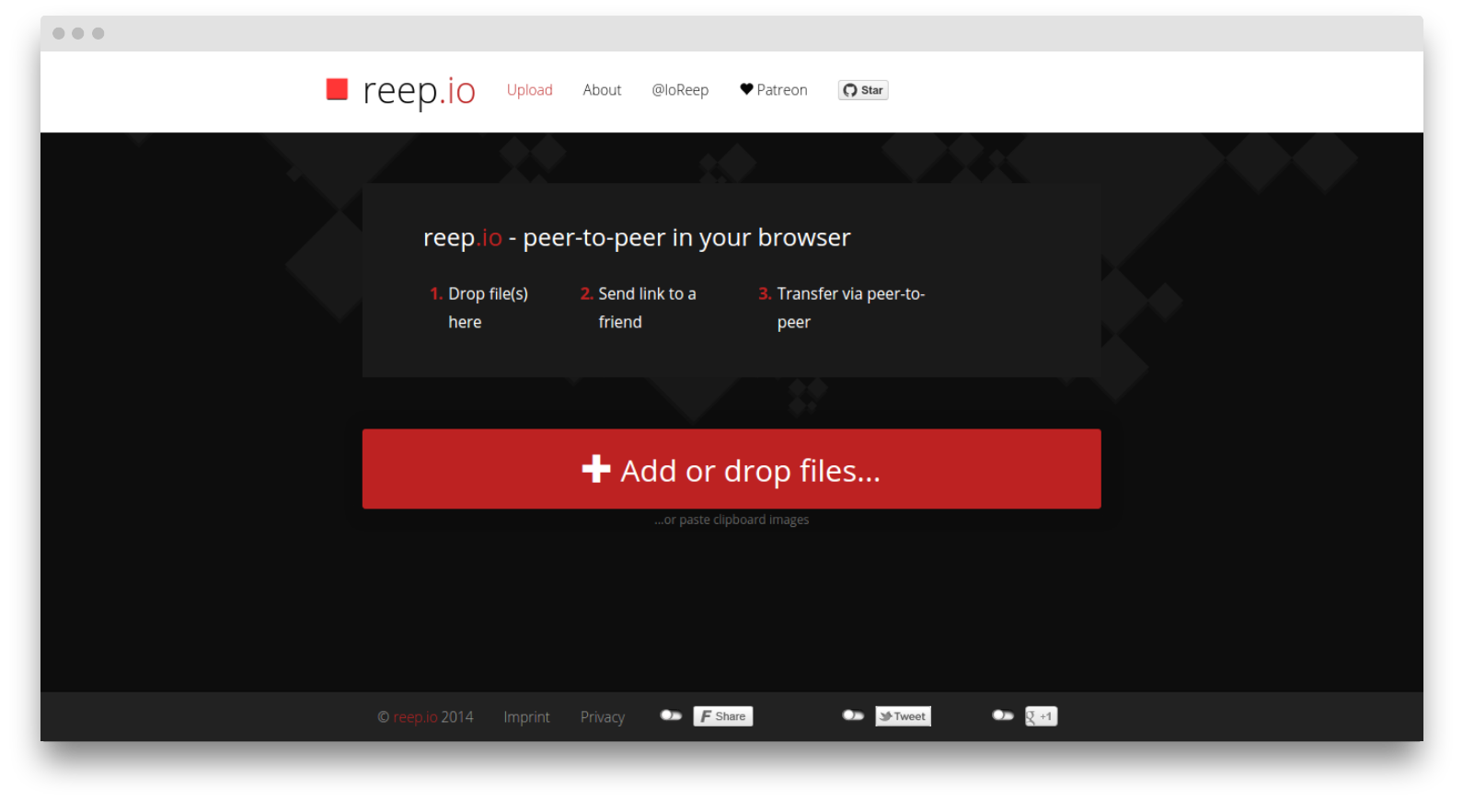
Reep.io

Reep.io screen

В названии Reep.io зашифрован основной принцип работы сервиса. Если вы прочитаете слово с конца, получится Peer, то есть клиент для обмена файлами в одноранговой сети. C помощью этого сервиса вы сможете передать файлы непосредственно на компьютер получателя без загрузки их на промежуточный сервер.

Reep.io →

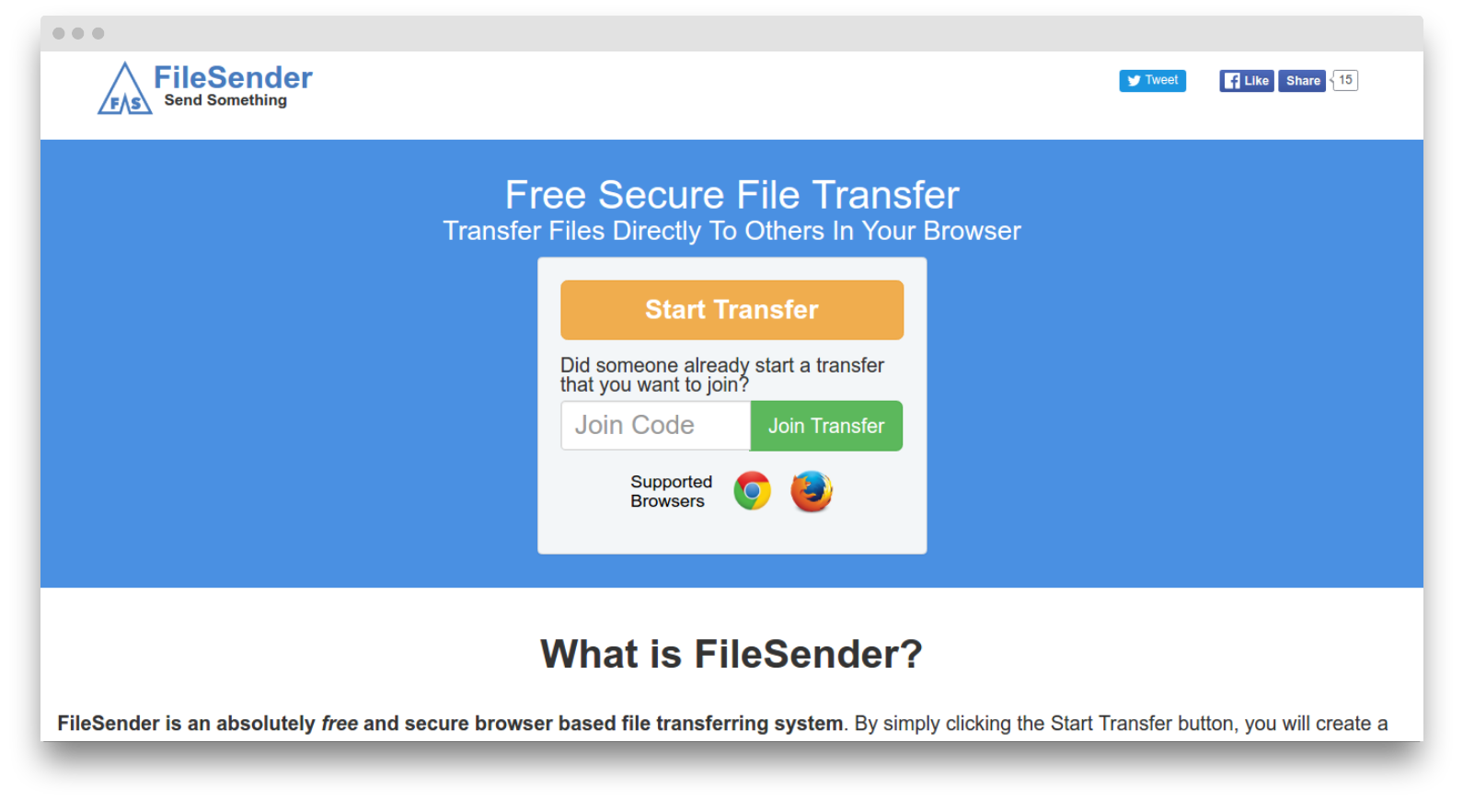
FileSender

FileSender screen

FileSender — это ещё один сервис, который должен обеспечивать прямую связь между компьютерами отправителя и получателя. Если вы выберете файлы на своём компьютере и нажмёте кнопку Start Transfer, будет сгенерирован специальный код. Получатель должен ввести этот код на своём компьютере, после чего начнётся передача файлов.

FileSender →

UploadFiles

UploadFiles screen

UploadFiles позволяет загружать файлы на свои серверы без всякой регистрации. Услугами этого сервиса можно пользоваться совершенно свободно практически без ограничений.

UploadFiles — один из лучших сервисов в этом списке.

Неограниченное число загрузок.

Максимальный размер одного файла — 5 ГБ

Соединение зашифровано.

Файлы хранятся в течение 30 дней.

UploadFiles →

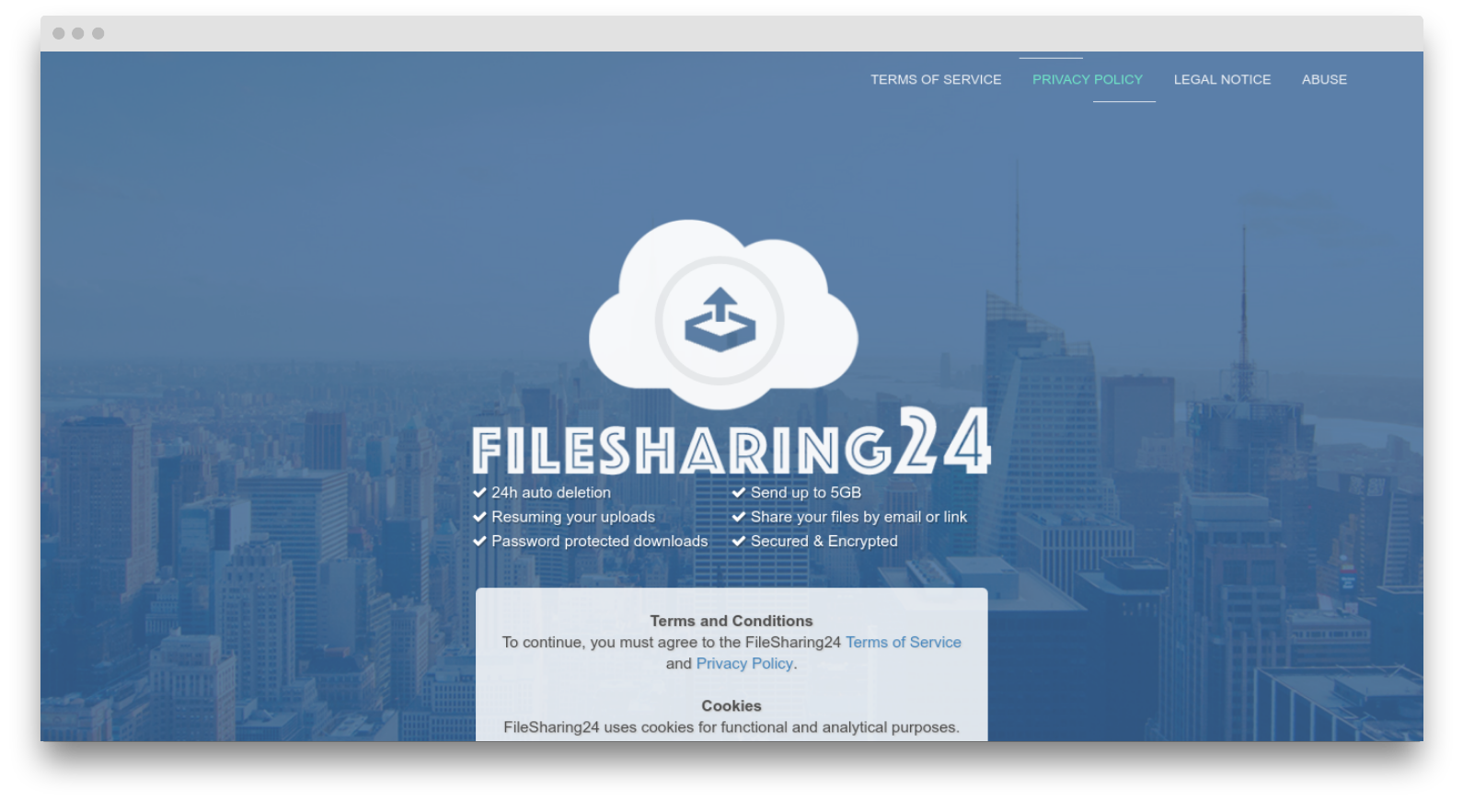
FileSharing24

FileSharing24 screen

FileSharing24 идеально подойдёт, если вам необходимо быстро организовать массовую раздачу файлов. После загрузки вы получите URL, которым можно поделиться в социальных сетях или по электронной почте. Любой человек сможет по этой ссылке скачать ваш файл.

Неограниченное число загрузок.

Максимальный размер файла — 5 ГБ.

Соединение зашифровано.

Защита паролем.

Файлы доступны в течение 24 часов.

FileSharing24 →

File Dropper

 File Dropper screen

File Dropper не выделяется ничем особенным, но выполняет свою задачу. И это главное. Просто загрузите файл и поделитесь полученной ссылкой. И ваш адресат сможет скачать желаемое.

File Dropper →

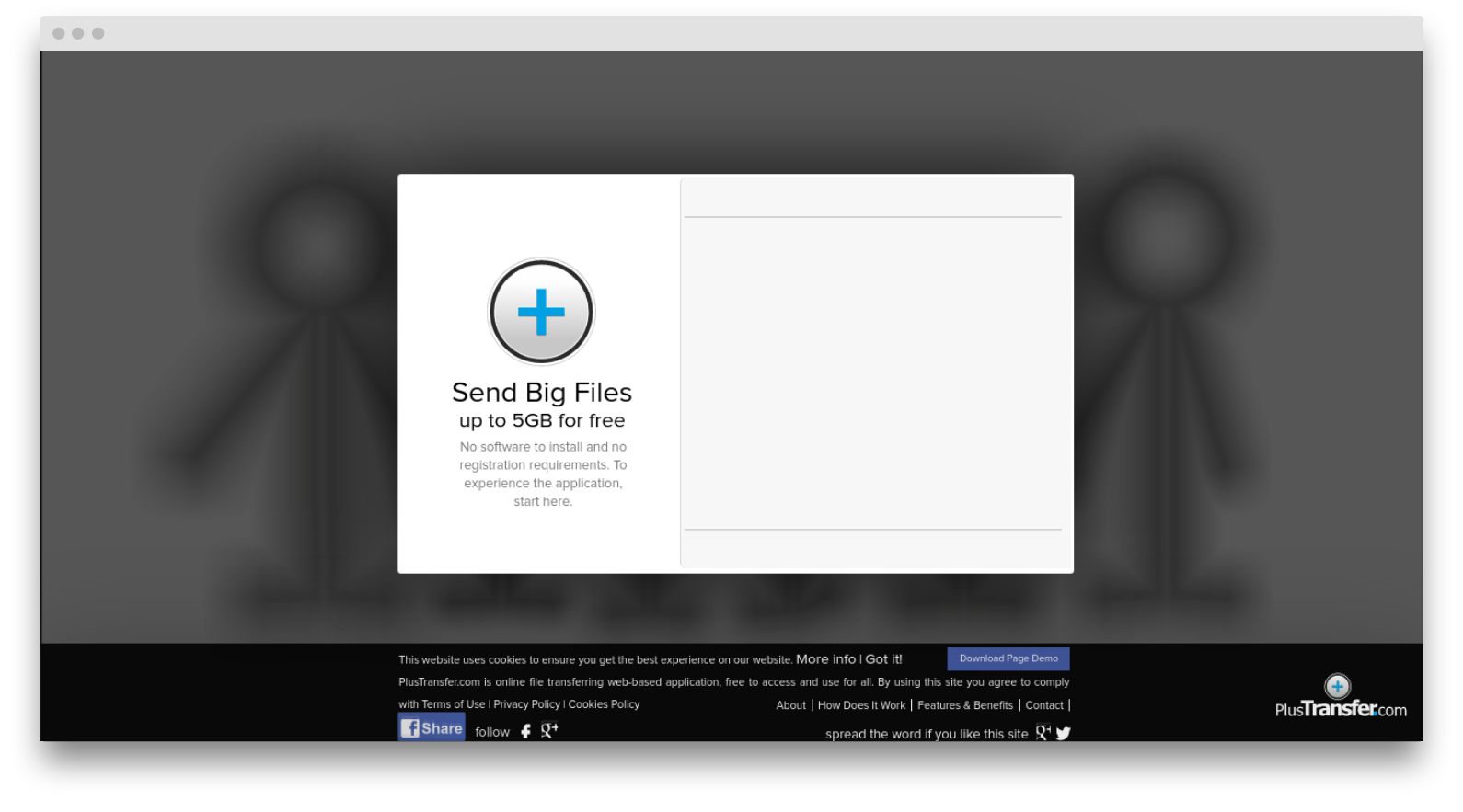
PlusTransfer

PlusTransfer screen

PlusTransfer позволяет поделиться файлами размером до 5 ГБ и сразу же отправить уведомление получателю по электронной почте. Для скачивания файла вашему адресату необходимо будет перейти по ссылке из письма.

Неограниченное количество загрузок.

Максимальный размер файла — 5 ГБ.

Нет шифрования или защиты паролем.

Файлы хранятся на сервере от 1 до 14 дней в зависимости от вашего выбора.

PlusTransfer →

CueTransfer

CueTransfer screen

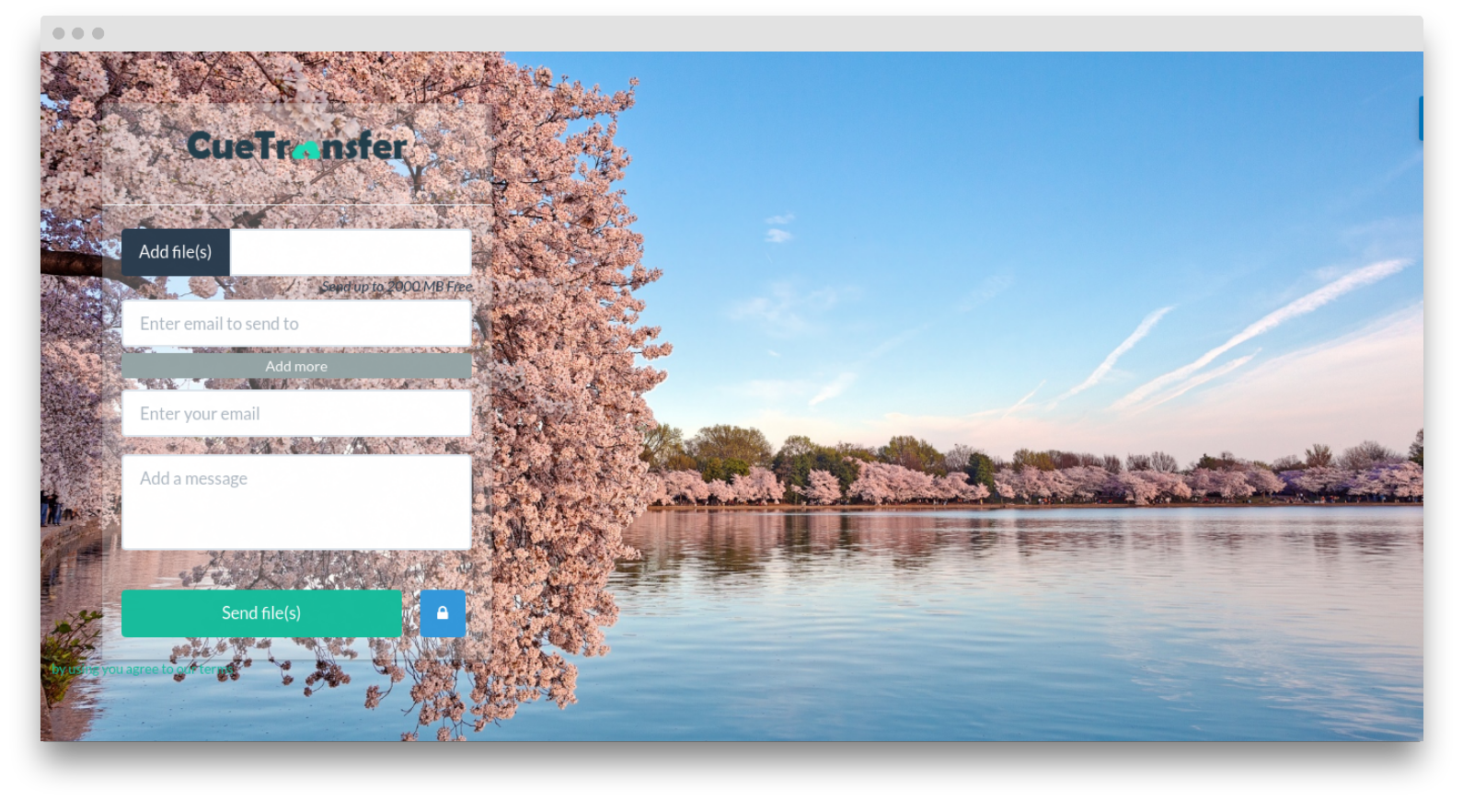
CueTransfer — это ещё один сервис, который умеет сам рассылать ссылки на скачивание загруженных вами файлов по указанным адресам. А ещё этот сервис демонстрирует потрясающе красивые фоны при каждом обновлении страницы.

Неограниченное количество загрузок.

Максимальный размер файла — 2 ГБ.

Шифрование или защита паролем отсутствует.

Срок хранения файлов на сервере не указан.

CueTransfer →

MailBigFile

MailBigFile screen

Бесплатный MailBigFile не представляет собой решительно ничего такого, что могло бы выделить его из числа конкурентов. Вы можете загружать файлы размером до 2 ГБ на срок до 10 дней. Однако обладателям платных аккаунтов, которые можно совершенно свободно опробовать в течение 30 дней, предлагаются гораздо более привлекательные условия.

Файлы хранятся в течение 10 дней.

Максимальный размер файла — 2 ГБ.

Неограниченное количество загрузок.

Доступны три варианта платных аккаунтов, которые увеличивают максимальный размер файлов до 4, 5 и 20 ГБ.

MailBigFile →

  Источник


Рубрики:  Компьютер, программы, интернет, смартфон

Метки:  

Как в два клика заблокировать программе доступ к Интернету

Дневник

Среда, 06 Июля 2016 г. 02:03 + в цитатник

4 (594x437, 84Kb)

Достаточно большое количество программ, которые вы устанавливаете на свой компьютер, автоматически используют выход в Интернет для выполнения различных операций, например таких, как проверка доступности новой версии, обновления компонентов, проверки лицензии и так далее?

Существует много способов блокировки (запрета) приложениям доступа в Интернет, но не все они будут понятны обычным пользователям.

В данном видео показана небольшая, бесплатная утилита, которая одним кликом мыши заблокирует выход в Интернет любому из выбранных вами приложений. Название этой программы - OneClickFirewall.


Скачать программу OneClickFirewall можно по ссылке:

http://winaero.com/download.php?view.1886

Источник


Рубрики:  Компьютер, программы, интернет, смартфон

Метки:  

Архив ВСЕГО Интернета!

Дневник

Вторник, 05 Июля 2016 г. 23:50 + в цитатник

Сайт Archive.org.

В постоянной череде негативных новостей последнего времени (блокировка популярных торрент-трекеров, пиратских онлайн-кинотеатров, музыкальных сайтов, «закон Яровой» и так далее), неожиданно «прилетела» и приятная новость. Роскомнадзор удалил из своего «черного списка» заблокированных на территории России сайтов, сайт Archive.org.
Сайт Archive.org – это, можно с уверенностью сказать, архив всего Интернета!
Архив Интернета (англ. Internet Archive) — некоммерческая организация, основанная в 1996 году в Сан-Франциско Брюстером Кейлом. Архив собирает копии веб-страниц, графические материалы, видео- и аудиозаписи и программное обеспечение. Архив обеспечивает долгосрочное архивирование собранного материала и бесплатный доступ к своим базам данных для широкой публики. Декларируемой целью Архива является сохранение культурно-исторических ценностей цивилизации в эпоху интернет-технологий, создание и поддержка электронной библиотеки. По состоянию на октябрь 2012 года, размер Архива составлял 10 петабайт (сейчас намного больше). По состоянию на июнь 2016 года содержит 487 миллиардов веб-страниц. (Википедия).
То есть, на данном интернет-ресурсе Вы сможете найти и просмотреть, практически любую страницу того или иного более-менее популярного сайта (даже уже несуществующего), причем на определенную дату!

Кроме того, в Архиве Интернета Вы сможете, с большой долей вероятности, отыскать и бесплатно посмотреть или послушать, и при желании бесплатно скачать очень много раритетных вещей (аудио, видео, текстовые файлы, программное обеспечение и так далее), которые трудно найти на других сайтах.

Архив Интернета расположен по ссылке здесь.

Читать далее


Рубрики:  Компьютер, программы, интернет, смартфон

Метки:  

Совет, как обрезать видео онлайн

Дневник

Суббота, 02 Июля 2016 г. 19:03 + в цитатник

Сервис Online Video Cutter

http://halyavin.ru/A_BP/Cutter/video-cutter_0.jpg

Для того, чтобы обрезать видео, вовсе не обязательно устанавливать на своем устройстве (компьютере, смартфоне или планшете) видеоредактор. С этой задачей легко, в три клика мышкой, справиться специальный онлайн сервис под названием Online Video Cutter. Все что Вам нужно сделать, это загрузить на сервис видео, «отрезать» от него нужный кусок и скачать «отрезанное» обратно, к себе на устройство.
Сервис Online Video Cutter «всеяден», он распознает практически любые форматы видео. Вы можете повернуть видео на 90, 180 или 270 градусов. Это бывает необходимо, если горизонтальная сцена снята вертикально, или наоборот. Сохранить видео можно в нескольких, самых распространенных форматах. Минусом сервиса является то, что загрузить можно видеофайл размером не более 500 Мб.


Сервис Online Video Cutter расположен по ссылке здесь.

обрезать видео

обрезать видео

обрезать видео


Да, сервис Online Video Cutter лишь один из удобных инструментов сервиса 123APPS. На сервисе 123APPS их еще несколько. Например, «Обрезать песню», «Соединить песни», «Конвертер» и так далее.

обрезать видео


И все это, замечу, Вы сможете сделать без установки каких либо программ.
А по ссылке
здесь Вы найдете еще несколько  более навороченных онлайн видеоредакторов.

Источник


Рубрики:  Компьютер, программы, интернет, смартфон

Метки:  

5 популярных приложений, которые нельзя устанавливать на свой Android-гаджет

Дневник

Суббота, 02 Июля 2016 г. 12:02 + в цитатник


В Google Play сегодня представлены сотни тысяч разных приложений, поэтому найти нужное среди них может быть не так просто. В этой ситуации многие пользователи ориентируются на такие показатели, как количество загрузок и рейтинг. Однако всегда ли стоит доверять этим цифрам? Нет! В этой статье мы собрали для вас пять бестселлеров каталога Google Play, которые на самом деле являются откровенным шлаком.

Некоторые из программ, о которых пойдёт речь ниже, с самого начала были раздутой рекламой пустышкой, другие испортились со временем. В любом случае я не рекомендую устанавливать их на свой смартфон или планшет.

Галерея QuickPic

В прошлом один из лучших просмотрщиков графики для Android. Лёгкий, быстрый, функциональный и совершенно бесплатный. Но все эти преимущества были до покупки приложения Cheetah Mobile. После этого в QuickPic был внедрён определённый код, в результате чего оно начало собирать информацию о пользователях и отправлять на серверы этой китайской компании. Плюс к этому добавилась назойливая реклама фирменного облачного сервиса, что в один миг свело на нет все былые достоинства этой популярной галереи.

ES File Explorer

http://lh3.googleusercontent.com/GXJtgfcxiEaLabZDmJasdFYB74hSSz1M5fdpKA0wPAmobuI1uc6mcSH_tTdu5XpQaNES=w128

Один из лучших файловых менеджеров для Android попал недавно в центр громкого скандала из-за провальной попытки разработчиков заработать на рекламе. Напомню, что тогда в составе ES File Explorer появилась новая утилита, которая, по уверениям разработчиков, должна была экономить заряд батареи.

На самом деле это оказалось обычным рекламным модулем, который прокручивал рекламные объявления на экране блокировки. В результате съедался дополнительный трафик, а аккумулятор садился на 20% быстрее. Через некоторое время adware удалили, но осадок остался. Какой сюрприз создатели ES File Explorer преподнесут нам в следующий раз?

UC Browser

Один из самых популярных браузеров в мире, который предлагает отличную функциональность и скорость работы. А с ним-то что не так, спросите вы?

Отслеживание. Сразу несколько специалистов по компьютерной безопасности обратили внимание, что UC Browser отсылает IMEI, Android ID, MAC-адрес устройства и некоторые другие данные пользователя на сервер компании Umeng, занимающейся сбором информации для торговой площадки Alibaba. Поэтому если приватность для вас не пустой звук, то лучше не использовать это приложение.

DU Battery Saver & Fast Charge

http://lh3.googleusercontent.com/K2LOnvYqRMacxAmUlLib9qfQw_Xm-iR67AEhkaeecTjL2G1RQVyVPhi7XHi6pzrGxQ=w128

Чрезвычайно популярное приложение, имеющее в Google Play более 7 миллионов (!) загрузок. Оно обещает оснастить ваш гаджет специальными интеллектуальными функциями, которые позволят добиться фантастической экономии заряда аккумулятора.

На самом деле единственное достижение DU Battery Saver & Fast Charge — это великолепная работа маркетингового отдела, которому удалось обмануть такое огромное количество пользователей. Интеллектуальное энергосбережение? Быстрый и полный заряд батареи? Обман и имитация! Зато рекламными объявлениями это приложение нашпиговано свыше всякой меры.

Clean Master

http://lh3.ggpht.com/hx9UAWTinSn-R_CQleBveiMFoiW7XKxBl1gU0ev4zZ2v5OGxFZJ_k_370vwDzAJ4vho=w128

Когда-то эта программа была лёгким и функциональным чистильщиком мусора, накапливающегося в Android. Со временем же обросла таким огромным количеством дополнительных возможностей, что превратилась в прожорливый комбайн.

Теперь Clean Master — это ещё и антивирус, блокировщик приложений, охладитель процессора, менеджер автозапуска, ускоритель игр и так далее. К сожалению, далеко не все из этих функций работают должным образом, зато рекламу этот монстр демонстрирует исправно. Ведь владеет Clean Master всё та же компания Cheetah Mobile, пользующаяся исключительно дурной репутацией среди владельцев Android-гаджетов.

Читать статью полностью


Рубрики:  Компьютер, программы, интернет, смартфон

Метки:  

Быстрый просмотр любых файлов одной клавишей

Вторник, 28 Июня 2016 г. 15:14 + в цитатник
Это цитата сообщения Svengalli [Прочитать целиком + В свой цитатник или сообщество!]

Быстрый просмотр любых файлов одной клавишей

seer

«Нажми на кнопку — получишь результат и твоя мечта осуществится…» — этот незамысловатый хит гремел в 90-х годах прошлого века (группа «Технология»). Именно так и работает бесплатная компьютерная программа Seer — она обеспечивает быстрый просмотр любых файлов при нажатии клавиши «Пробел» на клавиатуре.

Читать далее: Быстрый просмотр любых файлов одной клавишей

Рубрики:  Компьютер, программы, интернет, смартфон

Метки:  

Интернет сервисы для создания своей уникальной палитры цвета

Дневник

Суббота, 25 Июня 2016 г. 17:04 + в цитатник

ColorZilla и Сolorscheme – неоценимые помощники в подборе цветовой гаммы

  Автор:


Рубрики:  Компьютер, программы, интернет, смартфон
РАЗНОЕ

Метки:  

Учимся скачивать видео с Youtube, Vimeo, Facebook, Flickr или Instagram, не устанавливая софт

Дневник

Пятница, 10 Июня 2016 г. 01:22 + в цитатник


SaveDeo

skachivat-video (555x179, 27Kb)

Пожалуй, не осталось ни одного пользователя ПК, который хотя бы раз в жизни волей-неволей не заглянул на YouTube.com, Vimeo, Facebook, Flickr или Instagram. Что тут скажешь? Именно на этих сайтах, признанными самыми популярными в мире, притаились в ожидании просмотра сотни, да что там, миллионы интереснейших видеосюжетов, отснятых во всех уголках земного шара.

Сегодня на рынке представлен широкий круг специального софта, предназначенного для тех, кто любит скачивать «интернет целиком»! В том случае, если пользователь хочет иногда сохранять для себя приглянувшийся ролик, не устанавливая программ, то ему необходимо скопировать нужную ссылку и обратиться к веб-сервису SaveDeo. Данный сервис предназначен для среднестатистического юзера. С его помощью скачивание видео из многих известных порталов не станет трудоемким процессом.

Копируем URL и получаем нужный адрес. В списке поддерживаемых ресурсов, есть некоторые плохо известные кому либо.

SaveDeo представляет на выбор несколько вариантов скачиваемого видео.

Создатели советуют поместить ссылку скрипта себе в панель закладок для возможности скачивания ролика в один клик.

Перейти на сайт


Рубрики:  Компьютер, программы, интернет, смартфон

Метки:  

Несколько способов полностью удалить Avast с компьютера

Дневник

Понедельник, 06 Июня 2016 г. 20:43 + в цитатник
Avast

Для удаления AVAST (Free, Pro, Internet Security), как, впрочем, и для других антивирусных программ, использования стандартной процедуры Windows недостаточно. Всё дело в том, что ПО, обеспечивающее безопасность ПК, более прочно «закрепляется» в файловой системе и реестре. А также активно использует программные механизмы самосохранения.

Многие пользователи, не знающие этой особенности, при попытке удалить Avast зачастую сталкиваются с характерными трудностями:

некорректно выполняют деинсталляцию (часть ядра остаётся в OC, захламляя системный раздел);

вообще не могут удалить (попытки отправить в корзину, расцениваются антивирусом как злонамеренное стороннее вмешательство).

К счастью, существуют способы, позволяющие обходить подобные проблемы стороной. Нижеприведённые инструкции, подробно расскажут вам как удалить Аваст, исходя из конкретной ситуации и уровня ваших пользовательских навыков.

Подготовка к процедуре удаления

Независимо от того, какой способ деинсталлирования будет использоваться, первым делом необходимо отключить модуль самозащиты антивируса. Довольно часто, именно он препятствует усилиям пользователя.

Кликните в трее (нижний правый угол рабочего стола) иконку Аваст.

Выберите в главном меню пункт «Настройки» (значок в виде шестерёнки).

В появившемся подменю нажмите «Устранение неисправностей».

В списке настроек уберите галочку напротив «Включить модуль самозащиты...».


Устранение неисправностей


После отключения опции, антивирус предупредит о потенциальной угрозе безопасности ПК. Но не стоит волноваться — в данной ситуации это правильный шаг.

Нажмите «ДА» и подтвердите свои намерения.

Методы удаления

logo (300x80, 19Kb)


Источник: http://izbavsa.ru/tehnika/kak-polnostyu-udalit-avast-s-kompyutera


Рубрики:  Компьютер, программы, интернет, смартфон

Метки:  

Тотальная бесплатная защита компьютера от вирусов

Дневник

Понедельник, 06 Июня 2016 г. 19:54 + в цитатник


Пишет Сергей Трофимов

У Вас муки выбора одобренного Microsoft, очень надёжного и мощного, удобного и быстрого, ненавязчивого и понятного антивируса? Вы хотите, чтоб это была ещё и абсолютно бесплатная защита компьютера? Тогда мы идём к Вам, вместе с 360 Total Security!

Открою Вам одну тайну — я иногда просто влюбляюсь в некоторые компьютерные программы. Сегодня именно этот случай.

Вопрос замены защитника у меня назревал постепенно — сначала закончилась бесплатная лицензия Avast Internet Security на 3 года, потом начали прилетать с обновлениями «приятные сюрпризы» . Меня слегка уже утомили продления, длительные настройки, отключения «дополняшек» и так далее. Да и просто захотелось чего-то новенького — наверное весна так подействовала.

Мне повезло — я долго не мучался с выбором нового телохранителя для своей операционной системы Windows 10. Про бесплатный антивирус 360 Total Security в сети Интернет так много положительных отзывов, что мои поиски закончились почти сразу, не успев начаться.

Чем хорош 360 Total Security

Во-первых, это абсолютно бесплатная защита. Вас не замучают предложениями приобретения платной Pro-версии или расширением функционала за денежку. Все инструменты идут в комплекте сразу и полностью даром…

Далее


Рубрики:  Компьютер, программы, интернет, смартфон

Метки:  

Google записывает все ваши с ним разговоры. Как их прослушать и удалить

Дневник

Понедельник, 06 Июня 2016 г. 10:01 + в цитатник

Компания Google никогда не скрывала того факта, что она собирает любую доступную информацию о пользователях и тщательно её сберегает. С помощью нового сервиса «Отслеживание действий» вы сможете сами убедиться в этом, а также просмотреть имеющееся на вас досье и в случае необходимости удалить компрометирующие записи.

315 (630x315, 90Kb)

Недавно программисты Google в очередной раз обновили сервис «Мой аккаунт», в результате чего он стал гораздо удобнее. Теперь пользователи получили возможность не только просмотреть собранную о них информацию, но и удалить отдельные записи. Кроме того, появился новый раздел, посвящённый истории голосовых запросов.

Google account

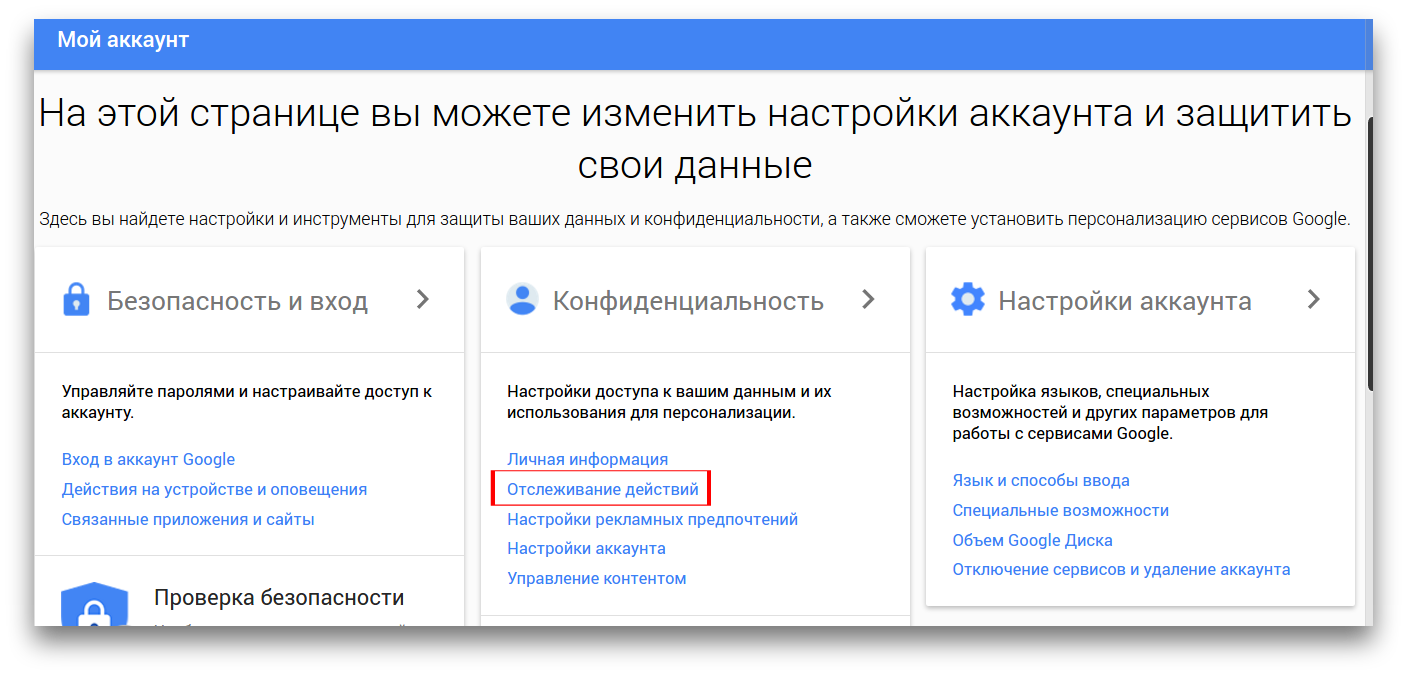
Для доступа к своему личному досье зайдите в «Мой аккаунт», а затем перейдите в раздел «Отслеживание действий». Далее вы увидите несколько секций, каждая из которых посвящена определённой категории собираемой информации:

поисковые запросы и просмотренные страницы;

места, которые вы посетили;

информация с устройств;

голосовые запросы и команды;

видео, которые вы искали на YouTube;

видео, которые вы смотрели на YouTube.

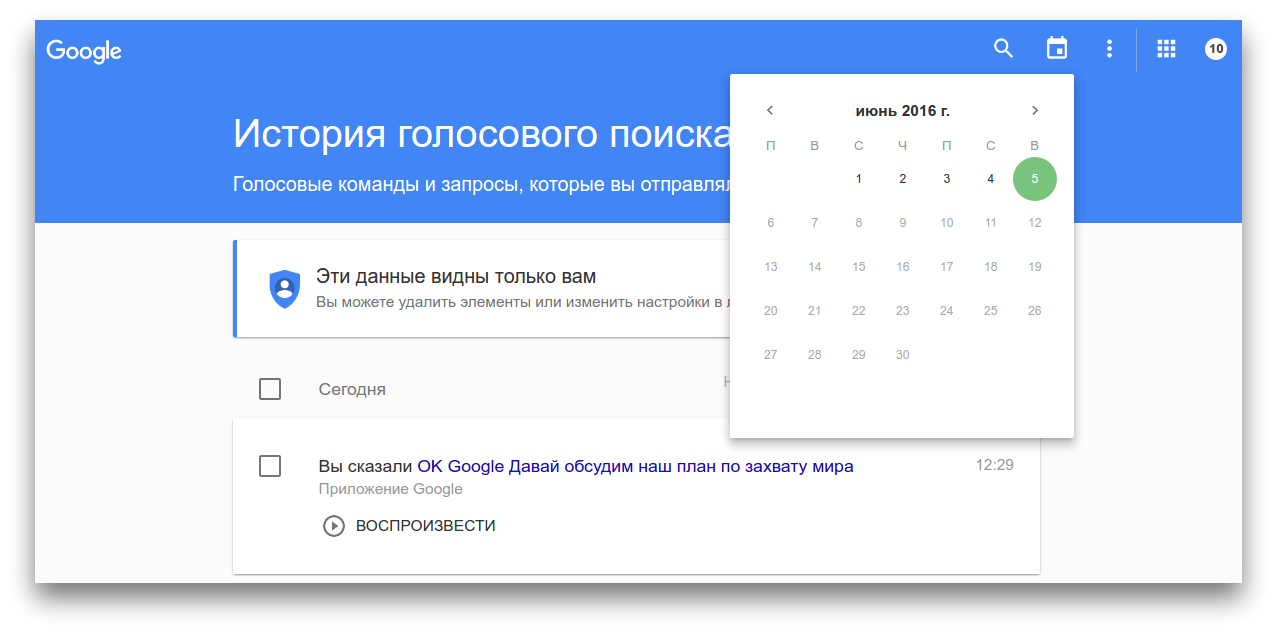
Если вы являетесь активным пользователем сервисов Google, используете для сёрфинга браузер Chrome, а в кармане у вас лежит смартфон под управлением Android, то здесь вы найдёте огромное количество чрезвычайно интересной информации о том, где вы бываете, какие сайты посещаете, какое видео смотрите и так далее. В том числе здесь находится и полная история голосовых запросов, аккуратно записанная Google и представленная по датам.

Google voice

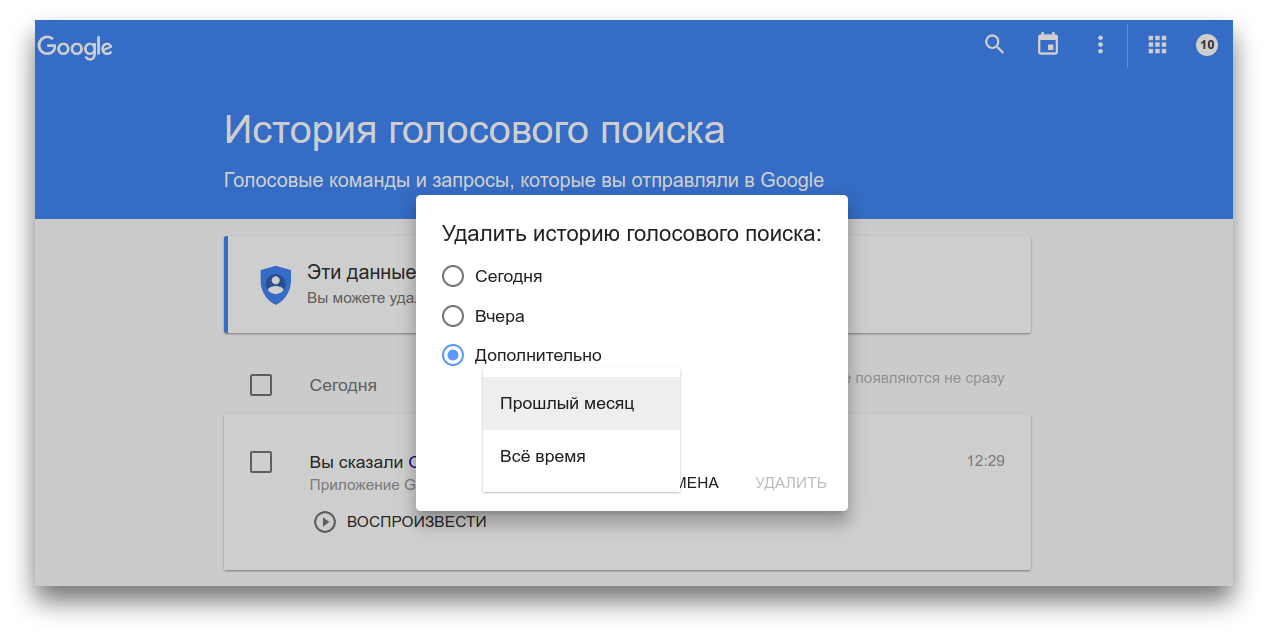
Просмотрев досье, собранное на вас компанией Google, вы, возможно, захотите кое-что из него удалить. Сделать это очень просто: отметьте с помощью флажков «неудобные» записи и нажмите на кнопку «Удалить». А если вам необходимо стереть историю за несколько дней или вообще за весь период, то можно воспользоваться для этого специальной командой на верхней панели инструментов. Кроме того, не забывайте, что в настройках сервиса «Мой аккаунт» есть возможность полностью запретить сбор информации о вас по каждой категории.

Google delete

Образ Большого Брата, который осуществляет тотальную слежку и контроль за действиями каждого человека, впервые появился в романе Джорджа Оруэлла «1984». В последнее время компания Google всё более и более становится похожей на этого персонажа. Да, пока ещё нам позволяют просматривать собранное досье и даже стирать некоторые записи.

Источник


Рубрики:  Компьютер, программы, интернет, смартфон

Метки:  

Лучшие бесплатные компьютерные программы - ТОП-10, с моего любимого сайта

Дневник

Четверг, 02 Июня 2016 г. 20:00 + в цитатник

http://optimakomp.ru/

С уважением, Сергей Трофимов

Всё-таки решил, наконец-то, написать эту долгожданную многими читателями статью. Как Вы поняли из её названия, речь ниже пойдёт про лучшие бесплатные компьютерные программы, без которых я лично не представляю свою цифровую жизнь, которые установлены на всех моих компьютерах долгие годы и которые ни разу меня не подвели.

Будет мало картинок и очень много разных ссылок, но надеюсь, что все они окажутся полезны Вам, так что, как говорится — не переключайтесь…

Хочу сразу сказать, что абсолютно все описанные на сайте программы (их сотни) мне нравятся и все я их проверял (обкатывал) лично — это основной принцип сайта.


Читать обзор


Рубрики:  Компьютер, программы, интернет, смартфон

Метки:  

Интересные факты о компьютерных вирусах

Дневник

Вторник, 31 Мая 2016 г. 14:24 + в цитатник

Danilla

Однажды утром многие люди по всему миру получили электронные письма с заголовком «Я люблю тебя», причём письма приходили с адресов друзей и коллег. За любовным признанием скрывался компьютерный вирус, который нанес ущерб мировой экономике в 10 миллиардов евро.

Вирус «I Love You» (именно так он назывался) был занесен в Книгу Рекордов Гиннесса как самый разрушительный компьютерный вирус в мире. Он поразил более 3 миллионов компьютеров на планете, став ещё и самым дорогим за всю историю.

— По статистике, компьютер каждого третьего пользователя Интернета в развитых странах хотя бы раз в течение года подвергается атакам компьютерных вирусов.

— В Израиле действует забавный компьютерный вирус, который создан якобы для справедливости. Он находит в компьютере фильмы, музыку и фотографии, незаконно скачанные из Интернета, и уничтожает их. Что интересно, когда пользователь хочет удалить этот вирус из компьютера, его просят заплатить за эту услугу деньги.

— В 1990 г. произошел интересный случай с английским компьютерным журналом PC Today. К каждому номеру журнала бесплатно прилагалась дискета, как оказалось впоследствии, зараженная вирусом. Было продано более 50.000 копий журнала.

— В Интернете появился особый вирус — спам, который умеет воздействовать на подсознание пользователя. Этот спам выглядит обычной рекламой, которая предлагает приобрести определенные товары.Однако, человек видит не только статическое изображение, но также и ряд очень быстро меняющихся картинок, которые содержат слово «покупай». Это слово остаётся на экране монитора всего 10 миллисекунд, но чётко откладывается в мозгах.

Рубрики:  Компьютер, программы, интернет, смартфон

Метки:  

Автоматическое выключение компьютера в заданное время

Дневник

Понедельник, 30 Мая 2016 г. 01:30 + в цитатник

0 (640x598, 189Kb)

Иногда, когда компьютер занят, выполнением какой либо задачи, а вам необходимо уехать, нужно чтобы компьютер выключился автоматически. Некоторые программы имеют в своих настройках такую возможность, а некоторые нет. Может быть, вы любите засыпать при просмотре фильмов, вообще не важно, для чего это может вам понадобится.
О специальных программах для автоматического выключения компьютера мы поговорим в других материалах, а сейчас коснёмся встроенной в виндовс программки автоматического выключения ПК (да, есть и такая), управление этой программой осуществляется из командной строки Windows. Программа присутствует как в Windows XP так и в Windows 7, поэтому этот урок актуален для обеих операционных систем.

Программа для автоматического отключения компьютера shutdown

Нажмите кнопу «Пуск» и перейдите в меню «Программы > стандартные» и выберете «Командная строка»

Появится командная строка

Наберите команду shutdown /? нажмите Enter.

Теперь вы можете видеть все параметры утилиты shutdown

Для нашей задачи мы будем использовать только три параметра.

s – завершение работы компьютера;

t – время, через которое завершится работа, в секундах;

a – отмена завершения работы системы.

Итак для того чтобы выключить компьютер к примеру через один час, нужно набрать в командной строке shutdown -s -t 3600

В Windows 7 сообщение о том что команда выполнена будет в трее, выглядеть это будет так:

В Windows XP результатом действия программы автоматического выключения компьютера shutdown будет такое окошко с обратным отчетом времени.
Также удобно использовать эту команду с нужными параметрами в меню «Пуск > Выполнить»
Если уже после запуска программы авто-отключения возникнет необходимость его отменить нужно написать shutdown -a

Источник


Рубрики:  Компьютер, программы, интернет, смартфон

Метки:  

Pinterest – руководство для начинающих

Пятница, 20 Мая 2016 г. 14:00 + в цитатник
Это цитата сообщения fan-tasie [Прочитать целиком + В свой цитатник или сообщество!]

Pinterest – руководство для начинающих


Сегодня я расскажу вам о Pinterest.
Я не самый крутой специалист в пиноведеньи, но чем смогу - помогу, если возникнут дополнительные вопросы. Запасаемся плюшками с терпением и вперед на мины.

Читать далее...
Рубрики:  РАЗНОЕ
Компьютер, программы, интернет, смартфон
РАЗНОЕ

Метки:  

Реанимируем компьютер.

Дневник

Четверг, 19 Мая 2016 г. 14:42 + в цитатник


Как вдохнуть новую жизнь в старый компьютер     

used-computer (700x700, 110Kb)

 Здесь собраны разные способы заставить ваш компьютер работать быстрее — от простых до самых сложных.


Рубрики:  Компьютер, программы, интернет, смартфон

Метки:  

Как отключить обновление Windows и всю её защиту

Четверг, 12 Мая 2016 г. 14:58 + в цитатник
Это цитата сообщения Svengalli [Прочитать целиком + В свой цитатник или сообщество!]

windows

Сегодня расскажу Вам как отключить обновление Windows и её защиту всего парой кликов мышки, не внедряясь в реестр системы или бродя в многочисленных окнах панели управления. В этом нам поможет бесплатная программа Win Updates Disabler.

Зачем Вам это может понадобиться? Тоже объясню.

Читать далее: Как отключить обновление Windows и всю её защиту

Рубрики:  Компьютер, программы, интернет, смартфон

Метки:  

Как улучшить качество фото за 5 минут — ретушь, редактирование и прочая обработка фотографий онлайн

Дневник

Воскресенье, 08 Мая 2016 г. 21:49 + в цитатник


Онлайн-редактор FotoStars — отличное фото в один клик

I (250x223, 42Kb)


Познакомьтесь  с предельно простым, но очень функциональным бесплатным редактором для обработки фото в онлайн – fotostars.me. Вы сможете в нем работать, даже если ваши познания в компьютере сводятся к тому, как его включить и зайти на собственную страничку в соцсетях. Не верите? Давайте лучше пробовать!

Возьму для примера пару не очень удачных фотографий, сделанных весьма слабенькой камерой смартфона, еще и при неудачном освещении, и покажу, что из этих непрезентабельных кадров сможет сделать fotostars.me.

На этой фотографии изображены очень красивые цветы (по крайней мере такими

они были на самом деле).

Фотография требующая улучшения ее качества

Но давайте разберемся, почему этот снимок не впечатляет? Во первых мы не видим сочной, зеленой листвы. Здесь листья приобрели какой-то блеклый, синеватый оттенок. Сами цветы тоже хотелось бы видеть ярко-оранжевыми, более теплыми. Открываем бесплатный онлайн-редактор fotostars и будем пытаться улучшить качество этого фото.

Окно онлайн-редактора fotostars

Жмем «редактировать фото» и выбираем картинку с нашими цветочками. И вот, она открылась в окне онлайн-редактора. Справа вы видите панель инструментов, которая поможет сделать нам привлекательную фотографию.

Открываем фото на редактирование в fotostars.me

Кстати, там же описание ретуши фотографий на   Makeup.pho.to

Источник


Рубрики:  фотография
Компьютер, программы, интернет, смартфон

Метки:  

Увеличиваем громкость ноутбука

Дневник

Понедельник, 02 Мая 2016 г. 16:06 + в цитатник


Если вы счастливый обладатель ноутбука, то наверняка вам знакома ситуация, когда при воспроизведении очередного фильма громкости встроенных динамиков оказывается недостаточно для комфортного просмотра. Ниже я расскажу вам о двух способах увеличения громкости на ноутбуке.

48 (300x248, 56Kb)


Первый способ. Давайте попробуем увеличить громкость встроенными средствами Windows.

Кликаем правой кнопкой мыши по значку динамика около часов в системном трее. В выпадающем меню выбираем «Устройства воспроизведения». В открывшемся окне выбираем «Динамики» и нажимаем «Свойства». В появившемся окошке переходим на вкладку «Улучшения» и ставим галочку у опции «Тонкомпенсация». Сохраняем изменения нажатием кнопки «ОК». Если после всех этих манипуляций вы попробуете воспроизвести какой-нибудь аудио файл, разница в громкости будет весьма ощутима.

Второй способ актуален, если у вас установлен пакет кодеков «K-lite codec pack». Для увеличения громкости нужно запустить воспроизведения какого-либо тихого фильма. В трее появятся значки кодеков.

Нас интересует синий значок, который отвечает за настройку аудио кодека. Дважды кликаем по нему мышкой чтобы открыть все возможные настройки. Переходим на вкладку «Volume», где ставим галочки как на рисунке и передвигаем ползунок «Master volume» в крайнее правое положение. Отдельно можно поиграться и c другими ползунками, чтобы подогнать звук индивидуально под себя. Для сохранения всех изменений жмём «ОК» или «Apply».

Источник


Рубрики:  Компьютер, программы, интернет, смартфон

Метки:  

Как собрать и сохранить все пароли из всех браузеров

Дневник

Четверг, 28 Апреля 2016 г. 16:32 + в цитатник

WebBrowserPassView за секунду отыщет ВСЕ пароли во ВСЕХ Ваших браузерах, покажет их в одном окне, позволит их скачать и сохранить в нескольких форматах.

Не секрет, что практически любой браузер сегодня оснащён менеджером паролей. После ввода логина и пароля на веб-сайтах, при входе в социальные сети (которых развелось… хоть отстреливай ) и т.д. эти менеджеры любезно интересуются у Вас, а не сохранить ли эти данные в браузер? Вы сохраняете их и в дальнейшем браузер при входе куда-либо автоматически вставляет эти сохранённые пароли, Вы даже этого не замечаете — очень удобно и практично…

Проходят месяцы, годы и наступает (всегда неожиданно и подло) страшный день, когда утром Ваш компьютер не запускается, когда операционная система уходит в отпуск, вместе со всеми данными .

Новую операционку установит сосед или специалист по вызову , а кто Вам восстановит ВСЕ ПАРОЛИ ИЗ ВСЕХ БРАУЗЕРОВ?

Хочу Вам описать очередную удивительно полезную и лёгкую программу (размером всего 0.2 Мб) под именем WebBrowserPassView, которая за секунду отыщет ВСЕ пароли во ВСЕХ Ваших браузерах, отобразит их в одном окне, позволит их скачать и сохранить в нескольких форматах.

Для выуживания и сохранения паролей из браузеров утилита WebBrowserPassView не имеет себе равных по быстроте и лёгкости работы…

Источник


Рубрики:  Компьютер, программы, интернет, смартфон

Метки:  

5 лучших решений для полного удаления программ

Дневник

Четверг, 28 Апреля 2016 г. 16:10 + в цитатник


Как стандартное удаление программ приводит к торможению компьютера

a (512x512, 105Kb)

Почему только что установленная система быстро работает, а со временем превращается в такого тормоза? Дело в том, что мы все используем какие-либо программы. У каждого свои задачи, поэтому и софт разный. Но что мы делаем, когда программа становится ненужной? Обычно мы про нее забываем. Но многие пользователи удаляют ее с компьютера через "Удаление или изменение программы", т.е. стандартным способом.

И тут мы делаем роковую ошибку. При удалении таким способом, удаляются лишь те файлы, которые были скопированы на диск при установке. А различный мусор, вроде временных файлов, записей в реестре и что-нибудь еще, остается в системе. Это действительно мусор, ведь пользы от него никакой.

Но что самое опасное - так это записи в реестре. Как известно, реестр Windows - это своеобразная база данных, к которой ежесекундно делается множество запросов. И чем больше такая база, тем дольше поиск по ней, соответственно и система начинает дольше думать. А так как, при удалении программ стандартным способом эти записи в реестре не удаляются, то и база растет со временем. Вот и появляются тормоза на компьютере.

Но что делать, возможно, спросите Вы? Да все просто. Нужно удалять ненужные программы при помощи стороннего софта. Такие программы позволяют не только удалить основные файлы, но и произвести поиск по системе и ее реестру, находя весь мусор от удаляемой программы. После такой "зачистки" следов от работы программ практически не остается, будто вы ничего не устанавливали.

Программы для деинсталляции неудаляемых программ позволяют принудительно запустить процедуру деинсталляции. Принцип работы таких программ заключается в том, что они подчищают все файлы и папки файловой системы, связанные с названием программой, а также чистят реестр от лишних ключей.

Uninstall Tool
Revo Uninstaller
IObit Uninstaller
Total Uninstall
Advanced Uninstaller Pro


Обзор утилит для правильного удаления ненужных программ с компьютера         посмотреть здесь

В заключение

Все программы для удаления программ и их следов, рассмотренные в статье, позволяют быстро и эффективно справляться с приложениями, которые обычными средствами Windows не хотят покидать компьютер. Каждая из программ имеет свои функциональные особенности, ну а уж на какой остановить свой выбор – решать вам.

Источник

Рубрики:  Компьютер, программы, интернет, смартфон

Метки:  

Как закрыть зависшую программу одним кликом

Дневник

Четверг, 28 Апреля 2016 г. 04:31 + в цитатник


Windows такая система, что зависание программ - давно как норма. Не будем разбираться отчего это происходит, потому что причин может быть много. Стоит обратить внимание на то, как с этим бороться. Методов тоже много. От банального нажатия сочетание клавиш Alt+F4 до запуска диспетчера задач с последующим снятием задачи зависшего процесса.
Впрочем, в этом видео, я покажу Вам один увлекательный метод, который сделает процесс закрытия зависших программ максимально простым и быстрым.


Для копирования ссылки перейти 

https://www.youtube.com/watch?v=G4Sr0y5ojJk

Источник


Рубрики:  Компьютер, программы, интернет, смартфон

Метки:  

Удаление нежелательных тулбаров и расширений в браузерах

Дневник

Пятница, 22 Апреля 2016 г. 13:25 + в цитатник


Программа Soft4Boost Toolbar Cleaner

1 (164x208, 43Kb)


Наверняка Вам уже приходилось удалять из браузера «ручками» нежелательные тулбары и расширения, которые часто «прилипают» при установке тех или иных в основном, бесплатных программ. Некоторые из нежелательных дополнений из браузера удалить ой как не просто! Программа Soft4Boost Toolbar Cleaner, как раз и предназначена, для поиска, и выборочного удаления, установленных в браузерах тулбаров и плагинов. Поддерживаются, практически все популярные (и не очень) браузеры. По крайней мере, программа Soft4Boost Toolbar Cleaner при тестировании, просканировала все браузеры, установленные, лично на моем компьютере.

Скачать программу Soft4Boost Toolbar Cleaner можно по ссылке
здесь.

Источник


Рубрики:  Компьютер, программы, интернет, смартфон

Метки:  

Качественное удаление программ (без оставления следов).

Дневник

Понедельник, 18 Апреля 2016 г. 11:48 + в цитатник


Программа Geek Uninstaller

unnamed (170x70, 5Kb)

Внутренняя утилита в ОС Windows предназначенная для удаления программ, увы, несовершенна. После удаления той или иной программы, в большинстве случаев, остается немало следов ее былого присутствия (элементы файловой системы, записи в реестре и так далее). Для качественного удаления программ (без оставления следов) рекомендую использовать специальные программы сторонних разработчиков.

Недавно наткнулся на еще одну интересную программу из данной категории. Программа называется Geek Uninstaller. Geek Uninstaller, также как и IObit Uninstaller, отлично справляется с задачей качественного удаления программ. Но имеет одно немаловажное преимущество, она не требует установки.

Geek-Uninstaller-logo (300x300, 25Kb)

Скачать программу Geek Uninstaller рекомендую на официальном сайте разработчика по ссылке здесь. Выбираем бесплатную версию программы. Главное отличие от платной версии – нет техподдержки. Но она, в принципе и не нужна. Все предельно просто.


Рубрики:  Компьютер, программы, интернет, смартфон

Метки:  

 Страницы: 11 ... 8 7 [6] 5 4 ..
.. 1