-Фотоальбом

Посмотреть все фотографии серии Цветы
Цветы
14:37 03.03.2011
Фотографий: 10

 -Всегда под рукой

 -Поиск по дневнику

Поиск сообщений в Джоан

 -Подписка по e-mail


 -Статистика

Статистика LiveInternet.ru: показано количество хитов и посетителей
Создан: 04.07.2010
Записей:
Комментариев:
Написано: 28364


 Фотошо+Я  


Пишем красиво-2

Суббота, 22 Октября 2011 г. 09:19 + в цитатник

Писец - это замечательный генератор красивых надписей, который полностью на русском языке. Надписи создаются в виде картинок, которые сохраняются на компьютер и добавлены в любую запись в блоге, комментарии, личном сообщении. например

Сайт с очень большими возможностями написания текста. При создании красивой записи, можно выбрать шрифт, размер, фон или цвета, символ. Есть дополнительные настройки тени, объема и отражения. А теперь об всем по порядку . Зайдя на сайт вы увидите вот такое окно, В котором пишите свой текст. Теперь начинаем редактировать свою надпись. Сначала ставим размер надписи. Большой не ставьте, иначе запись будет огромная и растащит блог в ширину. Затем ставим бордюр, если вы хотите запись с бордюром, и его ширину. Для примера запись без бордюра

Тогда пишемчто бордюр выключен. И с бордюром она выглядит так.

Ставим бордюр, его цвет и ширину. Цвет выбираем щелкнув мышкой по цвету, вам откроется таблица цветов. Теперь выбираем шрифт. Их очень много, 10 страниц только классических, листайте и выбирайте понравившийся. Обратите внимание на колонку СПРАВА, где выбор шрифтов разбит по категориям -классические, рукописные, декоративные, готические, гранжевые, иероглифические, старославянские, электронные, печатные и другие Шрифты можно выбрать как печатные, так и прописные. Прописные, это написать текст самим, который можно тоже красиво отредактировать. Затем выбираем символ, если хотим добавить его к своей записи. Жмем на кнопку ВСТАВИТЬ СИМВОЛ.Обратите внимание, их тоже много и разбиты по категориям. С символом запись выглядит так

Дальше выбираем фон (жмем на маленькую стрелочку.). При повторном нажатии на нее, запись снова свернется. Выбор фонов огромный. Выбирайте по своему вкусу. Дальше выбираем тень, объем, отражение и подложку. Все так же как и с фоном. Экспериментируйте, смотрите на запись, как она меняется. Особенно при выборе тени. Поводите рычажке и посмотрите как будет ложится тень. На любом этапе создания записи вы можете посмотреть результат, нажав на кнопку ГОТОВО. Внимание! Изображения не хранятся на сервере, поэтому обязательно сохраните картинку на своем компьютере, кликнув по ней правой кнопкой мыши и выбрав СОХРАНИТЬ КАК, или нажав на кнопку "сохранить". Вставлять их потом лучше через радикал, тогда они будут без рамки. Все написано по русски. И НАХОДИТСЯ ОН ЗДЕСЬ Успехов в вашем творчестве. Ну вот и все. Сайт замечательный, с огромными возможностями, и очень простой. Смотрите сколько всего можно сделать на этом замечательном сайте

Есть дополнительные настройки тени, объема и отражения. Возможность задавать цвета для освещенной и затененной сторон надписи при настройке объема, а также возможность задать цвет и расположение тени позволяет использовать их для имитации эффектов боковой подцветки и заднего освещения надписи. Имеется большой выбор шрифтов и специальных символов для украшения надписей, сгруппированных по тематическим разделам. Кроме всего прочего, надпись можно сделать от руки с помощью мышки (например, нарисовать свою подпись). К таким надписям точно так же применимы все настройки цветов, фонов, тени, объема и отражения. На картинку с нарисованной надписью можно добавлять те же самые специальные символы. Из блога ГАЛИНЫ ШАДРИНОЙ


Метки:  


Процитировано 3 раз
Понравилось: 1 пользователю

Уроки Flash, 3D Studio MAX, Photoshop, Adobe Illustrator и других программ

Суббота, 22 Октября 2011 г. 09:14 + в цитатник
Это цитата сообщения BraveDefender [Прочитать целиком + В свой цитатник или сообщество!]

Полезные уроки и советы от сайта журнала КомпьютерПресс

Изучаем Flash

Урок 1. Назначение и структура программы

Урок 2. Создание статических изображений

Урок 3. Работа с текстом в Macromedia Flash MX Professional 2004

Урок 4. Создание анимации

Урок 5. Автоматическая анимация, анимированные символы

Урок 6. Цветовые эффекты на базе автоматической анимации движения

Урок 7. Использование слоя маски

Урок 8. Интерактивность во Flash

Урок 9. Работа со звуком во Flash

Урок 10. Моделирование эффекта освещения букв

Урок 11. Моделирование эффекта свечения букв со вспышкой

Урок 12. Моделирование эффекта «Салют»

Урок 13. Свойства мувиклипов и кнопок и их программное изменение

Анимация во Flash с использованием ActionScript. Урок 1

Анимация во Flash с использованием ActionScript. Урок 2

Flash-открытка своими руками

Обзор программ для работы с Flash-технологией. Часть 1

Обзор программ для работы с Flash-технологией. Часть 2

Обзор программ для работы с Flash-технологией. Часть 3

Обзор программ для работы с Flash-технологией. Часть 4

Обзор программ для работы с Flash-технологией. Часть 5

Обзор программ для работы с Flash-технологией. Часть 6

Новые возможности Flash 8

Презентационный flash-ролик из ваших фотографий

Примеры новых графических возможностей Flash Professional 8

Создание анимированного персонажа

Обводка слова лучом лазера

Электронный калейдоскоп своими руками


Другие программы

Метки:  

Флеш программа Portable Wondershare Flash Gallery Factory DeLuxe

Суббота, 22 Октября 2011 г. 09:08 + в цитатник
Это цитата сообщения NATALI-NG [Прочитать целиком + В свой цитатник или сообщество!]

Флеш программа Portable Wondershare Flash Gallery Factory DeLuxe

Мои дорогие ,вот предлагаю вам флеш программу.. Portable Wondershare Flash Gallery Factory DeLuxe Она портабельная и установки не требует..правда при запуске на неё срабатывает антивирусник,но это не страшно ...  (700x525, 108Kb) Читать далее

Серия сообщений "Программы":
Часть 1 - Corel Paint Shop Pro Photo X2.exe
Часть 2 - Флеш программа Portable Wondershare Flash Gallery Factory DeLuxe
Часть 3 - Corel PaintShop Photo Pro X3 13.0.0.264 (Rus)
Часть 4 - Adobe Flash CS5 Pro (Flash 11) 11.0.0.485 (Portable) Русская версия
...
Часть 10 - Программа-Stick Photo Star v2.37
Часть 11 - Revo Uninstaller
Часть 12 - Adobe Photoshop 12 CS5 Extended RePack by MarioLast

Метки:  

DP Animation Maker 2.0 Rus

Пятница, 21 Октября 2011 г. 15:34 + в цитатник
Это цитата сообщения morela4 [Прочитать целиком + В свой цитатник или сообщество!]

DP Animation Maker 2.0 Rus
создание анимации


DP Animation Maker - простая в использовании программа, которая поможет вам быстро и без хлопот создавать анимированные фоны, изображения, заставки и сохранять их как анимированные GIF файлы, видеоролики в формате AVI или исполняемом файле EXE. Инструментарий программы позволит вам добавлять эффекты имитирующие аквариум, подводный мир, стеклянный шар и другие. При этом можно добавлять без ограничений дополнительные объекты анимации и эффекты такие как снегопад, пузырьки, дождь, молнию, листопад, огонь, рефлекцию, животных, рыб, растения и мн др. Программа русифицирована.


Для создания анимации в DP Animation Maker потребуется всего лишь одно изображение и вы несколькими щелчками мыши сможете добавить к нему от бабочек до молнии.Можно воспользоваться готовыми примерами программы, либо самому ваять свое произведение, используя инструменты и шаблоны программы.

Программа DP Animation Maker может сохранять результат в трех популярных форматах с возможностями настройки выходных параметров:
• Анимированный GIF
• Видео формат AVI
• Исполняемый файл .EXE

Новое в DP Animation Maker 2.0
• Изменен интерфейс программы
• Добавлены новые эффекты
• Устранены ошибки в анимации Матрица
• Исправлено добавление музыкальных файлов к анимации
• Изменены панели вызова эффектов
• Добавлены кнопки отмены и возврата к последнему действию

Как создать анимацию?
Загрузить любые изображения, используя кнопку Изменить фон. Затем добавить анимации с использованием кнопки Анимация. Вы можете добавить объектов анимации из списка столько, сколько захотите. Вы также можете импортировать ваши собственные анимации в формате GIF. Параметры каждой анимации могут быть скорректированы с помощью элементов управления слева.

Как сохранить анимацию в формате GIF?
Нажмите соответствующую опцию в меню Экспорт. Укажите файл для сохранения и нажмите кнопку Сохранить. Следующий диалог позволяет установить параметры анимации:
• Ширина / Высота изображения - устанавливает размеры финальной картинки.
• Продолжительность анимации - устанавливает время анимации в секундах.
• Количество кадров в секунду - устанавливает качество анимации. Более высокое значение дает плавную анимацию.

Как сохранить анимацию в виде AVI?
Нажмите соответствующую опцию в меню Экспорт. Укажите файл для сохранения и нажмите кнопку Сохранить. Следующий диалог позволяет установить параметры анимации.
• Ширина / Высота изображения - устанавливает размеры финальной картинки.
• Продолжительность анимации - устанавливает время анимации в секундах.
• Количество кадров в секунду - устанавливает качество видеопотока. Более высокое значение дает плавную анимацию, но замедляет время сжатия.
• Сжатие - позволяет выбрать определенный кодек для вывода видео или сохранить несжатый видеопоток.


Год выхода: 2011
ОС: Windows XP or later
Язык интерфейса: Eng + Русификатор By @SHAH

Размер: 13.4 Mб


Dump.ru
Letitbit.net


Метки:  

Программы для создания анимации

Пятница, 21 Октября 2011 г. 15:32 + в цитатник
Это цитата сообщения Mademoiselle_Viv [Прочитать целиком + В свой цитатник или сообщество!]


Метки:  

Красивый Восток

Пятница, 21 Октября 2011 г. 00:43 + в цитатник
Это цитата сообщения Светлая-Темная [Прочитать целиком + В свой цитатник или сообщество!]

КРАСИВЫЙ ВОСТОК
увеличение по клику
в оригинале 2200х3000 JPG


смотреть далее

Метки:  

Понравилось: 1 пользователю

3D Куклы - «Эльфы и Феи»

Четверг, 20 Октября 2011 г. 20:53 + в цитатник
Это цитата сообщения FlorMary [Прочитать целиком + В свой цитатник или сообщество!]


Метки:  

Красивые стили для Фотошопа

Четверг, 20 Октября 2011 г. 20:38 + в цитатник
Это цитата сообщения Mademoiselle_Viv [Прочитать целиком + В свой цитатник или сообщество!]


Метки:  

Понравилось: 1 пользователю

Улыбнись.....

Среда, 19 Октября 2011 г. 22:25 + в цитатник


Метки:  

Понравилось: 1 пользователю

Сделать резервную копию драйверов.

Среда, 19 Октября 2011 г. 21:19 + в цитатник
Это цитата сообщения morela4 [Прочитать целиком + В свой цитатник или сообщество!]

Компьютерная
грамотность


Сделать резервную копию драйверов.

Для этого мы используем программу Double Driver.
------------------------------------------------------

Вариантов потери данных существует огромное количество. Что же нужно делать, чтобы не оказаться в числе тех, кто вынужден восстанавливать то, что уже было когда-то сделано?

Double Driver — это бесплатная программа для просмотра, сохранения и восстановления всех имеющихся в системе драйверов.

1. Скачиваем программу (http://boozet.org/download.htm), устанавливаем и запускаем.

2. Открываем программу, дважды кликнув по файлу dd.exe


Читать далее...

Метки:  

Делаем градиент в Corel PSP

Среда, 19 Октября 2011 г. 14:02 + в цитатник
Это цитата сообщения Mademoiselle_Viv [Прочитать целиком + В свой цитатник или сообщество!]

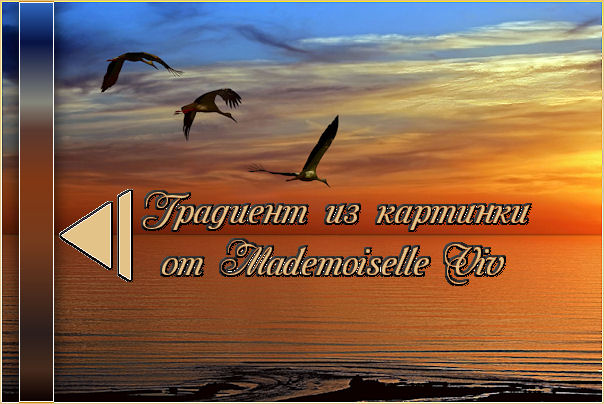
Давайте сделаем собственный градиент в Корел PSP.
Beautiful Nature_001 (604x404, 70Kb)
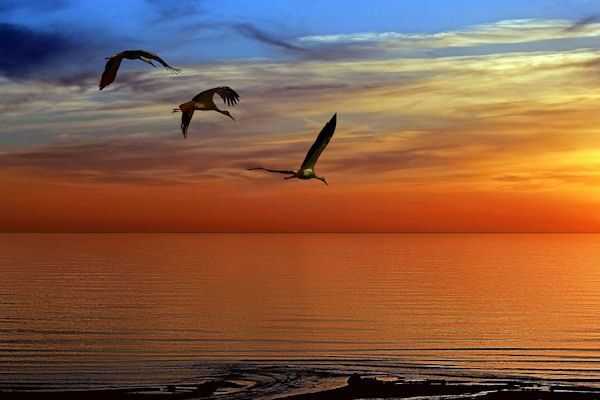
Открываем программу и в ней картинку или клипарт, с которого мы будем брать образцы цветов.
Я взяла эту:
Beautiful Nature_001 (600x400, 43Kb)
На ней много насыщенных цветов, что нам нужно для обучения, потому что Вы будете использовать необходимые Вам цвета).
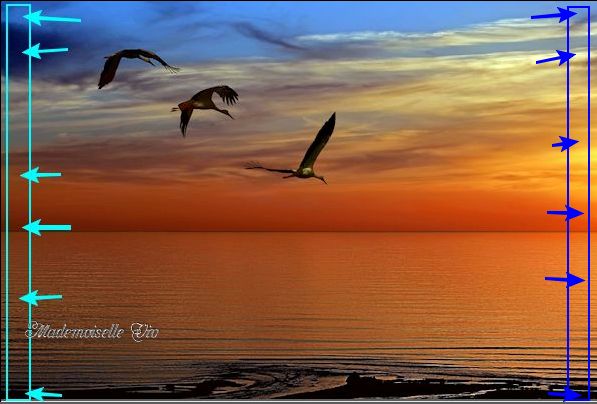
1 (597x404, 42Kb)
71912638_1 (299x141, 39Kb)

Метки:  

Урок "Вращающейся текст"

Среда, 19 Октября 2011 г. 13:59 + в цитатник
Это цитата сообщения Искательница_А [Прочитать целиком + В свой цитатник или сообщество!]


Метки:  

Кисти для ф.ш -Девчонки аниме

Среда, 19 Октября 2011 г. 13:12 + в цитатник


Набор кистей (Anime) для photoshop.
В наборе 18 штук.
Размер архива: 1.33 MБ

Скачать с DepositFiles


Метки:  


Процитировано 1 раз

Заготовки для банеров.

Среда, 19 Октября 2011 г. 12:56 + в цитатник
ЗАГОТОВКИ ПОД БАННЕРЫ С КУКОЛКАМИ


Взято здесь-http://glamik.ru/publ/66-1-0-2899

Метки:  

Понравилось: 1 пользователю

Beachy Head - скала самоубийц

Среда, 19 Октября 2011 г. 12:54 + в цитатник
Это цитата сообщения Mages_Queen [Прочитать целиком + В свой цитатник или сообщество!]

Бичи-Хед (англ. Beachy Head) — мыс на южном побережье Великобритании, в графстве Восточный Сассекс, представляющий собой меловую скалу, на большой своей протяжённости практически отвесную. Характерные для южного берега Англии меловые обрывы достигают здесь почти 150-метровой высоты. А высшая отметка этого места 162 м - это самая высокая меловая скала в Великобритании. Также скала известна, как одно из излюбленных мест для самоубийц.

Далее

Кисти для ф.ш.-"Осенние листья"

Среда, 19 Октября 2011 г. 12:21 + в цитатник
КИСТИ ДЛЯ Ф.Ш. "ОСЕННИЕ ЛИСТЬЯ"


Осень все больше вступает в свои права, и пора бы нам уже обрабатывать свои фотографии в соответствующих настроениях... В этом вам помогут кисти для фотошопа с осенней листвой...

Скачать с DepositFiles

УРОК: Как добавить в фотошоп новые кисти


Процитировано 1 раз

Смайлики трансформеры.

Среда, 19 Октября 2011 г. 12:09 + в цитатник


Взято с сайта Гламик.ру- сайт находится здесь- http://glamik.ru/publ/39-1-0-3120
3869504_0_723f8_89a1475c_XL (280x141, 60Kb)


Понравилось: 1 пользователю

Необычные деревья земли

Среда, 19 Октября 2011 г. 11:01 + в цитатник
Это цитата сообщения Akmaya [Прочитать целиком + В свой цитатник или сообщество!]

В растительном мире много интересного. Оказывается, что на землях Индии одно дерево образует собой целый лес! Баньян, или, как его еще называют, дерево-лес, имеет не один, а тысячи стволов.

В его центре находится главный ствол, от него вырастают толстые побеги, от этих побегов вниз тянутся ответвления, которые, достигнув почвы, укореняются. После этого они начинают расти в толщину, и впоследствии вторичные стволы становятся похожими на главный ствол, и уже от них отходят новые побеги... Так продолжается до бесконечности.

Один из самых старых баньянов растет в Индии уже больше 3 тысяч лет и состоит из 3 тысяч маленьких и 3 тысяч больших стволов высотой больше 60 метров каждый.


Читать далее...

Метки:  

Понравилось: 1 пользователю

Молоко+чай -рецепт ,для похудения...

Среда, 19 Октября 2011 г. 10:35 + в цитатник

Молоко+чай для похудения

milk tea. Молокочай для похуденияЗнакомый всем и любимый многими чай с молоком способен заметно снизить ваш вес. Для этого достаточно один раз в неделю проводить разгрузочный день, используя этот волшебный продукт.

Действие молокочая

Чай существенно облегчает усвоение молочных жиров, поэтому молокочай могут пить даже люди с заболеваниями желудочно-кишечного тракта. Присутствующий в чае танин защищает слизистую оболочку желудка от продуктов брожения молока. В свою очередь молоко заметно смягчает действие алкалоидов и кофеина.

Молокочай снижает аппетит и выводит из организма жидкость – он обладает мочегонным и желчегонным эффектом. Сфера применения молокочая весьма широка – помимо диет и очищения организма, его употребляют при заболеваниях сердца и почек, а также при истощении нервной системы.

Рецепты молокочая

Можно использовать как черный, так и зеленый чай (или их смесь). Для приготовления молокочая необходимо вскипятить 1-1.5 литра нежирного молока (допустимый уровень жирности – 1.5 – 2.5%), снять его с плиты, добавить 3 столовые ложки чая и настоять (около 20 минут). Можно подсластить молокочай натуральным медом (на данный объем достаточно добавить 1-2 столовые ложки). Готовый продукт нельзя плотно закрывать или переливать в термос во избежание прокисания. Хранят молокочай в холодильнике.

Как вариант, можно использовать английский рецепт молокочая – в подогретую чашку необходимо налить 1/3 молока и добавить к нему 2/3 заварки (на 1 чайную ложку черного чая – 100-150 мл воды). При отсутствии времени можно просто влить в горячую или уже остывшую заварку немного молока.

Для улучшения вкуса напитка допустимо выбирать ароматизированные сорта чая (с кусочками экзотических фруктов, клубникой, бергамотом и т.д.). Также неплохо себя зарекомендовала знакомая всем мелисса (или мята) – это ароматное растение стоит добавить вместе с чаем в горячее молоко и дать настояться.

Как употреблять молокочай?

Молокочай используют во время разгрузочных дней. Стоит помнить, что более одного дня такую разгрузку лучше не проводить – наибольшего эффекта можно достичь лишь в первый день. Пьют молокочай в разбавленном виде (на 1 часть чая – 1 часть кипятка). Эту пропорцию можно изменить, увеличив количество воды.

Диетологи рекомендуют употреблять по 1 чашке молокочая каждые 2 часа. Помимо молокочая в день разгрузки стоит выпивать до 2 литров воды без газа. Это необходимо для восполнения потери жидкости.

Результат разгрузочного дня на молокочае

Следствием употребления одного лишь молокочая на протяжении всего дня становится потеря 0.5-2.5 кг лишнего веса – все зависит от особенностей организма каждого человека.

Помимо основного «блюда» для разгрузочного дня, молокочай может выступать в роли обеда или ужина – эффект от такой замены не заставит себя ждать. Попробуйте такуюмолокочайную диету и убедитесь сами!

Совет от -Иришка *********Иришка *

Метки:  


Процитировано 7 раз
Понравилось: 2 пользователям

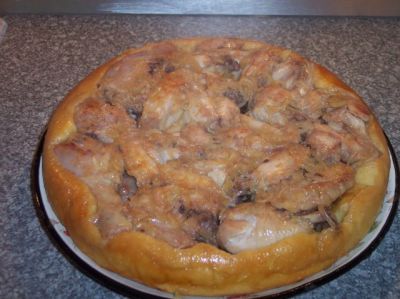
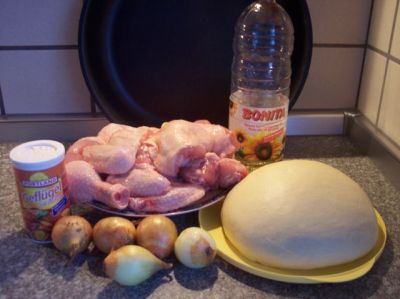
Курятина на «тарелке»

Вторник, 18 Октября 2011 г. 14:15 + в цитатник
Это цитата сообщения elfochka07 [Прочитать целиком + В свой цитатник или сообщество!]

Фото


Очень вкусное!! Мама мне по телефону к дню рождения продиктовала и нахвалила, я сделала и спешу поделиться с вами !!!


Фото


Нам понадобится : Куриные части( у меня были крылышки окорочка),лука резанного на полукольца,приправу для курятины или по вкусу соль и перец,Тесто по этому рецепту

Читать далее...

Метки:  

Поиск сообщений в Джоан
Страницы: 341 ... 219 218 [217] 216 215 ..
.. 1 Календарь