Коллаж № 24 -урок для фотошопа |
Метки: делаем коллажи |
Мои коллажи по урокам |

Метки: мои работы фотошоп |
Мои коллажи по урокам |

Метки: мои работы фотошоп |
Мои коллажи по урокам |

Метки: мои работы фотошоп |
Мои коллажи по урокам |

Метки: мои работы фотошоп |
Мои коллажи по урокам |

Метки: мои работы фотошоп |
Мои коллажи по урокам |

Метки: мои работы фотошоп |
Коллажи по урокам |

Метки: мои работы фотошоп |
Зимний коллаж |

Метки: мои работы фотошоп |
ФОНЫ |

Метки: фоны анимация |
Снегопад(анимация +создание actions) |
Серия сообщений "Мои уроки":
Часть 1 - Урок фотошопа"Фоновый рисунок"фильтр-Волна
Часть 2 - Урок фотошопа"Эффект-тонкого весеннего льда"
...
Часть 34 - Анимация снега фильтром Шум(урок фотошопа)
Часть 35 - Фильтр Sinedots II
Часть 36 - Снегопад(анимация +создание actions)
Метки: уроки анимации |
Подборка "Работа с фильтрами" |
Серия сообщений "Плагины":
Часть 1 - Плагин делающий рамочки
Часть 2 - Немного о супер плагине к фотошоп
...
Часть 38 - FM Patcher(поможет установить плагины)
Часть 39 - Фильтр Sinedots II
Часть 40 - Подборка "Работа с фильтрами"
Метки: плагины и фильтры |
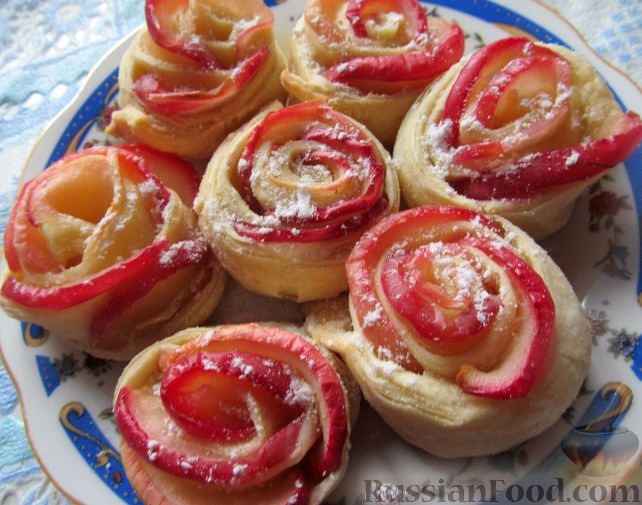
50 рецептов блюд из яблок |
Метки: кулинария |
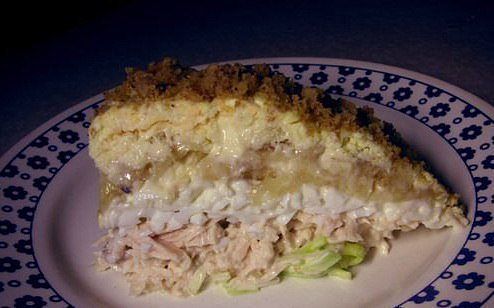
Кулинария- Слоённый салат "Нежность" |
|
Метки: салаты |
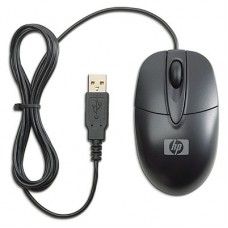
Все о компьютерной мыши. |
Не все пользователи знают о том, что:
Выделять длинный текст можно не используя неудобную прокрутку страницы. Для этого вполне достаточно:
а) кликнуть мышкой в начале текста, после чего перейти в его конец и, зажав кнопку Shift кликнуть еще раз. Весь нужный нам текст выделится гораздо быстрей, чем при прокрутке.
б) Чтобы выделить слово нужно кликнуть по нему два раза и это знают все. А знаете ли вы что: если кликнуть
быстро три раза подряд, можно выделить весь абзац. Что гораздо удобней, чем тянуть курсор по всему абзацу.
в) Если в большом тексте вам необходимо выделить отдельные фрагменты это можно сделать зажав клавишу Ctrl, выделить нужное и скопировать.
г) Перемещая файлы на компьютере мы зажимаем их мышкой (левой кнопкой), перетаскиваем и бросаем в нужном месте. Если же щелкнуть по файлу правой кнопкой, то в отрывшемся контекстном меню можно будет на выбор скопировать, переместить или создать ярлык.
д) Нажав колесико мыши можно быстро прокрутить страницу вниз или вверх, не используя полосу прокрутки.
е) Если навести курсор на ссылку и нажать колесико мыши-ссылка откроется в новой вкладке, тот же результат будет при щелчке левой кнопкой при зажатой клавише Ctrl.
ж) Многие современные мыши имеют боковые кнопки. Запрограммировать их можно на любые действия, по умолчанию же она возвращает нас назад на веб странице без необходимости наводить курсор на стрелку назад.
з) Людям со слабым зрением можно воспользоваться функцией отображения следа указателя мыши. Для этого нужно зайти в панель управления-мышь. После этого открыть вкладку Параметры указателя и поставить птичку: отображать след указателя мыши. Поводком, расположенным ниже, можно отрегулировать длину следа.
Источник.
Серия сообщений "чайнику от чайника":
Часть 1 - Компьютерные курсы для начинающих.
Часть 2 - HTML Шпаргалка.
...
Часть 35 - Как сделать скриншот - Моментальный снимок с экрана.
Часть 36 - Новичкам и не только... Для чего есть кнопка "Нравится"?
Часть 37 - Все о компьютерной мыши.
Метки: компьютер |
Формула музыкальной открытки. |
Метки: формулы |
Коллаж по уроку Mademoiselle_Viv |

Метки: мои работы фотошоп |
FRACTAL |


Фильтры:
Mura's Seamless / Emboss at Alpha
AP01[Innovations] / Lines- Silverlining
Eye Candy 5 Impact / Perspective Shadow
Материал:
В уроке использованы tubes Сlaudia Viza и Maxou

Метки: делаем коллажи |
Справка по Photoshop |

Метки: фотошоп уроки |
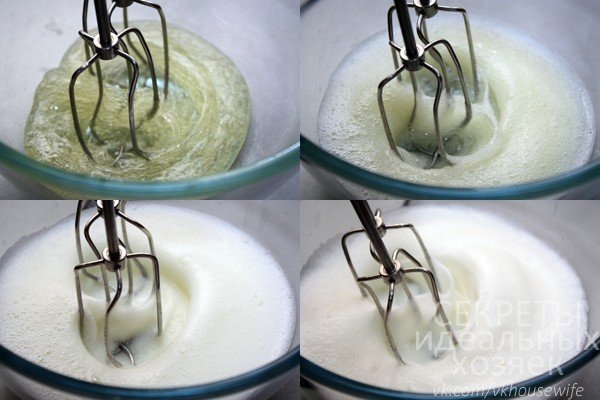
КАК ПРАВИЛЬНО ВЗБИТЬ БЕЛКИ |
|

Метки: кулинария |