-Всегда под рукой

 -Поиск по дневнику

Поиск сообщений в Галина_Родина

 -Подписка по e-mail


 -Статистика

Статистика LiveInternet.ru: показано количество хитов и посетителей
Создан: 17.01.2010
Записей: 1044
Комментариев: 82
Написано: 1192


Tutorial by Maritos Top Regina

Четверг, 30 Января 2014 г. 23:21 + в цитатник
Это цитата сообщения Sabine_Astana [Прочитать целиком + В свой цитатник или сообщество!]

Tutorial by Maritos Top Regina

Regina


Автор урока: ©Maritos Designs


Источник урока:   здесь
Перевод на русский язык,
адаптация для Corel PSP PX 2,
редактирование текста,
выполнение скриншотов от   


Урок создан Maritos Colombia
Октябрь 2013

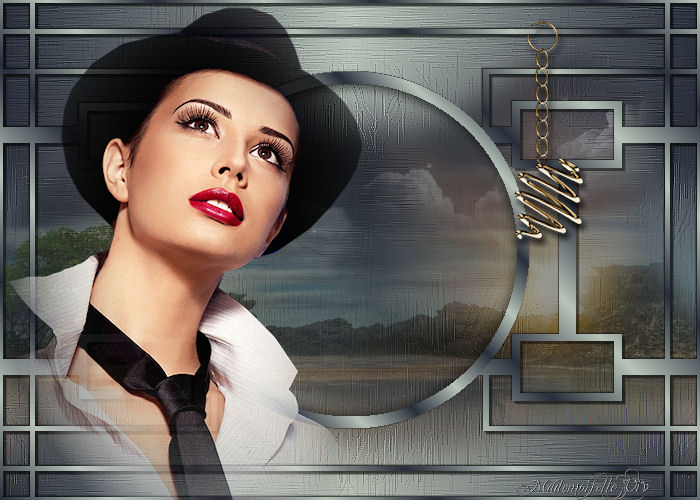
Вот мой вариант:
Леди и ветка - из открытых источников Инета

Рубрики:  Уроки от Sabine_Astana

Метки:  

Пять настоек для здоровья

Четверг, 30 Января 2014 г. 23:13 + в цитатник
Это цитата сообщения Fridrix [Прочитать целиком + В свой цитатник или сообщество!]

Пять настоек для здоровья

Пять настоек для здоровья

3862295_pustirnik (258x417, 180Kb)Помогает при повышенном артериальном давлении, неврозе, аритмии, тахикардии, варикозном расширении вен, улучшает мозговое кровообращение, обладает противосудорожным действием, избавляет от бессонницы.

Купите в аптеке настойки: пиона, валерианы, пустырника (по 100 мл — 4 пузырька), эвкалипт (50 мл — 2 пузырька), мята 25 мл (1 пузырек).

Все настойки слить стеклянную в банку. и добавить 10 шт. гвоздики. Хорошо закрыть крышкой и поставить для настаивания на 2 недели в темное место. Ни в коем случае не взбалтывать.

Принимать полученную смесь настоек 3 раза в день за 15 минут до еды по 1 десертной ложке. Запивать водой.  Через 1 месяц приема сделать перерыв на 10 дней и продолжить лечение опять в течение 1 месяца. Будьте здоровыми!


Рубрики:  Все о здоровье

Метки:  

Tutorial by Animabelle Love

Четверг, 30 Января 2014 г. 21:57 + в цитатник
Это цитата сообщения Sabine_Astana [Прочитать целиком + В свой цитатник или сообщество!]

Tutorial by Animabelle Love


Для Corel PSP
Автор урока Animabelle


Источник урока и материала: здесь
Перевод на русский язык,
адаптация для Corel PSP PX 2,
редактирование текста,
выполнение скриншотов от   
~.~.~.~

ДАЛЕЕ

© Copyright Animabelle

Меню


Серия сообщений "Tutorial by Animabelle":

Часть 1 - Tutorial by Animabella "Douceur Matinale"
Часть 2 - Tutorial by Animabelle "Douceur hivernale"
...
Часть 8 - Tutorial by Animabelle "2014"
Часть 9 - Tutorial by Animabelle "Hiver pourpre"
Часть 10 - Tutorial by Animabelle Love


Рубрики:  Уроки от Sabine_Astana

Метки:  

Рецепты старинных лечебных бальзамов для красоты и здоровья.

Четверг, 30 Января 2014 г. 19:54 + в цитатник
Это цитата сообщения lorine [Прочитать целиком + В свой цитатник или сообщество!]

Рецепты старинных лечебных бальзамов для красоты и здоровья.

РЕЦЕПТЫ СТАРИННЫХ ЛЕЧЕБНЫХ БАЛЬЗАМОВ.

_1_~3 (600x442, 45Kb)
+ читать дальше
Рубрики:  Все о здоровье

Метки:  

Понравилось: 1 пользователю

Без заголовка

Среда, 29 Января 2014 г. 20:05 + в цитатник
Рубрики:  ЭТО ИНТЕРЕСНО

Метки:  

Понравилось: 1 пользователю

Коллаж"Валентинка" -урок фотошопа

Среда, 29 Января 2014 г. 19:57 + в цитатник
Это цитата сообщения Semenova_Irina [Прочитать целиком + В свой цитатник или сообщество!]

Коллаж"Валентинка" -урок фотошопа


Данный коллаж является моей фантазией и любое совпадение случайно)))
Используйте другой материал и фантазируйте. У вас все получится. Желаю творческого вдохновения!
Материал использованный в уроке взят из открытых источников и авторские права принадлежат их авторам.
Материал используемый в уроке:

Фильтры:
* Impressionist Скачать
*Mura's SeamlesСкачать
* Alien Skin Eye Candy5 ImpactСкачать
* Unlimited 2.0Скачать
*Graphics PlusСкачать

Ну что начнём?
Урок здесь

Рубрики:  КОЛЛАЖИ В ФОТОШОПЕ
Уроки от Semenova Irina

Метки:  

Пирожное "Капучино"

Вторник, 28 Января 2014 г. 18:01 + в цитатник
Это цитата сообщения Franzuzhenka [Прочитать целиком + В свой цитатник или сообщество!]

Пирожное "Капучино"


icG7aJ0mQcQ (604x440, 64Kb)
1 ст.л. молотых овсяных отрубей1 ст.л. пшеничных отрубей,
1 яйцо,
1 ст. л. жидкого (мягкого) обезжиренного творога,
2 ст. л. кефира или биойогурта без добавок,
1 ч.л. разрыхлителя или соды,
соль, специи по вкусу.

Смешиваем сухие компоненты, добавляем кефир, яйцо взбиваем с щепоткой соли, соединяем с остальными ингредиентами и быстро перемешиваем выпекаем в микроволновке на 800 Вт 5 минут.
Чем меньше (уже) будет форма для выпечки, тем выше поднимется хлеб.

Разделила на 2 части бисквитик.

Крем- крепко заваренный кофе 100 мл(у меня ароматизированый типа бейлиз)
20 грамм желатина (растворяем в кофе)
какой кофе выбрать? мы подскажем
жидкой обезжиренный творожок 400гр

Смешиваем ингредиенты для крема, укладываем в формочку кружочек бисквита, сверху слой крема, снова бисквит и снова крем. поставить в холодильник на 2 часа.
Пирожное вынуть из формы, обвалять края в отрубях смешанных с чуточкой какао, сверху тоже посыпать какао или корицей.


Franzuzhenka
Рубрики:  Все о еде

Метки:  

Спасибо Всем! Скачать нормальную версию Adobe Photoshop cs6 без СМС, ключей и бесплатно!

Понедельник, 27 Января 2014 г. 21:29 + в цитатник
Это цитата сообщения Cadmii [Прочитать целиком + В свой цитатник или сообщество!]

Спасибо Всем! Скачать нормальную версию Adobe Photoshop cs6 без СМС, ключей и бесплатно!


Скачать Adobe Photoshop cs6


Во первых хочу выразить глубокую благодарность всем, кто не остался равнодушным и пожелать всего самого доброго в жизни. И пусть всегда и везде Вас окружают настоящие друзья и любимые близкие.

Пусть Ваш компьютер работает безотказно в любое время дня и ночи!))))
4264148_ (454x340, 135Kb)

После того как материнка пожелала мне "счастливо оставаться" и  махнув рукой отключила мне мой "голубой огонёк",  у меня появилась паника.

Как так, зачем. почему???

Но пришёл  добрый дядя Айболит в лице мастера Виталика и всё восстановил.

И я ничего не потеряла из нужных программ.

А фотошоп решил хватит радоваться и не захотел устанавливаться.

Скаченные и установленные другие версии требовали то ключа активации, то СМС, то не находился файл библиотеки. Короче из 20 Гб моего диска С осталось примерно 10.

  Моя операционная система не могла или не хотела принимать абы какую версию фотошопа.

Но благодаря именно этой версии и этому сайту я его все же скачала. Ура сайту, ура Фотошопу.
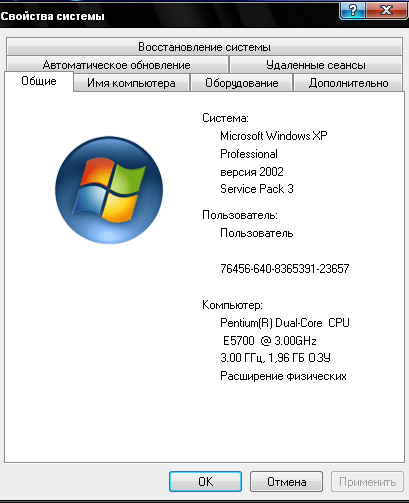
4264148_moya_sistema (409x503, 23Kb) 

Я в полном шоке, я в ауте и нет мне бедненькой ни от кого помощи.
Но ЕСТЬ ДРУЗЬЯ, которые мне помогли во всем разобраться.


Большую помощь  также  оказал  leonidzin ,

который рассказал и дал ссылку   для правильной установки  Фотошопа  на скачивание   утилиты Adobe Creative Cloud Cleaner Tool for Windows, которая очистит все остаточные файлы предыдущего фотошопа и облегчит тем самым установку новой версии.

Теперь о другом главном.

Скачать нормальную версию Фотошоп CS6 (три версии .exe (160,17 Мб). можно здесь:

Скачать файл Фотошоп CS6 (три версии .exe 160,17 Мб)


и


Adobe Photoshop CS6 13.0 Extended


скачать можно здесь, 
в том числе , ознакомиться с условиями установки  Adobe Photoshop. 

Скачать Adobe Photoshop cs6

   на Ваш компьютер.


Процедура установки не требует особых знаний, не требует от Вас ни ключа, ни СМС , да и библиотеки все на  месте.

Без особых усилий и проблем у меня теперь есть нормальный Adobe Photoshop CS6!

Огромное спасибо также сайту http://millledi.ucoz.ru/.

Весит он мало,.радует своими возможностями!

Желаю Вам всем творческих успехов и ещё раз благодарю всех за участие!

Вместе Мы СИЛА!

(При цитировании все моё личное можно удалить).


Удачи Вам,ребята!


Рубрики:  Фотошоп

Метки:  

Понравилось: 1 пользователю

Умершие доктора не лгут

Воскресенье, 26 Января 2014 г. 23:42 + в цитатник
Это цитата сообщения Akmaya [Прочитать целиком + В свой цитатник или сообщество!]

Умершие доктора не лгут


clip_image001
То, что Вы прочитаете, может полностью перевернуть Ваше представление о здоровье и о современной медицине и таким образом радикально изменить Вашу судьбу и судьбу Ваших близких.

Текст переведен на русский язык и напечатан с сохранением
авторской лексики в 1995 году.
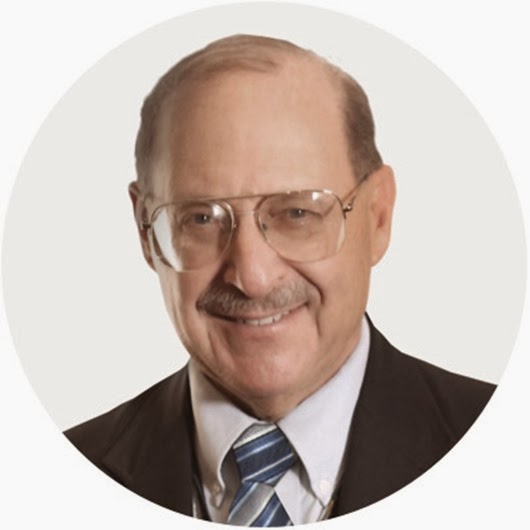
clip_image002
Доктор Уоллок очень популярен в США.
В 1991 году был выдвинут на соискание
Нобелевской премии.

Мне очень приятно встречаться со всеми Вами. Я вырос на ферме, на западе графства Сент-Луис. В 50-х годах мы начали с

разведения мясных коров. Если Вы знакомы с разведением домашнего скота, Вы, наверное, знаете, что единственный путь заработать в сельском хозяйстве — это вырастить собственные корма, собственные кукурузу, соевые бобы, сено. На мельнице для нас размалывали кукурузу, бобы и сено, добавляя туда множество витаминов и минералов. Так мы готовили корм для коров.

Через 6 месяцев этих коров можно было уже выставлять на рынок; мы производили отбор, оставляя лучшее поголовье для себя.

Что интересно, делая это для коров, мы сами, представьте, не принимали никаких минералов и витаминов, а ведь мы были молоды, хотели прожить 100 лет без всяких болей и недомоганий.

Это меня очень волновало, и я спросил своего отца: «Папа, скажи, почему ты и для нас не делаешь то же, что и для коров?» И тогда отец подарил мне мудрую мысль, он сказал: «Помолчи, парень, ты должен ценить то, что ежедневно ешь свежие продукты с фермы, надеюсь, ты это понимаешь?».

Я, конечно, не стал больше приставать, не хотел лишиться обеда или ужина.

Затем я поступил в сельскохозяйственную школу и, получив научную степень, стал специалистом по животноводству, по полевым культурам и почвоведению. После этого поехал на 2 года в Африку. Там мне удалось исполнить свою мальчишескую мечту, я работал с Мауром Паркинсом. Это великолепный человек.
Читать далее...
Рубрики:  Все о здоровье
ЭТО ИНТЕРЕСНО

Метки:  

Понравилось: 1 пользователю

Geometric lines / Геометрические линии

Воскресенье, 26 Января 2014 г. 23:14 + в цитатник
Это цитата сообщения Mademoiselle_Viv [Прочитать целиком + В свой цитатник или сообщество!]

Geometric lines / Геометрические линии

ориг_урок_tut (221x38, 44Kb)
Перевожу этот урок по просьбе читателей.

Geometric lines_10_05_12 (700x500, 80Kb)

Для выполнения этого урока нам потребуется:

1 - Клипарт "пейзаж" (вы выберите его сами или подберите здесь)

2 - Основной клипарт (вы выберите его сами или подберите здесь)

3 - Клипарт "декор" (в материалах к коллажу)

4 - Выделения zil_geometric_1 и zil_geometric_2 (в материалах к коллажу)

сохранить в папку "Элементы выбора" в My PSP Files

5 - Маска размытия (20_20)(в материалах к коллажу)
Поместить в папку "Маски" в My PSP Files
6 - Инструменты PSP


Materials (292x135, 31Kb)


80338753_71912638_1 (230x73, 38Kb)
Рубрики:  уроки от Mademoiselle Viv

Метки:  

Понравилось: 1 пользователю

Всем кто процитировал пост с уроком "Janic"

Воскресенье, 26 Января 2014 г. 20:33 + в цитатник
Это цитата сообщения mimozochka [Прочитать целиком + В свой цитатник или сообщество!]

Всем кто процитировал пост с уроком "Janic"

все кто процитировал пост с уроком"Janic" прошу возьмите сылку на материал для этого урока. там моя ошибка.В посте я уже поменяла сылку.
вот ссылочка http://violettegraphic.com/01pspblends/05tutoriels2013/02.Janic/janic.htm
Рубрики:  Уроки от Mimozochka

Метки:  

Удобная страничка

Воскресенье, 26 Января 2014 г. 18:06 + в цитатник
Это цитата сообщения Вперед_с_Надеждой_идущая [Прочитать целиком + В свой цитатник или сообщество!]

Удобная страничка


Собрание всех самых необходимых, полезных и интересных сайтов интернета.

Социальные сети, Поисковые системы, Автотема, Онлайн-магазины, Коммуникации, Работа, Радиостанции, Игры онлайн, Кино онлайн, Новости, Культура,досуг, Госучреждения, Спортивные сайты, Электронные банки, Онлайн-табло аэропортов, Авиакомпании, Путешествия, Телевидение, Недвижимость


Спасибо за ссылкуFederalMEN
Рубрики:  ЭТО ИНТЕРЕСНО

Метки:  

Урок в Кореле"Janic"

Воскресенье, 26 Января 2014 г. 14:06 + в цитатник
Это цитата сообщения mimozochka [Прочитать целиком + В свой цитатник или сообщество!]

Урок в Кореле"Janic"

Janic (700x562, 74Kb)
Урок "Janic" в Кореле (урок не мой,только перевод)

Здесь материал и фильтры

Фильтры для урока
Unlimited/Renders/Clouds
AP Lines
Graphic Plus/cross Shadows
Вы можете использовать свой клипарт.
Читать далее
mimozochka


Серия сообщений "мои уроки":

Часть 1 - Урок делаем рамочку в фотошопе.(для новичков)
Часть 2 - Урок рамка фотошоп с картинкой. в Photoshop CS5 .
...
Часть 11 - Урок"Делаем бесшовный фон в Gimp"
Часть 12 - Урок для начинающих"Рамочка для фото"
Часть 13 - Урок в Кореле"Janic"


Рубрики:  Уроки от Mimozochka

Метки:  

КОЛЛАЖ ОТ АНТЫ

Воскресенье, 26 Января 2014 г. 11:01 + в цитатник
Это цитата сообщения Еленка47 [Прочитать целиком + В свой цитатник или сообщество!]

КОЛЛАЖ ОТ АНТЫ


Всем привет!
Сегодня мы с вами будем учиться делать вот такой коллаж в фотошопе :


Вот эта работа выполнена в корелл :


Урок для корелл можно посмотреть ЗДЕСЬ

Адаптация для фотошопа выполнена мной, скрины тоже мои. Все совпадения чисто случайны!

Подготовка к работе :

Фильтры :
MuRa's Meister / Cloud

Unplugged tools/jalusi


Материал для урока можно скачать ЗДЕСЬ

Палитра цветов :
Основной –#fcc1c6 -светлый
Фоновый – #c51713- темный
Итак, начнем!

1. Создать новое изображение с размерами 900х500 пикселей.
2. Слои – новый слой заливка- градиент .
Линейный,
угол: 45,
повтор: 7,
инвертировать: галочка.


Должно получиться вот так :


3.Применить фильтр MuRa's Meister / Cloud
с такими настройками как на скрине :


Должно получиться вот так :


4. Открываем клипарт с интерьером. Выделение – выделить все. Редактирование – скопировать. Идем на основную работу – рекдактирование – вставить и переместить его в левую сторону коллажа.
Смотреть как на моей работе. Непрозрачность поставьте примерно 80 %( в оригинальном урок стоит непрозрачность 60%) - смотрите по своей работе.
5. Создать новый слой. Активировать инструмент прямоугольная область и с правой стороны выделить прямоугольник начиная выделение примерно с 650 пикселей вот так, как на моем скрине :


6. Залить выделение цветом переднего плана – светлым.
Непрозрачность ставим 50%.

7. Выделение отменить. Редактирование – трансформирование – поворот на 90 градусов по часовой стрелке. Переместить влево, так что бы вся поверхность была видна.
И применить фильтр
Unplugged tools/jalusi
с такими настройками :


8. Редактирование – трансформирование – поворот на 90 градусов против часовой стрелки. И переместить на место вправо.
9. Выделение повторить как в пункте 5.
Должно получиться вот так :


10. Создать новый слой и залить основным цветом (светлым). Выделение отменить. Активировать инструмент прямоугольная область и выделить внутри прямоугольник примерно меньше на 20 пикселей с каждой из сторон , вверху по стрелочкам – значения 670 пикселей и 880 пикселей и сбоку 20 пикселей и 470 пикселей. Получается вот так :


Редактирование очистить.

11. Вот что у нас получилось :


Выделение отменить.

12. Фильтр – усиление резкости – резкость на краях 2-3 раза.
13. Применить тиснение с такими настройками как на скрине :


14. Если решите добавить розу, то работаем таким образом.
15. Откроем клипарт с розой.
16. Выделение – выделить все. Редактирование – скопировать. Идем на основную работу – редактирование – вставить.
17. Переместить нашу розу влево – размер уменьшить до 90%.
18. Слой переместить над слоем с интерьером. В слоях сейчас так :


19. Если вы работаете в других цветах, то здесь можно еще применить тонирование. Идем по такому пути:


Поиграйте с ползунками – я показала стрелочками и поставьте галочку - тонирование. Подберите цвет розы под свои оттенки работы.

20. Открываем нашу маску. Выделение – выделить все. Редактирование – скопировать. Идем на основную работу – редактирование вставить.
21. И расположить маску примерно так как у меня на скрине :


22. Создать новый слой и переместить его под слой с маской. Закрываем глазики на всех слоях, кроме слоя с маской и нового созданного слоя. Получается вот так :


23. Переходим в каналы и тюкаем по синему слою. Зажимаем клавишу Ctrl и тюкаем по иконке синего слоя. Выделение – инверсия. И получаем вот это :


Не забываем в каналах открыть все глазики. Это обязательно, иначе у вас работа будет черно-белая. После этого переходим в слои.

24. Переходим в слои и удаляем слой с маской. Открываем глазики на всех закрытых слоях , в слоях сейчас так :


В работе так :


25. Заливаем наше выделение основным цветом (светлым). Выделение отменить.
И получаем вот такую картинку :


Слой дублировать. Редактирование трансформирование отразить по вертикали и переместить к верху, расположить как на моей работе. Становимся на нижний слой.

26. Применить тиснение с такими настройками :


27. Применить тень с такими настройками :


Становимся на верхний слой и применяем тень с такими настройками:


И тиснение с такими настройками:


28. На данном этапе наша работа выглядит вот так :


29. Становимся на слой с розой. Редактирование – свободное трансформирование и слегка подредактируем ее и переместим немного вверх и поработаем над ней ластиком (я стерла все темное) получается вот так :


30. Становимся на верхний слой. Открываем наш клипарт с изображением орнамента.
Выделение – выделить все – редактирование – скопировать. Идем на основную работу – редактирование вставить и переместить вправо – разместить как на работе.
Параметры наложения – наложить основной ( светлый цвет) , тень как в пункте 13.
Применить тиснение( здесь тоже поиграйте с настройками – подвигайте ползунки, все зависит от вашего цвета. Совершенно не обязательно выставлять такие настройки как у меня) с такими настройками :


Фильтры – усиление резкости – резкость на краях.
31. Выполнить сведение. Изображение – размер холста 2 пикселя цветом фона.
32. Изображение – размер холста 150 пикселей белым цветом.
Волшебной палочкой выделить эту границу.
Залить основным цветом ( светлым).
Идем в текстуризатор и выбираем текстуру по вкусу.
У меня так :


Замочек перетащить в корзину. Редактирование – скопировать – редактирование вставить. Наша рамочка оказалась на новом слое. Параметры наложения – тиснение с такими настройками :


У вас может быть иначе – поиграйте с ползунками и выберите то, что больше подходит к вашим цветам и работе. Можно увеличить размер и смягчение, а так же процент глубины. Делайте так, как вам больше нравится!

33. Создать новый слой. Выделение – выделить снова – инверсия.
34. Выделение залить нашим градиентом см. пункт 2. (Здесь можно увеличить количество повторов в градиенте, чем больше, тем интереснее будет смотреться работа.)
35. Выделение – модификация – сжать на 3 пикселя – редактирование – очистить.( тоже смотрите по вашей работе – сжатие от 3-х до 6-ти пикселей – все зависит от выбранного цвета).
36. Открыть наш клипарт с девушкой. Выделение – все. Редактирование- скопировать. Идем на основную работу. Редактирование – вставить.
Расположить как на моей работе.
37. Применить тень с такими настройками :


38. Выполнить сведение. Изображение – размер холста 6 пикселей цветом фона. Работу подписать и сохранить.

39. Готово.

Надеюсь, Вам, понравилось!
С любовью, Ваша Анта!

И вот еще одна моя работа выполнена в фотошопе :


Из группы В ГОСТЯХ У АНТЫ


Рубрики:  В гостях у Анты

Метки:  

КОЛЛАЖ С ГЕОМЕТРИЧЕСКИМИ ЛИНИЯМИ от АНТОЧКИ

Воскресенье, 26 Января 2014 г. 10:57 + в цитатник
Это цитата сообщения erofeeva-alla [Прочитать целиком + В свой цитатник или сообщество!]

КОЛЛАЖ С ГЕОМЕТРИЧЕСКИМИ ЛИНИЯМИ от АНТОЧКИ


Всем привет!
Сегодня мы будем учиться делать вот такой коллаж в фотошопе:


А вот этот коллаж выполнен в корелл :


Адаптация для фотошоп выполнена мной, скрины по уроку выполнены мной.
Любое сходство является чисто случайным.
Урок для корелл можно посмотреть ЗДЕСЬ
Материал для работы возьмите ЗДЕСЬ
Читать далее
Из группы В ГОСТЯХ У АНТЫ


Рубрики:  В гостях у Анты

Метки:  

ЗОЛОТАЯ СЕРИЯ 100 ВЕЛИКИХ.... сайт, где собраны те, кто оставил яркий след в истории

Воскресенье, 26 Января 2014 г. 00:50 + в цитатник
Это цитата сообщения Шадрина_Галина [Прочитать целиком + В свой цитатник или сообщество!]

ЗОЛОТАЯ СЕРИЯ 100 ВЕЛИКИХ.... сайт, где собраны те, кто оставил яркий след в истории


Замечательный сайт, где собраны все, кто оставил самый яркий след в истории.... ЗОЛОТАЯ СЕРИЯ 100 ВЕЛИКИХ....


Серия сообщений "Ссылки":

Часть 1 - Все крупные и известные поисковые системы на одном сайте.
Часть 2 - Всем любителям старого кино.
...
Часть 9 - Ссылки на сайты с орнаментами и узорами. Орнаменты разных стилей и эпох...
Часть 10 - Полная подборка правил русского языка.
Часть 11 - ЗОЛОТАЯ СЕРИЯ 100 ВЕЛИКИХ.... сайт, где собраны те, кто оставил яркий след в истории


Рубрики:  ЭТО ИНТЕРЕСНО
Известные люди

Метки:  

Делаем рамки

Суббота, 25 Января 2014 г. 22:51 + в цитатник
Это цитата сообщения Лариса_Гурьянова [Прочитать целиком + В свой цитатник или сообщество!]

Делаем рамки

Серия сообщений "Делаем рамки":
Часть 1 - Делаем рамки - серия уроков ФШ
Часть 2 - Золотая рамочка с фильтром Factory C в ФОТОШОПЕ
Часть 3 - ДЕЛАЕМ В ФШ РАМКУ С ЗАКРУГЛЕННЫМИ УГОЛКАМИ
Часть 4 - Рамка в ОДИН слой
Часть 5 - Делаем разрезную рамку в ФШ
Часть 6 - УЧИМСЯ ДЕЛАТЬ РАМКУ В ДВА СЛОЯ
Часть 7 - ДЕЛАЕМ РАМКУ В ЧЕТЫРЕ СЛОЯ
Часть 8 - ОТВЕТ ОППОНЕНТУ...))
Часть 9 - Учимся делать рамку в три слоя
Часть 10 - ДЕЛАЕМ РАМКУ В ШЕСТЬ СЛОЕВ
Часть 11 - ДЕЛАЕМ РАМКУ В ВОСЕМЬ СЛОЕВ
Часть 12 - Как вставить ПРОКРУТКУ в пост
Часть 13 - Делаем простую Рамку с двигающимся текстом
Часть 14 - Шаблоны рамок
Часть 15 - КАК СДЕЛАТЬ "ЗАСНЕЖЕННУЮ" РАМОЧКУ В ФШ
Часть 16 - Делаем ФШ разрезную рамку с обрамлением
Часть 17 - Делаем ФШ-рамку
Часть 18 - ЗАГИБАЕМ УГОЛОК
Часть 19 - Урок для КОРЕЛА "Monika"
Часть 20 - Урок - Рамочка многослойная в ФШ
Часть 21 - Учимся делать рамку для записи в 2 слоя
Часть 22 - Урок "Рамочка сделанная в Фотошопе"
Часть 23 - УРОК = КАК Я ДЕЛАЮ РАЗРЕЗНУЮ РАМОЧКУ В ФОТОШОП
Часть 24 - Делаем ФШ рамку с помощью бордюрных масок
Часть 25 - УРОК =ОРИГИНАЛЬНАЯ РАМОЧКА=
Часть 26 - Урок "Как избежать деления рамочки ФШ при написании в ней текста"
Часть 27 - Делаем в ФШ рамку для видео
Часть 28 - Делаем "рваную" рамку
Часть 29 - Как сделать рамочку в ФШ (1-я ЧАСТЬ урока) - урок от Мираж
Часть 30 - Как сделать рамочку в ФШ (2-я ЧАСТЬ урока) - урок от Мираж
Часть 31 - Делаем ФШ рамку - видео-урок
Часть 32 - Делаем рамку в Корел
Часть 33 - Простая рамка для записи с часиками
Часть 34 - Урок как сделать закругления по краям рамки и "кармашки"
Часть 35 - Цветные рамочки для текста
Часть 36 - Простые рамки с заголовком
Часть 37 - Простые рамки с фоном
Часть 38 - Прерывистые рамки для текста
Часть 39 - КОД РАЗРЕЗНОЙ ФОТОШОПНОЙ РАМКИ ДЛЯ Ли.Ру.
Часть 40 - Как сделать разрезную рамку в ФШ
Часть 41 - Коды для Мейла и ЛиРу
Часть 42 - Делаем разрезную рамку в ФШ
Рубрики:  Все для оформления дневника

Метки:  

УРОК ДЛЯ КОРЕЛА-КАК СДЕЛАТЬ КОЛЛАЖ "PLENITUDE"

Суббота, 25 Января 2014 г. 19:47 + в цитатник
Это цитата сообщения Инноэль [Прочитать целиком + В свой цитатник или сообщество!]

УРОК ДЛЯ КОРЕЛА-КАК СДЕЛАТЬ КОЛЛАЖ "PLENITUDE"


КАК И ОБЕЩАЛА, РАССКАЗЫВАЮ КАК Я ДЕЛАЛА ЭТОТ КОЛЛАЖ, В ОБЩЕМ ОН НЕМНОГО ВЫЗВАЛ У МЕНЯ НЕБОЛЬШИЕ НЕУДОБСТВА, НО ВИДИМО ПЛАГИН Distort\ Shear БЫЛ ПИРАТСКИЙ.
И ТАК НАМ ПОНАДОБЯТСЯ:
Plugins

Plugin Distort\ Shear...
Plugin Nik Software\ Color EfexPro 3.0.
Plugin AAA Frames\ Foto Frame
РАЗМЕР НА ВАШЕ УСМОТРЕНИЕ, Я БРАЛА 1024x600.


В КОНЦЕ ВЫСТАВЛЯЮ ПРЕСЕТ ДЛЯ КОРЕЛА
Нажмите, чтобы увидеть картинки
Рубрики:  Коллажи в Corel

Метки:  

Селедочка по-голландски (нежная и ароматная)

Суббота, 25 Января 2014 г. 14:44 + в цитатник
Это цитата сообщения ЖЕНСКИЙ_БЛОГ_РУ [Прочитать целиком + В свой цитатник или сообщество!]

Селедочка по-голландски (нежная и ароматная)

4121583_yVGk4gs8eZs (604x416, 45Kb)
 
далее
Рубрики:  Все о еде

Метки:  

Поиск сообщений в Галина_Родина
Страницы: 52 ... 45 44 [43] 42 41 ..
.. 1 Календарь