Деткам
Без заголовка - (0)Логика
Без заголовка - (1)Глубокая чистка лица за 1 процедуру! Глубокая чистка лица за 1 процедуру! Нам нужно: Мёд ( 0,...
Без заголовка - (0)Если джинсы стали узки в талии — есть выход!
Программа для восстановления фото: - (0)Программа для восстановления фото: мгновенно возвращает стертые снимки! А Вам известно, что пр...
 ОткрыткиПерерожденный каталог открыток на все случаи жизни
 Я - фотографПлагин для публикации фотографий в дневнике пользователя. Минимальные системные требования: Internet Explorer 6, Fire Fox 1.5, Opera 9.5, Safari 3.1.1 со включенным JavaScript. Возможно это будет рабо
 Всегда под рукойаналогов нет ^_^
Позволяет вставить в профиль панель с произвольным Html-кодом. Можно разместить там банеры, счетчики и прочее
Всегда под рукойаналогов нет ^_^
Позволяет вставить в профиль панель с произвольным Html-кодом. Можно разместить там банеры, счетчики и прочее Кнопки рейтинга «Яндекс.блоги»Добавляет кнопки рейтинга яндекса в профиль. Плюс еще скоро появятся графики изменения рейтинга за месяц
Самое интересное -"Донбасс сделал то, чего хотел Майдан – прогнал олигархов - 24 Июня 2014"- Свободная планета - (0)
Все для детей. Детские игры, занимательные задачи, песни, картинки, обучающие материалы, тесты, поделки - (0)
Урок № 1. Ярлыки и всё, что с ними связано. - Компьютерные онлайн курсы начинающим - (0)

ФОТОШОП,ВЫРЕЗАЕМ ПЕРОМ. |
Как вырезать объект с помощью инструмента Перо , я вам расскажу
в этом уроке .
Так же есть информация и в уроке № 11
Некоторые утверждают что вырезать объект из фона вполне можно инструментом "Лассо", и они, в общем-то, правы! Однако, у "лассо" есть отвратительнейшая особенность - он не "отпускает мышку". А если еще и приблизить объект надо так, что он весь в окошко не поместится то вообще замучаетесь. Мораль: отделять объекты от фона лучше с помощью инструмента Pen (Перо) Еще способ хорош тем, что не требует использования ластика, так как огрехов не будет.
Я возьму такую картинку :
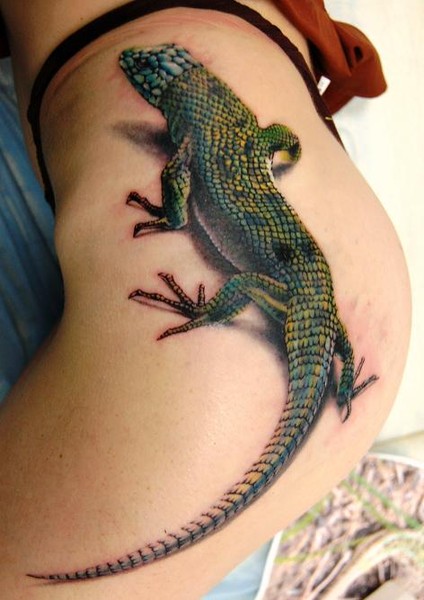
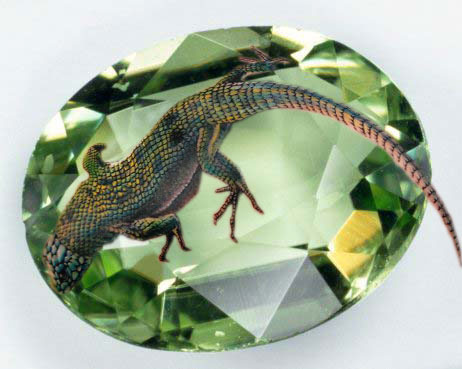
Вырежу ящерицу и помещу её на такой фон :
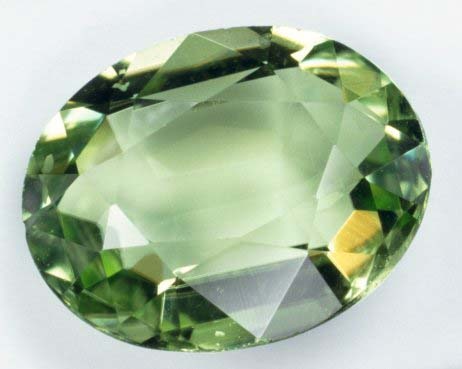
Открываем в Фотошопе картинку с ящерицей и Выбираем инструмент Перо с этими настройками:
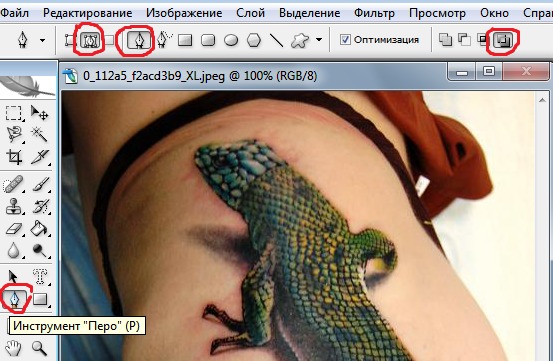
Увеличиваем картинку с помощью инструмента Лупа или
Ctrl ++ для более точного попадания и начинаем методично ставить узлы по контуру ящерицы!
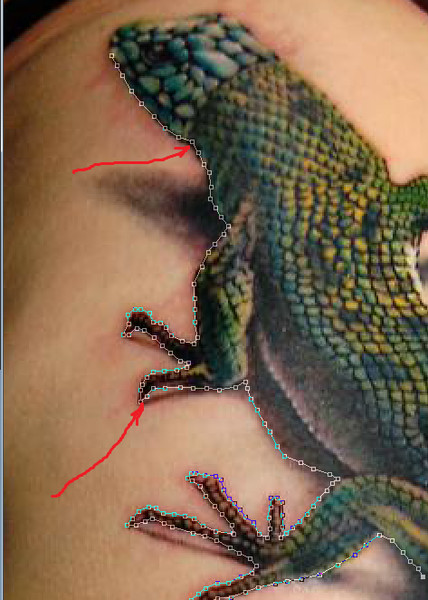
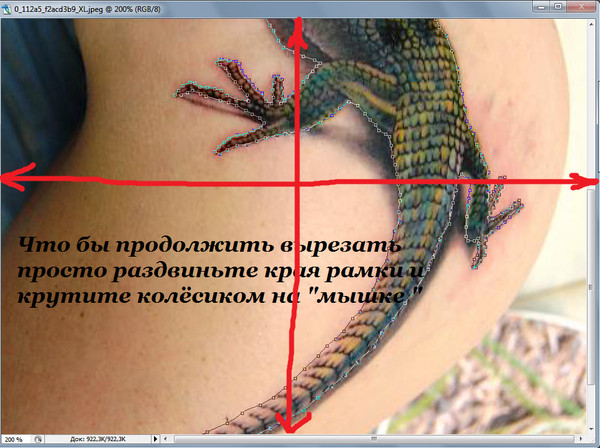
Теперь так же с помощью Лупы или Ctrl - - уменьшите картинку до 100% , как она и была
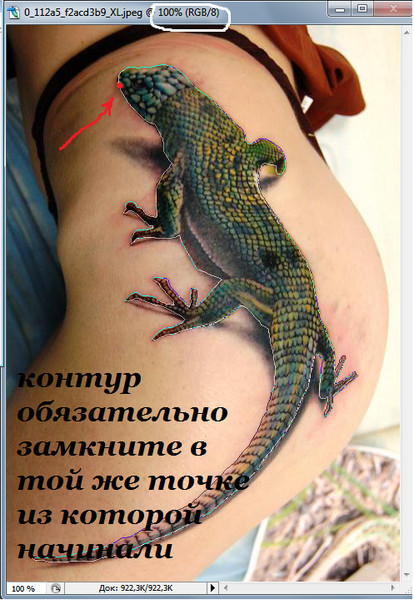
Когда Вы замкнете контур, он появится у Вас в палитре
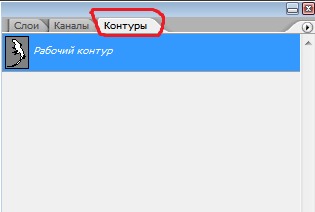
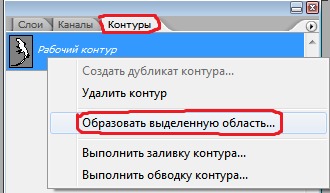
Щелкнув по нашему контуру правой кнопкой мыши и из меню выбираем Образовать выделенную область
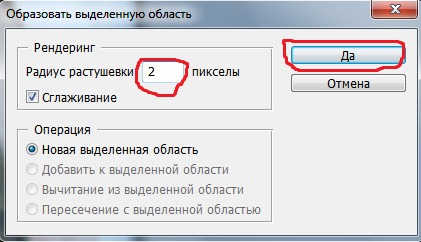
В следущем окошке выбираем, на сколько растушевать границу выделенной области.
Это важно! Без растушевки вырезанный объект будет иметь острые углы.
Для маленьких изображений достаточно 1 пиксель, для больших-2 пикселя.
Вернитесь в палитру Слои . Область выделена. Дальше жмите Ctrl + C -скопиравать в буфер обмена , потом кликните на фон и жмите Ctrl + V - вставить объект . Или воспользуйтесь инструментом Перемещение и просто перетащите картинку на фон
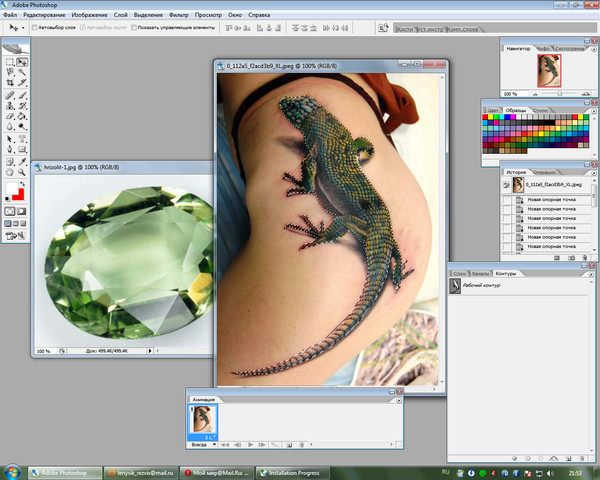

Так как объект оказался по размеру больше чем фон
Нужно применить Редактировать - Свободное Трансформирование и подогнать размеры или просто жмите Ctrl + T
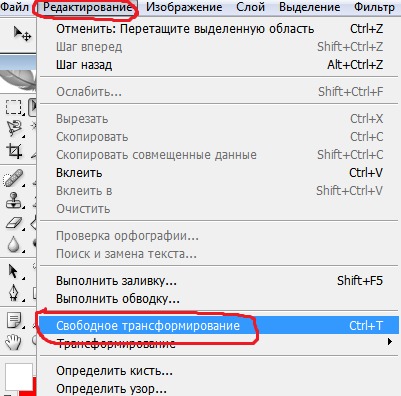
Зажмите клавишу Shift и Потяните за уголок рамки по диагонали , тогда высота и ширина сохранят одинаковые параметры , отпустите сначала мышку , потом клавишу
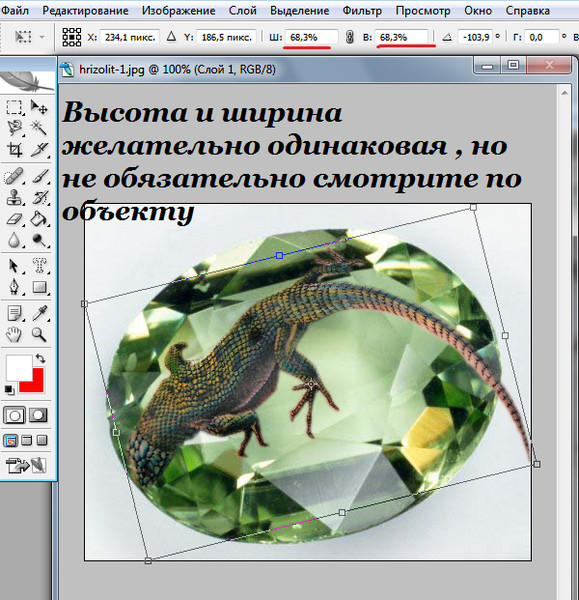
Если всё устраивает , кликните на любой инструмент в панели инструментов и жмите Применить или клавишу Enter
Сохраняйте Файл-Сохранить для Web в формате JPEG
| Рубрики: | Фотошоп. |
| Комментировать | « Пред. запись — К дневнику — След. запись » | Страницы: [1] [Новые] |


