Без заголовка |
|
Метки: фото цветы |
Без заголовка |
|
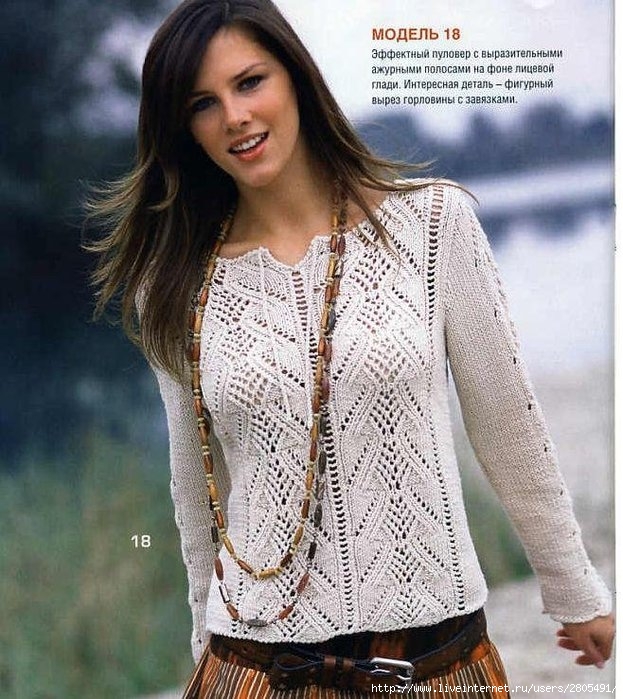
Метки: вязание спицы |
Без заголовка |


|
Метки: замки |
из дневника Regin |

|
Метки: канапе |
Без заголовка |
|
Метки: тесто |
Без заголовка |
Основные сочетания клавиш:
• CTRL+C: копирование
• CTRL+X: вырезание
• CTRL+V: вставка
• CTRL+Z: отмена действия
• DELETE: удаление
• SHIFT+DELETE: удаление выбранного объекта без возможности восстановления, не помещая объект в корзину
• CTRL с перетаскиванием объекта: копирование выделенного объекта
• CTRL+SHIFT с перетаскиванием объекта: создание ярлыка для выбранного объекта
• Клавиша F2: переименование выбранного объекта
• CTRL+СТРЕЛКА ВПРАВО: перемещение точки ввода в начало следующего слова
• CTRL+СТРЕЛКА ВЛЕВО: перемещение точки ввода в начало предыдущего слова
• CTRL+СТРЕЛКА ВНИЗ: перемещение точки ввода в начало следующего абзаца
• CTRL+СТРЕЛКА ВВЕРХ: перемещение точки ввода в начало предыдущего абзаца
• CTRL+SHIFT + клавиши со стрелками: выделение блока текста
• SHIFT + клавиши со стрелками: выбор нескольких объектов в окне или на рабочем столе, а также выделение текста в документе
• CTRL+A: выделение всего документа
• Клавиша F3: поиск файла или папки
• ALT+ВВОД: просмотр свойств выбранного объекта
• ALT+F4: закрытие активного окна или завершение работы активной программы
• ALT+ВВОД: просмотр свойств выбранного объекта
• ALT+ПРОБЕЛ: вызов контекстного меню активного окна
• CTRL+F4: закрытие активного документа в приложениях, в которых одновременно можно открыть несколько документов
• ALT+ТАБУЛЯЦИЯ: переход между открытыми объектами
• ALT+ESC: просмотр объектов в том порядке, в котором они были открыты
• Клавиша F6: поочередный просмотр элементов интерфейса в окне или на рабочем столе
• Клавиша F4: отображение панели адресов в папке «Мой компьютер» или в обозревателе Windows Explorer
• SHIFT+F10: вызов контекстного меню для выделенного элемента
• ALT+ПРОБЕЛ: вызов системного меню для активного окна
• CTRL+ESC: вызов меню «Пуск»
• ALT+подчеркнутая буква в названии меню: вызов соответствующего меню
• Подчеркнутая буква в имени команды открытого меню: выполнение соответствующей команды
• Клавиша F10: активация строки меню в используемой программе
• СТРЕЛКА ВПРАВО: вызов следующего меню справа или подменю
• СТРЕЛКА ВЛЕВО: вызов следующего меню слева или закрытие подменю
• Клавиша F5: обновление активного окна
• Клавиша BACKSPACE: просмотр содержимого папки, расположенной выше на один уровень в каталоге «Мой компьютер» или обозревателе Windows Explorer
• Клавиша ESC: отмена выполняемого задания
• SHIFT при загрузке компакт-диска в привод для компакт-дисков: предотвращение автоматического воспроизведения компакт-диска
• CTRL+SHIFT+ESC: вызов диспетчера задач
|
Метки: помощь новичкам |
Без заголовка |
|
Метки: декупаж |
Без заголовка |
|
Метки: вязание крючок |
Без заголовка |
|
Метки: вязание крючок |
Без заголовка |

|
Метки: нумерология |
Без заголовка |
 РАМКИ-для-ВАС
New: Добавлена страница On-line сервисы
Перечёркнутый текст: ТЕКСТ
Подчёркнутый текст: ТЕКСТ
Полужирный текст: ТЕКСТ
Полужирный крупный: ТЕКСТ
Курсивный текст: ТЕКСТ
Маленький текст: текст
Неразрывный пробел:
Расстояние в 8 пробелов (между словами, картинками и т.д.):
Центрирование:
Добавленный атрибут direction=right задаст направление движения слева направо, по умолчанию - справа налево
Сноска вверху: ТЕКСТсноска
Сноска внизу: ТЕКСТсноска
Линия:
Я

  Пешу

       Лесинкой!!!
ваш текст
РАЗМЕР ШРИФТА:
Уменьшить текст: текст - 2
Увеличить текст на 1 пункт: текст + 1
Увеличить текст на 2 пункта: текст + 2
Увеличить текст на 3 пункта: текст + 3
Увеличить текст на 4 пункта: текст
ЦВЕТ ШРИФТА:
КРАСНЫЙ: красный текст
ЖЕЛТЫЙ: желтый текст
ФИОЛЕТОВЫЙ: фиолетовый текст
ЗЕЛЕНЫЙ: зеленый текст
СИНИЙ: синий текст
ФУКСИЯ: фуксия текст
Таблица “базовых” цветов (можно ставить как “Имя” так и “Код”):
| Имя | Код | Имя | Код | Имя | Код | Имя | Код |
|---|---|---|---|---|---|---|---|
| aqua | #00FFFF | green | #008000 | navy | #000080 | silver | #C0C0C0 |
| black | #000000 | grey | #808080 | olive | #808000 | teal | #008080 |
| blue | #0000FF | lime | #00FF00 | purple | #800080 | white | #FFFFFF |
| fuchsia | #FF00FF | maroon | #800000 | red | #FF0000 | yellow | #FFFF00 |
ВИД ШРИФТА:
Шрифт этого текста “Monotype Corsiva”
Все вышеперечисленные атрибуты тега font можно объединять в одном теге:
Шрифт этого текста “Monotype Corsiva”
код этого текста:
Оформление ссылок (рекомендую спец. страницу Ссылки):
Как вставить ссылку на веб-страницу:
Как сделать, чтобы картинка была ссылкой на веб-страницу:
Как вставить ссылку на веб-страницу, чтоб она открылась в новом окне:
Специальные теги блогсервиса ЖЖ:
Элементарный жж-кат (с “Read more”):
жж-кат с ВАШИМ ПОДЗАГОЛОВКОМ:
ВНИМАНИЕ: Работу ката не видно в режиме “ПРОСМОТР”
Как в сообщение вставить жж-пользователя чтобы это выглядело, например, так:  wildmale
Сссылка на сообщество, например:  aforism
делается точно так же:
Аналогично делается и ссылка на жж-трансляцию.
Если надо так: wildmale
или так:  comm
comm
Как вместо wildmale написать Дикий самец
Ежели надо все же с “человечком”: Дикий самец
cкопируйте след. код (не забыв заменить “wildmale” (в двух местах) и “Дикий самец” на свое):
Скопировав этот код, не забывайте, плиз, менять мои реквизиты на свои.
Вставка МЕДИА-файлов:
Видео, флеш и проч. в ЖЖ вставляются так:
Публикация картинок (в ЖЖ и не только):
1.Открываешь ljplus.ru - (есть и другие хостинги, но новичку лучше сюда)
2. Регистрируешься
3. Жмешь: КАРТИНКИ-ЗАГРУЗИТЬ-ОБЗОР-ЖМИ УЖЕ!
4.Смотришь на HTML-коды и копируешь “Просто картинка” или “Картинка под катом” в поле поста или коммента
5. Постишь. Ждешь комментов. Много комментов.
Чтоб быстро вставить картинку с другого сайта, нужно написать:
затем войти в “Свойства” картинки, скопировать её URL и вставить меж кавычек
Как сделать, чтобы текст «обтекал» картинку?
Легко - картинка слева, текст справа:
добавляем в код картинки:
align=left hspace=20
Код картинки примет вид:
Помни:
align=left – картинка слева, текст справа
align=right - картинка справа, текст слева
hspace=20 - расстояние между текстом и картинкой 20 пиксел по горизонтали
vspace=20 - расстояние между текстом и картинкой 20 пиксел по вертикали
Код картинки с плавным обтеканием текстом справа и снизу (или сверху) может иметь вид:
Прекратить обтекание и вернуть текст под картинку можно тэгом
Закрывать не надо, он работает один.
 - введите в код картинки title="ТЕКСТ"
Окошечко для вставки кода, типа:
получаем так:
где rows и cols определяют площадь окна
Можно сделать это окошечко покрасивше:
Кнопка-ссылка на веб-страничку
Например, на эту:
|
Метки: помощь новичкам |
школа шитья |
|
Метки: ссылки сайты |
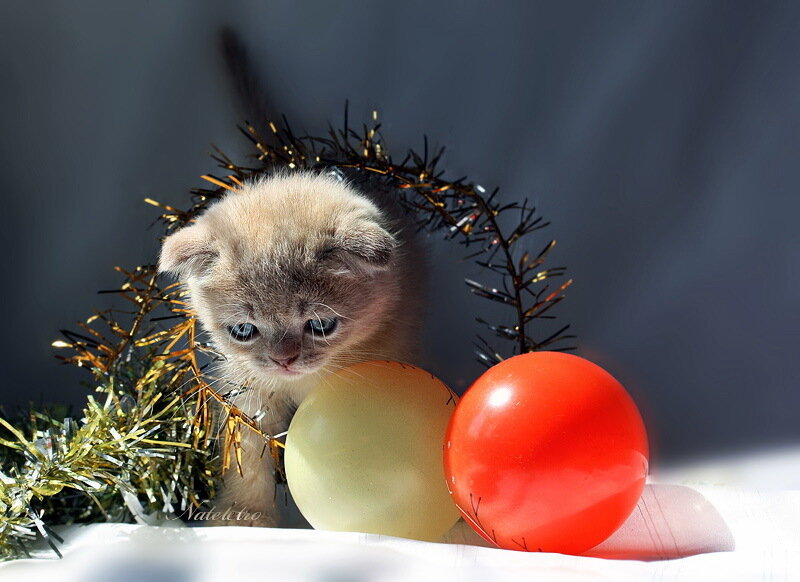
Миленькие симпатяшки: |
|
Метки: фото кошки |
ПОЛЕЗНЫЙ ПОСТ ОТ ЧИПУЛИ |
Набрела на великолепный сайт и пропала там... оказывается... мы многого не знаем 

Полезные советы
 |
Советы как определить Всего в разделе 34 статей |
|
Советы родителям Всего в разделе 104 статьи |
|
Советы как выбрать Всего в разделе 68 статей |
|
Советы беременным Всего в разделе 49 статей |
 |
Ученые говорят Всего в разделе 45 статей |
 |
Узнать человека Всего в разделе 30 статей |
 Мужчина и Женщина Мужчина и Женщина Психология мужчины, женщины, взаимоотношения полов |
Секс-интим Сексу-интим для мужчины, женщины так же, для двоих |
| Животные и насекомые Все о собаках, кошках, насекомых домашних и диких животных |
Саморозвитие Память, физ-культура, интеллектуальное развитие |
| Компьютер и Интернет Учебники по: windows, web-дизайн, интернет, раскрутка, |
Дети и Родители Для родителей: о школьниках, дошкольниках и подростках |
|
Метки: ссылки сайты |
Без заголовка |
|
Метки: вязание спицы |
ПОЛЕЗНЫЙ ПОСТ ОТ ЧИПУЛИ |
|
Метки: ссылки сайты |
Без заголовка |
|
Метки: молитва |
популярные вопросы по ведению дневника |

 kshushlin.Rost!
|
Метки: вопрос-ответ |
на заметку |

|
Метки: книжное |
Без заголовка |
|
Метки: ссылки сайты |