Скачать и установить Фотошоп CS 2 и дополнения к Фотошопу |
Здесь максимально подробная и понятная инструкция !!!

Очень всё подробно и понятно описано в скриншотах , сама качала здесь же !
Что делаем с руссификатором?
Прежде всего закрываем Фотошоп, если он вдруг открыт;
1. Заходим в папку, куда закачали руссификатор;
2. Скачаный файл распаковываем в папку с Фотошопом (обычно он находится здесь (настройки по умолчанию) C:\Program Files\Adobe\Adobe Photoshop CS2)
Как это делается?
Кликаем правой кнопкой мышки на закачанном архиве руссификатора и выбираем пункт "извлечь файлы..." в всплывающем окне указываем путь.

Теперь расскажу как установить дополнения в Фотошоп .
Как установить Кисти ?

Фотошоп закрыт .
Я для удобства сохраняю на рабочий стол .
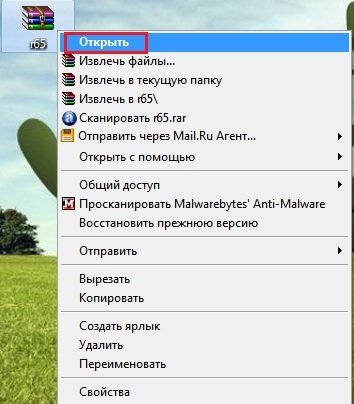
Особо не заморачиваясь с распаковкой , просто захватываю мышкой и скидываю на рабочий стол

Открываем Фотошоп
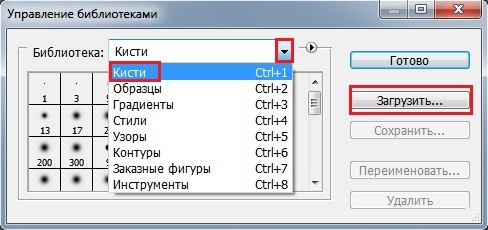
Идём Редактирование - Управление библиотеками , выбираем Кисти и жмём Загрузить
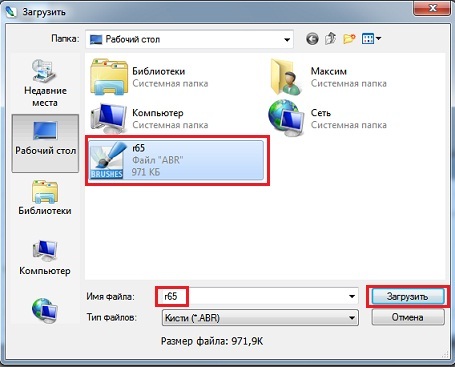
На рабочем столе находим нужную папку , кликаем на неё и жмём Загрузить .
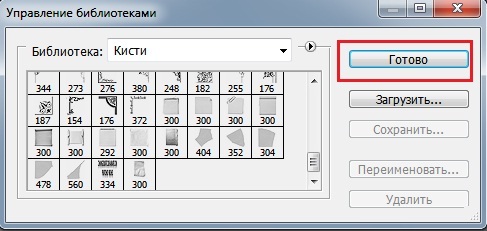
Кисти успешно загрузились и жмём Готово .
Как установить Шрифты ?

Фотошоп закрыт .
Я для удобства сохраняю на рабочий стол .
Обратите внимание на то , что шрифты не все поддерживаю русский язык , некоторые только английский .
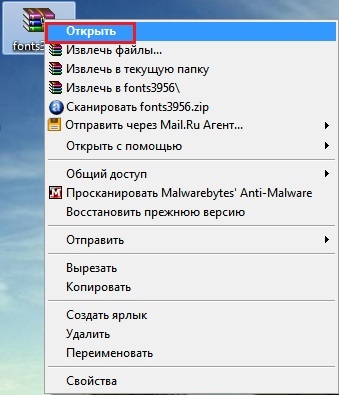
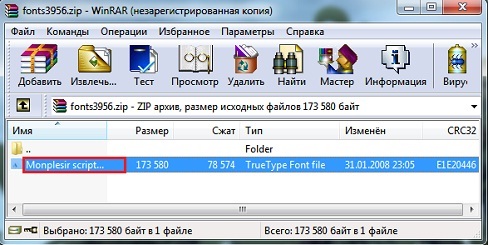
Кликаем на строку левой кнопкой мыши 2 раза
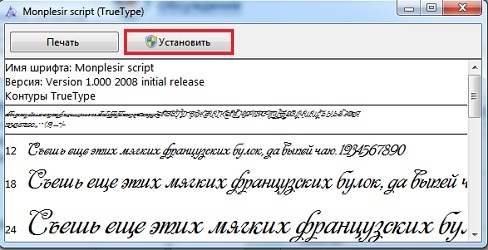
Просматриваем шрифт и жмём Установить .
Открываем Фотошоп и проверяем на месте ли шрифт .
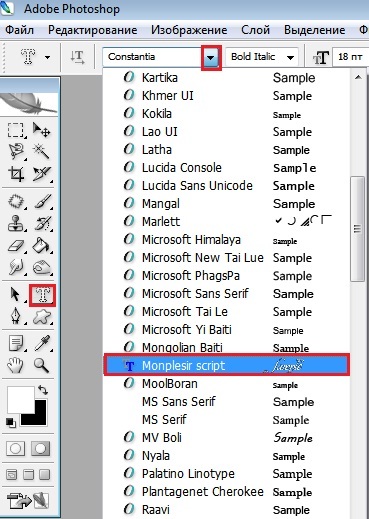
У меня работает так :

Как установить Стили ?

Установка Стилей , аналогичная установке Кистей !
Как установить Градиенты ?

Установка Градиентов , аналогичная установке Кистей !
Как установить Глиттеры в Фотошоп CS 2?

Сохраняем понравившийся Глиттер в папку на комп( правой кнопкой мыши кликните на него , откроется табличка , выбирайте Сохранить изображение)
Дальше нам нужно установить его в Фотошоп :
Если сразу открыть глиттер в Фотошопе , мы не увидим раскладку по слоям - а для нас это очень важно!
Открываем Фотошоп , переходим в Imageready .
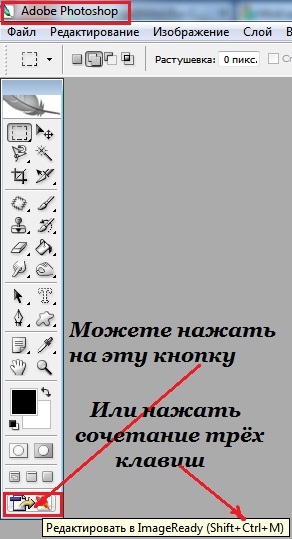
Загружаем выбранный Глиттер , для этого идём Файл - Открыть
Загрузили и видим раскладку глиттера по слоям и кадрам
И переходим обратно в Фотошоп
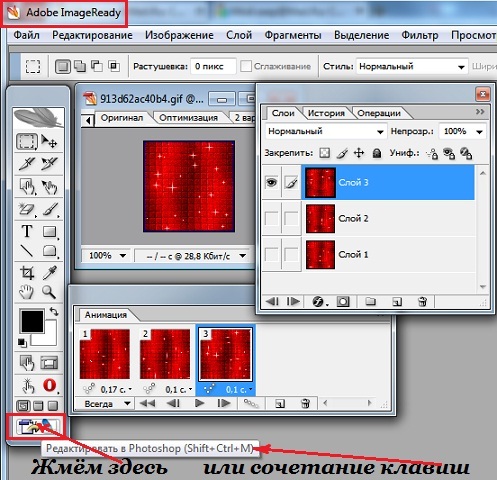
Вот теперь мы можем сохранить наш Глиттер
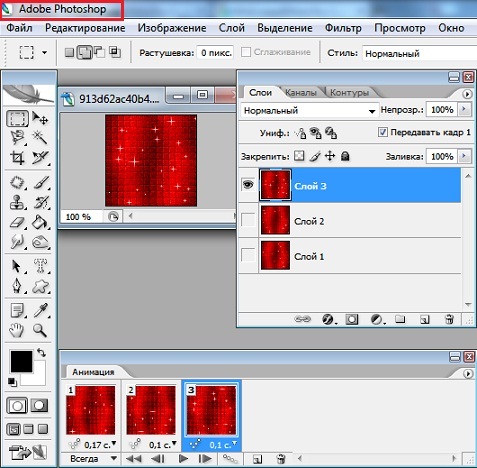
Для этого идём Редактирование - Определить узор и сохраняем каждый слой нашего глиттера
Откроется окно с именем узора - нажимаем ОК
1 кадр - Слой 1
2 кадр - Слой 2
3 кадр - Слой 3
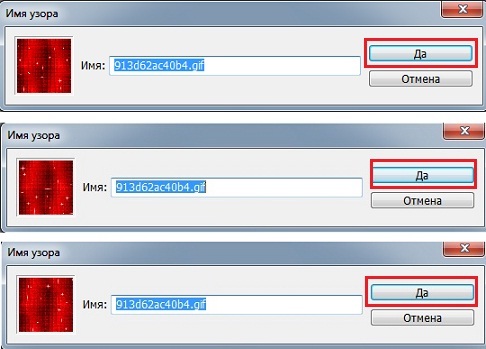
У каждого Глиттера может быть разное число слоёв , сохранить нужно каждый слой!
Давайте проверим правильно ли мы сохранили ?
Для этого идём Редактирование - Управление библиотеками
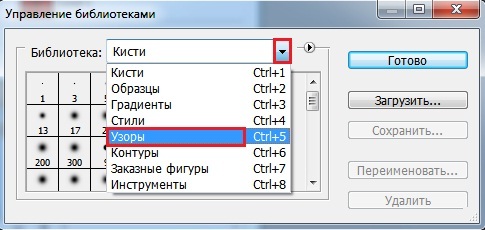
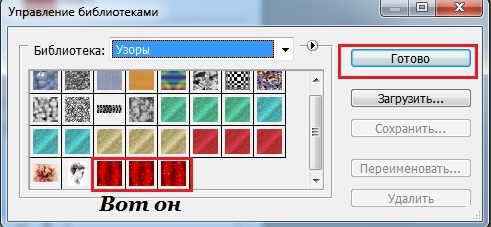
Вот и всё ! Можно применять !

Спасибо Леночке Резвых!
| Рубрики: | ФОТОШОП, редактирование фото |
| Комментировать | « Пред. запись — К дневнику — След. запись » | Страницы: [1] [Новые] |


