Серия сообщений "одежда женская белье": Часть 1 - Выкройка купальникаЧасть 2 - Выкройка...
Оригинальная сумочка из блоков - (0)http://www.vannuys.co.jp/n_twin_p_f_pouch/ Без блоков - это просто тонкая сумо...
Топы крючком - (0)Нажми на картинку ...
Шапка спицами детская р-р 50-52 "Ранняя зелень". МК - (0) Вязание круглого элемента. Видео МК. - (0)http://images.vfl.ru/ii/1505210421/403dce95/18573893_m.jpg http://yarnandhooks....
Как правильно отформатировать флешку |
Перед тем чтобы узнать как правильно отформатировать флешку вам нужно запомнить некоторые правила. Есть два формата форматирования — это FAT и NTFS. Если у вас флешка будет в формате FAT то вы не сможете скинуть на нее файл больше 2Гб. Поэтому, если вы решили записать на флешку файл с большим объемом, то вам нужно будет отформатировать ее в NTFS формате.
И так, какие шаги нам нужно будет сделать?
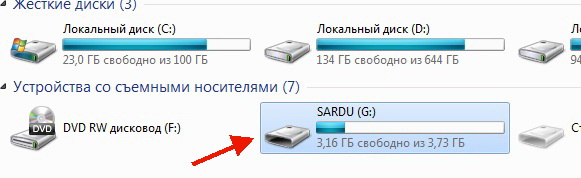
Для начала заходим в Мой Компьютер и смотрим какую флешку мы хотим форматировать.

Далее нажимаем левой кнопкой мышки на нужную нам флешку и выделяем ее.
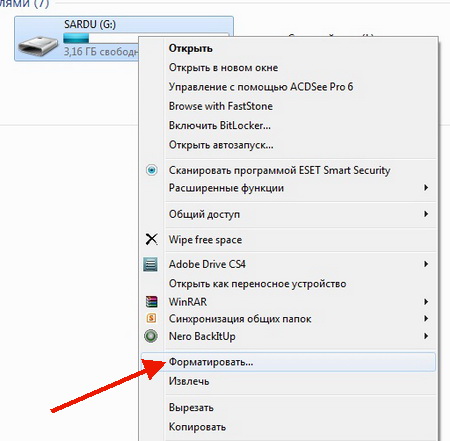
После этого нажимаем правую кнопку мышки и выбираем пункт Форматировать.
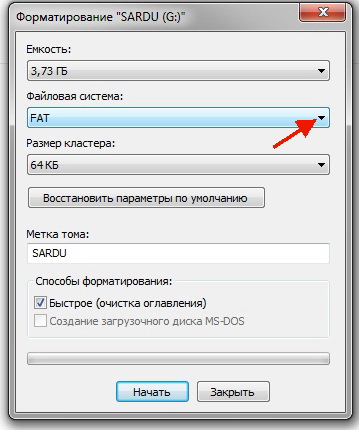
У нас откроется окошко с выбором форматирования флешки. Выбирайте на свое усмотрение, можете в FAT можете в NTFS? для этого нажмите на раздел Файловая система.
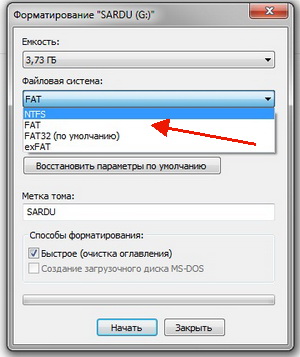
После нажатия у вас выпадет меню где можно сделать выбор форматирования. В моем случае будет ntfs. Просто я хочу скинуть на флешку файл больше 4гб.
Кстати, в разделе Метка тома вы можете указать название флешки. И когда откроете Мой Компьютер вы сразу ее узнаете по тому имени которое укажите. Здесь имя флешки Моя Флешка.
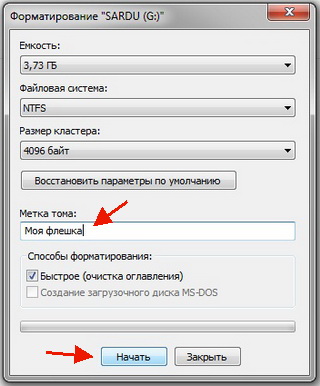
Обратите внимание на пункт Способы Форматирования. Если вы заметили, что у вас флешка начала очень сильно тормозить, то советую выбрать Полное форматирование, а если флешка новая и с ней все в порядке, то выбирайте Быстрое. Как только все сделали, нажимаем на кнопку Начать и у вас выскочит окно с предупреждением о том, что вся информация с носителя будет удалена.
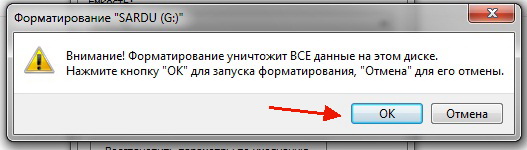
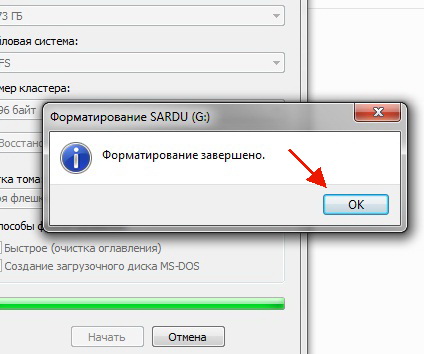
Если у вас осталась кое-какая информация на флешке — то советую сделать копию, а уже после нажимать кнопку ОК. И самый последний момент — это уже когда флешка будет отформатирована, вы увидите окно где будет написано, что все успешно завершено.
Теперь переходим в Мой Компьютер и смотрим как название нашей флешки изменилось.
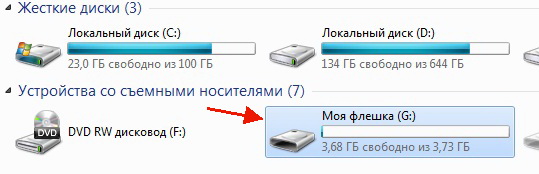
Главное помните, что форматирование флешки — это полное удаление всей информации с нее. Так что будьте внимательны перед тем как выполнить удаление флешки.
Источники: http://f1comp.ru/sovety/kak-otformatirovat-fleshku/
http://bezwindowsa.ru/remont/kak-pravilno-otformatirovat-fleshku.html
| Комментировать | « Пред. запись — К дневнику — След. запись » | Страницы: [1] [Новые] |


