Без заголовка |
|
|
Метки: заварные пирожные |
Без заголовка |
|
Метки: мастика украшение тортов |
Без заголовка |
Тонирование фотографии сепией - самый простой эффект, который можно создать в Photoshop. Однако, при всей своей тривиальности он остается самым популярным спецэффектом Photoshop.


|
Метки: фотошоп |
Без заголовка |
Что такое сепия? Сепия – светло-коричневая краска, которую добывали из каракатиц. Когда каракатиц перебили полностью, сепию стали выжимать искусственным путем. До изобретения фотоаппарата сепию использовали и художники, а после изобретения все кому не лень. Старые фотографии, что характерно были черно-белыми, а фотографам хотелось быть не хуже творцов. Между ними, как мы помним, в те годы развивалась серьезная драма, фотографию называли убийцей живописи. Живопись правда как была доступна только знати, так и осталась. Простой человек заказать себе портрет не мог, у него не было на это денег. А фотография стала доступна сразу самым бедным слоям населения, поэтому что там она убивала не очень понятно. А ещё сепия продлевала жизнь фотографии, так что использование её стало популярно, ну а сегодня это известный эффект имитирующий старину и “ретро”.

|
Метки: фотошоп |
Без заголовка |
|
Метки: фотошоп |
Без заголовка |
|
Метки: фотошоп |
Без заголовка |
Очередной способ обработки фотографий в стиле так называемых «нежных фоток».

Хороший способ испортить изначально нормальную фотографию  Но многим нравится такой эффект…
|
Метки: фотошоп |
Без заголовка |
В этом уроке я покажу как можно вырезать сложные объекты такие как деревья, волосы, шерсть до мельчайших деталей из фото, на примере дерева, используя каналы (Channels) и уровни (Levels).
Для начала откроем исходный файл в Фотошоп:

Серия сообщений "~ Фотошоп - Выделение обьектов":
Часть 1 - Фильтр Extract. Вырезать картинку, поместить картинку на прозрачный фон
Часть 2 - Фотошоп - урок от Альбины - стираем лишниее
...
Часть 25 - Урок по выделению и удалению объектов в CS5
Часть 26 - Как отделить объект от фона в Photoshop CS 5
Часть 27 - Вырезаем сложные объекты из фона, используя каналы (Channels) и уровни (Levels).
Часть 28 - Перо - инструмент очень полезный, и его многие недооценивают
Часть 29 - Выделение пушистого пера.
...
Часть 41 - Сложное выделение волос за 5 минут в Photoshop CS5.
Часть 42 - Урок: Выделяем объект с тенями
Часть 43 - Урок - Background eraser (Фоновый ластик)
|
Метки: фотошоп |
Без заголовка |


|
Метки: фотошоп |
Без заголовка |
Простой но эффективный урок по омоложению лица в фотошопе, для начинающих пользователей.
Шаг 1. Открываем фотографию, которую мы хотим изменить и устраняем морщины и убираем седину изменив цвет волос.
|
Метки: фотошоп |
Без заголовка |
Как пользоваться новой командой марионеточная деформация.
Рассмотрим еще одну новинку в Adobe Photoshop CS5 - команду Марионеточная деформация.
Название команды выбрано не случайно. Представьте куклу марионетку, которая вся скреплена на шарнирах. Положения рук и ног у такой куклы легко меняются, а фигура остается без изменения.
Для примера был выбран рисунок Белоснежки на белом фоне.
Результат действия команды марионеточная деформация показан на рисунке:

Видно, что изменилось положение рук и головы.
Открываем изображение в программе Adobe Photoshop CS5.
|
Метки: фотошоп |
Без заголовка |
Колоризация фото в CS5.
Изменить цветовой спектр на фото можно с помощью команды "Изображение / Коррекция / Подобрать цвет."
Посмотрим практический пример.
Открываем исходное фото. Для урока я взяла фото с сайта "ivenzia-art".
Читать далее
Получились такие варианты колоризации:

Изменив колоризацию исходного фото, мы можем использовать его в разных фотоколлажах, где оно будет прекрасно сочетаться с окружающим фоном.
|
Метки: фотошоп |
Без заголовка |
В программе Adobe Photoshop CS5 появился новый инструмент "Микс-кисть", который имитирует рисование настоящей кистью с разной толщиной щетины и формы.
|
Метки: фотошоп |
Без заголовка |
Урок фотошопа CS5 для начинающих по работе с инструментом точечная восстанавливающая кисть.
Посмотрим действие еще одного нового инструмента в программе Adobe Photoshop CS5. "Точечная восстанавливающая кисть" - закрашивает небольшие участки в соответствии с цветом пикселей и текстурой, которые окружают объект.
Точечной восстанавливающей кистью легко и быстро убрать на фото провода, отдельно стоящие ветки или царапинки. Если надо убрать большой участок изображения, берем "Восстанавливающую кисть" и закрашиваем участок в соответствии с выбранным образцом.
На панели инструментов выбираем "Точечную восстанавливающую кисть".
Читать далее

Меняем размер кисти и удаляем мелкие блики. Образец по цвету выбираем уже в районе других участков. Делается все быстро и без проблем. Закрашиваемый участок вписывается в окружающий фон по цвету, яркости и текстуре.
Готовый вариант обработки фото:

Работа с инструментами "Точечная восстанавливающая кисть" и "Восстанавливающая кисть" поможет при ретушировании портретов и старых фотографий.
|
Метки: фотошоп |
Без заголовка |
|
Метки: фотошоп |
Без заголовка |


Обожаю делать композиции-кластеры из цветов, ленточек, рамочек и т.п. Они не только красиво смотрятся, но и делать их - одно удовольствие. Вот уж где простор для фантазии!
При создании кластеров я очень часто употребляю такую красивую "фишку", как обвивание рамочек, веточек, заборчиков ленточками, веточками, тесёмочками. Самые глазастенькие из вас усмотрели и попросили поделиться "методикой". С удовольствием делюсь!
|
Метки: фотошоп |
Без заголовка |

|
Метки: фотошоп |
Без заголовка |
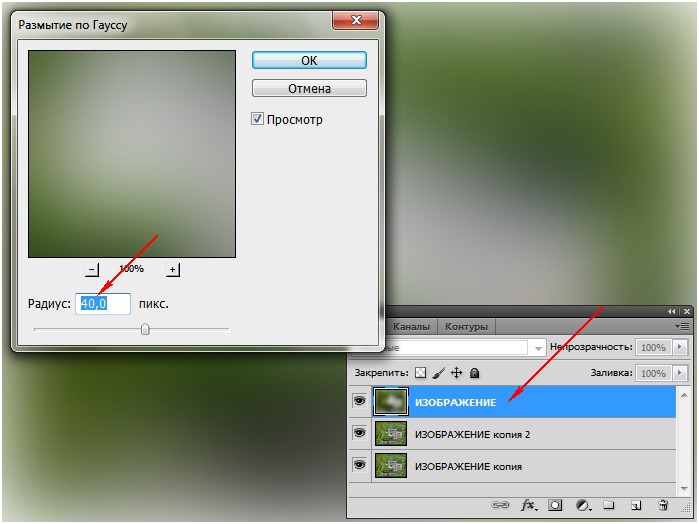
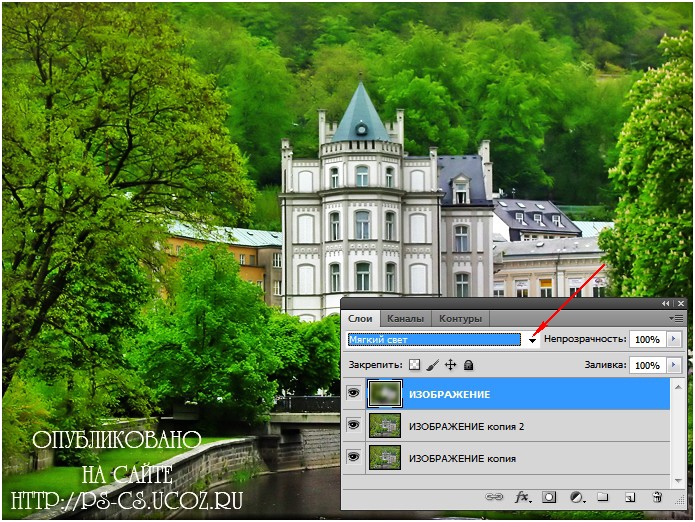

|
Метки: фотошоп |
Без заголовка |
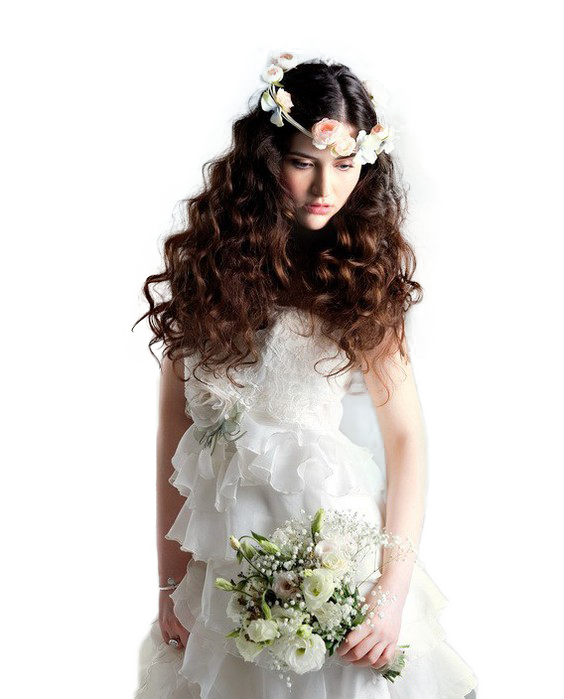
|
Метки: фотошоп |
Без заголовка |
|
Метки: фотошоп |