Я - фотографПлагин для публикации фотографий в дневнике пользователя. Минимальные системные требования: Internet Explorer 6, Fire Fox 1.5, Opera 9.5, Safari 3.1.1 со включенным JavaScript. Возможно это будет рабо
 ОткрыткиПерерожденный каталог открыток на все случаи жизни
 Всегда под рукойаналогов нет ^_^
Позволяет вставить в профиль панель с произвольным Html-кодом. Можно разместить там банеры, счетчики и прочее
Всегда под рукойаналогов нет ^_^
Позволяет вставить в профиль панель с произвольным Html-кодом. Можно разместить там банеры, счетчики и прочее
Мои самая старшая и самая младшая внучки |

|
Цветет Дружная семейка |

|
Мои калатеи |
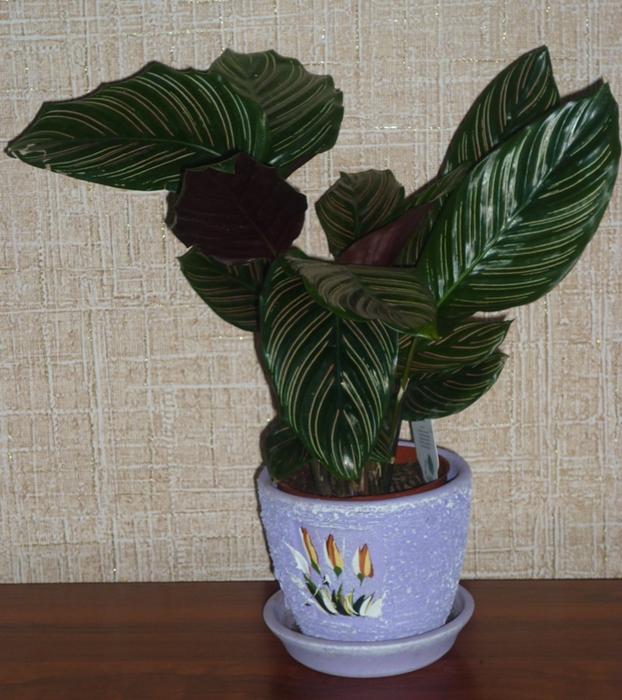
Моя оранжерея пополнилась еще одной калатеей. Очень люблю эти цветы за высокую декоративность листьев.
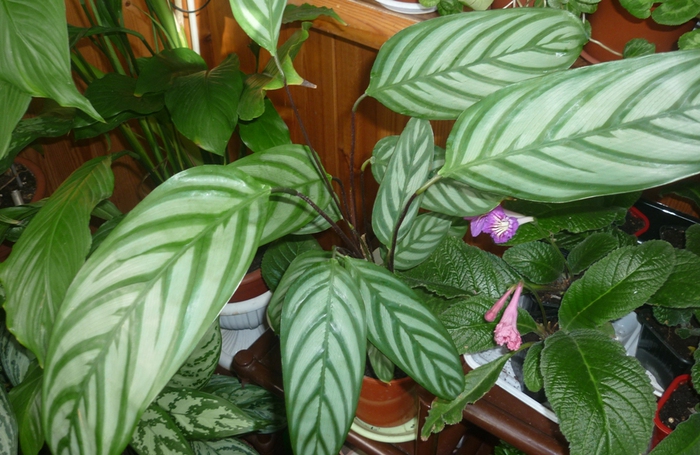
Сейчас в моей коллекции калатея Rufibarba“BlueGrass” , Rufibarba“Wavestar”, Zebrina, NaKoyina (Макоя), ornatа (украшенная) и бесстебельная. Хотя в классификации калатей такая путаница, что даже опытные цветоводы не всегда точно могут дать полное название калатеи. Я придерживаюсь того названия, под каким купила этот цветок.
Калатея из семейства марантовых. Родом она из тропических лесов Южной Америки. Из множества видов калатей культивируется порядка 100. Есть среди них и высокорослые растения, а есть и малютки. Но общее у них – это довольно крупные красивые листья зеленые или пестрозеленые, бархатистые и гладкие, овальной, удлиненной или эллиптической формы. Все виды высокодекоративные.
Калатея относится к нежным и довольно прихотливым растениям.

|
Схема "Цветы необычайной красоты" |

|
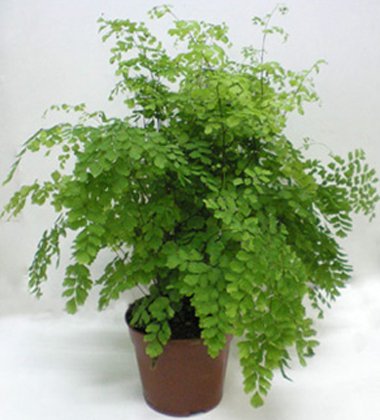
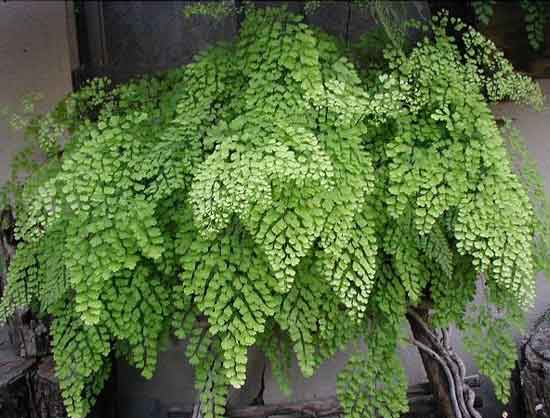
Адиантум - Венерин волос |
|
Схема "Подсолнухи" |
|
Картофельные пончики |
|
|
Схема "Сон в летнюю ночь" |
|
Схема "Море" |
|
Схема "Зацвели георгины" |
|
Ну, надо же! |
|
|
Учимся делать схемы для дневников |
Серия сообщений "Уроки по созданию схем и фонов":
Часть 1 - Делаем схемы сами!
Часть 2 - Делаем большую картинку фоном дневника
...
Часть 8 - Как делать схемы для дневника в фотошопе
Часть 9 - Как делать полупрозрачные с обводкой фоны для дневников
Часть 10 - Учимся делать схемы для дневников
Часть 11 - Программа - 20х20 делает фон бесшовным!
Часть 12 - Делаем фоны онлайн!
...
Часть 19 - Как сделать общий фон для дневника на LiveInternet в фотошопе CS5(часть 1).
Часть 20 - Как сделать общий фон для дневника на LiveInternet в фотошопе CS5(часть 2).
Часть 21 - Как сделать общий фон для дневника на LiveInternet в фотошопе CS5(часть 3).
|
|
Текстовая рамочка №13 |
|
|
Схема "Фиалка" |
|
Прошу помощи. Сайт "www.shareapic.net"? |
|
|
Клипарты разных авторов из блога Кохана |
Клипарты разных авторов из блога Кохана. Выбирайте и нажимайте "ОК".  |
Метки: клипарты разные, |
Текстовая рамочка 12 |
|
|
Избранное по урокам фотошопа от Bravedefender. |
|
|
Куфея |
Купила себе сегодня новый, совершенно незнакомый цветок . На этикетке написано - Куфея. Попросила почитать общие сведения о нем ( в магазинах всегда есть книга Хессайона "Все о комнатных растениях" ). Самое главное - не привередливый. Вроде ничего особенного, внешне похож на мирт или самшит, но меня заинтриговало то, что он весь в цвету. В общем, купила. Сразу же порылась по цветочным сайтам в поисках информации, а больше всего ищу советы знающих людей. Вот вкратце полезная для меня, а может и для кого еще информация.

|
Рамочка для текста Красная |
|
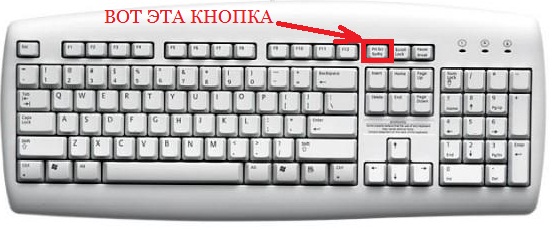
Как сделать СКРИНШОТ своего компьютера. |
Как сделать СКРИНШОТ.
Иначе- Снимок экрана компьютера.
Переидически забываю как это делать.Зарубка на память...
Простейший способ получения снимка экрана для операционных систем Microsoft Windows —
использование клавиши PrtScr (для всего экрана)
На клавиатуре верхний ряд 3 кнопка справа.
или сочетания клавиш Alt + PrtScr (для текущего окна) на клавиатуре.
При нажатии клавиши Print Screen ничего не происходит.При этом снимок копируется в буфер обмена
операционной системы и может быть затем вставлен и при необходимости отредактирован в любом
графическом редакторе, например, в Paint, входящем в стандартный набор приложений Windows.
Запустить его можно, пройдя по ссылке Пуск — Программы — Стандартные — Paint.
Чтобы вставить картинку из буфера обмена, надо зайти в меню Paint «Правка» и выбрать действие «Вставить».
При желании скриншот можно обработать в редакторе (сделать подписи, что-то выделить и т.д.) и сохранить в отдельный файл (Файл — Сохранить как…).
Вот и всё. Набор этих несложных действий может серьёзно помочь в решении некоторых проблем.
SvetlanaT
|
|
Как вставить ПРОКРУТКУ в пост. |
Если Вы хотите добавить в свой пост много текста.Есть один вариант как это сделать, чтобы пост не занимал много места и его не нужно было убирать под КАТ.
Например как у меня в данном случае.Нужно просто вставить в пост прокрутку.
Чуть ниже можно скопировать код ПОСТА С ПРОКРУТКОЙ,
который Вы потом будете вставлять в свой пост.
В коде где написано. КОД КАРТИНКИ.
Загружаете картинку через Радикал фото.Код берёте под №1.
Меняете только размеры картинки width="480" height="290"
Если вставляете через Лиру тогда вам нужна только та часть кода,
что находится внутри кавычек.
Дальше! Там где написано РАЗМЕР ПРОКРУТКИ.
Меняем эту надпись на цифры размера КАРТИНКИ.
В моём случае height=290 .
Тоесть вместо слов РАЗМЕР ПРОКРУТКИ я ставлю 280
Без кавычек иначе код сбивается.
Это нужно для того чтобы прокрутка не вылезала за размеры картинки или не была меньше её.Хотя размер прокрутки можете делать любой.Так просто красивее.
Идём дальше.Где написано ФОН ДЛЯ ТЕКСТА.
можно поставить фон.
Так же через радикал фото код под №1.
Или через Лиру так же как мы вставляли код картинки.
В моём случае я не стала добавлять Фон для текста.
И самое основное.
Где написано ВАШ ТЕКСТ.
Пишите свой текст.
Но ПРОКРУТКА начинает появлятся тогда,когда написано много текста.
Вот и всё удачи вам в оформлении.
Код ПОСТ С ПРОКРУТКОЙ.SvetlanaT
|
|
Схема "Вся в красном" |
|
Громадная коллекция фоны, обои, текстуры |
Метки: фоны для фш, |
Уроки фотошопа от Инноэль |
|
|
Клипарты "Природа" от dany_kleine_welt |
|
Метки: пейзажи в пнг, |
Схема "Ах,лето..." |
|
Схема "Цикламен" |
|
Клипарты - из блога Mademoiselle Viv |
|
Метки: клипарты разные, |
Генераторы |
|
|