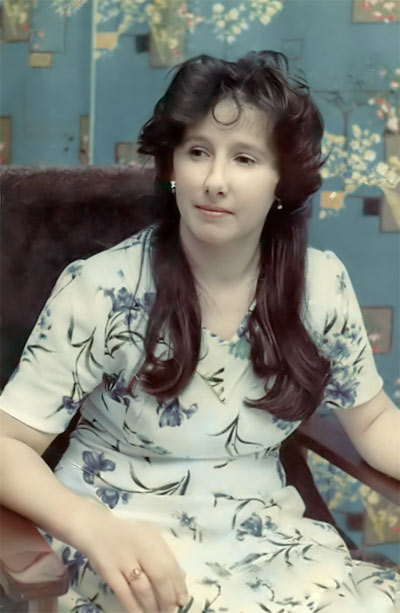
Раскрашиваем картинку в ФШ - урок от Юлианы Раскрашиваем в фотошоп ! В ...
БЫСТРЫЙ ВЫБОР ШРИФТА ( и больше ничего не надо)))) - (0)БЫСТРЫЙ ВЫБОР ШРИФТА ( и больше ничего не надо)))) 1-й ВАРИАНТ КАК ПОДОБРАТЬ ШРИФТ, УЖЕ ЗА...
Запеканка из капусты - (0)Запеканка из капусты Капустная запеканка (96 ккал/100 гр) Для нашей запека...
Варенье "Прозрачные яблоки" - (0)Варенье "Прозрачные яблоки" - просто Чудо!!! На кило яблок берется килограмм сахарного песку. ...
Полный список горячих клавиш Windows - (0)Полный список горячих клавиш Windows и секрет как сделать четвертую кнопку hibernate при выключ...
Генетически модифицированные продукты |
|
|
Делаем бегущую строку не возясь с кодами. Flash генератор бегущей строки. |

|
Шпаргалка цветов для текста и прочего (flash) |
|
От программ-вымогателей можно избавиться вручную |
По данным компании «Доктор Веб», только за январь количество граждан, пострадавших от действий злоумышленников, использующих троянцы семейства Trojan.Winlock, достигло нескольких миллионов. А предположительные финансовые потери составили несколько сотен миллионов рублей.
Специалисты также отметили, что аппетиты злоумышленников сильно возросли с момента, когда появились первые версии вируса (около трех лет назад): если раньше стоимость SMS, которое злоумышленники требовали отправить на короткий номер для разблокировки системы, составляла примерно десять рублей, то теперь расценки хакеров повысились до 300−600 рублей.
При этом новые модификации вируса появляются постоянно, и в группе риска оказываются даже пользователи, на компьютерах которых установлены регулярно обновляемые антивирусы.
Наличие постоянно растущего числа подобных программ, а также их опасность подтверждают и в «Лаборатории Касперского». Так, эксперт компании отметил рост количества подобных программ в период с конца 2009 — начала 2010 годов в своем блоге от 12 января этого года.
|
Домашняя бухгалтерия |

|
nofollow и noindex |
Когда-то их не было, но, однажды кто-то решил, кто точно не знаю -). Что им должно быть место. Nofollow был предложен поисковой системой Google, по легенде (а может быть и на самом деле), после того, как стали активно появляться и развиваться блоги. Да, опять во всем виноваты блоггеры, вернее даже не блоггеры, а комментаторы и оптимизаторы, которые своими дерьмо-комментариями получили возможность получать кучу бесплатных, к тому же иногда очень заманчивых ссылок. Поэтому, было решено дать возможность пользователю указывать какие ссылки поисковым системам учитывать не стоит.
Тэг noindex изобретен Яндексом, имеет ряд особенностей, но, предназначен приблизительно для тех, же целей.
Кстати, о пользе. Помимо банальной вредности, использование «закрывающих» тэгов, может быть очень даже не бесполезным. В первую очередь это нужно для того чтобы дружить с поисковыми системами, потому что очень много ссылок на странице это не есть хорошо, и те из них что не отличаются особой важностью есть смысл «закрывать». Во-вторых, по этим ссылкам теряется часть Google PR ваших страниц, что тоже согласитесь немаловажно. В общем, получается такое профилактически-тонизирующее seo средство, позволяющее избежать проблем с поисковиками и оптимизировать ваши рейтинги. Ну, а теперь, обо всем в отдельности подробнее с практикой применения.
Как я уже сказал, это детище Гугла. Соответственно эта поисковая система понимает его лучше всего. Кроме Google, данный тэг поддерживается поисковой системой Yahoo. Что касается MSN, вроде была информация, о том, что поисковик стал поддерживать nofollow, но данные противоречивые - врать не буду. Да, и думаю, остальные буржуйские системы не столь важны для рядового рунетовского оптимизатора.
Вообще, на самом деле nofollow это не тэг, а атрибут ссылки, который имеет вид rel=”nofollow”. Тем, кто хоть немного знаком с HTML или уже достаточно давно обитает в интернете, известно, что стандартный вид ссылки записывается следующим образом:
<a href="http://вашадрес">ваш текст</a>
Для того чтобы сообщить Google и компания, что ссылку не стоит принимать во внимание, добавляем атрибут rel=”nofollow” и в итоге получаем:
<a href=”http://ваш адрес” rel=”nofollow” >ваш текст</a>
Вот так все просто. Кстати, до сих пор существуют споры – индексирует Google ссылку или нет. Мое мнение – конечно да! Индексирует, но не учитывает.
Вот это уже действительно тэг, который, правда, абсолютно не понимают англоязычные поисковики. Как я уже сказал выше, был изобретен Яндексом, позже его поддержал Рамблер и др. рунетовские системы.
В отличие от rel=”nofollow”, тегом noindex можно закрыть не только ссылку, а любой фрагмент текста, да и вообще почти все что угодно, и это ценно. Как это можно применять? Если вы допускаете, что какой-то фрагмент текста на сайте дублируется – можно закрыть тегом noindex. Если вы виртуозно материтесь, но не хотите, чтобы об этом знали поисковики, тоже можете использовать данный тэг. Можно закрыть какой-то раздел, блок ссылок, а не колупаться с каждой в отдельности, как в случае с nofollow. В общем, сфер применения может быть уйма. Но, опять же, повторю, Google ваших стараний не поймет.
Для того чтобы его использовать, необходимо поместить до и после неугодного фрагмента или ссылки, открывающий (следовательно закрывающий) тэг <noindex>...</noindex>.
В случае с нашей ссылкой это будет выглядеть вот так:
<noindex><a href="http://вашадрес">ваш текст</a></noindex>
Если закрываем фрагмент текста:
<noindex>
Ваш текст
Ваши ссылки в тексте
</noindex>
[источник: maxibiz.blogspot.com]
|
Уроки макияжа глаз |
Создать пленительный взгляд с помощью косметических средств – истинное искусство. Наши советы по созданию соблазнительного, а главное правильного и эффектного макияжа помогут достичь вам желаемого эффекта.
Уроки макияжа глаз: как сделать глаза привлекательнее
Существует несколько техник и методик создания макияжа глаз, которые подойдут женщинам с любой формой глаз и абсолютно любым цветом кожи. Попробуйте поэкспериментировать с различными техниками в зависимости от типа глаз, которые мы подготовили для вас в этой статье.
Классический контурный макияж глаз

a. подвижное веко
b. внутренний угол глаза
c. контур/верхний край века
d. линия ресниц
e. бровная кость
Серия сообщений "ЖЕНСКИЕ ХИТРОСТИ":
Часть 1 - 50 текстов Поздравления с 8 марта.
Часть 2 - Новогодние прически и макияж
...
Часть 10 - Как сделать атласную розу
Часть 11 - 10 лучших масок для волос
Часть 12 - Уроки макияжа глаз
Часть 13 - Низкокалорийные салаты для всех худеющих)
Часть 14 - Платье-трансформер.
...
Часть 22 - Полное описание всех заболеваний
Часть 23 - Как удалить жевачку с одежды?
Часть 24 - Оксана Федорова раскрыла секреты своей стройной фигуры
|
|
Сборник Wordpress плагинов |

Сборник Wordpress плагинов Дневник Жагуара Авторские плагины: Я хочу … - показывать информацию обо мне в сайдбаре : About Me widget - показывать фото автора в постах и комментариях : ...
Метки: плагины wordpress дневник комментарии блог блоги сборник плагинов |
Палитра РГБ цветов ХЕХ цветов для ХТМЛ |

|
Без заголовка |

Ответ очень простой,это генератор анимации!Проходим вот по этой ссылочке http://lunapic.com/editor/ ,далее обзор,выбираем картинку на компе и жмем Upload Now! Картинка загрузилась,теперь нажимаем сверху кнопочку Animation и у вас выходят всевозможные варианты анимаций,которые там можно сделать!
Золотой блеск это Glitterize,чтоб было золото просто жмем Apply Glitter и у вас готовая картинка,можно и другие варианты глиттеров Можно добавить туда что то свое в фотошопе,доработать! Ну вот ,вариантов много там !
http://my.mail.ru/community/vvoprosiiotvetii/7E14E568C144D999.html?page=#comment_A240446C364D9ED]источник
|
|
...красота и здоровье... |

|
|
PhotoInstrument -программа для придания гламурного вида |
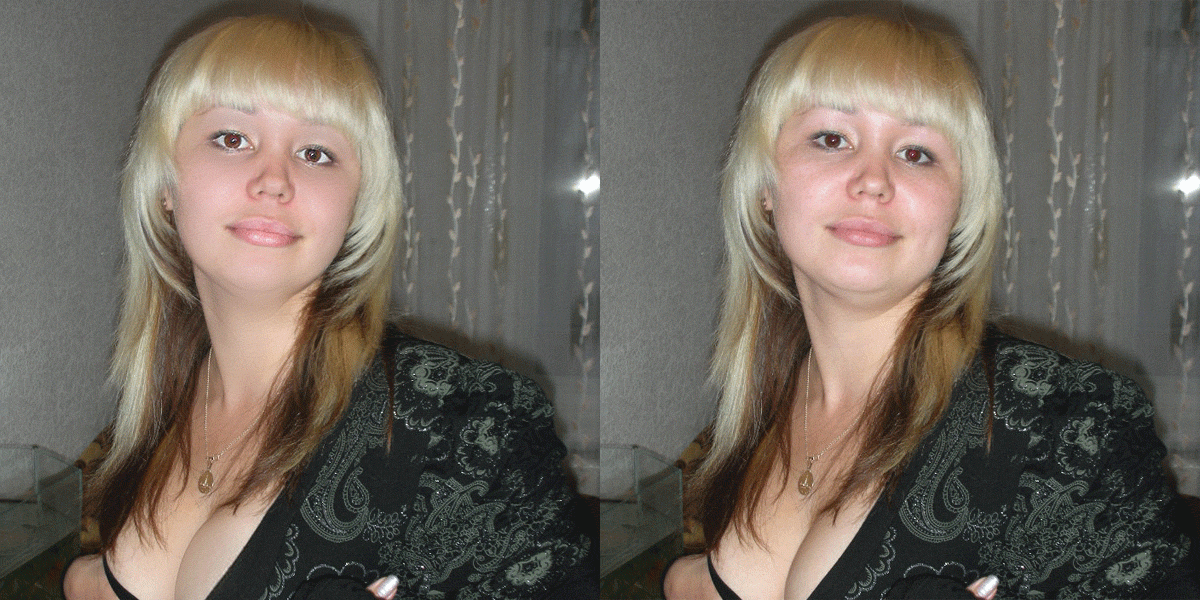
Девчонки ,это для вас, теперь не надо никакого фотошопа,тут все быстрее и понятнее,программа на русском языке,ключ в архиве! Станете гламурными,подчеркнете свою и так неповторимую красоту,короче пользуйтесь на здоровье! Потренировалась на сестре мужа,увидит-убьет!
PhotoInstrument - легкий редактор для обработки портретов цифровых фотографий и придания им гламурного вида "глянцевых журналов", попутно включая очиститель кожи и инструменты для ретуширования, удаления красных глаз, сглаживания морщин, увеличения чёткости, коррекции цвета и многого чего еще для придания портрету совершенного вида и желаемой привлекательности
|
Объемный текст |
Что бы создать объемный текст заходим на http://vln.dp.ua/li/3d/, заполняем поля и получаем код для вставки в дневник. Текст получается в оттенках серого.

Вот результат который получился :)
|
Уроки по фотошопу |
|
ХОРОШАЯ ДИЕТА |
|
|
Чайная диета |
|
|
уроки по ps в сети |
|
Урок - Background eraser (Фоновый ластик) |
| Инструмент Background eraser (Фоновый ластик) является неплохим подспорьем на начальных этапах изучения программы, когда нам нужно вырезать объект из фона. Существует и множество других способов, но этот на мой взгляд один из самых простых. Освоив эту методику в дальнейшем вы сможете сэкономить массу времени при удалении фона. Этот инструмент удобно использовать, когда имеется достаточно однородный фон. Для начала рассмотри настойки данного инструмента  На данном скриншоте видны следующие параметры данного инструмента 1.Tolerance(допуск)- этот параметр определяет какой цвет инструмент будет считать однородным, т.е чем больше параметр, тем больше оттенков выбранного цвета (крест курсора) инструмент будет принимать за однородные, и соответственно чем меньше параметр, тем меньше количество оттенков будет принято за однородное. Этот параметр нам может пригодиться если фон, который необходимо удалить будет с большим количеством разных оттенков. 2.Limits( границы) Discontiquos (несмежные)-удаление данного диапазона цветов, везде где он встретится на пути курсора. Contiquos ( смежные)-удаление выбранного цвета в областях смежных друг с другом Find edges (выделение краев)- то же самое, что и Contiquos, но при более точном сохранении контуров изображения. 3. Sampling(выборка)- определяет режим выбора удаляемого цвета (пиктограммы пипеток в левой части, нужный режим можно почитать наведя курсор на инструмент). Contiquos-удаляемый цвет определяется положением горячей точки при перемещении курсора. Режим используется для стирания разноцветных областей. Once (однократно)-цвет определяется в точке щелчка и не изменяется при перетаскивании курсора, т.е если нужно удалить однородный фон на небольшом участке. Background Swatch (фоновый образец)-удаление только областей содержащих фоновый цвет, определенных в палитре инструментов (по умалчанию это черный и белый квадраты в панели инструментов) Итак, приступим. 1. Откроем изображение с которым будем работать(File>open; Файл- открыть) 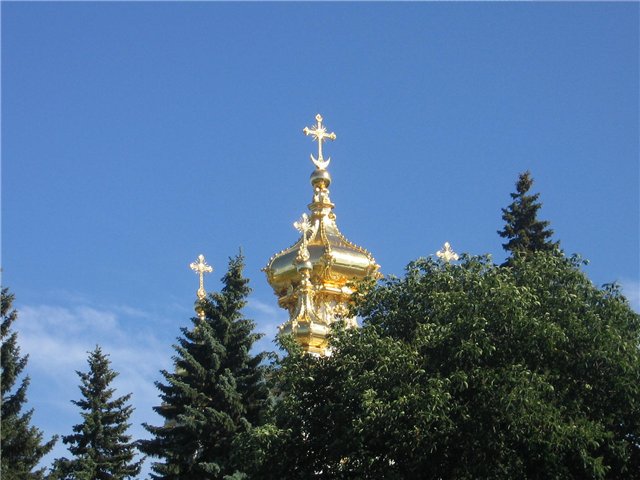 2. Для примера попробуем удалит фон(небо) при помощи выделения Magic wand(Волшебная палочка. 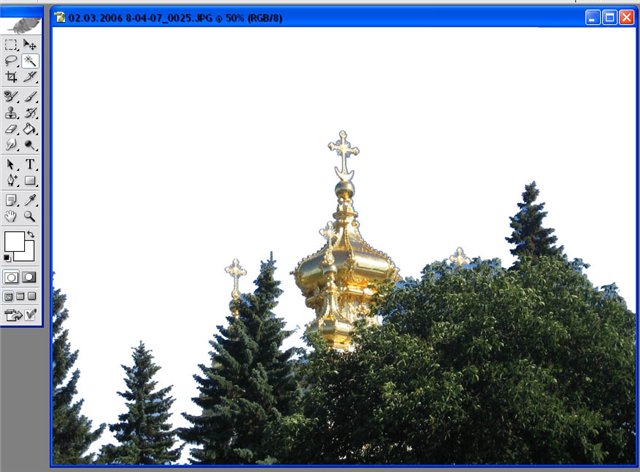 Результат скажем прямо никудышный. Конечно можно меняя Tolerance(допуск) при нажатой клавише Shift поочередно выделять необходимые области, но это трудоемкий процесс мы сделаем это качественнее и быстрее при помощи инструмента Background eraser (Фоновый ластик). Итак, выбираем инструмент Background eraser (Фоновый ластик), он находится в панели инструментов 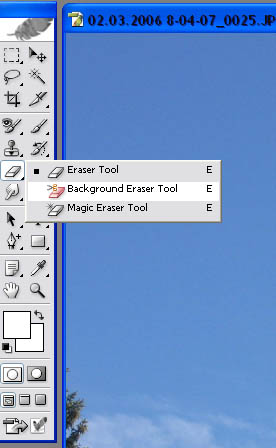 В наше случае лучше выбрать режим Discontiquos, что бы удалить выбранный цвет (голубой) там где он встретится на пути курсора, параметр Tolerance(допуск) оставляем по умолчанию(цвет неба у нас достаточно однородный), Sampling (выборка)- Contiquos, что бы нужный цвет ((голубой) удалялся по мере движения курсора). В этом режиме (Discontiquos) инструмент будет стирать фон определенный курсором там где он будет попадаться на пути. Цвет который удаляется определяется курсором (крест в центре кисти). Смотрим пример: 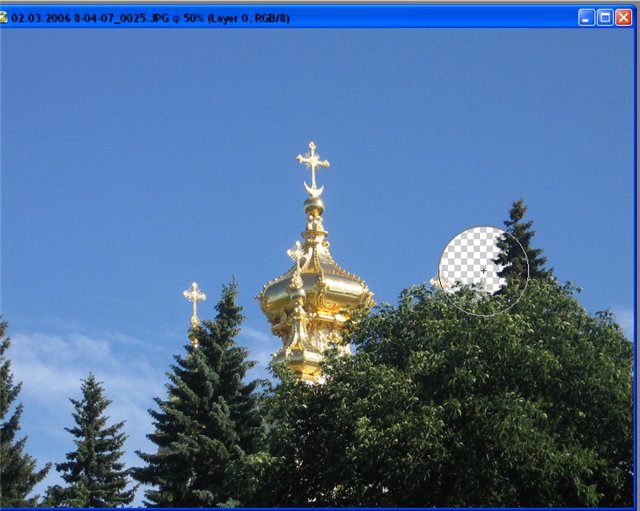 На скриншоте видно, что инструмент удалил фон в просветах листьев и хвои, то есть там где нам и было нужно. Установим больший диаметр кисти(клик правой кнопкой мыши на рисунке) и удалим фон далее 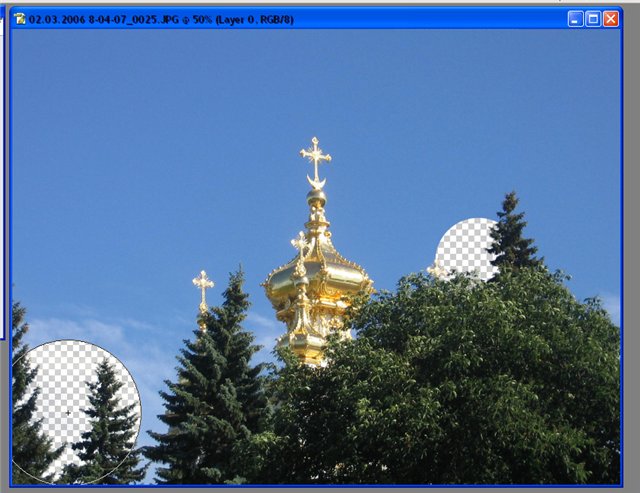 На этом скриншоте видно, что курсор удалил фон на всей области применения ( т.к у нас установлен режим Discontiquos), оставив не тронутыми сами деревья(так как они имеют отличный цвет от определенного курсором). Далее удаляем фон ведя курсором по цвету фона(т.к у нас установлен sampling (выборка)- Contiquos цвет который удаляется будет определятся по мере передвижения курсора вдоль деревьев), так что бы он захватывал области которые нужно удалить( просветы среди деревьев). Вот, что получится: 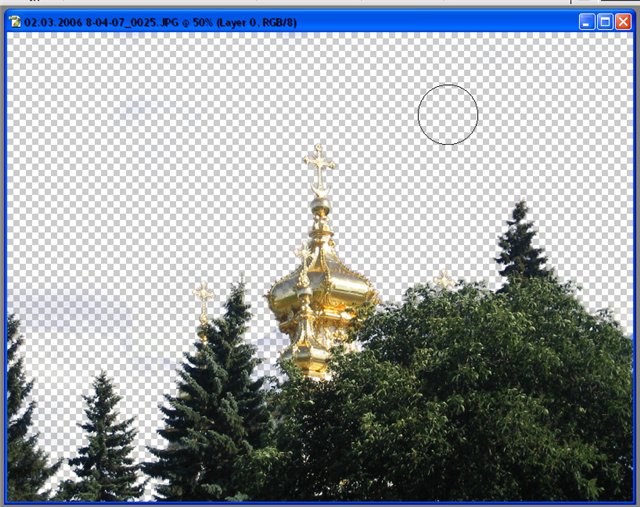 Если же мы установим режим Contiquos, то инструмент не удалит области которые «замкнуты», пример на скриншоте. 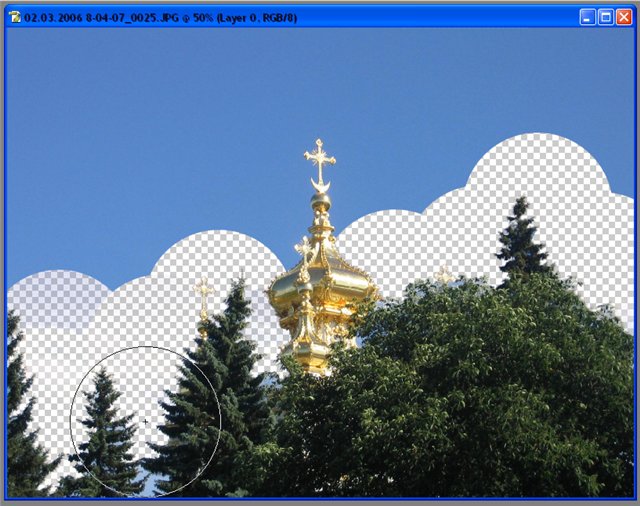 Данный режим может пригодиться если нам не нужно удаль фон который расположен внутри этих»замкнутых» областей. Таким образом очень удобно удалять фон, который хорошо контрастирует с изображением. Также данный инструмент является хорошей заменой фильтру Extract(Экстракция), который сложнее в применении. Таким же образом мы можем вырезать( при более менее однородном фоне) и волосы, что практически другими инструментами сделать невозможно( кроме фильтра Extract). Рассмотрим на примере, режим также оставляем Discontiquos Исходный рисунок: 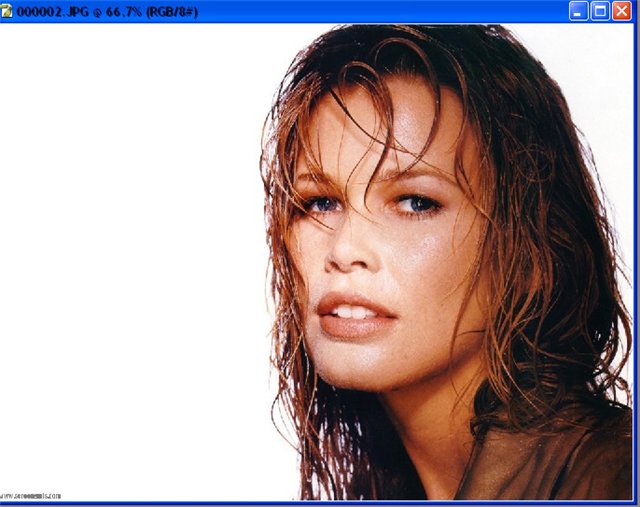 Результат: 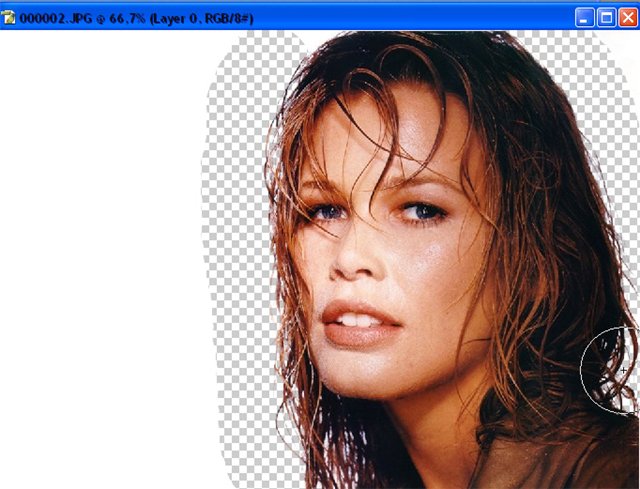 На этом все. Немного теории Замена пикселов прозрачными с помощью инструмента "Фоновый ластик" Инструмент "Фоновый ластик" позволяет стирать пикселы в слое до достижения прозрачности путем перетаскивания курсора. Это дает возможность стереть фон, сохраняя края объекта на переднем плане. Задавая различные параметры отбора образцов и допуска, можно управлять диапазоном значений прозрачности и резкостью границ. Если необходимо стереть фон объекта с неровными или тонкими краями, используйте команду "Извлечь". Инструмент "Фоновый ластик" подготавливает образец цвета из центра кисти, называемого также активной точкой, после чего удаляет этот цвет при каждом его обнаружении внутри кисти. Этот инструмент выполняет также извлечение цветов на краях любых объектов переднего плана, чтобы исключить появление видимых цветовых ореолов после того, как в дальнейшем этот объект переднего плана будет вставлен в другое изображение. Примечание. Инструмент "Фоновый ластик" переопределяет значение параметра блокировки прозрачности, установленное для слоя. 1 В палитре "Слои" выберите слой, содержащий области, которые необходимо стереть. 2 Выберите инструмент "Фоновый ластик" . 3 Щелкните образец кисти на панели параметров и установите параметры кисти во всплывающей палитре. • Выберите значения для параметров "Диаметр", "Жесткость", "Интервалы", "Угол" и "Форма". • Если используется чувствительный к нажиму цифровой планшет, выберите параметры в меню "Размер" и "Допуск", отвечающие за размер и допуск фонового ластика в ходе нанесения штриха. Выберите элемент "Нажим пера", чтобы определить соответствующий параметр в зависимости от нажима пера. Выберите элемент "Копировальное колесико", чтобы определить соответствующий параметр в зависимости от позиции координатного манипулятора пера. Выберите элемент "Отключить", если изменять размер или допуск не требуется. 4 На панели выбора параметров выполните следующие действия. • Выберите режим "Ограничения:" для стирания: "Все пикселы" для стирания цвета образца в любом месте, где он обнаруживается под кистью, "Смеж.пикс" для стирания областей, содержащих цвет образца и соединенных между собой, либо "Выделение краев" для стирания связных областей, содержащих цвет образца, с более полным сохранением резкости краев формы. • Для определения параметра "Допуск" задайте значение или перетащите ползунок. При низком допуске стирание ограничивается теми областями, цвет которых очень близок цвету образца. При высоком допуске происходит стирание более широкого диапазона цветов. • Выберите параметр "Основной цвет", чтобы предотвратить стирание тех областей, которые соответствуют основному цвету на панели инструментов. • Выберите параметр "Проба": значение "Непрерывно" позволяет непрерывно формировать образец цветов по мере перетаскивания курсора, значение "Однократно" позволяет стирать только области, содержащие цвет, на котором был впервые выполнен щелчок, а значение "Образец фона" предназначено для стирания только областей, содержащих текущий фоновый цвет. 5 Перетащите курсор по области, которую необходимо стереть. Курсор инструмента "Фоновый ластик" представлен в форме кисти с курсором-перекрестием, указывающим активную точку инструмента. |
|
Искусство реставрации фото |
|
Ретушь. Состариваем человека |
Важно понимать, что урок нужен только для того, чтобы увидеть чужой взгляд на решение тех или иных задач. Любой урок — это информация для размышления, а не пошаговое руководство, так что не нужно идти шаг-в-шаг. Не ленитесь экспериментировать.

|


 Сегодня в мире выращиваются в производственных масштабах более 100 линий трансгенных растений, в том числе и технических сортов вроде табака и хлопка. Среди наиболее распространенных пищевых культур —