-Метки

Конфеты анимация анимированные цветы с кодами бесшовные фоны бесшовные фоны для дизайна. бесшовные фоны для дизайна.картинки бисер бисер плетения бисероплетение бисероплетение плетение блог блоги букет цветы макароны булочки бумага вазы ветчиной вокруг света выкройки выпечка гимнастика гороскопы декупаж декупаж бутылка десерты для лица дневник журналы заготовки для писем закуски заливные здоровье здоровье косметика красота лечение здоровье советы народная медицина игры из бумаги и картона картинки с надписями картинки цветы с кодами кекс кисти - фото-рамки комментарии кондитерские украшения косметика косметика здоровье косметичка красивые надписи крем для торта мicrosoftword мясные деликатесы на сладкое надписи с кодами обои оформление блога паштет пенал печенье пирог пироги пицца пишем текст пластиковая бутылка плюшки или булочки поделки поделки из пластиковых бутылок разделители разделители для текстов с цветами рамок. рецепт рецепт крема рецепты красоты рукоделие с фотографией слоенное тесто снежинки советы соленое тесто тесты торт уголки украшения уроки уроки по фотошопу уроки пост компьютер учеба пособие школа флеш игры фоны фоны для photoshop халва хачапури хлеб холодный фарфор цветы цветы из конфет цветы из пластиковых бутылок. цветы нитки бумага салфетки цветы нитки бумага салфетки лента цветы нитки бумага салфетки лента ткань часы часики для блога шоколад это интересно!

 -Рубрики

 -Поиск по дневнику

Поиск сообщений в Раминачка

 -Подписка по e-mail


Делаем бордюрный фон

Пятница, 21 Мая 2010 г. 18:24 + в цитатник
Цитата сообщения Душица Делаем бордюрный фон

В этом уроке я расскажу, как сделать простенький, но эффектный бордюрный фон, используя клипарт.
Открываем в фотошопе новый файл, параметры - где-то 1100х300 пикселей. Выбираем пипеткой нужный цвет в палитре, а далее с помощью инструмента "заливка" закрашиваем его.
Далее открываем нужный нам клипарт (клипарт - это одиночная картинка в формате PNG, с прозрачным фоном вокруг нее, большой выбор клипарта есть, например, на сайте lenagold.ru).
Выделяем эту картинку, можно с помощью инструмента выделение (находится сверху слева на левой панели инструментов) либо с помощью инструмента "Лассо" - как кому удобнее.
Затем идем в раздел "Редактирование" и нажимаем "Копировать".
Закрываем файл с клипартом, в нашем исходном файле-бордюре нажимаем "Вставить". Как правило, картинка с клипартом очень большая, поэтому займет места много больше, чем исходный файл. Поэтому опять идем в "Редактирование" и нажимаем "Свободная трансформация". Видим, что наш клипарт выделился. Подхоняем до нужных размеров - чтобы картинка "встала" в исходный файл.
Далее двигаем ее немного к левому краю бордюра - не совсем близко, потому что ее будет плохо видно в схеме, но и не совсем по центру. Применяем трансформацию.
Сохраняем результат в формате JPEG.
Готово!
Вот что получилось у меня:
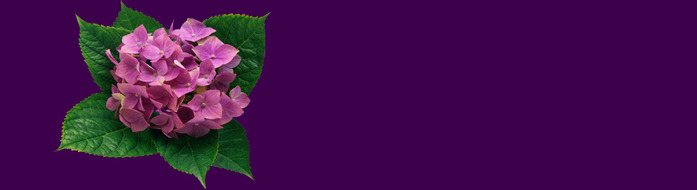
 (697x190, 23Kb)
Рубрики:  Photoshop. Уроки, советы.
Метки:  


Добавить комментарий:
Текст комментария: смайлики

Проверка орфографии: (найти ошибки)

Прикрепить картинку:

 Переводить URL в ссылку
 Подписаться на комментарии
 Подписать картинку