 Я - фотографПлагин для публикации фотографий в дневнике пользователя. Минимальные системные требования: Internet Explorer 6, Fire Fox 1.5, Opera 9.5, Safari 3.1.1 со включенным JavaScript. Возможно это будет рабо
 Дешевые авиабилетыВыгодные цены, удобный поиск, без комиссии, 24 часа. Бронируй сейчас – плати потом!
 ОткрыткиПерерожденный каталог открыток на все случаи жизни
 5 друзейСписок друзей с описанием.
Данное приложение позволяет разместить в Вашем блоге или профиле блок, содержащий записи о 5 Ваших друзьях.
Содержание подписи может быть любым - от признания в любви, до
5 друзейСписок друзей с описанием.
Данное приложение позволяет разместить в Вашем блоге или профиле блок, содержащий записи о 5 Ваших друзьях.
Содержание подписи может быть любым - от признания в любви, до Всегда под рукойаналогов нет ^_^
Позволяет вставить в профиль панель с произвольным Html-кодом. Можно разместить там банеры, счетчики и прочее
Всегда под рукойаналогов нет ^_^
Позволяет вставить в профиль панель с произвольным Html-кодом. Можно разместить там банеры, счетчики и прочее
Уроки Фотошопа: Картинка в тексте |
Уроки Фотошопа: Картинка в тексте
Попробуем научиться помещать любое изображение в текст. Этот эффект делается быстро и просто, но нередко выходит очень красиво и необычно.
1. Создайте документ размером 400 на 120 пикселей, и залейте его чёрным цветом.
2. Теперь нужно напечатать белым цветом любой текст. Я выбрала шрифт "Bernard MT Condensed" в размере 140 пикселей, вы можете выбрать любой другой шрифт и размер. Вот что получилось.

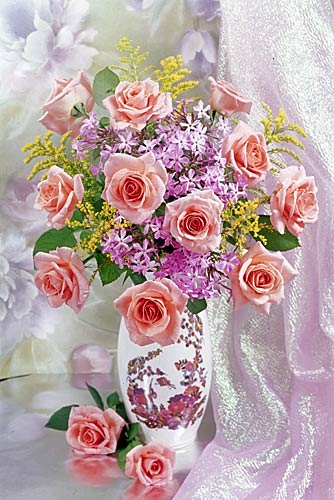
3. Добавим изображение к нашему тексту. Откройте изображение которое хотите добавить к тексту. Я добавляю эту открытку с цветами:
4. Перетяните изображение на файл с текстом инструментом "Перемещение" (клавиша V):
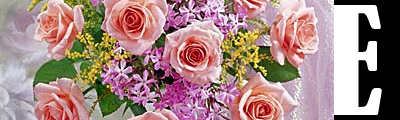
Если картинка как и у меня немного не подходит по размерам к изначальному проекту растяните его до нормального размера с помощью клавиш CTRL + T
Теперь нажимаем на клавиатуре горячие клавиши ALT + CTRL + G и видим, что наша картинка спряталась за текст.
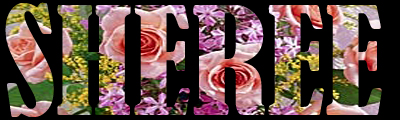
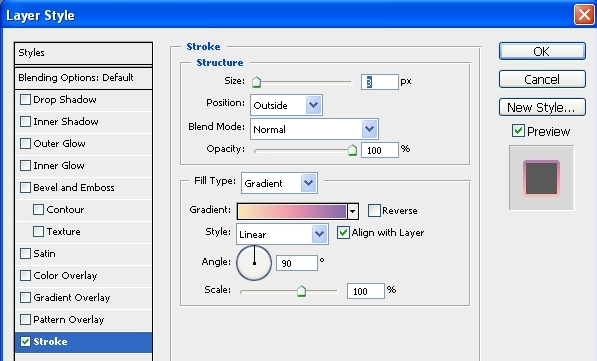
5. Остаётся только добавить Stroke (рамка) вокруг нашего текста с параметрами как на скриншоте. Для этого в панели слоев перейдите на слой с текстом, снизу кликните на буковку f и выберите из списка Stroke. Параметры поставьте как на скриншоте (градиент можно подобрать в тон вашей спрятанной картинке):
6. А вот и наш результат:

(с)
| Рубрики: | Компьютер/Графичекие редакторы |
| Комментировать | « Пред. запись — К дневнику — След. запись » | Страницы: [1] [Новые] |


