Как качать торренты |

Вы, наверняка, хотите просто узнать как качать торренты (ведь это самый распространённый способ бесплатного скачивания из интернета фильмов, игр, музыки…), а не изучать два дня, что такое торрент-сети, торрент-клиенты, сиды, пиры и т.д. Вот и приступим! Я удаляю всё, что связано с торрентами со своего компьютера и мы с Вами вместе научимсякак качать торренты, пошагово и в картинках. Начнём!
Нам понадобится скачать программу uTorrent. Качаем её с .


Получили данный установочный файл, кликаем по нему…

Нас спрашивают, подгрузить ли русский язык — «Ок» …

Подгружается и …

Далее поступайте как на картинках (может немного будет не эта последовательность, но Вы поймёте)…


Я бы очень рекомендовал Вам убрать эти галочки, зачем захламлять компьютер!
Теперь давайте настроим uTorrent…
Для начала нам нужно создать одну папку. В ней будут временно храниться торрент-файлы и те файлы, которые ещё не закачались (допустим фильм). После полной загрузки они автоматом переместятся в указанную нами папку (другую) и будут готовы к просмотру.
Я, например, в папке (Фильмы) создаю папку (Торренты). Захожу в свою папку (Фильмы) и жму Правой кнопкой мыши на пустом (не по какому то фильму) месте папки и в появившемся контекстном меню выбираю (Создать папку). Называю её (Торренты).
Теперь переходим непосредственно к настройке программы uTorrent…
Жмём по ярлыку на рабочем столе и попадаем в главное окно программы…

Переходим в меню (Настройка)…

Я убираю лишние галочки и жму на (Конфигурация)…

Ставим галку и (Применить)…

В разделе (Папки) ставим такие галочки и нажав на кнопки правее с тремя точками выбираю наши папки…


Больше ничего не трогаю! Осталось подправить внешний вид главного окна программы. Кликаю Правой кнопкой мыши по строке с надписью (Имя торрента), чем вызываю менюшку…

И оставляю только эти галки (после каждой надо заново кликать по строке — муторно), другая информация в главном окне мне не нужна!

Теперь на примере одного очень популярного треккера научимся качать торренты…

Можно закрыть окно программы, нажав на крестик (она свернётся в трей (около часов)) и переходим в своём браузере по адресу…


Там есть категории — выбираем нужную и жмём по понравившемуся фильму, допустим…


Попадаем на страницу с описанием фильма, где читаем отзывы (внизу), о чём фильм. И если он нам подходит жмём по синенькой строчке (только по синенькой, а не куда ещё)…

…появляется окошко в котором жмём (Ок)…


В следующем окне можем убрать галки с тех файлов, что нам не нужны (например, когда качаете музыкальный альбом, можно убрать галки с лишних песен) и они не будут закачиваться. Если Вам не нужна данная функция программы — поставьте галку внизу окна (я себе оставляю это окно)…

Всё — процесс пошёл! Теперь, даже если выключить компьютер, после его включения загрузка фильма продолжится. После завершения скачивания, фильм появится в папке (Фильмы) — мы так настроили программу. Приятного просмотра!
Кстати, можно оставить компьютер включенным на ночь, указав в настройках следующий пункт…

А если навести курсор на значок программы в трее — увидим скорость закачки и отдачи.
В случае, если при качающихся торрентах (можно хоть 30 ставить сразу) стало не возможно открыть ни один сайт — значит программа забрала всю скорость Вашего интернет-канала. Надо приуспокоить её. Наводим курсор мышки на значок в трее и кликнем по нему Правой кнопкой мыши…

Подводим стрелку мыши к строке (Ограничение приёма) и в выпавшем меню выберем скорость поменьше!
Всё! Теперь осталось купить новый жёсткий диск на 2 Тбайта и держите меня четверо…
С Уважением, Сергей Трофимов (не певец)
Серия сообщений "* Работа программ":
Часть 1 - ЧТО ТАКОЕ СКАЙП И КАК ИМ ПОЛЬЗОВАТЬСЯ...
Часть 2 - Как резать/редактировать видео-файл в WINDOWS MOVIE MAKER.
...
Часть 23 - Библиотека бесплатных программ... много...
Часть 24 - Удаление неудаляемой программы
Часть 25 - Как качать торренты
Часть 26 - Мастер Визиток 1.25 rus crack (key)
Часть 27 - Cameyo - приложение для создания портативных программ
...
Часть 43 - БЕСПЛАТНЫЕ ПРОГРАММЫ "Windows"
Часть 44 - Программа Punto Switcher
Часть 45 - Скачать новый WinRAR
Метки: торрент программы |
Яблочный пирог в духовке |


Метки: пироги |
Пошаговая инструкция по пользованию флэшкой |
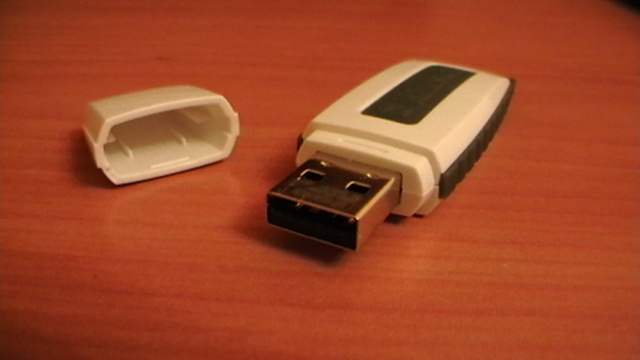
Флэшка, флешка
О том, что такое флэшка, Вы можете прочитать на многих сайтах. Вам также подробно расскажут, чего нельзя с ней делать. А вот как узнать, что с ней можно делать? А вот бы урок с наглядным показом по всем пунктам (от А до Я) о работе с флэшкой? Допустим, что Вы пожелали перенести с одного компа на другой текст (пускай второй комп к Интернету будет неподключен).
А во втором случае мультик, в третьем случае и то и другое. Что самое главное в уроке – ВСЕ последовательные действия переноса. Оригинальное требование? Но ведь только таким образом можно показать, разъяснить, уберечь незнайку (камушек в огород новичков, не совладать им с флэшкой) от лишних и ненужных действий!
Метки: учеба флешка |
Browsec - проще чем VPN, лучше чем анонимайзер |

Метки: программы полезности |
Неубиваемая Windows? Запросто! |
Судя по реакции и откликам на статьи по работе с Операционной Системой (далее ОС) эта тема актуальна и поэтому я решил немного вернуться назад и вот почему. Кто следит за этой темой, тот знает, что не все правильно используют рекомендации или вообще бояться что-либо менять: по принципу - работает и слава Богу. В основном, для таких пользователей компьютеров и предназначена эта статья. Программа, о которой пойдёт речь дальше, у меня установлена уже лет 5. После моего знакомства с этой утилитой ВСЕ программы, которые в дальнейшем были установлены и апробированы, были проверены на этой платформе, после чего принималось решение, оставлять ту или иную программу, оправдались ожидания от функциональности и соответствует описание тому, что получил и т. д. Речь идёт о программе Shadow Defender.
Shadow Defender
Главное окно

Окно настроек

Выбор тех дисков которые вы хотите защитить при использовании. Для начала выбирайте все
Выбор параметров

Для начала лучше использовать эти параметры, пока не освоитесь
Предупреждение

Завершение настроек

Значок сверху рабочего стола

Значок в трее (около часов)

Наличие значка сверху и возле часов (трей синего цвета как на рисунке) говорят о включенном режиме
Конфигурация

Пока не освоитесь лучше сделать так
Выход из режима Shadow

Также выйти из этого режима можно простой перезагрузкой комьютера.
Скачать архив с данной программой можно здесь
или
по дополнительной ссылке отсюда
Требования к программе минимальные.
Операционная система: Windows 2000 / XP / 2003 / Vista/7/ 8.1.
Не стану вдаваться в технологический процесс , а просто скажу, что при использовании программы, вы можете делать абсолютно ВСЁ на вашем компьютере – удалять что хотите, устанавливать что хотите, открывать любые файлы, заходить на любые сайты, использовать самые «страшные» программы. Даже если ваш компьютер «завис» или вы перестали его контролировать, достаточно просто включить перезагрузку, и вы увидите привычный пейзаж рабочего стола и никаких изменений. Для чего это нужно и как пользоваться? К примеру, вы увидели программу, которая вам очень понравилась и обещание, что ключ также имеется. Вы скачали архив, а там вовсе не то, что было обещано в анонсе ( такое случается очень часто) или программа оказалась не такой уж нужной (а такое случается ещё чаще!). Одним словом не то, что ожидалось. Вы перезагружаете комп и всё, можно смело удалять или устанавливать программу. Так с помощью этой программы на моём компьютере было испытано очень большое количество софта и выбрано именно то, что мне действительно необходимо. Таким образом, можно получить представление о новой программе и целесообразности установки на вашем компьютере. Также в режиме Shadow можно смело пробовать сделать то, что я рекомендовал в статьях работоспособность ХР и оптимизация Windows.
Будут вопросы или пожелания – обращайтесь, помогу обязательно, да и другим будет интересно.
Удачного путешествия!
Метки: учеба программы |
Как сохранить драйвера перед переустановкой Windows? |
Сегодня рассмотрим как сохранить драйвера перед переустановкой windows. Раньше я часто сталкивался с ситуацией когда не мог найти драйвер для какого либо оборудования. Особенно часто это случалось с старыми принтерами и сканерами. Программы с огромным набором драйверов не всегда удовлетворяли мои потребности. Поэтому решил перед переустановкой винды, сохранять уже имеющиеся драйвера для последующего восстановления.
Вот как раз нужно было переустановить windows на одной из рабочих машин, на ней и покажу как я сохраняю и восстанавливаю драйвера.
Для сохранения драйверов и буду использовать программу DriverMax, скачать её можно с официального сайта.
Качаем, устанавливаем, запускаем… При первом запуске нажмите на кнопку “Driver backup and restore”

Метки: учеба драйвера |
Урок № 90.Анимация Дыма или Пара(плагин Alien Skin Eye Candy 5 Nature) |
|
Метки: уроки фотошоп плагин уроки фотошоп |
Плагины для фотошоп Alien Skin.установка всех и сразу пошагово. |

Плагины для фотошоп Alien Skin(установка пошагово)здесь все плагины данного фильтра.чтобы отдельно их не устанавливать установим все и сразу.

Серия сообщений "УСТАНОВКА ФИЛЬТРОВ В ФОТОШОП ПОШАГОВО.МОИ УРОКИ.":
Часть 1 - ПУТЬ УСТАНОВКИ ФИЛЬТРОВ ДЛЯ виндоуз 7
Часть 2 - как пропатчить фильтр(пошаговая инструкция)
...
Часть 11 - Topaz Star Effects .Подробная Установка .
Часть 12 - У кого Alien_Skin_Snap_Art триал закончился.попробуйте поставить отсюда.
Часть 13 - Плагины для фотошоп Alien Skin.установка всех и сразу пошагово.
Часть 14 - если значки на столе слишком мелкие.увеличить просто!
Часть 15 - фильтр Mystic Nights пошаговая установка(очень понравился)
...
Часть 24 - Как придать фигуре объем или вид 3D
Часть 25 - Новые ключи для фильтров и плагинов.
Часть 26 - пошаговая установка фильтра VanDerLee Unplugged X
Серия сообщений "фильтры и плагины"":
Часть 1 - Alien_Skin_Xenofex_v2.12
Часть 2 - 00577 "Redfield / Unimatrix"
...
Часть 24 - Всё о фильтрах фотошопа(бродилка)
Часть 25 - Фильтр Извлечь (Extract), не вошедший в комплект Photoshop SC5 + урок
Часть 26 - Плагины для фотошоп Alien Skin.установка всех и сразу пошагово.
Метки: все для фотошоп фильтры-плагины установка |
Фильтр Извлечь (Extract), не вошедший в комплект Photoshop SC5 + урок |
В конце этой странички ( в вложении ) Вы можете скачать фильтр "Извлечь" (Extract), не вошедший в стандартный комплект поставки Photoshop SC5. В архиве находятся фильтр для 64 и 32-х битных версий Фотошопа. Для установки плагина, следует разместить файл ExtractPlus.8BF из папки нужной битности в папке Фотошопа
C:\Program Files\Adobe\Adobe Photoshop CS5\Plug-ins\Filters
С помощью данного фильтра у пользователя появляется возможность вырезания объектов из фото или рисунка с большой степенью точности. Интерфейс плагина на английском языке, привожу перевод команд интерфейса.
Инструменты в левой части окна фильтра(отображены в виде пиктограмм без подписей, названия инструментов открываются при наведении мыши, впрочем, по самим пиктограммам и так понятно):
Edge Highlighter Tool - инструмент выделения контура
Fill Tol - инструмент заливки контура, заливка работает по принципу заливки быстрой маски
Eraser Tool- стирательная резинка для удаления участков контура
Zoom Tool - экранная лупа, для изменения масштабов отображения документа в окне плагина
Hand Tool - инструмент рука - для перемещения изображения по окну программы
Серия сообщений "фильтры и плагины"":
Часть 1 - Alien_Skin_Xenofex_v2.12
Часть 2 - 00577 "Redfield / Unimatrix"
...
Часть 23 - Фильтры AP 1 по 19
Часть 24 - Всё о фильтрах фотошопа(бродилка)
Часть 25 - Фильтр Извлечь (Extract), не вошедший в комплект Photoshop SC5 + урок
Часть 26 - Плагины для фотошоп Alien Skin.установка всех и сразу пошагово.
Метки: фильтры-плагины вырезание объекта |
Вырезаем с помощью Быстрой маски и функции Уточнить край |



Метки: вырезание объекта |
Как скачать все фото из альбома на Яндекс–фотках |
 Как скачать все фото из альбома на Яндекс–фотках
|
А в Windows 10 все работает нормально… |
 По информации сайта “хакер.ру” занятное и в то же время странное обновление для Windows 7 представила компания Microsoft. Патч под названием KB3133977 выпущен ещё 15 марта 2016 года, но дело в том, что тогда он был в разряде необязательных обновлений.
И вот в начале май 2016 у обновления был изменён статус с “необязательного” на «рекомендуемое» (recommended), что естественно привело к его автоматической установке на многих машинах с установленной Windows 7. И в скором времени выяснилось, что данное обновление выводит из строя компьютеры на базе материнских плат Asus с поддержкой "Secure Boot Violation" в UEFI. В Microsoft разводят руками и намекают, что в Windows 10 все работает вполне нормально.
Метки: учеба компьютерный ликбез |
Встречайте Unchecky! Долой потенциально нежелательные программы. |
Надоело снимать галочки с нежелательными предложениями во время установки программ?
Вы когда-нибудь чувствовали, что при установке программ установщик пытается заставить вас любой ценой установить дополнительные нежелательные программы?
Когда-нибудь пропускали галочку и потом часами удаляли нежелательное программное обеспечение?
Когда-нибудь открывали свой браузер, только чтобы узнать, что у вас новая домашняя страница, новая поисковая система, или даже новый браузер?
Unchecky поможет оградить ваш компьютер от потенциально нежелательных программ.
Встречайте Unchecky!
Долой потенциально нежелательные программы

Unchecky автоматически снимает галочки дополнительных программ, экономя ваше время и делая менее вероятным случайную установку нежелательных программ

Предупреждает
Установщики часто пытаются встроить установку дополнительных программ как естественную часть процесса установки.
Unchecky предупреждает вас, когда вы пытаетесь согласиться на установку потенциально нежелательных программ, что делает их случайную установку менее вероятной.

Автоматически обновляется
Установил и забыл.
Unchecky автоматически обновляется каждый раз, когда доступна новая версия, так что вам не придется беспокоиться об использовании актуальной версии.
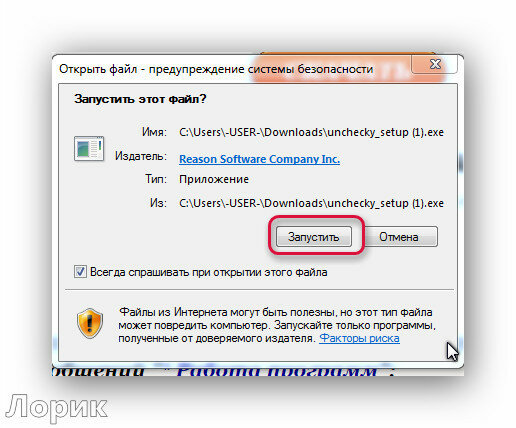
Посмотрите Unchecky в действии


Серия сообщений "* Работа программ":
Часть 1 - Программа Ulead VideoStudio
Часть 2 - ЧТО ТАКОЕ СКАЙП И КАК ИМ ПОЛЬЗОВАТЬСЯ...
...
Часть 36 - Программа System Ninja - мощный чистильщик компьютера
Часть 37 - Скачать бесплатно Microsoft PowerPoint 2010
Часть 38 - Встречайте Unchecky! Долой потенциально нежелательные программы.
Часть 39 - Программа Ulead VideoStudio - ШИКАРНЫЕ УРОКИ ПО СОЗДАНИЮ ВИДЕО
Часть 40 - Энциклопедия бесплатных программ.
...
Часть 46 - БЕСПЛАТНЫЕ ПРОГРАММЫ "Windows"
Часть 47 - Программа Punto Switcher
Часть 48 - Скачать новый WinRAR
Метки: программы |
Йод с молоком – против фитофторы |
Метки: подкормка |
Как убрать ненужный объект на фотографии или картинке |


Серия сообщений "Сайты для работы с фото":
Часть 1 - Для тех, кто не умеет работать в фотошопе
Часть 2 - Делаем деньги со своим фото
...
Часть 41 - Простой и понятный для всех генератор для создания анимации
Часть 42 - Красивое оформление фотографий на сайте PATO.R
Часть 43 - Как убрать ненужный объект на фотографии или картинке
Серия сообщений "ГРАФИЧЕСКИЙ РЕДАКТОР":
Часть 1 - Corel PaintShop Photo Pro X3 13.2.0.35 ML/Rus
Часть 2 - ГРАФИЧЕСКИЙ РЕДАКТОР PAINT.NET(уроки)
...
Часть 10 - Конвертируем видео в музыку и анимацию
Часть 11 - Хотите быстро сделать слайд-шоу? Легко...
Часть 12 - Как убрать ненужный объект на фотографии или картинке
Метки: генераторы шпаргалка |
Как пользоваться готовыми вырезами PNG.e |
|

Серия сообщений "Photoshop - хитрости":
Часть 1 - Когда работаем инструментом Лассо ...
Часть 2 - Когда работаем инструментом Лассо ...
...
Часть 48 - ПОДБИРАЕМ ЦВЕТ
Часть 49 - Всё о фильтрах фотошопа(бродилка)
Часть 50 - Как пользоваться готовыми вырезами PNG.e
|
Метки: "ЭДИТОР."- УРОКИ |
Как избавиться от бугорка - "холки" на шее |
Метки: здоровье |
КАК ЛЕГКО ОЧИСТИТЬ УНИТАЗ |
|
Метки: дела житейские |
6 БЕСЦЕННЫХ СОВЕТОВ, ЧТОБЫ ЛИСТЬЯ ОГУРЦОВ НЕ ЖЕЛТЕЛИ |

Метки: огород |
ПАСЫНКОВАНИЕ: Секрет урожайности томатов |
|