Всегда под рукойаналогов нет ^_^
Позволяет вставить в профиль панель с произвольным Html-кодом. Можно разместить там банеры, счетчики и прочее
Всегда под рукойаналогов нет ^_^
Позволяет вставить в профиль панель с произвольным Html-кодом. Можно разместить там банеры, счетчики и прочее Я - фотографПлагин для публикации фотографий в дневнике пользователя. Минимальные системные требования: Internet Explorer 6, Fire Fox 1.5, Opera 9.5, Safari 3.1.1 со включенным JavaScript. Возможно это будет рабо
 Улучшение фотографийНе очень удачные фотки?
Хочешь улучшить, но не знаешь Фотошоп?
Не парься - просто дай задание, и мы сделаем всё за тебя!
Улучшение фотографийНе очень удачные фотки?
Хочешь улучшить, но не знаешь Фотошоп?
Не парься - просто дай задание, и мы сделаем всё за тебя! Photoshop onlineДля того чтоб отредактировать картинку совсем не обязательно иметь фотошоп на комьпьютере. Это можно сделать с помощью приложения online photoshop =)
ТВОРОЖНЫЙ ТОРТ НА СКОВОРОДЕ за 10 минут! Девочки, даже не представляете как быстро он готовится ...
ПРОГУЛКА ПО БЕРЕНДЕЕВУ ЦАРСТВУ - (0)ПРОГУЛКА ПО БЕРЕНДЕЕВУ ЦАРСТВУ Коттеджный поселок «Берендеево царство» — это...
Каролина Ланде - (0)Моменты . Каролина Ланде ...
Ваза "Бабочки - (0)Ваза "Бабочки" ИСТОЧНИК АВТОР: Olena777 Слова автора!!!!! Попала мне ...
Африканские акварели Карен Лоуренс-Роу - (0)Африканские акварели Карен Лоуренс-Роу Художница Карен Лоуренс-Роу Источник Африк...


Без заголовка |
Отличный каталог онлайн игр http://www.mmorpg.su
Онлайн игры с установкой клиента:
http://www.mmorpg.su/gamelist/
Браузерные онлайн игры:
http://www.mmorpg.su/browser-online-games/
Скачать мини-игры:
http://www.mmorpg.su/minigames22/
Удачной игры 
|
|
Без заголовка |
...проверь свой марсианский возраст и вес ;)) ...будь ты марсианином...
http://www.go2mars.ru/media/interactive/
|
|
Без заголовка |
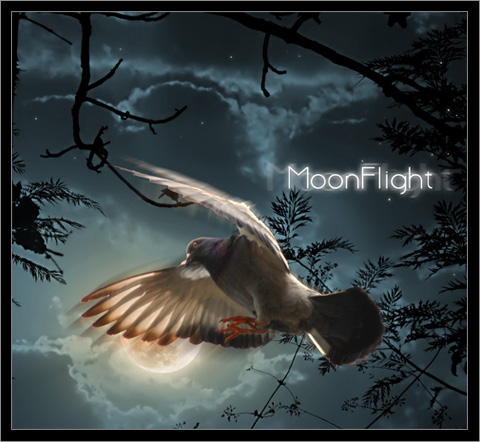
В общем небольшой коллажик.
Начнём. Для него вам понадобятся три основных изображения: небо, Луна, птичка.
1. Откройте изображение неба в фотошопе. Мы будем превращать его в лунную композицию
Скопируйте этот слой. [Это можно сделать, перетащив иконку слоя на кнопочку создания нового слоя или просто нажав Ctrl + J]
Теперь нажимаем "Рисунок" (Image) -> "Регулирование" (Adjustments) -> "Оттенок/Насыщенность" (Hue/Saturation) [Или просто зажимаем Ctrl + U] и выставляем вот такие настройки
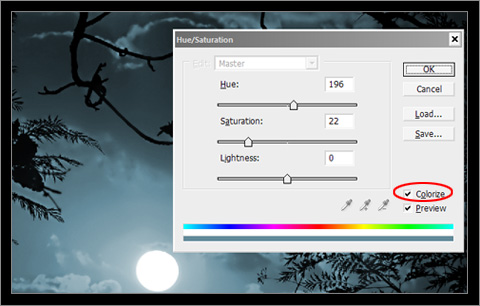
2. Открывает изображение с луной. Теперь нам надо вырезать её. Выбираем инструмент "Круглое выделение" (Elliptical Marque tool) и [При помощи зажатой кнопочки Shift ] рисуем ровный круг. С первого раза врятли у кого-то получится точно выделить луну. Поэтому нажимаем: "Выделение" (Select) ->" трансформировать выделение" (Transform selection). Подгоняем выделение так, как нам надо Читать далее
|
|
Без заголовка |
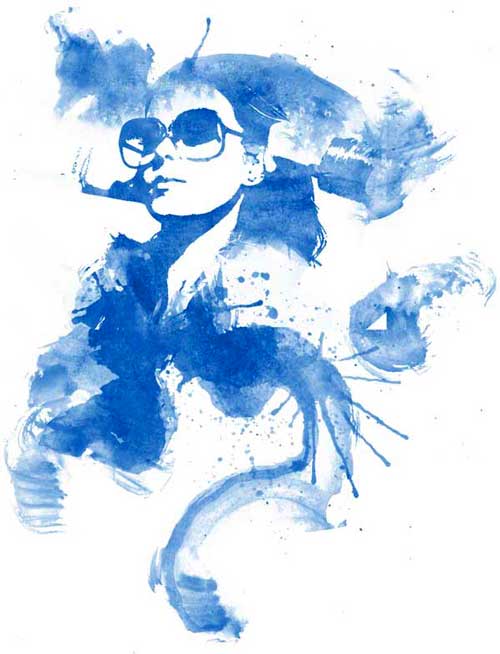
В этом уроке, я покажу вам очень легкий и быстрый пример, как превратить ваше фото в акварельный рисунок-силуэт.
1 шаг:
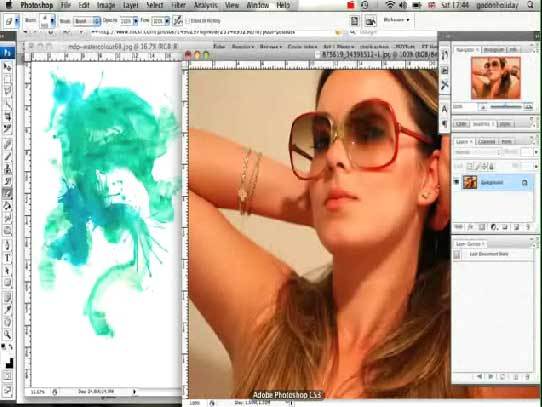
Подберите фотографию (желательно с однотонным фоном) и выберите акварельную текстуру и кисти (которые вы можете скачать бесплатно - Go Media) Читать далее
|
|
Без заголовка |
Floopy
Шаг 1.
Создаем новый документ любого размера (ну естественно так, как это иконка советую взять размеры 64х64, 48х48, 32х32 и т.д.). При желании можно залить фон белым цветом.
Шаг 2.
Создаем прямоугольник, растеризируем его и обрезаем углы под 45 градусов (с помощью прямоугольного выделения). Обрезаем два нижних угла, и правый верхний (немного больше чем нижние), и затем применяем к слою стили: Читать далее
|
|
Без заголовка |
Хотели получить красивое небо на пейзаже, последствием чего стал недоэкспозированный ландшафт или наоборот? Не проблема!
Чтобы использовать это простую технику вы должны отредактировать различные "зоны" изображения по вашему усмотрению, чем мы собственно и займемся.
Этот метод считается лучше, чем HDR ( High Dynamic Range, большой динамический диапазон ), т.к. имеет возможность более широко контролировать все участки изображения ( а также позволит избежать "шевеленки" - прим. ред. ).
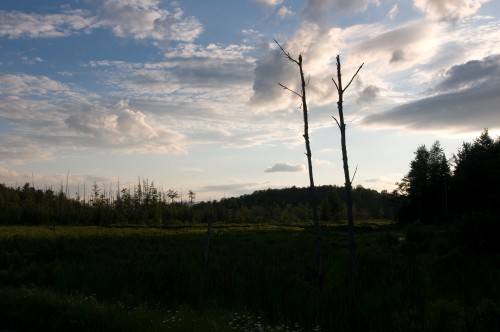
На данном этапе мы имеем низкую контрастность и затемненный ( недоэкспонированный ) ландшафт, из-за чего наш пейзаж смотрится, грубо говоря, не впечатляюще.
Вам потребуется всего один снимок, нежели три, а то и больше, как предполагает создание HDR.
Предпочтительно, если этот снимок вы сделали в формате RAW.
Если у вас имеется изображение в формате RAW, то откройте программу Adobe Camera RAW и следуйте инструкциям ниже.
Первым делом следует компенсировать тени на ландшафте изображения, для чего используйте Fill Light со значением 30. Следующий шаг - Highlights Recovery, я его использовал со значением 100, чтобы придать небу и облакам более контрастный оттенок.
Если ваше изображение снято в другом формате, нежели RAW, то используйте инструмент Shadows\Highlights в Adobe Photoshop ( Image -> Adjustments -> Shadows\Highlights ) для придания изображению примерно того же результата, полученного мной: Читать далее
|
|
Без заголовка |
1
Создайте документ примерно 600Х800 с черным фоном и создайте новый слой.
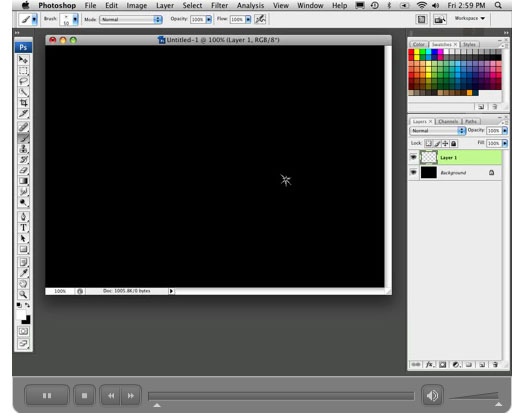
2
Выберите небольшую жесткую кисть  , установите белый цвет и нарисуйте непроизвольную линию на новом слое
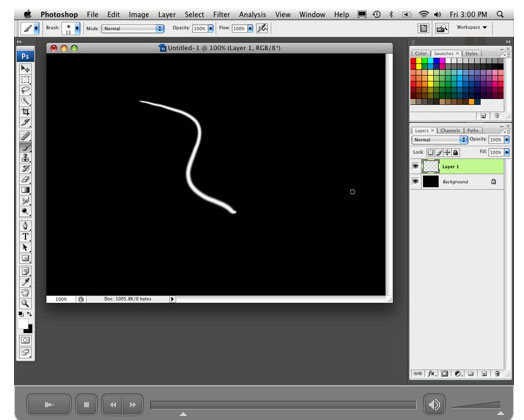
3
Нажмите в панели слоев на иконку эффектов и выберите из меню Outer Glow, нажмите в нем на желтый цвет вызвав цветовую палитру и установите красный цвет ff0000 Читать далее
|
|
Без заголовка |
Шаг 1
Первый шаг здесь - фактически первый шаг во всех моих проектах. Я ищу изображения в интеренете и составляю предварительный эскиз будущей работы.
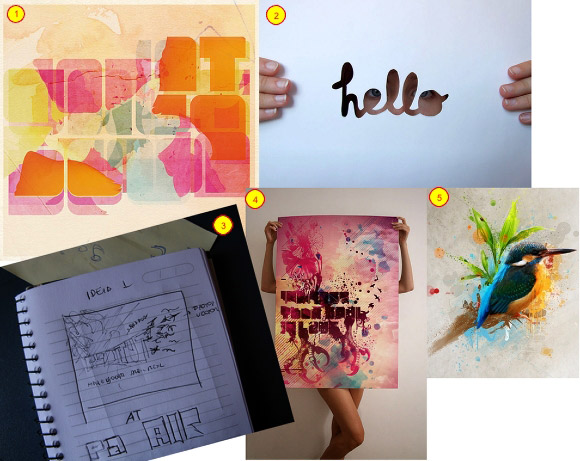
Шаг 2
Создайте новый документ размером 1920 на 1200 пикселов.
Шаг 3
Загрузите Bleeding Dragon Oldpapers textures (текстура бумаги) и переместите Paper 2.jpg в Ваш документ. Это будет наш фон. Читать далее
|
|
Без заголовка |
Начнем сначала работать в Иллюстраторе.
1. Создайте ряд блоков и заполните их понравившимся вам цветом.
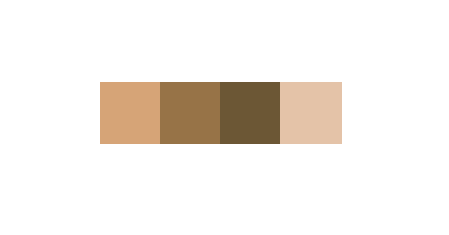
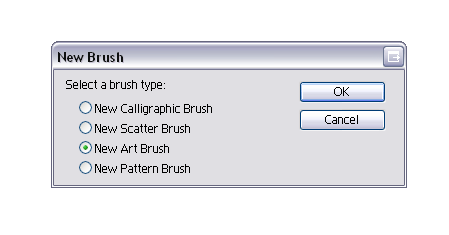
2. Выделите все блоки и перетащите их в палитру Brushes, выскочит диалоговое окно с настройками. Выберите New Art Brush.
3. Установите направление кисти в нужное положение, используя кнопки со стрелками.
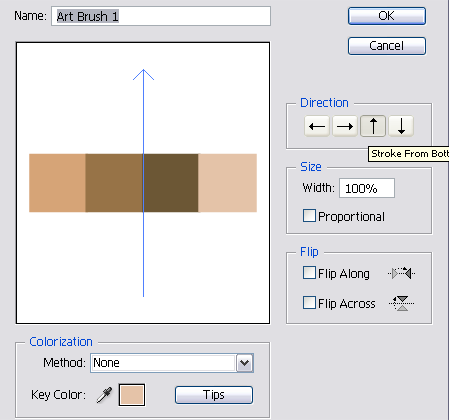
4. Теперь у нас сохранилась новая кисть. Начнем создание геометрических линий. Выберем перо Pen Tool и под углом в 45 градусов проведем линию через документ, удерживая при этом Shift. Щелкните по созданной полосатой кисти в палитре Brushes и она применится к пути. Читать далее
|
|
Без заголовка |
....а за окном синее небо и яркое солнце...пальцы сами набрали в Гугле "солнце" и "sun"...делюсь найденной ссылкой...
http://www.boston.com/bigpicture/2008/10/the_sun.html

Гламурная ретушь в Photoshop (урок)
Раскраска в стиле аниме в Photoshop
|
|
Без заголовка |
Рисовать начнём от тёмного цвета. Я закрашиваю область глаза тёмно-серым в центре холста. Не стремитесь к тому, что бы поверхность была полностью закрашена одним тоном.
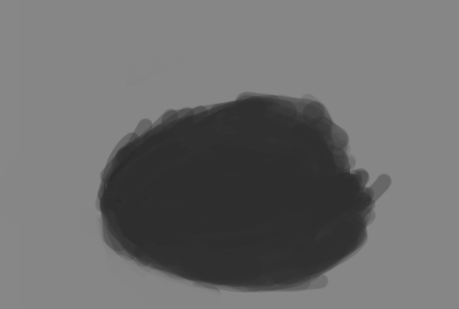
Используя светло-серую кисть, прозрачностью около 35%, я начинаю выделять глаз и затемнять его контур с помощью Burn Tool
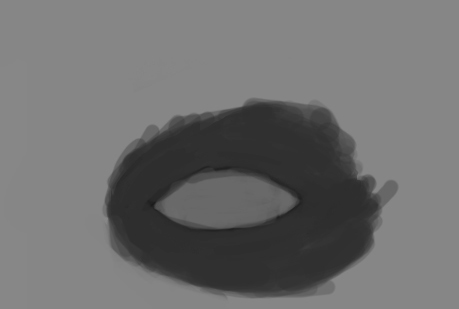
Добавляю больше цветов (т.к. я рисую в ч/б, то использую различные оттенки серого). Не волнуйтесь о аккуратности на этом этапе. Главное добавить второстепенных цветов.
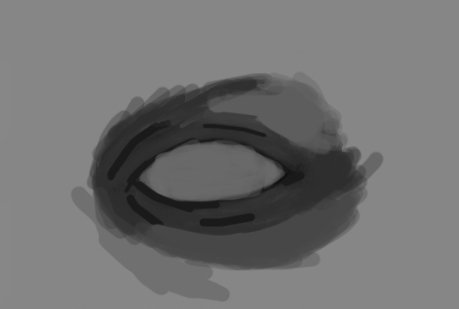
Теперь я использую smudge tool в виде представленной ниже кисти, что бы растушевать нанесённые второстепенные цвета. Я знаю, что большинство художников советуют держаться подальше от smudge tool, но, иногда, это просто незаменимая вещь. Главное правильно настроить кисть. Читать далее
|
|
Без заголовка |
В этом уроке мы будем делать дорожный столб и знак с помощью произвольных фигур (custom shapes), выделений (selections), различных стилей слоев (styles) и небольшой работы с градиентом (gradient).
Для начала, хочу сказать, что этот урок для тех кто уже умеет создавать слои, менять их стиль, использовать Инструмент Произвольная фигура (Custom Shape), Градиент (Gradient), Инструмент Прямоугольное выделение (Rectangular Marquee), короче, для всех, кто достаточно уверенно перемещается по просторам великого Фотошопа.
Шаг 1
Создаем новый документ 540px x 400px, разрешение 72ppi. Это действительно важно, потому как, если вы захотите работать с изображением большего размера или разрешения, то установки Стиля слоя (layer style) придется подгонять под свой размер самостоятельно. Но вы это, конечно, знаете!
Основной цвет (foreground) - #003888, фоновый цвет (background) - #3a7abe. Идем дальше. Опускаем линейный градиент (linear gradient) с верхнего края документа до нижнего.

Шаг 2
Создаем новый слой, называем "Столб" (Post). Берем Инструмент Прямоугольная область (Rectangular Marquee tool), нажав клавишу M и делаем длинное узкое выделение. После того, как сделаю выделение, мне нравится иметь перед глазами окно Информация (Info). Там я всегда могу посмотреть размер моего выделения. В данном случае я придерживаюсь ширины 25рх. Читать далее
|
|
Без заголовка |
Создание текста и затем его украшение часто является грандиозной задачей. Не зная какие цвета использовать и как достигнуть эффективных результатов используя ресурсы которые вы имеете, очень часто тяжело достигнуть хорошего эффекта. Сохраняя ваш текст простым, но при этом сделать так чтобы он выделялся, искусство само по себе. Здесь мы изучим много методов при украшении текста, такие как использование текстур, кистей и образцов. Выбор и соединение тех методов которые Вы используете или только пробуете все их и получаете вот такой результат.
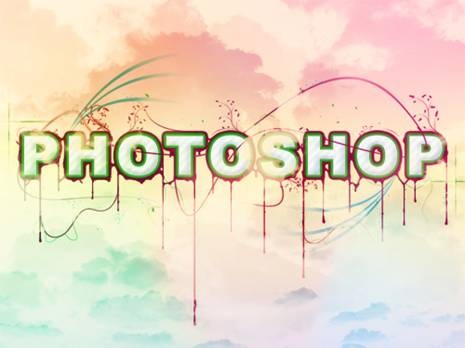
Шаг 1.
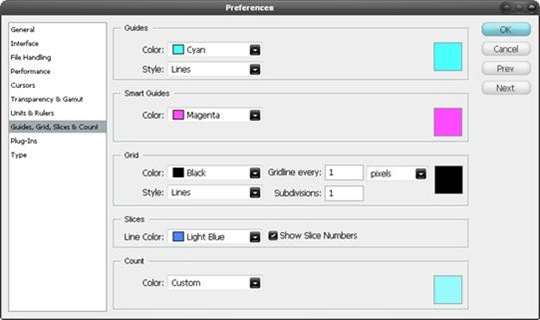
Прежде чем мы начнем на фактическом изображении, мы сначала должны создать простой образец, который мы будем использовать позже. Создайте новый документ с параметрами 20x20px, далее edit>preferences>grid... и используйте эти параметры настройки.
Создайте новый слой (Shift+Ctrl+N), скройте background layer, установите цвет преднего фона(foreground color) #808080. Изобразите также как показано на картинке ниже (для этого вы можете использовать любой из методов, которым вам легче, polygonal lasso tool - подходящий инстрмент для того что мы хотим достичь). Читать далее
|
|
Без заголовка |
|
|
Без заголовка |
|
|
Без заголовка |
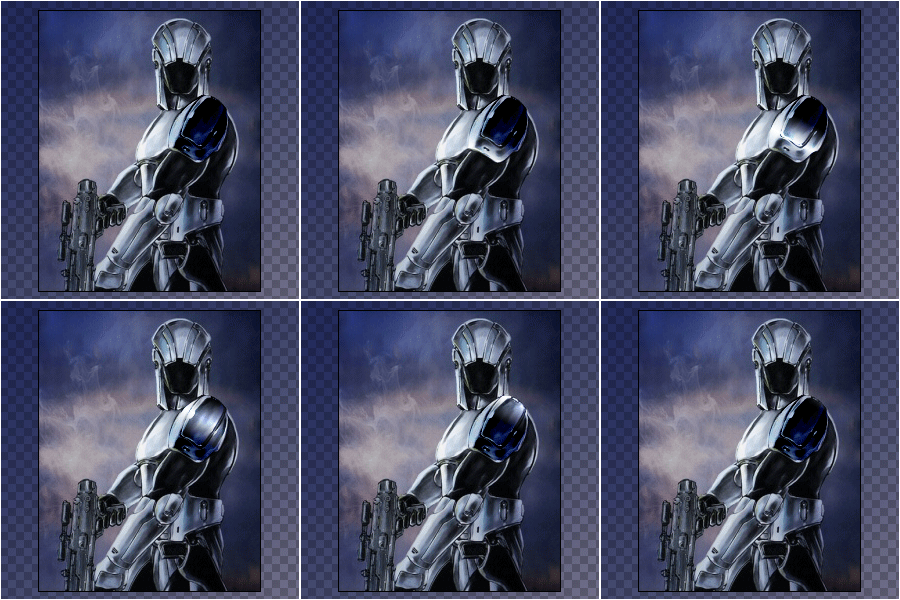
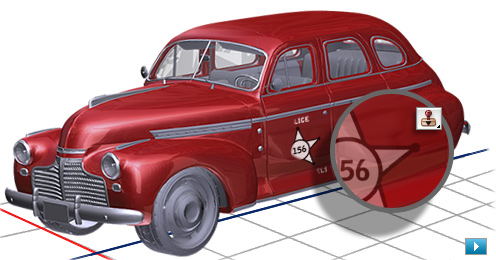
Революционные технологии создания трехмерных изображени
Воспользуйтесь возможностью рисования непосредственно на трехмерных моделях, обтекания трехмерных объектов двухмерными изображениями, преобразования градиентов в трехмерные изображения, добавления глубины к слоям и тексту, получения отпечатков полиграфического качества благодаря новому механизму рендеринга, а также экспорта в популярные трехмерные форматы.
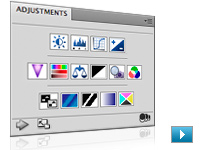
Палитра "Коррекция"
Обработка изображений упрощается благодаря удобному доступу ко всем необходимым инструментам коррекции цвета и тона изображений; удобный доступ к средствам управления изображением и широкий выбор стилей обеспечивается благодаря использованию новой динамичной палитры "Коррекция".
|
|
Без заголовка |
1. Для начала нам потребуется фото девушки.

2. Далее создаем новый документ (File>New) с размерами 700х900 пикселей, и заливаем его черным цветом.
3. Выделяем девушку инструментом Polygonal Lasso Tool  и перемещаем фото на документ который мы создали в предыдущем шаге.
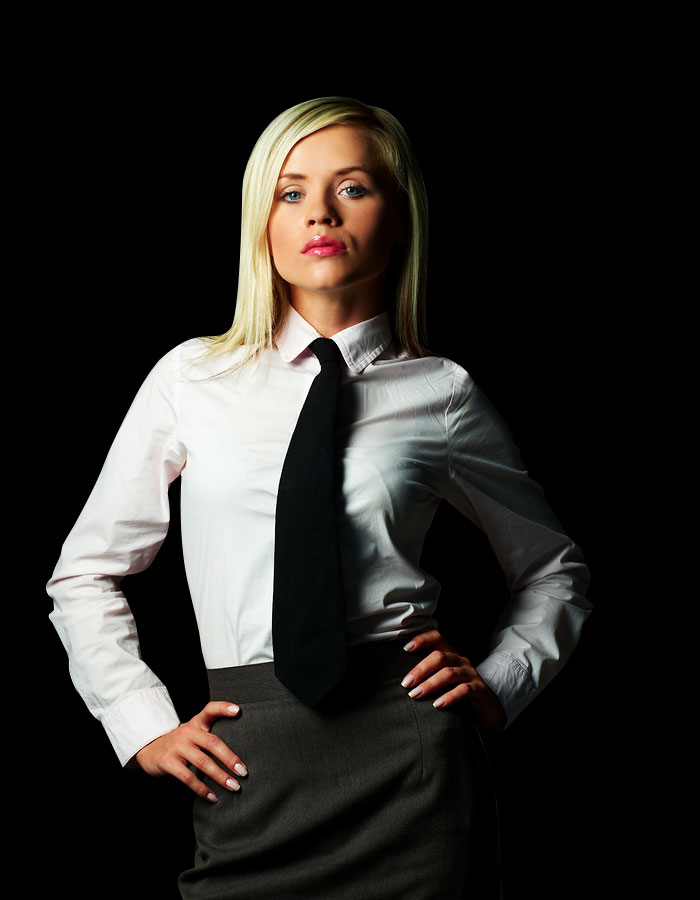
4.Применим к фото Blur Filter (Filter>Blur>Surface Blur) с такими параметрами:
Radius - 3 pixels
Threshold - 6 levels
Этот эффект визуально сгладит изображение, и скроет небольшие дефекты, которые образовались при выделение в (3 шаге). Читать далее
|
|
Без заголовка |
Шаг 1
Создаём новый документ с любым разрешением (в уроке это 1200 x 800 pixels ) и добавляем на него любые векторные изображения или же можно написать текст (переведя потом этот текст в вектор)
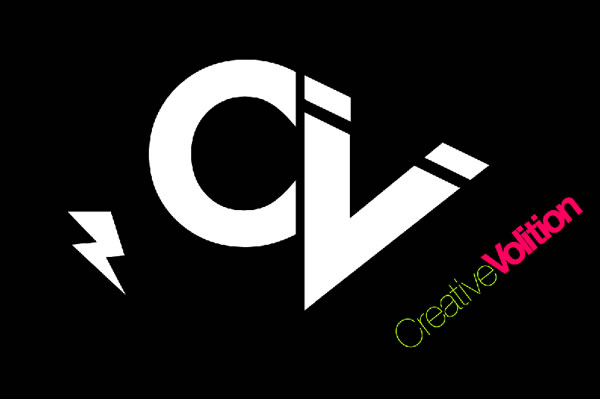
Шаг 2
Создаём новый слой с текстом шрифта желательно более стандартного,например как "ITC Avant Garde Gothic".Заполните весь документ этим текстом. Читать далее
|
|
Без заголовка |
Утро началось с поиска оригинальных открыток на Новый Год. Где можно найти самые оригинальные? Правильно...на фотофоруме "Форум по фотошопу".
На форуме стартовал конкурс "Новогодняя открытка". Довольно много интересных работ. Есть возможность не только найти оригинальную открытку, но и самому поучаствовать в их создании. Предусмотренны призы.
Рекомендую так же посетить раздел "Уроки Adobe Photoshop" - много интересных и качественных уроков и "Полезные ссылки по Adobe Photoshop"
Желаю Вам запостить на форуме самую лучшую открытку и выиграть приз: книга по Фотошопу + интервью на сайте globator.net!
|
|
Без заголовка |
Животрепещущие темы, лидеры по вопросам и зпросам
1) Какой нужен компьютер дизайнеру
http://www.livejournal.com/community/ru
http://www.livejournal.com/community/ru
2) Сколько мне взять денег с заказчика за дизайн ...
http://www.livejournal.com/community/de
3) Куда можно залить файлы для обмена - http://community.livejournal.com/720x57
4) Как правильно постить вакансию - http://community.livejournal.com/ru_des
Бесплатный софт (opensource)
1) Для РС-платформ - http://community.livejournal.com/ru_des
2) Для Mac-платформ - http://mac-soft.nnm.ru/
http://www.versiontracker.com/macos
http://community.livejournal.com/ru_des
3) Священная война Маков и РС-ков - http://community.livejournal.com/ru_des
Популярные ЖЖ-ресурсы и родственные сообщества:
1) Все самое нужное и полезное в ЖЖ (поиски, утилиты, хелпы и пр.)
http://www.livejournal.com/users/ar
2) Заливать картинки для ЖЖ и просто так: http://www.ljplus.ru
3) Реестр русскоязычных сообществ - http://lj.com.ru/
4) Логотипы ЖЖ в векторе - http://www.livejournal.com/misc/ljlogo/
5) Книги и учебники по дизайну - http://www.livejournal.com/community/de
6) Пошаговые уроки - http://www.livejournal.com/community/ru
7) Коммунити по программам (русские):
Adobe Photoshop - http://www.livejournal.com/community/ru
Adobe Illustrator - http://www.livejournal.com/community/ru
Adobe InDesign - http://www.livejournal.com/community/ru
3d-Max - http://www.livejournal.com/community/ru
Corel Draw - http://www.livejournal.com/community/uz
Quark - http://www.livejournal.com/community/ru
http://quark.iatp.org.ua/quark.w6.ru/li
Допечатная подготовка - http://www.livejournal.com/community/ru
Векторная графика - http://www.livejournal.com/community/ru
Флеш - http://community.livejournal.com/ru_fla
8) Обмен ссылками на художественные сайты, галереи, выставки и т.д.
http://www.livejournal.com/community/ar
9) Обзор скачанного материала. Ссылки на интересные файлы -
http://www.livejournal.com/community/my
10) Узнать цену на дизайн - http://www.livejournal.com/community/de
11) Сообщество расширенного динамического диапазона фото (HDR) - http://community.livejournal.com/ru
12) Подбор цвета от Адобы - http://kuler.adobe.com/
Каталоги ресурсов, похожие на "Свалку" сборники ссылок:
1) САМЫЕ ПОСЕЩАЕМЫЕ И РЕКОМЕНДУЕМЫЕ ДИЗАЙНЕРСКИЕ РЕСУРСЫ - http://designcollector.ru/2000
2) Самый большой каталог дизайнерских ссылок - http://www.bluevertigo.com.ar
ниже будет много ссылок, пристутствующих на этом замечтательном ресурсе)
3) Дизайнеры и ресурсы для них - самое большое сборище - http://www.deviantart.com/
4) Ссылки на типографику, фирменный стиль, цветоподбор, клипарты, уроки - http://www.npj.ru/prodesign/teorija
5) Каталог по препресу и дизайну - http://www.npenpecc.ru
6) Печать, препрес,дизайн - http://prodtp.ru/ (большие проблемы с хостингом у них)
7) Книги и уроков по дизайн-прогам и не только - http://lib.profi.net.ua/grafix.shtm
8) Шрифты, мелкие программы, обои - http://woweb.ru
9) Все для страстножелающих научиться рисовать руками - http://www.superidea.ru/intel/risuy.h
10) Поиск файлов на ФТП (как-то вылеченные от жадности фильтры, шрифты и проги, а также библиотеки типа msvcrt10.dll которых иногда не хватает Фотошопу) - http://proisk.ru/ ; http://www.filesearch.ru/
11) http://allday.ru/ - варезные клипарты и другое, много попсового жлобства, но попадаются и брульянты
12) http://viparmenia.com/vb/showthread.p - попсовое трешевое жлобство на allday.ru берется отсюда
13) http://www.heroturko.com/ - брульянты на allday.ru берутся отсюда
... или отсюда - http://www.dejurka.ru/
14) Файлообменники - http://community.livejournal.com/720x57
15) Книги о дизайне и рисовании - http://risuem.org.ua/
Как искать картинки в поисковиках:
1) http://www.alltheweb.com/?cat=img&cs=utf8&q=&rys=0&itag=crv&_sb_lang=pref
2) http://www.google.com.ua/imghp?hl=u
3) http://www.altavista.com/image/
Внимание! Пользуйтесь расширенными настройками
поиска чтобы задавать искать БОЛЬШИЕ картинки.
Используйте АНГЛИЙСКИЙ язык для лучших результатов.
|
|
Без заголовка |
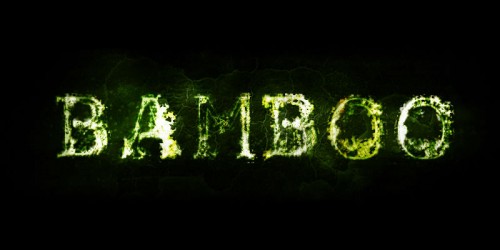
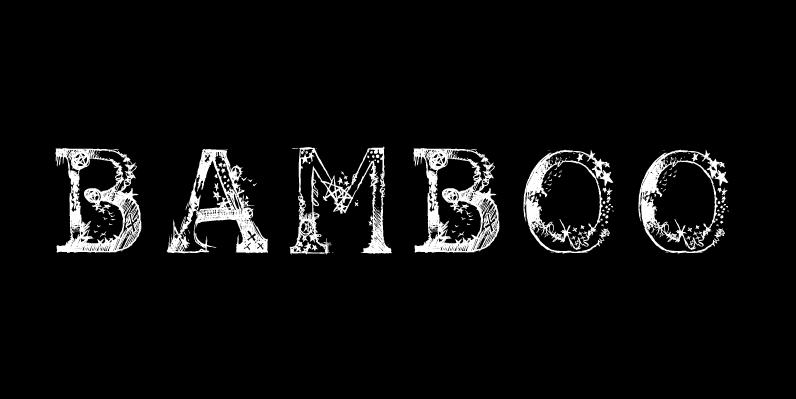
Создадим новый документ с черным фоном. Размер неважен. Я выбрал 800х400 px. Выберите шрифт (я использовал этот). Напишите некоторый текст. Текст разместите в центре документа.
Текст сейчас выглядит не очень эффектно. Я решил сделать его более эффектным с помощью следующих стилей слоя: Читать далее
|
|
Без заголовка |
Данный урок рассчитан для пользователей, владеющих базовыми основами программы.
Для обработки фото автор выбрал отретушированный снимок модели, взятый в фотобанке. Но вы можете выбрать любой потрет, где видны щеки и открытый лоб. Предварительно почистите кожу и отретушируйте фото , пока не будете довольны результатом. Лицо вашей модели должно находиться на отдельном слое.
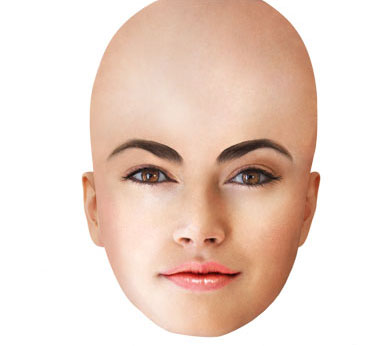
Продублируем слой с лицом Ctrl+J. Обесцветим этот слой с помощью Ctrl+U, Saturation (-90-95)
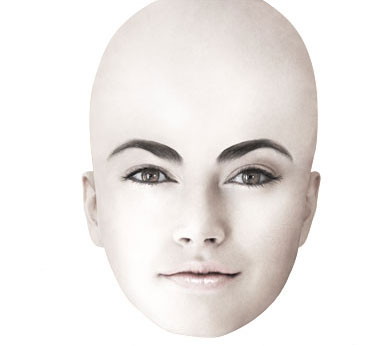
Создайте новую папку и поместите туда обесцвеченный слой. Мы будем использовать эту папку для создания белой маски. Переименуйте ее в Mask. Все новые слои вы будете создавать в этой папке. Добавьте маску слоя к обесцвеченному слою, выберите инструмент лассо , выделите половину лица. Как только вы закончите выделять нажмите Ctrl + Alt + Shift и кликните на иконке слоя с оригинальным лицом. При этом выделенная часть пересечется с выделением целого лица. Заполните выделение черным цветом. Снимите выделение и нажмите Ctrl + I . Вы теперь должны видеть часть оригинального лица и часть маски. Читать далее
|
|
Без заголовка |

Для начала, качаем исходники.

**********************************************************************************************************************************************************************
Ваш ребенок грустит? Загляни на страничку интернет-магазина мягких игрушек http://maxitoys.ru/ и подари малышу радость.
|
|
Без заголовка |
|
|
Без заголовка |
|
|
Без заголовка |
|
|
Без заголовка |
|
|
Без заголовка |
http://demoblog.ru/ - блог об интересных программах
|
|
Без заголовка |
Я делаю множество фотографий, но не являюсь профессиональным фотографом. Отснятые кадры часто нуждаются в обработке. Наиболее распространенная проблема моих фотографий заключается в том, что они слишком яркие.
Возможно, существуют специальные, сугубо профессиональные способы настройки камеры и обработки таких фотографий в Photoshop, но у меня нету времени, чтобы их изучать. Тем не менее, я знаю одну хитрость, которая позволяет мне существенно улучшать свои фотографии практически моментально. Один из примеров ниже на картинке.
К примеру вот это фото:

Его нужно сделать чуть темнее. Можно настроить уровни (Levels - Ctrl+L) или попробовать авто-настройку (Auto-Levels - Shift+Ctrl+L), но эти способы не всегда позволяют добиться нужных результатов.

Вот, как решаю эти проблемы я:
Я установил свою комбинацию клавиш на все эти три действия, поэтому, мне действительно требуется меньше секунды, чтобы их применить! А в результате я почти всегда получаю более насыщенные цвета, чем они были бы после реглирования Levels.
Вот, кстати, еще один пример:

|
|
Без заголовка |
Секрет 1: Как спрятать все палитры?
Нажмите SHIFT + TAB и все палитры исчезнут. Нажмете еще раз - все вернется на свои места.
Секрет 2: Как спрятать все палитры и панель инструментов?
Нажмите TAB, чтобы спрятать и палитры, и панель инструментов.
Секрет 3: Как “прилепить” палитры к ближайшей границе экрана?
Зажмите Shift и кликните на заголовке любой из палитр - она переместится к ближайшей границе экрана.
Секрет 4: Как быстро вызвать окно открытия документа?
Дважды кликните в любом месте фона окна Photoshop, чтобы мгновенно вызвать диалог открытия файла.
Секрет 5: Как сменить цвет фона рабочего окна программы?
Выберите инструмент Paint Bucket, зажмите Shift и кликните в любом месте фона программы, чтобы изменить его цвет на выбранный Вами.
Секрет 6: Как быстро переключаться между режимами экрана?
Нажимайте клавишу F, чтобы циклически переключаться между разными режимами экрана Photoshop.
Секрет 7: Как изменить спектр цветов?
Зажмите Shift и кликните на полоске спектра в палитре Color, чтобы циклически переключаться между различными спектрами цветов.
Секрет 8: Как менять масштаб, оставляя активным поле изменения масштаба?
После того, как ввели значение масштаба в процентах, нажмите Shift + Enter, чтобы оставить поле ввода активным.
Секрет 9: Как узнать полный путь до открытого документа?
Расположите курсор мыши над заголовком окна документа и дождитесь отображения полного пути до файла на Вашем диске.
Секрет 10: Как быстро добраться до опций изображения?
Кликните правой кнопкой мыши по заголовку окна документа, чтобы получить доступ к таким опциям, как Canvas Size, Image Size и Duplicate.
Гламурная ретушь в Photoshop (урок)
Раскраска в стиле аниме в Photoshop
|
|
Без заголовка |
|
|
Без заголовка |
|
|
Без заголовка |
|
|
Без заголовка |

1. Для начала нарисуем контур сердца с помощью 
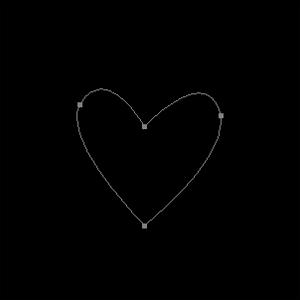
2. Вы можете выбрать любую понравившуюся кисть, чтобы обвести ею контур. В моем случае была выбрана кисть Spatter 16px (естественно в новом слое). Читать далее
|
|
Без заголовка |
|
|
Без заголовка |
Нужен ли дорогой фотоаппарат, чтобы печатать фото формата А3? Как сделать настенное фото из снимка цифромыльницей? Как подготовить файл для печати большого фото? Советы по улучшению качества отпечатков будут полезны не только тем, кто собрался печатать постеры.
| Мегапиксели | Размер кадра, п | Размер фотографии при печати 300 dpi, см |
| 1 | 1280х960 | 8x10,5 |
| 2 | 1600х1200 | 10х13 |
| 3 | 2048х1536 | 13х18 |
| 4 | 2272x1704 | 14х19 |
| 5 | 2592х1944 | 16х22 |
| 6 | 3072х2048 | 18х26 |
| 8 | 3264x2448 | 20х27 |
Что же это получается, обладателям младших моделей остаётся только пересылать свои фото по электронной почте, а хозяевам многочисленных 6-мегапиксельных цифрозеркалок – довольствоваться только форматом В5?
Конечно же, нет. Практика показывает, что при печати вполне хватает разрешения 150-200 dpi, это во-первых, а во-вторых, при разглядывании фотографии важную роль играет не линейный, а угловой размер объекта.
В самом деле, фото 10х15 вы рассматриваете с расстояния примерно 35 см, 15х20 – уже примерно с 45, фотографии 20х30 и 30х40, если держать их в руках, мы разглядываем примерно с 50-55см, а вот если они висят на стене – то с 70-80 и далее. Вот и получается, что для всех фотографий привычным является расстояние восприятия, равное полутора-двум диагоналям снимка и более.
Значит ли это, что мы можем напечатать плакат, используя даже 2-мегапиксельное изображение? И да, и нет.
Здесь вступают в игру факторы, которые, помимо разрешения, составляют качество снимка: цветовой и яркостной диапазоны, детализация, шумы матрицы.
На постер можно взглянуть и поближе – именно детальки посмотреть. И вот тут, если вместо деталек будут видны артефакты, впечатление от снимка будет испорчено.
Детализация у разных фотоаппаратов, несмотря на примерно равное количество пикселей, разумеется, будет разная. Но на эту тему написано немало статей, посвящённых выбору фотоаппарата. В общих чертах: чем больше физический размер матрицы, тем больше на неё падает света, соответственно, различимее детали и меньше шумов.
Достаточно вспомнить первые профессиональные одномегапиксельные цифрозеркалки. Снимки, сделанные ими, публиковались в разных, в том числе и больших, форматах.
Если говорить про бытовое фото, то формат А4 и А3 сейчас может быть напечатан практически с любого 3- и более мегапиксельного фотоаппарата. Но просто так увеличить фото мы не можем – нужны алгоритмы сглаживания, выделения деталей и сокрытия шумов.
Для фотошопа существует немало плагинов, в которых такие алгоритмы реализованы.
Читать далее
|
|
Без заголовка |
Подготовьте фотографию с которой вы будете работать. Я выбрал фото красивого места в Кракове / Польша, сделанное моим другом Джедреком Костеки.
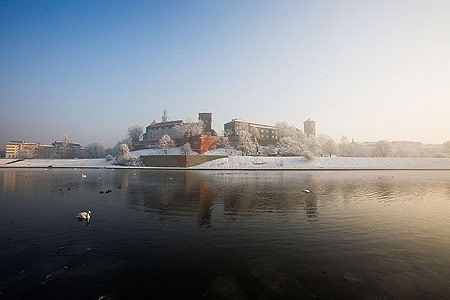
Уберите мелкие мешающие объекты с земли и воды на фотографии, при помощи инструмента Clone Stamp.
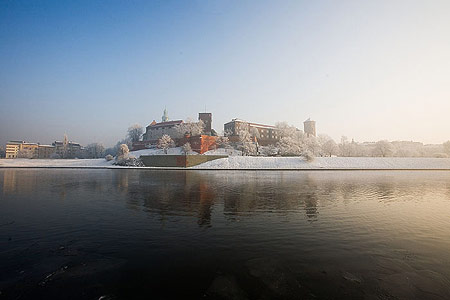
Сделайте копию слоя и поставьте ей режим смешивания Multyply.
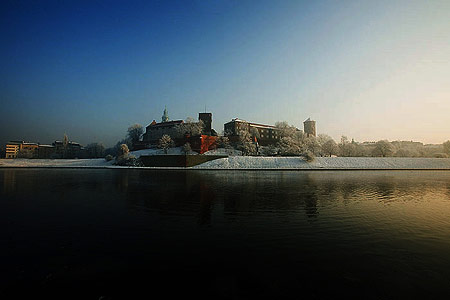
|
|
Без заголовка |
|
|
Без заголовка |
Урок большой и долгий по выполнению , но не сложный .
-1-
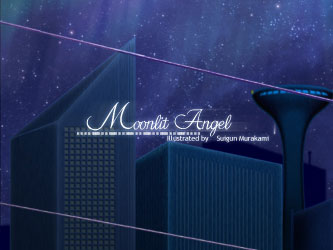
Первые здания я сделал на обоях под названием "Moonlit Angel " .
Я потратил много сил и времени , пытаясь придумать технику их создания . Я даже думал, что без программы 3D моделирования мне не обойтись! Ха-ха-ха ... хорошо что в программе Adobe Photoshop 7.0 (и в более ранних версиях) есть специфический фильтр, который НИКТО фактически не использует. Догадались, какой?
Теперь есть применение для 3D Transform фильтра!
Если в вашей версии отсутствует этот плагин, то вы его можете найти на инсталяционном диске с Photoshop в разделе :Photoshop CS\Goodies\Optional Plug-Ins\Filters и скопировать файл 3D Transform.8BF в папку :\Program Files\Adobe\Adobe Photoshop CS\Plug-Ins\Filters или скачать его (ссылка дана в конце урока).
|
|
Без заголовка |
Начнем! Создаем новый файл размером 1117х790 пикселов. Зальем фоновый слой черным цветом.
Выбрав инструмент Горизонтальный текст (Type Tool), цвет белый размер в четверть высоты изображения. В данном уроке не важно, какой шрифт вы будете использовать. Спустите слой с текстом пониже, так как от него вверх пойдут языки пламени и для них надо оставить достаточно места.
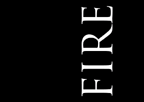
Теперь нам надо объединить рабочие слои в один, для этого сначала создадим новый слой поверх остальных и нажмем комбинацию Ctrl + Alt + Shift + E. Затем в главном меню выберем Редактирование/Трансформация/Повернуть на 90 градусов против часовой стрелки (Edit/Transform/Rotate 90 CCW). Получится что-то похожее на:
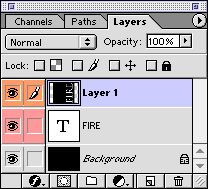
Палитра слоев будет выглядеть так:
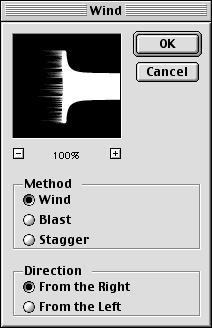
Затем в главном меню выбираем Фильтр/Стилизация/Ветер (Filter/Stylize/Wind). Не изменяя параметров нажмем ОК.
|
|
Без заголовка |
Холостяцкий интерес к быстрой и вкусной пище :)
Спец.сайт по готовке в микроволновке:
Рецепты от Jane:
http://www.myjane.ru/recipes/rubric/?id=33
Рецепты от Веселого Повара:
http://www.cook.denek.net/resept.php?op=cat_id&id=24
10 блюд от Кукинга:
Микроволновые рецепты:
http://www.microvolna.ru/22recept.html
Рецепты для микроволновки:
http://microwavemeal.linkdealer.ru/
От иВумен J:
http://www.iwoman.ru/Subjects-index-req-viewpage-pageid-361.html
Рецепты от Копилки:
Рецепты от Кулинарного Эдема:
http://www.kedem.ru/recipe/microwave/
Рецепты от Сестренки:
http://www.sestrenka.ru/kitchen/recipes/20/
Рецепты от православной Хозяйки:
http://www.xozayka.ru/micro.php
Рецепты от FOODFIND:
http://foodfind.ru/recipes/microwave/
Рецепты с форумов:
http://www.passion.ru/pasya/s.php/8.htm
http://www.cooke.ru/recipe-microwave-0000.htm
http://forum.myjane.ru/viewtopic.php?t=3257&start=0
http://forum.newmelissa.ru/viewtopic.php?t=634&sid=838e536338c24e39caa1edcb6d95c439
|
|
Результат теста "Цвет вашей ауры" |

|
|
Без заголовка |
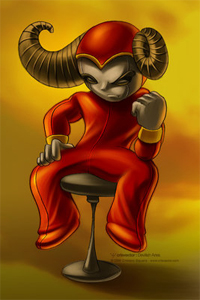
Основная область применения данного эффекта это полиграфия, когда необходимо при наличии нескольких цветов сделать изображение цветным. Изображения, использующие четыре краски называются квадраплексными. Для примера я выбрал следующее изображение:
|
|
Без заголовка |
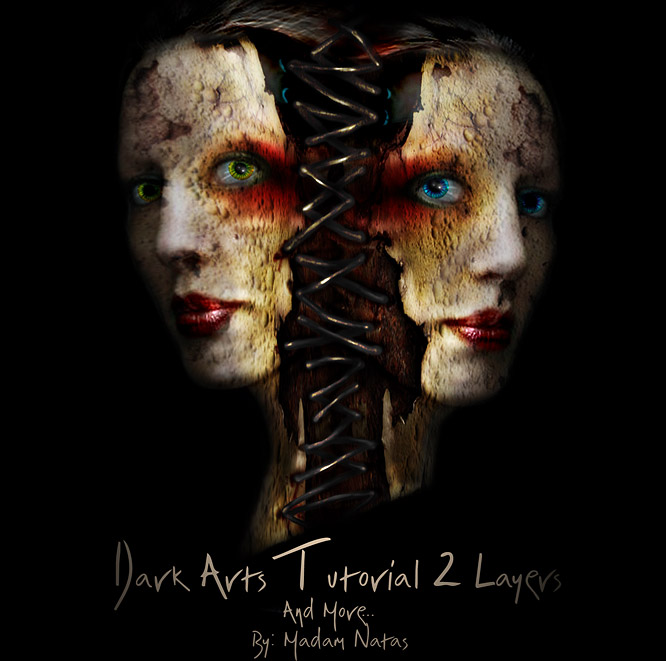
Для этого урока вам надо подобрать подходящие текстуры. Если вы делаете монтаж впервые, не забывайте сохранять промежуточные слои вашей работы, чтобы всегда можно было вернуться на шаг назад.
Для начала выберите красивое подходящее фото с разрешением 300 точек. Увеличьте размер вашего холста в два раза, чтобы иметь свободное пространстово, при помощи Canvas Size.
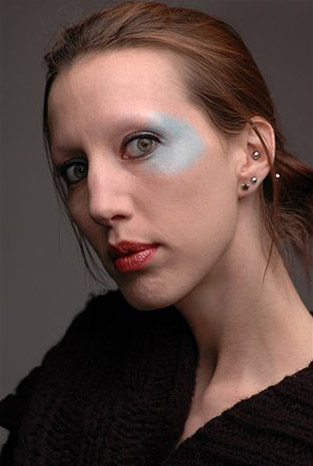
Возьмите инструмент палец с прозрачностью 30% и аккуратно сгладьте поры кожи, выровняв ее, но не трогая другие детали. Вы можете это сделать любым другим удобным вам способом. Читать далее
|
|
Без заголовка |
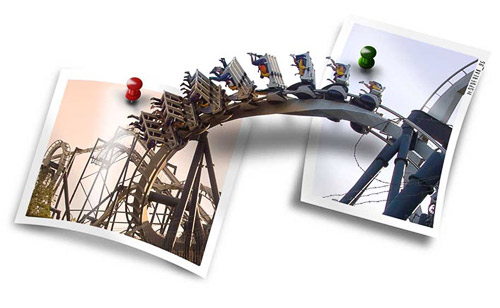
1. для начала вам потребуется картинка. Я использовал ту, что находиться ниже.
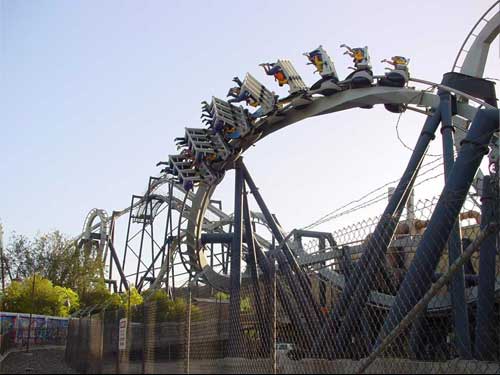
2. теперь мы обрежем данное изображение, что бы затем сделать границу. (Правда, не традиционным способом). Растяните Crop Tool, и удерживая одновременно Alt и Shift потяните за угловой квадратик, выходя за пределы изображения. Когда получите нужную вам границу, нажмите Enter. Читать далее
|
|
Без заголовка |
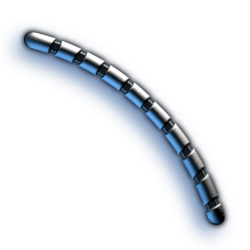
Создаем новое изображение, 250x250 пикселей. В качестве цвета основного фона выбираем темно-серый. Теперь создаем новый Слой (Layer) и с помощью Пера (Pen) или Кисти (Paintbrush) рисуем линию требуемой формы шириной 15 пикселей.
Такую кривую, думаю, нарисовать не составит труда. Должно получится примерно так, как показано на рисунке.
Назовем слой Wire .

Сделаем копию слоя Wire путем его перетаскивания на пиктограмму кнопки Новый Слой (New Layer) . Переименуем новый слой в Cut Wire .
Теперь спрячем слой Wire , щелкнув на пиктограмме глаза на панели Слои (Layers). Этот слой нам пригодится немного позже.
Сейчас выберем инструмент Ластик (Eraser), определим размер кисти в пределах 5 пикселей и с его помощью придадим кривой вид, показанный на рисунке. Читать далее
|
|
Без заголовка |

В этом уроке мы нарисуем пригласительную открытку на день свадьбы в Photoshop!
Здравствуйте, дорогие друзья! ;) В этом уроке нарисуем приглашение на день ее свадьбы ;))
Итак, как обычно, я буду делать открытку для веба, поэтому разрешение ставлю 72 dpi, размеры: 400х200 пкс.
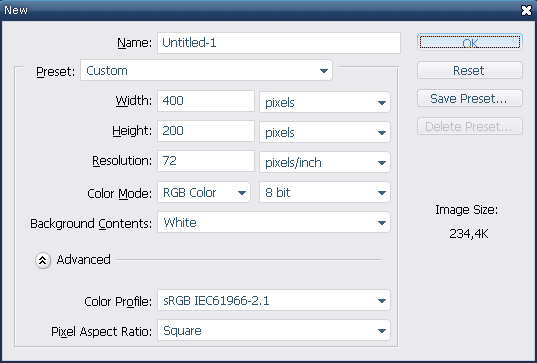
Сразу договоримся, что открытка будет с простом лаконичном стиле. Обычно пригласительные открытки на день свадьбы не выглядят нагруженными, а выглядят простыми и "воздушыми".Читать далее
|
|
Без заголовка |
|
|
Без заголовка |
1. Создаем новое изображение с черным фоном и пишем какой-нибудь текс белым цветом, потом жмем Ctrl+E .

2. После того как мы совместили два слоя, то размываем наше изображение Filter/Blur/Gaussian Blur на 2-3 пикселя. Дальше Filter/Stylize/Solarize и жмем Shift+Ctrl+L. Если вы сделали все правильно то получится что-то вроде этого.

3. Потом Filter/Stylize/Wind c параметрами : Method: Wind и Direction: From the Left. Далее Image/Rotate Canvas/90 CW и снова применяем тот же фильтр, и так пока изображение не станет в исходную позицию.
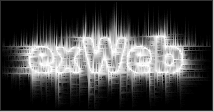
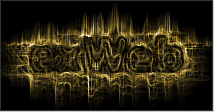
4. И опять фильтр Filter/Stylize/Glowing Edges c параметрами : Edge width: 1 ; Edge Brightness: 6 ; Smoothness: 8. Жмем Ctrl+U (галочку на Colorize) и ставим параметры : Hue 45 ; Saturation 55 ; Lighting 0. Вот, что получилось.
|
|
Без заголовка |
1. Создаём новый документ размером 600х450 пкс.
2. Создаём новый слой (нажимаем иконку  внизу окна Слоёв (Layers)). Выбираем инструмент «Прямоугольная область» (М), рисуем прямоугольник в центре нашего документа и заливаем его чёрным цветом:
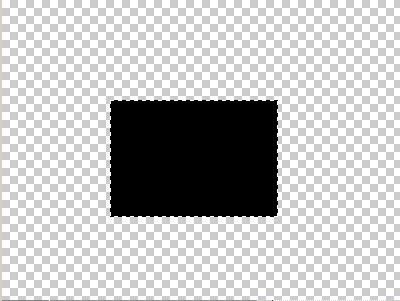
Снимаем выделение (Ctrl+D).
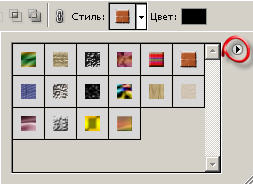
3. Выбираем инструмент «Прямоугольник»(U), на панели опций инструмента должна быть нажата иконка «Слой-фигура» и нажимаем на треугольник иконки «Стиль», чтобы выбрать рисунок нашей фигуры.

Откроется палитра стилей, здесь мы тоже нажимаем треугольник и из выпавшего меню выбираем стиль «Textures», а затем выбираем узор «Brick Wall»(Кирпич)
|
|