Всегда под рукойаналогов нет ^_^
Позволяет вставить в профиль панель с произвольным Html-кодом. Можно разместить там банеры, счетчики и прочее
Всегда под рукойаналогов нет ^_^
Позволяет вставить в профиль панель с произвольным Html-кодом. Можно разместить там банеры, счетчики и прочее Я - фотографПлагин для публикации фотографий в дневнике пользователя. Минимальные системные требования: Internet Explorer 6, Fire Fox 1.5, Opera 9.5, Safari 3.1.1 со включенным JavaScript. Возможно это будет рабо
 Улучшение фотографийНе очень удачные фотки?
Хочешь улучшить, но не знаешь Фотошоп?
Не парься - просто дай задание, и мы сделаем всё за тебя!
Улучшение фотографийНе очень удачные фотки?
Хочешь улучшить, но не знаешь Фотошоп?
Не парься - просто дай задание, и мы сделаем всё за тебя! Photoshop onlineДля того чтоб отредактировать картинку совсем не обязательно иметь фотошоп на комьпьютере. Это можно сделать с помощью приложения online photoshop =)
ТВОРОЖНЫЙ ТОРТ НА СКОВОРОДЕ за 10 минут! Девочки, даже не представляете как быстро он готовится ...
ПРОГУЛКА ПО БЕРЕНДЕЕВУ ЦАРСТВУ - (0)ПРОГУЛКА ПО БЕРЕНДЕЕВУ ЦАРСТВУ Коттеджный поселок «Берендеево царство» — это...
Каролина Ланде - (0)Моменты . Каролина Ланде ...
Ваза "Бабочки - (0)Ваза "Бабочки" ИСТОЧНИК АВТОР: Olena777 Слова автора!!!!! Попала мне ...
Африканские акварели Карен Лоуренс-Роу - (0)Африканские акварели Карен Лоуренс-Роу Художница Карен Лоуренс-Роу Источник Африк...


Без заголовка |
|
|
Без заголовка |

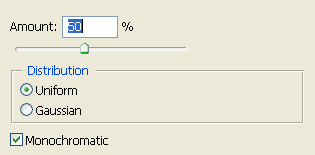
Доброго Вам времени суток. В нашем сегодняшнем уроке мы будем делать замерзшую надпись. Приступим: Создайте изображение размером 300 х 300 х 72. Для начала нам необходимо создать нечто вроде льда, сделать это очень просто. Залейте изображение серы цветом и примените к нему Filter -> Noise -> Add Noise:
|
|
Без заголовка |
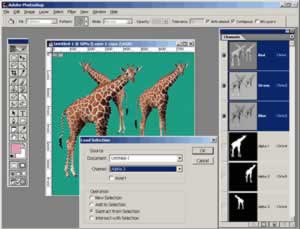
Слои на данный момент являются самым мощным инструментом для работы с фотографическим изображением. Когда вы редактируете фотографию, будь то в Photoshop или Paint Shop Pro, без множества слоев изображения не обойтись. Иногда используются и более сложные слои - настраиваемые, эффекты и маски, основанные на слоях. Слои везде. И невольно возникает вопрос -как пользователи обходились без них раньше.
Ответ прост - с помощью каналов. Вы легко отличите ветерана Photoshop по тому, что он использует палитру каналов также часто, как и палитру слоев. Но это не стоит расценивать как старомодность. Скорее это свидетельство профессионализма, поскольку использование каналов открывает широкие возможности.
Итак, что такое "канал". Стандартное определение - "двухмерный массив информации, обычно 8-разрядной" - вряд ли прояснит ситуацию. Поэтому давайте лучше рассмотрим два основных типа каналов - цветовой информации и альфа-канал - с точки зрения их практического применения. Читать далее
|
|
Без заголовка |
Важный вопрос, который интересует всех, кто задумывается над переходом на новую версию программы - «много ли нововведений?». Нововведения в Photoshop CS3 начинаются с интерфейса, но, конечно, им не заканчиваются. Окно программы претерпело серьезные изменения. Первое, что привлекает внимание - кнопки на палитре инструментов располагаются не в два ряда, как было в прошлых версиях, а в один. Благодаря этому экономится рабочее пространство. Вернуть привычное расположение можно при помощи кнопки в виде двух стрелок, которая находится над палитрой инструментов.

Палитры, как и раньше, представлены в виде вкладок и объединены в группы. В Photoshop CS3 представлена дополнительная организация палитр - в так называемые стыковочные блоки (dock). Блок может состоять из нескольких групп, которые расположены друг под другом. Особенность такого блока в том, что при изменении размера одной из групп, которая к нему относится, размер остальных автоматически изменяется. Например, если увеличить ширину нижней группы, увеличится ширина всего блока, а если увеличить ее высоту, то высота всех остальных групп сразу уменьшится.
|
|
Без заголовка |
Для изучения наиболее полезных комбинаций клавиш и приемов навигации в Photoshop вам потребуется не больше 15 минут. Чтобы в конечном итоге сэкономить немало времени, подойдите к компьютеру, запустите Photoshop, после чего откройте файл размером не менее 10 Мбайт. Причина, по которой я рекомендую поработать с файлом разме ром 10 Мбайт, состоит в том, что перемещение по изображению будет достаточно простой задачей, однако его размеры будут значительно превышать размеры экрана.
Перемещение по изображению и быстрое изменение масштаба очень часто являются важными приемами работы профессионального фотореставратора. Наиболее часто при восстановлении фотографии используется масштаб 100 и 200% (рис. 1.14), что означает, что вы видите только небольшую часть целого изображения. По этой причине вам необходимо уметь быстро изменять масштаб изображения, чтобы увидеть, как обработанная часть сочетается со всем изображением.
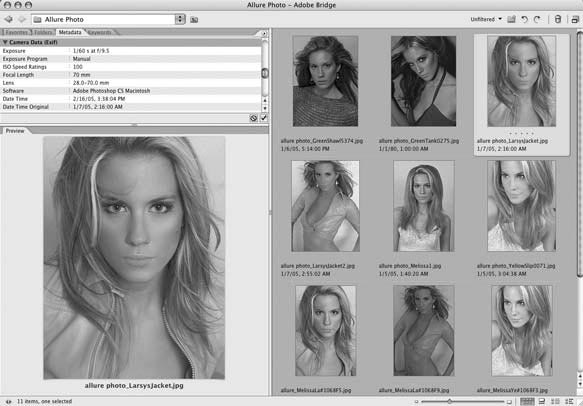
Рис. 1.13.
Читать далее
|
|
Без заголовка |
Существует два основных инструмента для создания собственных эффектов: Custom («Заказной») и Displace («Смещение»).
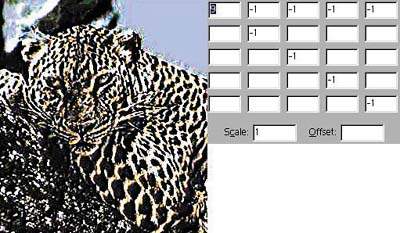
Команда Custom позволяет создавать собственные фильтры, суть которых в «смешивании» соседних пикселов. Они применяются для усиления и уменьшения резкости изображения, создания рельефов, сглаживания и др.
Редактируют фильтр в диалоговом окне Customs («Заказной»): Filter • Other • Custom («Фильтры» • «Еще» • «Заказной»). В нем, помимо маленького окна для предварительного просмотра изображения, имеется матрица 555 ячеек и две опции: Scale («Масштаб») и Offset («Смещение»). Для того чтобы видеть результат действия разрабатываемого фильтра, должен быть установлен флажок на опции Preview («Просмотр»).
После нажатия на кнопку OK выделенная часть изображения обрабатывается в соответствии с введенными в матрицу числами, т. е. фильтр уменьшает текущее значение яркости каждого пиксела на значение из центральной ячейки матрицы. Затем он умножает значения яркости соседних пикселов на значения из ячеек матрицы, расположенных вокруг центральной (при этом все пустые ячейки матрицы игнорируются). Полученные произведения суммируются и делятся на значения параметра Scale, к частному добавляется значение Offset. Далее фильтр переходит к следующему пикселу из выделенной области и повторяет вышеописанные действия.
Если сильно увеличить яркость, то выделенная область станет белой. Для получения более интересного результата необходимо отслеживать, чтобы сумма всех элементов матрицы составляла единицу. При этом не следует вводить слишком большие значения: чтобы получить оригинальный и красивый эффект, достаточно использовать числа от 0 до 9. Применение больших значений приводит к тому, что изображение становится резким и слишком светлым. При использовании меньших значений полученный рисунок, напротив, будет очень темным.
|
|
Без заголовка |

Создаю новый документик в Photоshop и приступаю к делу. Пишу незамысловатое словечко creoGraph, шрифтик Erika, чтобы пухленький был, размерчик 72px. Делаю Rasterize этого слоя, применяю к нему стиль Stroke, размерчик в один пиксел, с помощью Lasso вырезаю каждую букву и смещаю как душе угодно, получаю вот что:

|
|
Без заголовка |
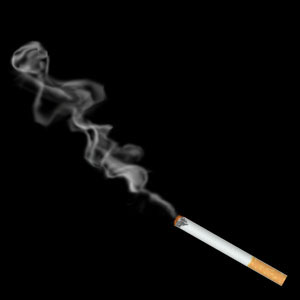
| ~* Шаг 1 *~ |
Для начала создайте изображение размером, приблизительно 400х400. Залейте его черным цветом.
Создайте новый слой. Сделайте активным инструмент Brush [Кисть] и проведите прямую горизонтальную линию белого цвета.Читать далее
|
|
Без заголовка |
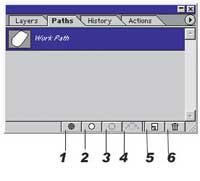
Проще всего траекторию (Paths) описать как обычную границу выделения (контур выделения), разница лишь в том, что траектория создается и редактируется в отдельном слое, расположенном перед изображением. Это позволяет редактировать каждую точку траектории и в результате добиться максимальной точности. Кроме того, при работе с отдельным слоем сам рисунок остается нетронутым, поэтому траекторию можно редактировать, не боясь внести в оригинал случайные изменения. Создав траекторию, пользователь может преобразовать ее в границу выделения и после этого приступать к редактированию содержимого картинки. Кстати, почти все инструменты Adobe Photoshop и Adobe Illustrator, предназначенные для создания траекторий, идентичны. Средства для работы с траекториями находятся как на панели инструментов, так и на палитре Paths («Траектории»). Для того чтобы последняя появилась на экране, необходимо в меню Window («Окно») выбрать пункт Show Paths («Показать траектории»).
Для создания границы выделения по траектории необходимо проделать следующие шаги.
|
|
Без заголовка |
| ~* Шаг 1 *~ |
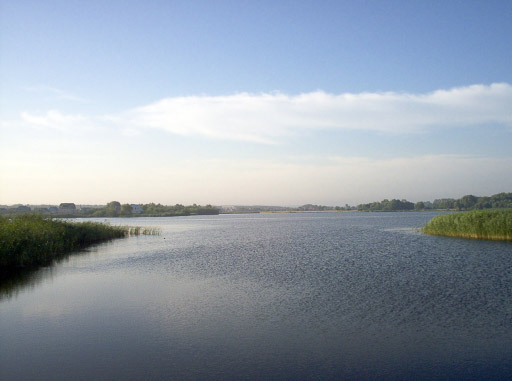
Как всегда, сначала нужно выбрать изображение для обработки. Наиболее заметным эффект проявляется на фотографиях с облачным небом (облачным но не пасмурным, пасмурное не подходит в принципе), в этом случае по завершении работы можно наблюдать наибольший контраст смены времени.
|
|
Без заголовка |

Многие дизайнеры пропускают тему создания облаков, считая, что для этого есть специальный фильтр в Photoshop. Но тут есть одно НО! Они сильно отличаются от настощих. Этот урок научит вас создавать реалистичные облака.
| ~* Шаг 1 *~ |
Создайте изображение произвольного размера с прозрачным слоем (я использовал 500x500)
|
|
Без заголовка |
|
|
Без заголовка |
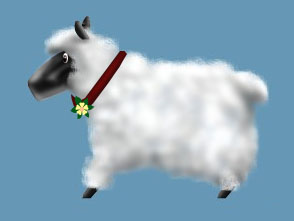
Работа с кистями в Photoshop является одной из основополагающих при создании большинства изображений. От выбранной кисти зависит много характеристик, использующихся для большинства неотъемлемых штрихов в ваших творениях. В Photoshop имеется большое разнообразие предустановленных наборов кистей, с одной из этого комплекта мы сегодня познакомимся. Итак, рисуем овечку…
| ~* Шаг 1 *~ |
|
|
Без заголовка |
|
|
Без заголовка |
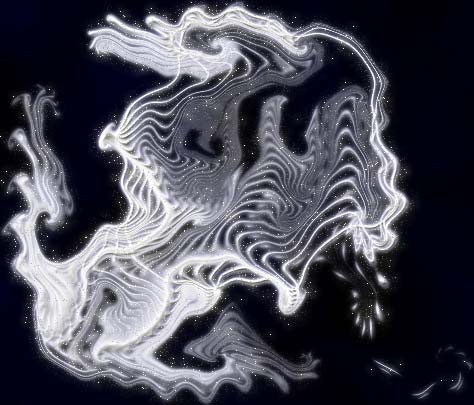
Волновая, потому что в основе лежит использование фильтра Wave (Волна)
1. Создаем документ произвольной формы и размера, но, желательно побольше. Вообще говоря, мои эксперименты с этим эффектом показывают, что от формы и размера результат достаточно сильно зависит, только сложно сказать, как именно:)
2. Заливаем фон черным, делаем новый слой (пустой) и на нем делаем круглое выделении. Применяем эффект Stroke (обводка) из меню Edit. Обводка белая, толщина 5 px. Получаем белое колечко. Помещаем его в центр, хотя, повторюсь, результат зависит от того, какого диаметра колечко, и еще много от чего, с этим стоит поиграться.
|
|
Без заголовка |
|
|
Без заголовка |
...вот такой обжорливый кибер у меня завелси :)


Гламурная ретушь в Photoshop (урок)
Раскраска в стиле аниме в Photoshop
|
|
Без заголовка |
Практически в каждом случае сначала необходимо удалить желтый оттенок с зубов и только потом приступать к мх отбеливанию. Для этого и предназначен достаточно простой прием, описанный ниже. Несмотря на простоту, этот прием позволяет изменить настроение всего портрета. Поэтому я применяю данный прием для каждого снимка с улыбающимися людьми.
Шаг 1. Откройте снимок, который необходимо отретушировать.
Шаг 2. Щелкните на кнопке Lasso (Лассо) панели инструментов и аккуратно, не задевая десна, создайте выделенную область вокруг зубов (как показано на рисунке).
|
|
Без заголовка |
Создание анимированного GIF баннера http://www.interface.ru/home.asp?artId=3662
Поток лучей, спецэффект http://www.interface.ru/home.asp?artId=3661
Photoshop CS3 - Quick Selection tool, Refine Edge http://www.interface.ru/home.asp?artId=3650
|
|
Без заголовка |
Состариваем лицо в Photoshop http://www.interface.ru/home.asp?artId=3606
Добавляем привидение http://www.interface.ru/home.asp?artId=3605
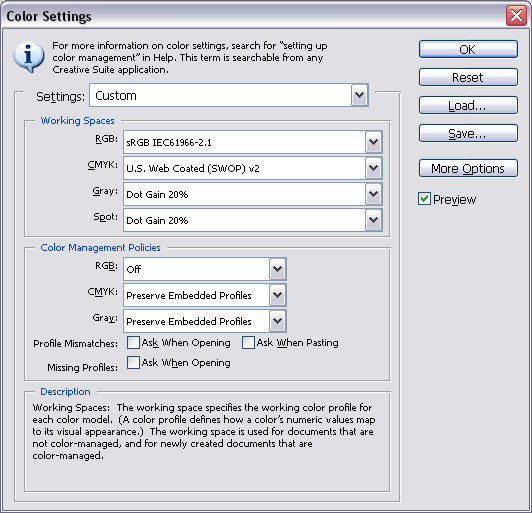
Управление цветом в Photoshop http://www.interface.ru/home.asp?artId=3602
|
|
Без заголовка |
...вот заинтересовался портретной фотосьемкой...рыскаю по инету в поисках материала...добовляйте и вы свои советы...

|
|
Без заголовка |
Урок по слиянию двух фотографий http://www.interface.ru/home.asp?artId=3385
Создаем шелк http://www.interface.ru/home.asp?artId=3358
Кадр в кадре http://www.interface.ru/home.asp?artId=3249
Поверхность воды http://www.interface.ru/home.asp?artId=3251
Перекрашиваем свою машину http://www.interface.ru/home.asp?artId=3252
|
|
Без заголовка |


|
|
Без заголовка |
|
|
Без заголовка |
 Танюня_Канада
|
|
Без заголовка |
Вращающийся мяч

http://www.interface.ru/home.asp?artId=2957
Эффект написания текста
http://www.interface.ru/home.asp?artId=2961
Перфорированная кнопка
|
|
Без заголовка |
Творим в Фотошопе эффект "Преломление кристалла"...классная штуковина для аватар и обоев...
http://www.molodykh.ru/article/user/us002.php

|
|
Без заголовка |
Ситуация первая: на проселочной дороге, вдали от пикета или КПП, вас останавливает полосатым жезлом гаишник (сотрудник милиции), рядом служебный автомобиль.
Согласно закону: в соответствии с п. 2.4 Правил дорожного движения вы обязаны остановиться.
Оптимальные действия: останавливаетесь, но из автомобиля не выходите. Двери блокируете и просите проверяющего показать удостоверение. Запишите все его данные (ФИО, должность, номер удостоверения и жетона). Если вдруг дело дойдет до прокуратуры, вам не придется вспоминать, кто вас останавливал. Конфликт не обостряйте.
Ситуация вторая: вы знаете, что ничего не нарушали, но гаишник пытается "докопаться" по мелочам.
|
|
Без заголовка |
Создаем смайл
http://www.interface.ru/home.asp?artId=2777
Красивая рамка
|
|
Без заголовка |
|
|
Без заголовка |
|
|
Без заголовка |
|
|
Без заголовка |

|
|
Без заголовка |
|
|
Без заголовка |

|
|
Без заголовка |

|
|
Без заголовка |

Вот и ночка подоспела.
Спите, братцы, кончен день.
Что за хлопотное дело -
Убаюкивать людей!
Всё неймётся им, не спится
От забот и от обид.
У кого-то поясница,
У кого - душа болит.
А иной уснуть захочет,
Да не может ни черта:
То ли зависть его точит,
То ли совесть нечиста.
Ну, а нам какое дело?
Ясный месяц, белый снег.
Отдыхай, ребята, смело,
Кто хороший человек.
|
|
Без заголовка |
|
|
Без заголовка |


|
|
Без заголовка |
|
|
Дневник Светлана_Ефимук |

|
|