Всегда под рукойаналогов нет ^_^
Позволяет вставить в профиль панель с произвольным Html-кодом. Можно разместить там банеры, счетчики и прочее
Всегда под рукойаналогов нет ^_^
Позволяет вставить в профиль панель с произвольным Html-кодом. Можно разместить там банеры, счетчики и прочее Я - фотографПлагин для публикации фотографий в дневнике пользователя. Минимальные системные требования: Internet Explorer 6, Fire Fox 1.5, Opera 9.5, Safari 3.1.1 со включенным JavaScript. Возможно это будет рабо
 Улучшение фотографийНе очень удачные фотки?
Хочешь улучшить, но не знаешь Фотошоп?
Не парься - просто дай задание, и мы сделаем всё за тебя!
Улучшение фотографийНе очень удачные фотки?
Хочешь улучшить, но не знаешь Фотошоп?
Не парься - просто дай задание, и мы сделаем всё за тебя! Photoshop onlineДля того чтоб отредактировать картинку совсем не обязательно иметь фотошоп на комьпьютере. Это можно сделать с помощью приложения online photoshop =)
ТВОРОЖНЫЙ ТОРТ НА СКОВОРОДЕ за 10 минут! Девочки, даже не представляете как быстро он готовится ...
ПРОГУЛКА ПО БЕРЕНДЕЕВУ ЦАРСТВУ - (0)ПРОГУЛКА ПО БЕРЕНДЕЕВУ ЦАРСТВУ Коттеджный поселок «Берендеево царство» — это...
Каролина Ланде - (0)Моменты . Каролина Ланде ...
Ваза "Бабочки - (0)Ваза "Бабочки" ИСТОЧНИК АВТОР: Olena777 Слова автора!!!!! Попала мне ...
Африканские акварели Карен Лоуренс-Роу - (0)Африканские акварели Карен Лоуренс-Роу Художница Карен Лоуренс-Роу Источник Африк...


Без заголовка |
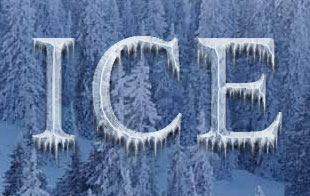
В этом уроке будем учиться с помощью Photoshop создавать ледяной текст для новогодних открыток и других зимних шедевров. Читать далее
|
|
Без заголовка |
Вы вернулись с фотоохоты с полной картой памяти или из фотолаба доставили свежеотсканированные слайды? Поздравляем, теперь самое время включить внутреннего цензора и вместе с ним провести несколько нехитрых операций. Мы говорим об отбраковке и первоначальной обработке фотоснимков. В первом вам поможет острый глаз и чувство прекрасного, а во втором — несколько наших советов и программа Photoshop.
Первое, с чем предстоит столкнуться, — это ошибки экспозиции. Зафиксировать их наличие поможет гистограмма — диаграмма распределения уровней яркости в фотографии. Горизонтальная шкала включает в себя все возможные значения яркости, а вертикальная указывает, сколько пикселей на изображении имеет данный уровень яркости. В общем случае информация о цвете не учитывается, однако можно работать с гистограммой каждого цветового канала по отдельности. Гистограмму способны отображать все без исключения зеркальные цифровые фотоаппараты и даже некоторые «компакты». В Photoshop этот инструмент вызывается нажатием сочетания клавиш «Ctrl+L» (Рис. 1) .
|
|
Без заголовка |
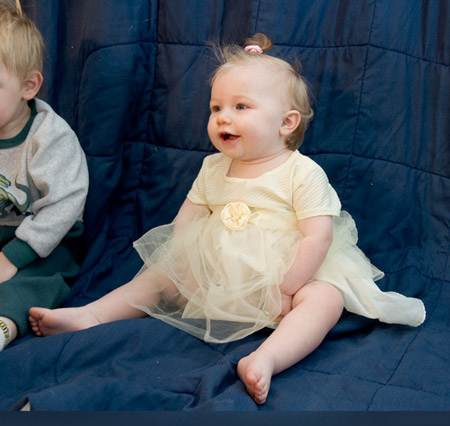
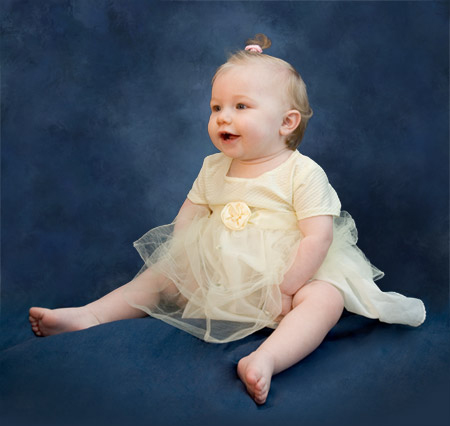
Создавать фон в Photoshop очень легко и, надеюсь ,что этот урок научит вас нескольким трюкам. Это поможет вам создавать свои собственные, неповторимые фоны для фотографий.
Для этого урока нужен Photoshop CS или выше, но так же возможно с версиями Elements или ниже 8-ки. Этот урок рассматривает процесс создания фона, использую изображение, без какого-либо применения масок или ретуши.
Итак, поехали! Читать далее
|
|
Без заголовка |
|
|
Без заголовка |
Источник: vano-vs.livejournal.com
За материал спасибо dasselbst
Взгляните на любое облако тэгов популярного ресурса - тэг “ФОТО” всегда один из самых крупных. А есть интерес - будет и предложение, недаром в сети огромное количество не только самих изображений, но и сервисов для обмена, редактирования, печати, продажи и покупки, поиска и хостинга фотографий. Воистину, простому юзеру фотошоп больше не нужен! Итак, есть у тебя хоть одна цифровая фотка? (фигню спросил…) Тогда милости просим под кат…
Онлайновые редакторы изображений
Fanstudio - русскоязычный графический редактор цифровых изображений в режиме онлайн.
Fauxto - продвинутый онлайновый фоторедактор с интерфейсом похожим на популярную программу Photoshop. Большая функциональность, максимум настроек и различных вариантов редактирования.
XmgImg- сервис для хостинга изображений кроме прочего предоставляющий своим пользователям интерфейс для управления, редактирования и обмена изображениями.
OnlinePhotoTool - возможность редактирования рисунков загруженных с вашего компьютера или с интернета.
MyImager - загрузите изображения с вашего компьютера или сети и редактируйте его с помощью десятков инструментов и фильтров.
SnipShot - редактируйте фотографии с вашего жесткого диска, аккаунта Webshots или Flickr и сохраняйте их в любой из этих локаций.
Pixenate - онлайновый редактор фотографий с большим количеством специальных эффектов. Вы также можете интегрировать Pixenate на ваш сайт и дать возможность вашим посетителям редактировать изображения прямо на вашем сайте.
Phixr - возможность редактирования и прямой загрузки рисунков на Flickr, Fotopic, Livejournal, Photobucket, Fotolog.com, Buzznet и Dropshots.
Pixer.us - редактирование фотографий прямо в браузере, специальные эффекты, сохранение готовой работы или промежуточных результатов в одном из наиболее популярных форматов.
Picture2Life - изначально ориентирован на редактирование изображений из интернета или популярных сайтов хостинга фотографий, но конечно же можно загружать их и из жесткого диска своего компьютера. Выбор инструментов довольно средний, а интерфейс совсем бедный.
Cellsea - загрузка рисунков с вашего PC или с любого URL. Предоставляется больше 15 инструментов для коррекции цвета, экспозиции и проблем с светом.
Preloadr - фоторедактор с отличными функциями для манипуляции изображений. Возможность подключения к аккауту Flickr.
Picnik - онлайновый редактор с множеством интересных функций. Picnik один из самых легких, быстрых и его интерфейс интуитивный и довольно простой. Подключен к множеству сайтов хостинга фотографий.
Pixelmator - редактор фотографий для пользователей компьютеров Mac. Превосходный дизайн и интуитивный интерфейс. Большой выбор инструментов, кисточек различных размеров и формы, фильтров и много другого. Возможность увеличения фотографий, анализа цвета, вставки текста…
PXN8 - один из лучших редакторов, построенных на Ajax (и был лучшим, пока не был запущен Picnik). У него превосходный интерфейс, где главные инструменты выделены большими кнопками и всегда под рукой. После работы с файлами, их можно загрузить на Flickr или Webshots’ AllYouCanUpload. Читать далее
|
|
Без заголовка |
Источник: blog.epicedits.com
Brian Auer пишет:
Я подписан на немногим более, чем 200 фидов, и большая часть из них - о фотографии. Ниже - список 87 блогов о фото, которые я исследую одни более, другие менее внимательно. Итак если вам необходим материал для чтения, я уверен, что Вы можете найти один или два блога в этом списке, которые удовлетворяют вашим потребностям. Я пробовал упорядочить все, но есть несколько блогов, которые рассматривают множество тем, поэтому было сложно классифицировать все в краткий перечень. Блоги, который на мой взгляд наиболее интересны, - вверху списка, но это не точное ранжирование моих предпочтений. Читать далее
|
|
Без заголовка |
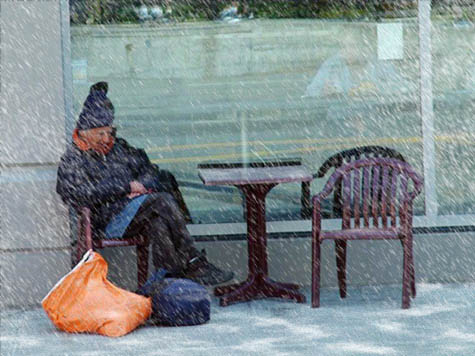
Создание снега это не самое трудное, но все же нужно потратить на это некоторое время.
Мы начнем с начала.
Первое, что я делаю - изменяю разрешение от 72 dpi до 300.
Это позволяет мне сделать более чистую работу.
Преобразование влечет за собой добавление некоторых действий (возможно, вам они не понадобятся). После изменения разрешения изображения создайте новый слой. Убедитесь, что в палитре цветов установлены цвета черный и белый. Назовите слой "falling snow". Теперь я рисую небольшой прямоугольник и заполняю его облаками (используется фильтр Filter - Render - Clouds)
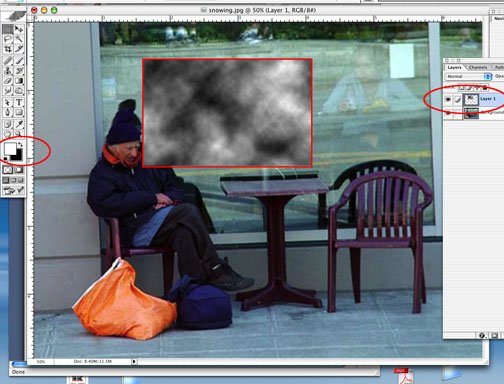
Причина того, что я использую небольшой прямоугольник проста - нам не надо много снега. Читать далее
|
|
Без заголовка |
Photoshop предлагает широкий спектр опций, позволяющих нам работать с пикселями различных слоев, определяя взаимодействие их друг с другом.
Если вы дважды кликните на иконке слоя или выберите в меню Layer > Layer Style > Blending Options, появится окошко стиля слоя. (Если у вас только слой background, вам нужно дважды кликнуть на слое и переименовать его. Тогда вы сможете редактировать этот слой.) В раскрывшемся окошке стиля вы можете работать как с простыми, так и со сложными настройками blending options.
В этом уроке мы рассмотрим параметры BLEND IF.
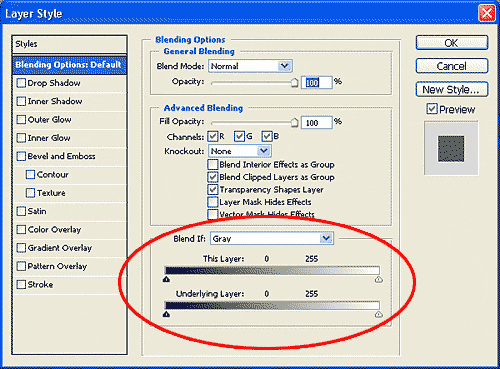
фото для работы над уроком можно скачать здесь.
Мы научимся уточнять какие пиксели в активном слое или в нижележащем видимом слое будут видимы, основываясь на их яркости. Для вы можете скачать две картинки для работы в течении урока.
Сейчас откройте изображение FULLMOON.JPG. Нажмите Control+A для того чтобы выбрать все пиксели. Затем нажмите Control+C , чтобы скопировать их. И закройте изображение. Читать далее
|
|
Без заголовка |
Сегодня мы попробуем нарисовать с помощью инструментов Photoshop клавиатуру, в народе известную как "Клава".
Цель урока - научиться работать со свойствами слоя, градиентами и правильно обращаться с тенями и бликами.
Как применить, полученный в ходе выполнения урока, результат, подскажет фантазия, в данном случае могу посоветовать нарисовать скин к виртуальной клавиатуре.
И так начнем:
1. Первое, что мы делаем, открываем документ 200Х200 RGB (8 бит) и сразу же заливаем фон в серый 50% цвет (Shift+F5). Это делается для удобства, поэтому можете залить любым другим нейтральным цветом.
2. Создаем новый слой. Выбираем инструмент "Форма пользователя" Rounded Rectangle Tool (U), в верхней панеле выбираем скругленный прямоугольник и выставляем радиус в 3 px.

Теперь выбираем цвет будущей кнопки, в моем случае это #E8E0BD. Убедитесь, что форма стоит в режиме "Залить пикселы" и начинайте растягивать на поле квадрат. Что бы он получился ровным, во время его вытягивания зажмите Shift.
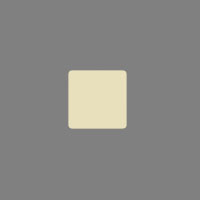
3. Вот у нас появился материал с которым можно работать. Заходим в свойства слоя путём кликания на картинку, находящуюся в окне Layers два раза. Читать далее
|
|
Без заголовка |
Шаг 1.
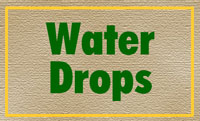
Откройте фоновое изображение.
В этом уроке использовалось изображение 400 X 250 pixels , 72dpi.
Вы можете скопировать это, а можете взять свое.
Шаг 2.
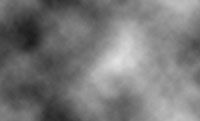
Создайте новый слой.
Нажмите D, чтобы задать цвета по умолчанию. Filter>Render>Clouds.
Шаг 3.
Filter> Stylize> Find edges.

Шаг 4.
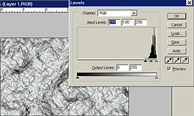
Повысьте контрастность изображения с помощью уровней: Image > Adjust > Levels Ctrl+L.
Шаг 5.
Создаем капли.
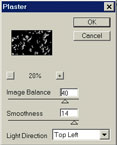
Filter>Sketch>Plaster.
Поиграйте с настройками для достижения того результата, который нужен именно вам.
Я использовал Balance 40, Smooth 14, Light - Top left.
Шаг 6.
Полученное изображение должно быть похоже на это :
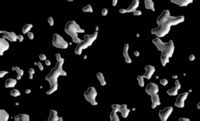
Шаг 7. Чуточку уточним края.
Filter > Sharpen > Unsharp Mask: Amount 500, Radius 1.0, Threshold 0.
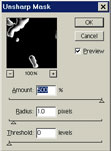
Шаг 8.
Выбираем инструмент Magic Wand, ставим галку рядом с Contiguous в настройках инструмента.
Задаем подходящее значение чувствительности, я использовал Tolerance=10. Выделим фон вокруг капель.
Шаг 9.
С помощью кнопки Del удаляем фон . Инвертируем выделение вокруг капель: Select > Inverse Ctrl+Shift+I.
Теперь вы видите нашу картинку и капли.
Если вы хотели таким способом разлить по изображению «ртуть», можете остановиться.
Но если вам нужна вода, то переходите к следующему шагу .
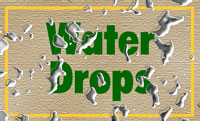
Шаг 10.
Сделаем капли более похожими на воду, сменив режим blending mode слоя на Soft light.
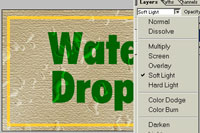
Шаг 11.
С все еще выделенными каплями , щелкаем по слою Background в палитре слоев, чтобы активировать слой .
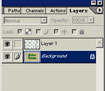
Шаг 12.
Применяем фильтр Filter>Distort>Spherize.
Я выставил значение 35%, но вам для нужного результата, быть может, понадобится другое значение.
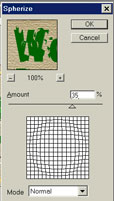
Шаг 13.
Теперь у вас есть изображение, похоже на капли дождя .
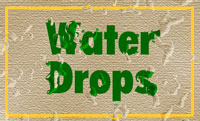
Поэксперементируйте и вы увидете , к чему можно прийти :
Так на пример , этот эффект помогает и при рисовании лужиц крови:
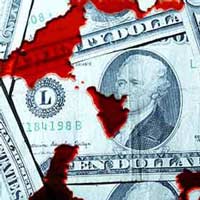
Гламурная ретушь в Photoshop (урок)
Раскраска в стиле аниме в Photoshop
|
|
Без заголовка |
В этом уроке мы будем создавать иллюзию сложенной бумаги. Мы сделаем это, изменяя форму листа, и применим соответствующую штриховку.
Этот урок написан для новичков, но она может пригодиться и более опытным пользователям. Горячие клавиши написаны для PS 7, поэтому если у вас не 7-ая версия PS, то назначение горячих клавиш может отличаться.
Начнем с карты, которую я сделал. Вы можете использовать любое изображение, включая просто цветной прямоугольник.
1. Дублируем слой, чтобы подстраховаться на случай неисправимой ошибки. Если вы не хотите дублировать, то необходимо убедиться, что изображение не является фоном. Дважды щелкните на иконке этого слоя в палитре слоев, чтобы сделать слой регулярным. После того, как вы сделали дубликат слоя, сделайте его невидимым (щелкнув на изображении глаза напротив слоя в палитре слоев).
Не забудем сохранить наш файл. Поскольку теперь в наем файле несколько слоев сохраняем его в формате PSD File>Saveas… и присваиваем ему имя. Если вы хотите изменить размер холста, идем в меню Image > Canvas Size.... устанавливаем флажок Relative и изменяем размер краев.
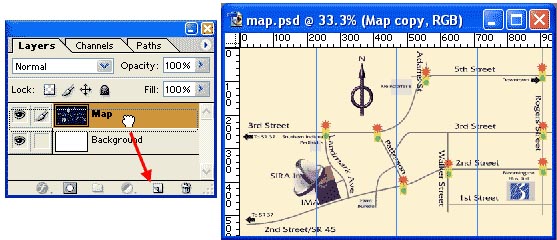
2. Теперь мы разрежем карту на четыре части, начиная с левой стороны: Читать далее
|
|
Без заголовка |
Цифровая камера позволяет нам делать снимки, на которые мы обращаем внимание позже, когда открываем в Photoshop и понимаем, что этот снимок можно изменить при помощи этой программы. Камера Coolpix 990.
Все клавиатурные сокращения применимы для Photoshop 7.
Если у Вас другая версия программы, то Вам необходимо пользоваться другими «горячими клавишами».
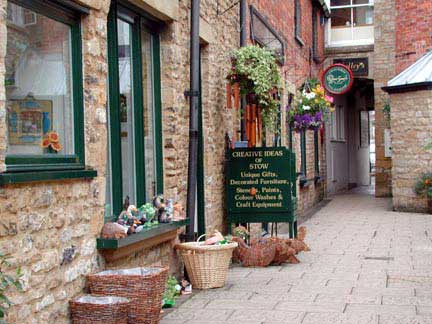
Большинство изображений требуют предварительной регулировки. Идем в меню Levelspalette Image>Adjust >Levels или нажимаем на клавиатуре Ctrl+L. В данном изображении было достаточно применить команду Auto. Читать далее
|
|
Без заголовка |
Урок покажет вам как создать дизайн страницы для вашего web портфолио. Получится в результате вот такой макет:
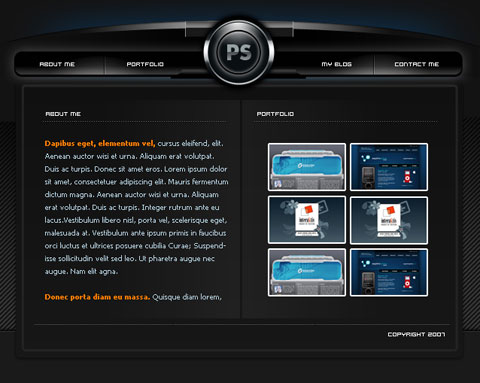
Создайте новый файл (File>New) размером 800x700 px и 72 dpi. Примените Paint Bucket tool (G) и заполните фон цветом #131313. Читать далее
|
|
Без заголовка |
Итак, вот вам простой урок как создать интересную цветовую гамму изображения. Можно считать это компромиссом в выборе между ч/б и цветом.
Цвета получатся оригинальные, как минимум неожиданные, как максимум совершенно противоестественные. Так что это основа для художественных экспериментов.
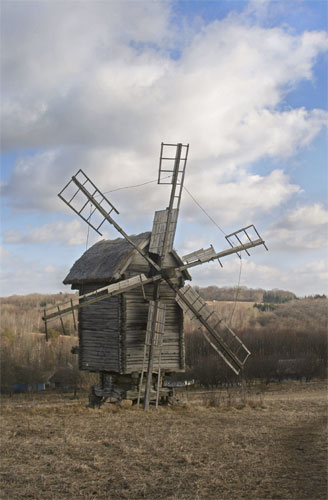
Итак, у нас есть изображение в цветовой модели RGB. Дальше всё очень просто. Открываем панель Channels, выбираем канал Blue. Идём в меню Image, вызываем команду Apply Image. Далее накладываем на канал Blue канал Green, 100% непрозрачность, режим наложения Normal (Скриншот). Читать далее
|
|
Без заголовка |
Содержание
1. Диагноз
2. Методы лечения
2.1. Почему "нерезкое маскирование"?
2.2. Резкость через размытие
3. Лекарство
4. Побочные эффекты
4.1. Изменение цвета
4.2. Слишком заметные ореолы
4.3. Зерно и шум
4.4. Нежелательные детали
5. Витамины
5.1. Через шарп к общему контрасту
5.2. Только контуры
5.3. Резкость с помощью шума
5.4. Несколько слов о ресайзе
Резкость графического изображения - величина, характеризующая качество границ перепадов яркости. Все имеющиеся на сегодняшний день регистрирующие (объектив, камера, матрица/пленка) и воспроизводящие (монитор/отпечаток) средства не способны воспроизводить эти переходы идеально точно. В большей или именьшей степени (в зависимости от качества оптики), даже сверх-высокий контурный контраст, техника фиксирует как плавный переход. Болезнь особенно обостряется после ресайза под web, т.к. в этом случае информация о яркостном контрасте усредняется в меньшем количестве пикселей.
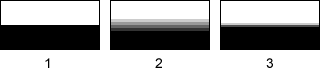
1 - такой контур был бы идеальным
2 - контур, зафиксированный фотографическим способом
3 - даже идеальный контур теряет резкость после ресайза Читать далее
|
|
Без заголовка |
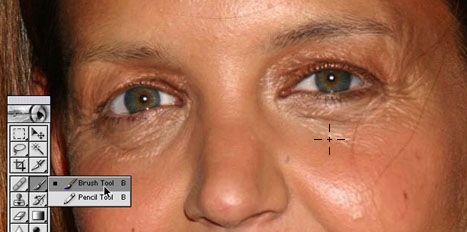
4-шаг - глаза. Для меня это самое важное. Они могут вытянуть или провалить весь проект. Могут сделать фото неузнаваемым.Я разыскал линии вокруг глаз и представил, как они превратятся в морщины со временем. Затем я увеличил их в длину и ширину. В этом шаге мне сильно помогло исследование многих фотографий пожилых людей. Для достижения нужного эффекта я использовал комнинацию Stamp tool и Brush tool. Жаль, что я не могу расписать этот метод с хирургической точностью, скажу лишь, что я положился на мое художественное чутье. Я акцентировал внимание на морщинах вокруг глаз, расширяя и углубляя маленькие морщинки. Также я повысил контраст, затемняя углубления и осветляя края. Еще я расширил морщины до скул, убрав между ними перерывы. Ту же технику я применил для морщин вокруг рта и на лбу.
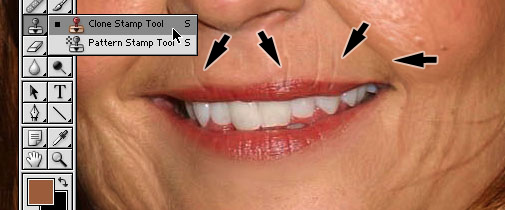
5-й шаг - уменьшаем губы. В этом шаге работаем над губами. С возрастом линия губ уменьшается, идет на убыль. Используя Stamp tool, копируем кожу вокруг губ на сами губы, таким образом, уменьшая их. Производя эти манипуляции, я еще добавил вертикальные морщины над губами, чтобы придать эффект "чернослива". Нам нужен лишь намек на это, поэтому не нужно делать морщины слишком глубокими. Глубокие морщины нужны были бы в том случае, если бы у нее на губах были складки.
6-й шаг - добавляем еще морщин. Создаем отдельный слой, делаем едва заметный набросок на ту область, где будут морщины кистью Brush необходимого размера. Тут очень легко перестараться с морщинами, поэтому я остановился, сделал шаг назад и оценил картину в целом. Для меня это лучший способ оценить работу. Читать далее
|
|
Без заголовка |
Что мы собираемся сделать.
Результат работы полностью зависит от того, что вы хотите сделать, и что вы напридумывали в вашей голове. Автор взял два изображения с sxc.hu. Автор рекомендуем вам найти свои изображения, потому что процесс их выбора составляет половину удовольствия, полученного от урока.
Шаг 1. Итак, начнем. Открываем новый документ (автор использовал размер 1200×900px) и вставляем в него картинку с пейзажем. Берем Burn Tool (O) и затемняем некоторые части холмов, выше которых будет находиться впоследствии город.
|
|
Без заголовка |
Этот урок - многообещающий глоток свежего воздуха. В нем мы вернемся с основам: ручке и бумаге, чтобы создать характерный рисунок. Хватить использовать фильтры, ручку в руки и начинаем работу.
01. Подготовка образа является таким же важным этапом , но не достаточно людей придают этому значение. Начните с отбора изображения, выберите то, которое вам нравится. Автор выбрал приятное лицо девушки как основу, но это может быть любое фото. Помните, что это базовое изображение должно сочетаться с другими элементами, которые вы используете, так пробуете выбрать что-нибудь типа лица..
|
|
Без заголовка |
Данный урок показывает как можно просто и легко добиться такого новомодного эффекта точек.
1. Создаем новый документ.
2. Переходим в панель каналов и создаем там новый канал - Alpha 1 (нажав на кнопку Create New Channel)
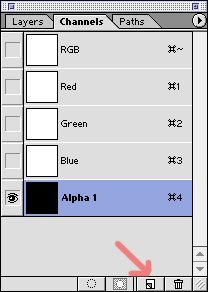
3. С помощью Elliptical Marquee Tool  создайте овальное выделение.
4. Залейте белым цветом. Читать далее
|
|
Без заголовка |
Шаг 1. Для началам нам нужно найти фотографии. Автор рекомендует брать изображения с iStockPhoto . Автор использовал изображение Девушки, двух динамиков и бумбокса.
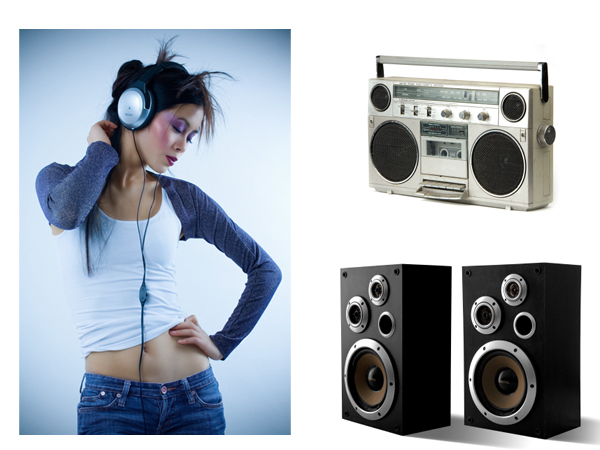
Шаг 2. Перед обработкой фотографий мы создадим текстуру, которую будем далее использовать. Создаем новый документ (автор использовал 800x600px). Жмем D что бы сбросить цвета.
Создаем новый слой и добавляем облаков Filter/Render/Clouds. Далее идем Filter/Noise/Add Noise. Ставим настройки: Amount 50%; Distribution = Uniform; Monochromatic = On. После этого используем Filter/Artistic/Fresco с настройками: Brush Size = 2; Brush Detail = 8; Texture = 1.
Теперь снова добавляем шума с все теме же настройками. Потом применяем Filter/Artistic/Paint Daubs с настройками, указанными ниже. Читать далее
|
|
Без заголовка |
Сегодня мы займемся вот таким логотипом.

1.
Создадим новый документ.
Поскольку я хотел создать обои для моего портативного компьютера, я использовал разрешение 1440x900.
Разблокируйте background layer , примените Gradient Overlay для Layer Style . Для смешивания примените Multiply , для style - radial . Возьмите цвета #f2f2f2 и #c3c3c3. Читать далее
|
|
Без заголовка |
Вот что должно получится:
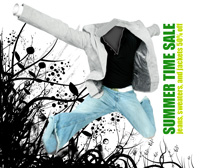
Смысл: забавным способом научится пользоваться Clone Stamp tool и добавлять несуществующие изначально тени является создание невидимого человека. Мы можем трансформировать обычную фотографию человека чтобы заставить человека исчезнуть, оставляя парящую на его месте одежду. Добавление теней и складок добавит реализма.
1.Откройте фотографию человека, предпочтительно такую на которой было бы видно всё тело. Также хорошо было бы если бы она была с простым фоном чтобы было легче вырезать и клонировать изображение. Каждый шаг урока следует делать на новом слое чтобы не было риска начинать всё сначала.
|
|
Без заголовка |
Итак у нас есть лампочка:
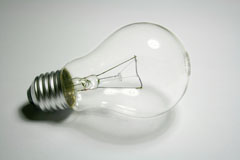
Вот что из неё должно получится:
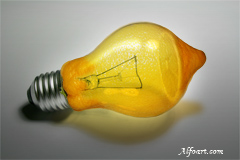
1. Откройте фотографию с лампочкой.
2. Откройте фотографию с лимоном. Выделите белые области при помощи Magic Wand Tool (Tolerance 32).
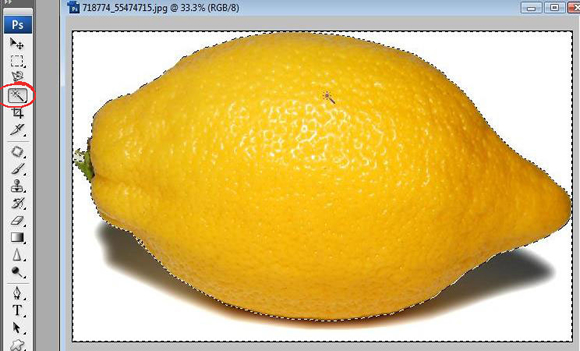
3. Select > Inverse selection. Select > Refine Edge. с показателями как на картинке: Читать далее
|
|
Без заголовка |
Хотели бы вы повернуть время вспять и выглядеть моложе? С этим уроком для Photoshop'a мы покажем вас как сделать это всего за несколько легких шагов.
1. Первый шаг - открытие вашего изображения человека,который выглядит пожилым.
Мы проведем серъезную работу по удалению морщин с его лица, изменения цвета его волос и скрыванию отметок,оставленных годами на его лице.
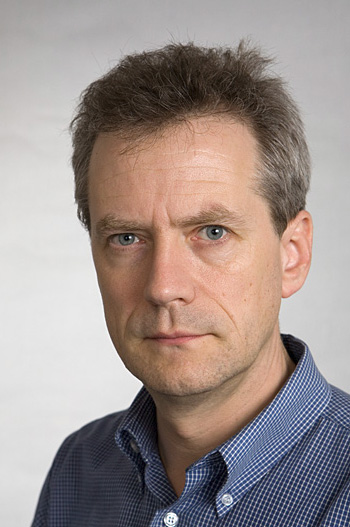
2. Дальше выбираем  как показано.Нажимаем и держим кнопку Alt . Потом выбираем лучший участок кожи поскольку Вы будете использовать его для клонирования. Это определит наши исходные пиксели. Читать далее
|
|
Без заголовка |
Наконец-то весна, время выезжать на природу. Опушка леса, река, костер, компания закадычных друзей, шашлык… Обо всем этом мы мечтали всю долгую зиму. От одного только предвкушения текут слюнки – жареное мясо на углях всегда было одним из самых любимых блюд человека во все времена.
Мякоть задней ноги (молодой свинины или баранины) нарезать не слишком большими кусками, поместить в эмалированную посуду, посыпать молодым черным перцем, посолить, перемешать. Репчатый лук порезать кольцами и, добавляя белого сухого вина (200 мл на 2 кг. мяса), еще раз перемешать, приминая мясо. Затем накрыть емкость крышкой и поставить в холодное место на 3-4 часа. Нанизать куски мяса на шампуры и жарить над раскаленными углями до готовности.
1 кг баранины; 5-6 луковиц; 1 пучок зеленого лука; 0,5 стакана 3%-го уксуса; 3-4 помидора; 4 столовые ложки соуса ткемали; барбарис сушеный - на кончике ножа; 1 лимон; 20 г топленого бараньего сала; перец черный молотый; зелень; соль.
Можно использовать корейку или заднюю ногу баранины, печень, почки, говяжью вырезку, свинину. Мясо нарезать небольшими кусками, сложить в посуду, посолить, посыпать молотым перцем, добавить нарезанный репчатый лук, уксус или лимонный сок и перемешать. Посуду накрыть крышкой и на 2-3 часа поместить в холодное. Куски мяса нанизать на металлический вертел вперемежку с репчатым луком, нарезанным кольцами, смазать их растопленным курдючным салом. Жарить шашлык на мангале над горячими углями без пламени 10-15 минут, поворачивая вертел. На гарнир подать зеленый или репчатый лук, нарезанный кольцами, лимон или соус ткемали, помидоры. Перед подачей украсить зеленью и барбарисом.
1 кг баранины; 5 - 6 луковиц; по 1 пучку зеленого лука, петрушки, сельдерея, укропа; соль, перец. На гарнир - вареный рис.
Мясо молодого барашка нарезать на кубики по 60-70 г, посолить, поперчить. Луковицы очистить, нарезать кольцами. Нанизать на шампуры кусочки мяса вперемежку с кольцами лука. Обжарить шашлык над углями или в гриле, периодически поливая жиром. Отварить рис. Подавать с гарниром.
1 вариант. 250 г. баранины, 10 г. лука для маринования, 1 помидор, 1 баранья почка, 5 г. сливочного масла, по 30 г. зеленого или репчатого лука для гарнира, 0,5 лимона, 30 г. соуса ткемали.
Мякоть баранины нарезать поперек на куски по одному на порцию, посолить и замариновать с луком и специями, для чего лук порезать мелко, смочить лимонным соком, перемешать с мясом, посолить, поперчить и уложить в эмалированную посуду на 4-6 часов. Перед жаркой кусок мяса надеть на шампур вместе с бараньей почкой с одного конца и помидором с другого. Мясо смазать сливочным маслом и жарить на решетке или на шампуре над углями. При подаче на стол жареный шашлык, почку и помидор снять с шампура и выложить на блюдо. Украсить зеленью и подавать с соусом ткемали.
2 вариант. 250 г. баранины, 50 г. курдючного сала, 50 г. репчатого лука, 10 г. водки или коньяка, 3 г. винного уксуса, красный молотый перец, зелень, соль.
Мякоть жареной баранины нарезать кусками диаметром от 10 до 15 см. и толщиной 3- 4 см., посолить, посыпать перцем и мелко нарезанным зеленым и репчатым луком, положить в эмалированную кастрюлю, полить уксусом, коньяком или водкой, перемешать, придавить грузом и оставить в холодном месте на 6 часов. Затем куски баранины нанизать на шампур вперемежку с ломтями сырого курдючного сала. Шампур с мясом установить перед огнем вертикально, периодически поворачивая с таким расчетом, чтобы мясо жарилось равномерно по всей поверхности. Как только поверхность мяса прожарится на глубину 6-8 мм., срезать его острым ножом в виде тонких ломтиков. Оставшееся на шампуре мясо жарить вновь, затем снова срезать и таким образом жарить до тех пор, пока все мясо не будет пожарено. При подаче на стол ломтики мяса выложить на блюдо с нашинкованным репчатым и зеленым луком, помидорами, зеленью. Читать далее
|
|
Без заголовка |
Цветокоррекция - одна из моих любимых и полезных техник. Как только вы научитесь ею управлять, даже самые сложные ситуации, как фото без белого баланса станет не проблемой!
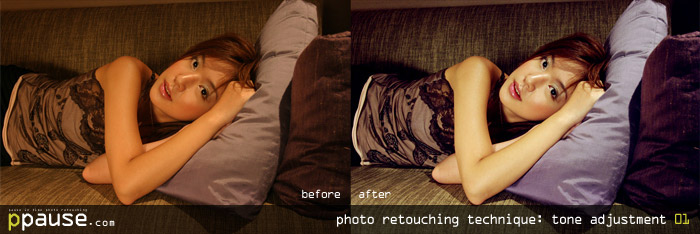
Это фото результат камеры Canon EOS 10D с использованием линз Canon EF 17-40mm f/4L USM
Как вы видите даже при использовании профессиональной камеры DSLR, качество фото может быть не самым удачным
Для восстановления реального цвета, который вы видели при фотографировании, первое что вам нужно - это определить какие цвета ошибочные.
В этом случае это красный и желтый Читать далее
|
|
Без заголовка |
план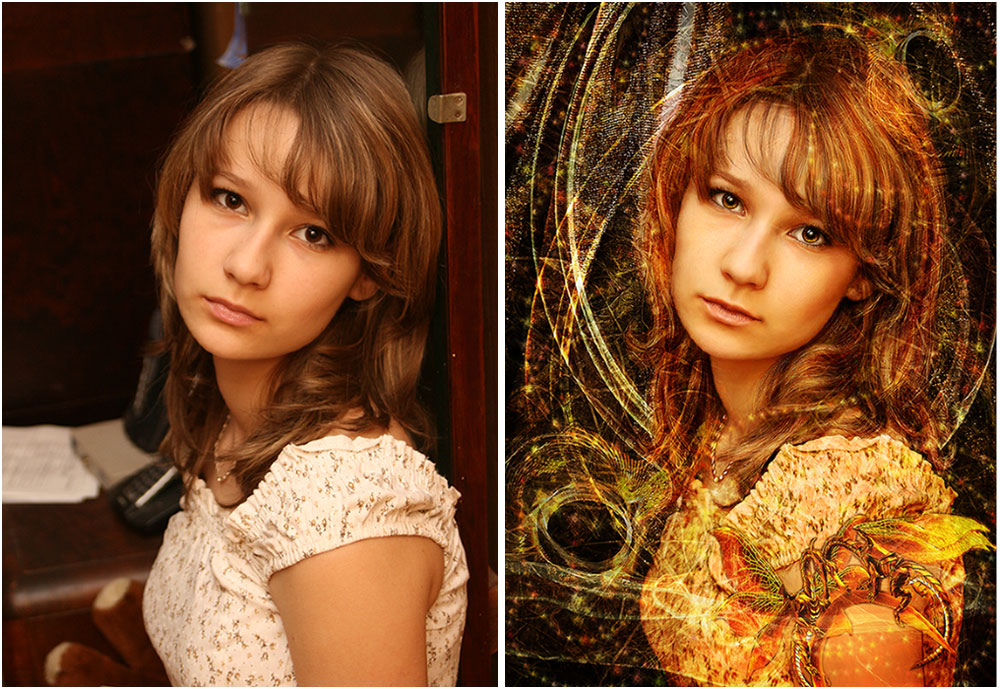
Сегодня я буду делать из фотографии нечто среднее между фото,рисунком и коллажем.
Используемые инструменты-Photoshop CS2,планшет Genius G-Pen 560.
И так-у нас есть фото,любезно предоставленое Лешка,будем смотреть и думать,что в голову взбредёт.Пока ни какой идеи не возникло,займёмся просто обработкой девушки. Читать далее
|
|
Без заголовка |
2012 года - самая насыщенная глобальными предсказаниями дата в ближайшем будущем. Давайте посмотрим, чем он нам грозит.
1. 21 декабря 2012 года будет парад планет. Причем в одну линию выстроятся не только планеты Солнечной системы, но и других звездных систем – от самого центра галактики.
2. На 2011-2012 годы придется пик очередного 11-летнего цикла солнечной активности.
3. В 2012 году Земля столкнется с астероидом 2005 YU55.
4. С 2012 года начнется эпоха глобального похолодания.
5. 2012 год – это пик мирового экономического и политического кризиса согласно расшифровке катренов Нострадамуса.
6. В 2012 году согласно расчетам Александра Филатова близко с Землей пройдет планета Нибиру, которая станет причиной всемирного потопа, смещения полюсов и изменения климата.
7. В 2012 году заканчивается эпоха «Пятого солнца» по календарю майя. При вступлении в новый цикл существующая цивилизация будет уничтожена.
|
|
Без заголовка |
Каждый себя узнает. И этим все сказано :)
Овен
1. Лучше со мной не спорить.
2. Сначала сделаю, потом - подумаю.
3. Там где остальные тормозят, я жму на газ.
4. Буду вечно молодым.
5. Делай как я, ведь лучше всё равно не сделаешь.
6. Самое трудное - выслушать собеседника до конца.
7. Упрямство - не порок.
8. Легко контролировать ситуацию, сложнее - свои эмоции.
9. Один овен - хорошо, два овна - много.
10. Первым не нападаю. Но не дай Бог меня задеть.
Телец
1. Не жалко денег на покупку, жалко на гулянку.
2. Не надо мне чужого, не трогай моего.
3. Худой мир лучше доброй ссоры.
4. Не беспокой того, кто хорошо уселся.
5. Лучше красивый диван, чем красивый закат.
6. Еда - штука серёзная.
7. Ласковый телёнок двух маток сосёт.
8. Когда едешь вторым, экономишь силы.
9. Терпеть не могу одноразовых зажигалок!
10. Дегустатор - вот моё истинное призвание.
Близнецы
1. Я сегодня не такой как вчера.
2. Кто владеет ситуацией, тот владеет информацией.
3. Один ум хорошо, а два лучше, особенно если оба принадлежат одному и тому же человеку.
4. Фигаро тут, Фигаро там.
5. Идея как и прочие продукты, не должны залежатся.
6. Один телевизор, телефон в доме - хорошо, а три лучше.
7. Кто не успел, тот опоздал.
8. Двигаюсь по жизни, как скутер по воде - не угубляюсь, зато быстро.
9. На базаре «за базар» не отвечаю.
10. Люблю количество, потому что на качество не хватает времени. Читать далее
|
|
Без заголовка |
Данный урок покажет, как можно легко создать трехмерный логотип в фотошопе. Также к уроку прилагается послойный Psd-файл, который можно использовать и изменять. Этот урок расчитан на тех, кто имеет базовые знания в фотошопе, поэтому я не буду описывать элементарные основы.
1. Начните с создания формы, текста или фирменного знака и перейдите в Edit - Transform - Perspective и масштабируйте его так, чтоб он лежал под углом по направлению к вам. Переименуйте слой и назовите его "top".

2. Вы все еще стоите на этом слое, он у вас активный. Выберите инструмент move tool (v) и удерживая клавишу Alt , нажимайте на стрелку "вниз" на клавиатуре (слои будут дублироваться и перемещаться вниз), пока не получите нужную вам высоту 3D объекта. Слейте все продублированные слои воедино и переименуйте полученный слой в "base". Расположите его под слоем "top". Измените насыщенность цвета слоя "base", сделайте его немного темнее.

3. Теперь начинается самое интересное, мы будем пользоваться инструментами dodge и burn tool с мягкой кистью. Не забудьте установить в параметрах инструментов такие настройки: range-"midtones", exposer - "50%. Осветляйте и затемняйте участки изображения этих двух слоев, пока не удовлетворитесь результатом. Читать далее
|
|
Без заголовка |
Ну что ж, очень хотелось бы нарисовать Supra и даже S15, но, увы, это слишком сложно. Поэтому мы обойдемся Mazda RX-8 - это идеальная машина для нас.
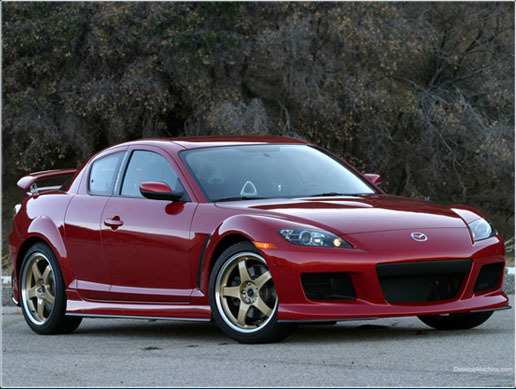
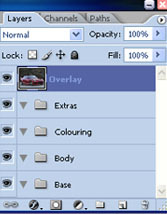
Берем изображения нашего автомобиля и открываем его в photoshop. Создаем новую группу слоев под названием "Body", после чего создайте еще одну группу "Extras", далее создайте группы "Colouring" и "Base". Выбираем наш слой с автомобилем и щелкаем на нем правой кнопкой. После чего в меню выберите "New layer from Background". В появившемся диалоге дайте название слою "Overlay". Поместите этот слой выше всех остальных. У вас должно получиться:
- Overlay
- Extras
- Colouring
- Body
- Base
Ваш набор слоев должен быть именно в такой последовательности.
Щелкаем на группу "body" и создаем в ней слой с аналогичным названием. Выберите Pen Tool и удостоверьтесь, что вы выбрали квадратную кнопку с точками вокруг граней (свойство Shape Layers). Выберите "Rubber Band" - это поможет координировать ваши действия. Читать далее
|
|
Без заголовка |
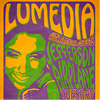
Шаг 1.
Создаем новый документ для постера любого размера. Берем кисть и создаем кривые секторы (автор назвал их 'guides '). В каждом секторе будет располагаться текст, а так же одно изображение.
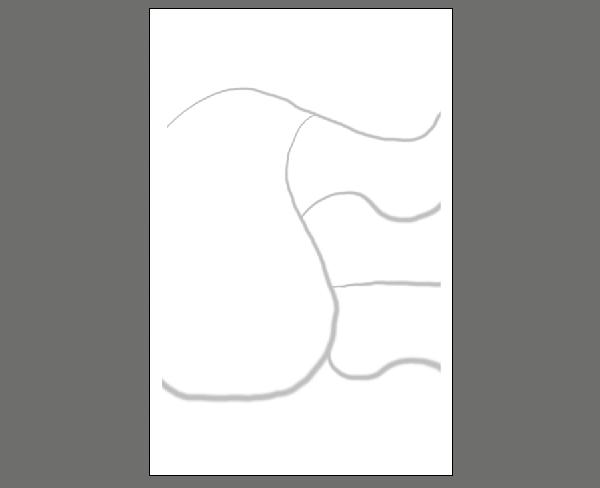
Шаг 2.
Создаем solid color adjustment слой и ставим фиолетовый слой. Берем Rounded Rectangle Tool(U) . Ставим радиус так, что бы получить довольно таки скругленные края. Удостоверьтесь, что стоит make work path as checked на панели параметров. Щелкаем и протягиваем нашу границу. Берем pen tool (P) , и с зажатой клавишей Ctrl тянем, что бы выделить путь. Затем нажимаем the subtract for path area button на панели параметров. Затем создаем новый solid color adjustment слой и заливаем его оранжевым. Читать далее
|
|
Без заголовка |
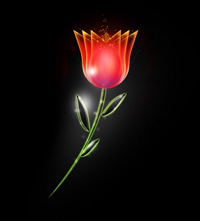
Этот урок поможет вам нарисовать примерно вот такой цветочек.
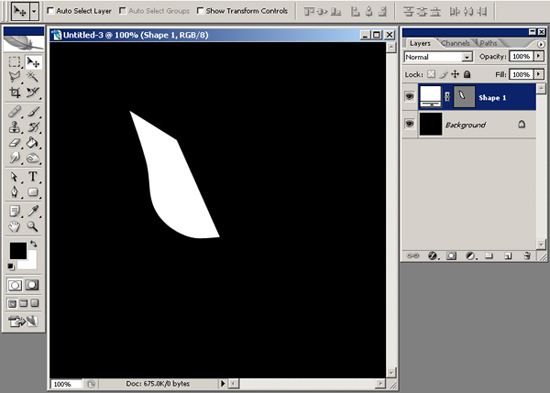
Открываем новый документ. Я создал документ размером 480х480рх.
Используя Pen Tool, создаем примерно такую фигуру.
Теперь, создаем новый слой.Ctrl+щелчок по слою с фигурой, чтобы создать выделение фигуры которую Вы только что нарисовали на новом слое, и выбираем в меню Edit > Stroke (размер - 2 рх, цвет - белый). Читать далее
|
|
Без заголовка |
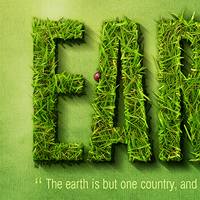
Часть 1 - Фон
1. Этот урок состоит из трех частей-фон, текст и дополнительные эффекты. Прежде всего начнем с фона. Для этого создадим новый документ. Я сделал 1920 x 1200, потому как собрался разместить картинку у себя на рабочем столе.
Начнем с того, что создадим радиальный градиент инструментом Gradient Tool (G), цвет - от желто-зеленого (*adbf41) к зеленому (*328a26).
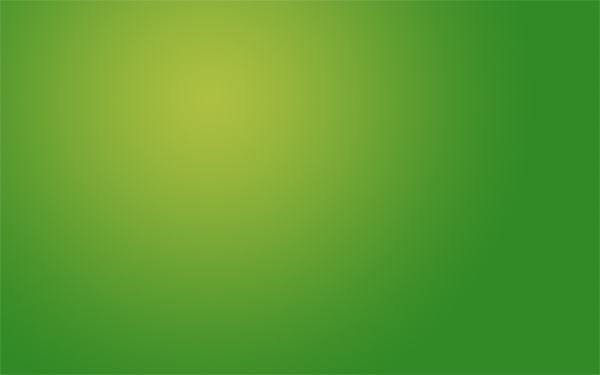
2. Теперь выберем текстуру бумаги, напоминающую мятую газету.
Вы успешно можете скачать гранжевые бумажные текстуры большого размера с сайта www.bittbox.com . Читать далее
|
|
Без заголовка |
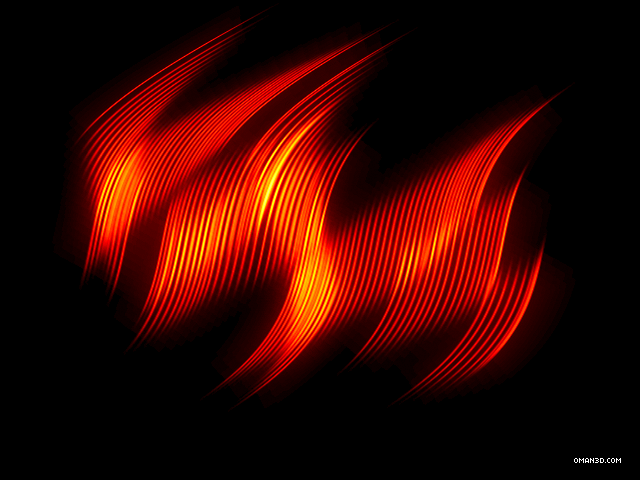
В этом уроке вы научитесь создавать вот такие вихри пламени:
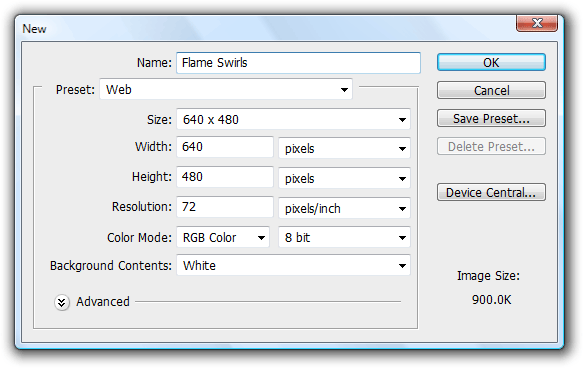
1) Создаем изображение 640х480. и заливаем фон черным цветом.
2) Теперь используем крестообразную кисточку, которая показанна на скриншоте ниже. Читать далее
|
|
Без заголовка |
Быстрый золотой текст /Quick Gold Text.
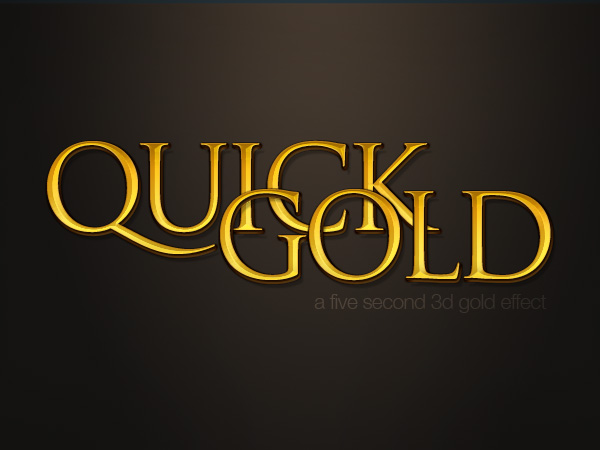
Есть много способов сделать "золотой текст". Данный текст использует два стиля слоя, которые применены к одному и тому же слову, только нижний слой немного смещен на несколько пикселов вниз.
Здесь я использовал шрифт Trajan.
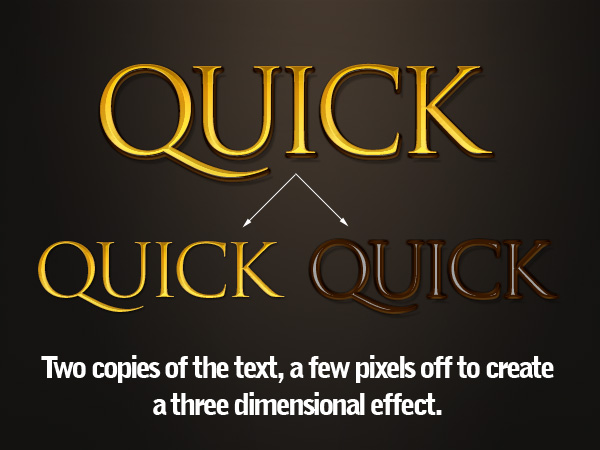
Верхний слой создан при помощи bevel, gradient overlay и т.д. (параметры на скрине). Также была добавлена небольша тень, для того, чтобы оттенять данный слой от нижнего. Читать далее
|
|
Без заголовка |
1. Начнем с создания документа размером 640Х480.
2. Зальем фон черным цветом, нажав сначала D затем Alt+delete. Создадим новый слой нажав Layer-New-Layer, или просто нажав Ctrl+Shift+N. Также зальем его черным
3. Создадим текст выбрав инструмент Horizontal Type Tool (Т). Выставим цвет текста белым. Вот мой текст
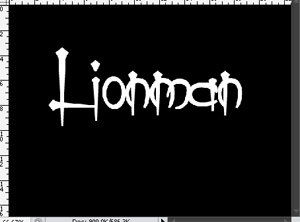
Нажмем Layer - Merge Down ( Ctrl + E ). Этим действием мы объединим текст с фоном. Назовем объединенный слой blood. Читать далее
|
|
Без заголовка |
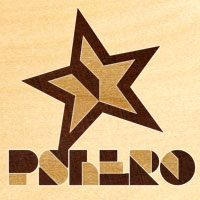
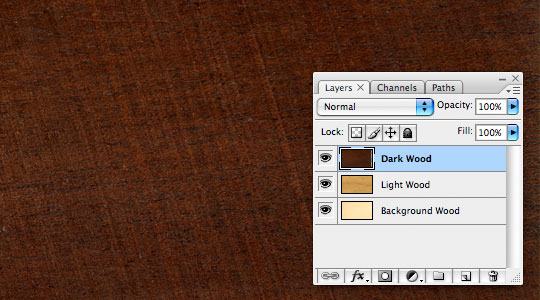
1. Для начала создаем новый документ. Мой размер файла в данном случае 540*300, 72 ppi, но для данного урока это не имеет значения. Есть много сайтов, где можно отыскать деревянные текстуры. Я выбрал http://www.defcon-x.de/textures. Создадим три слоя на котором разместим три разные текстуры дерева. Цвет не столь важен. Я разместил внизу самую светлую, потом темнее и совсем темную верхним слоем. С помошью трансформации вы можете привести их к одному размеру.
2. Теперь выберем шрифт. Для этого я выбрал Bifurk, который можно скачать тут.
Создайте новый слой при помощи инструмента текста (T) напечатайте слово. Читать далее
|
|
Без заголовка |
|
|
Без заголовка |
Для данного урока вы можете скачать изображения и текстуру
Шаг 1. Используем Lasso Tool (L), делаем выделение вокруг cungloi1
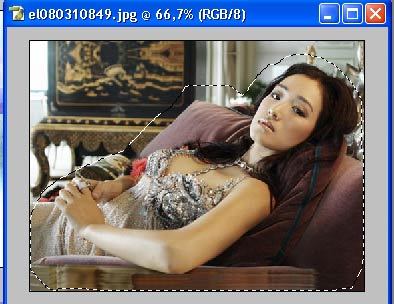
Затем сделайте удаление выделения: Ctrl+Alt+D, пишем 25 pixels
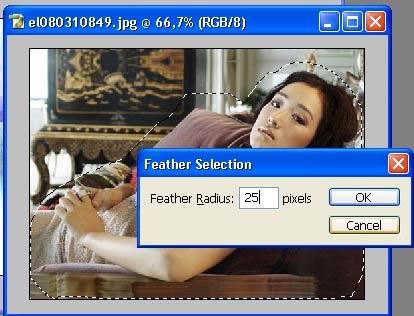
Жмем Ctrl+C и копируем.
Читать далее
|
|
Без заголовка |
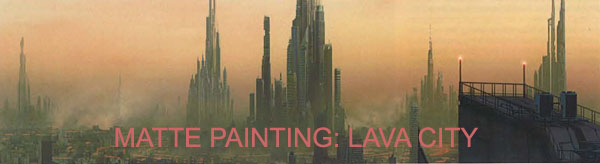
Вдохновение и тема
Другие миры и вымышленные города всегда очаровывали меня. Я попробую изобразить места, в которые я бы хотел попасть, если бы они существовали. Часто, вдохновение приходит только из-за цветовой палитры, и это как раз тот случай. Я хотел сделать фантастический город с тусклым сумрачным освещением. Я думал, чем этот город мог отличаться от других, и подумал о лаве, возможно потому, что я только закончил работать с фильмом "Властелин колец: Возвращение короля" и Мордор всё ещё прибывал в моём уме. Я также думал, что лава может дать мне много интересных возможностей освещения с сиянием и дымом, которые она создаёт.
Техника
Помимо большинства моих стандартных техник matte painting в Photoshop, я хочу поиграть с фотографиями зданий. Я рисовал для себя и хотел сделать это максимально быстро, таким образом, я не интересовался выполнением обширного моделирования и текстурирования. Я думал об использовании большого количества фотографий, которые у меня имелись, главным образом фотографии Сиднея, и сплющить их горизонтально, чтобы подогнать их под высокие и "худые" здания, как на моём эскизе. Я закончил моделирование здания на переднем плане в 3D, так как мне было проще сделать так.
Отправная точка
Моя отправная точка была начальным эскизом, вдохновлённым старой фотографией туманного Лос Анджелес. Удивительно то, что я не возвращался к сделанному эскизу год.
Композиция
Я выбрал довольно стандартного вида композицию. Я хотел, чтобы освещение и тема говорили сами за себя. Я хотел сделать здания переднего плана тёмными, чтобы сосредоточить глаз зрителя на зданиях в центре. Я боялся помещать главные здания в "мёртвую точку" изображения, так как это сделало бы снимок скучным и неинтересным. Я пытался сделать, чтобы изображение читалось слева направо, чтобы придать ему естественный вид.
Эскиз
Это был самый первый эскиз, который я сделал. Я начал объединять формы и здания, до тех пор, пока не был доволен композицией. Я имел маленькую зернистую старую JPEG-фотографию Лос Анджелес, поверх которой я рисовал. Я также хотел привести цвет к тому, чтобы было похоже на сумерки. Я также заново сделал градиент для неба. Я потратил много времени, балансируя формы и цвета в эскизе, и я думаю, что это окупилось, потому что я просто отталкивался от этого в финальном изображении.
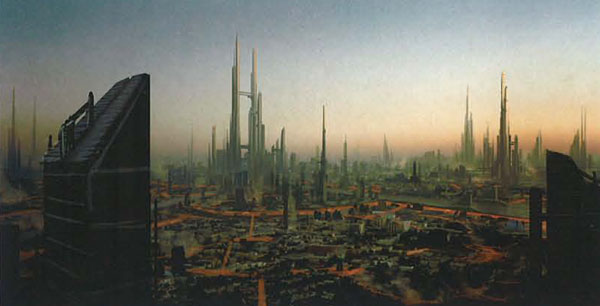
|
|
Без заголовка |
Урок очень простой, подходит новичкам в Photoshop, т.к. содержит повторение одних и тех же действий и очень подробные иллюстрации.
Итак на создание урока автора вдохновил следующий макет сайта (автор макета Monster Templates):
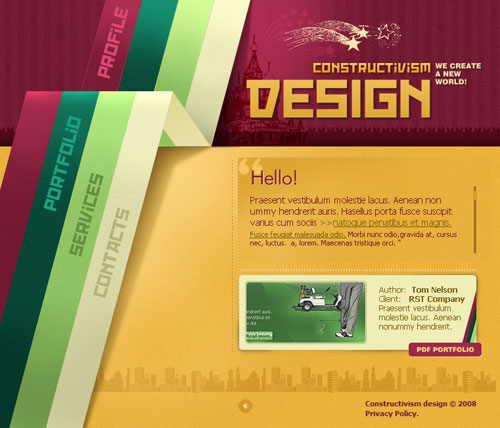
1. Создаем новый документ размером 500*500рх. В качестве фона берем этот рисунок:
и размещаем его в нашем документе (вы можете взять любой другой рисунок). Читать далее
Впереди праздники! Любимым и близким можно подарить дорогие эксклюзивные подарки им будет очень приятно!
|
|
Без заголовка |
|
|
Без заголовка |
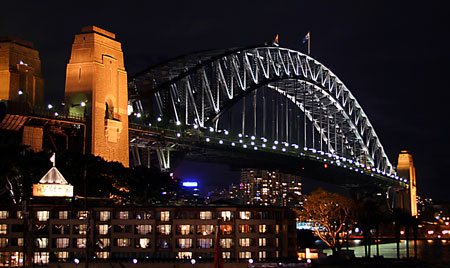
Помнится, когда у меня был пленочный фотоаппарат, я любил фотографировать иногда ночной город, накручивая на объектив фильтр Star. Он добавлял эффект 4 конечных звезд на источниках света. С переходом на цифру, фильтр был задвинут на полки, по причине несоответствия посадочного места у нового фотоаппарата. Вот и решил найти в интернете, как бы так исхитриться и наложить подобный фильтр в photoshop. Опробовав несколько уроков, выбрал с наиболее симпатичным результатом.
Вот что мы возьмем:
И вот что у нас выйдет к концу урока:
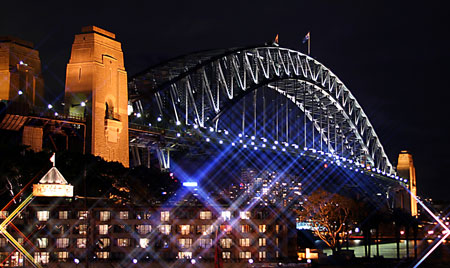
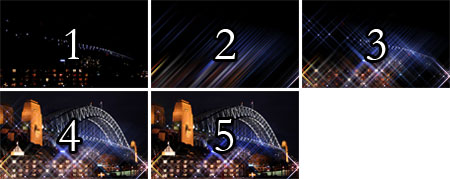
Для создания подобного эффекта, нам необходимо обозначить источники света. Затем смазать их дважды по диагонали. Немного подработать получившееся свечение и совместить с оригиналом фотографии.
|
|
Без заголовка |
В этом уроке описана достаточно простая методика создания планетарных колец (вроде колец Сатурна).
Необходимо: базовые знания фотошопа
Время: ~минут 10-15
Сложность: легкая
Преимущества:
- данная методика позволяет создавать кольца любой сложности
- кольца получаются более реалистичными, чем при использовании фильтра swirling (кольца не могут закручиваться по спирали...)
Итак, приступим!
1) Открываем любую текстуру, которая может выступить в качестве будущих колец.
Важно: документ должен быть квадратным, т.е. с равными сторонами. Это важно при выполнении следующих шагов.
Дополнение: вместо текстуры кольца можно нарисовать использую обычные градиенты, но это сложнее, а результат почти такой же.
Дополнение: чем сложнее текстура, тем разнообразнее будут кольца

|
|
Без заголовка |
|
|
Без заголовка |
В этом уроке я хочу показать Вам один из способов создания дыма в Photoshop.

Шаг 1. Создаём документ с чёрным фоном. На новом слое нарисуйте нечто подобное с помощью кисти с мягкими краями. Удостоверьтесь, что слой с дымом не слит с чёрным фоновым слоем. Читать далее
|
|
Без заголовка |
Буквально вчера мне попалась отличная фотография пламени на чисто-черном фоне. Этот снимок меня настолько впечатлил, что я стала с ним экспериментировать, результат мне понравился и я захотел поделиться с вами методом его достижения.
В этом уроке мы подключив свою фантазию и применив минимум инструментов получим огненный узор.
Итак создайте документ примерно 1400Х1400 пикселей, фон черный, инструментом  перетащите этот снимок пламени на созданный документ.
Уменьшите просмотр документа до 50%, чтобы видеть всю область документа.
Перейдите к фильтру Rectangular to Polar (Filter-Distort- Rectangular Coordinates) и повторите эту комманду трижды Ctrl+F, в итоге мы получим такое искажение
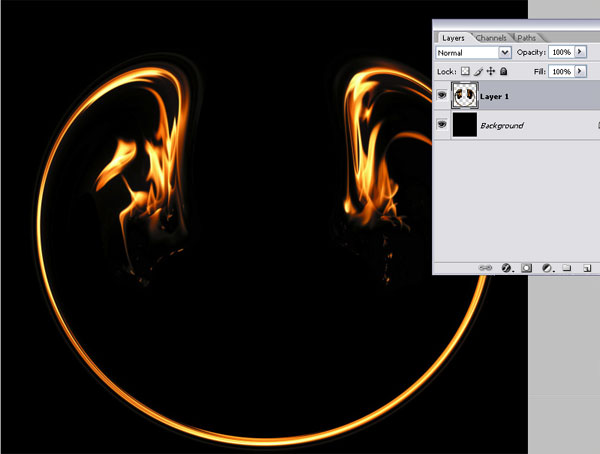
Перейдите к команде трансформации Ctrl+Т, и нажав правой кнопкой мышки на рамку выберите из меню Warp, трансформируйте ваш слой примерно как на скрине Читать далее
|
|
Без заголовка |
|
|
Без заголовка |
Я буду работать с CS3 (который представляет собой Photoshop+Image Ready в одной тарелке), но всё можно спокойно сделать и в этих двух прогах.
Желательно чтоб у вас был хоть какой-никакой опыт работы с PS и IR, так как подробно расписывать каждый шаг не буду, да и с какой стати, всё-равно, у каждого своя фантазия, так что показываю только основы.
Итак, приступим.
1) Создадим новый документ (я возьму 210x50). Фон-прозрачный.
2) Теперь  рисую прямоугольник. И применяю градиент (Layer>Layer Style> Blending Options>Gradient Overlay)
Вот:
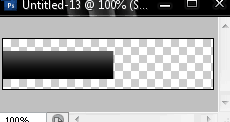
3) Рисую ещё один прямоугольник.
Читать далее
|
|