Всегда под рукойаналогов нет ^_^
Позволяет вставить в профиль панель с произвольным Html-кодом. Можно разместить там банеры, счетчики и прочее
Всегда под рукойаналогов нет ^_^
Позволяет вставить в профиль панель с произвольным Html-кодом. Можно разместить там банеры, счетчики и прочее Я - фотографПлагин для публикации фотографий в дневнике пользователя. Минимальные системные требования: Internet Explorer 6, Fire Fox 1.5, Opera 9.5, Safari 3.1.1 со включенным JavaScript. Возможно это будет рабо
 Улучшение фотографийНе очень удачные фотки?
Хочешь улучшить, но не знаешь Фотошоп?
Не парься - просто дай задание, и мы сделаем всё за тебя!
Улучшение фотографийНе очень удачные фотки?
Хочешь улучшить, но не знаешь Фотошоп?
Не парься - просто дай задание, и мы сделаем всё за тебя! Photoshop onlineДля того чтоб отредактировать картинку совсем не обязательно иметь фотошоп на комьпьютере. Это можно сделать с помощью приложения online photoshop =)
ТВОРОЖНЫЙ ТОРТ НА СКОВОРОДЕ за 10 минут! Девочки, даже не представляете как быстро он готовится ...
ПРОГУЛКА ПО БЕРЕНДЕЕВУ ЦАРСТВУ - (0)ПРОГУЛКА ПО БЕРЕНДЕЕВУ ЦАРСТВУ Коттеджный поселок «Берендеево царство» — это...
Каролина Ланде - (0)Моменты . Каролина Ланде ...
Ваза "Бабочки - (0)Ваза "Бабочки" ИСТОЧНИК АВТОР: Olena777 Слова автора!!!!! Попала мне ...
Африканские акварели Карен Лоуренс-Роу - (0)Африканские акварели Карен Лоуренс-Роу Художница Карен Лоуренс-Роу Источник Африк...


Без заголовка |
| Твое противоречие... замкнутый -- мудрый |
| Твое видение мира богато разнообразием. Внутренняя организация достаточно тонка, чтобы подвергаться сильным эмоциям. К чему доказывать что-либо людям, которые хотят лишь спорить и крушить? К чему говорить, когда спорщики на каждое слово налетают как коршуны? Если ты берешься говорить, твои слова осторожны и просты. Среди многолюдного шума они кажутся скучными и избитыми. Но кто сумел преодолеть банальность первых фраз, скорее всего, пригреется возле тебя и останется надолго. |
| Пройти тест |
|
|
Без заголовка |
|
|
Без заголовка |
|
|
Без заголовка |
|
|
Без заголовка |
 Липа_из_Красноярска
|
|
Без заголовка |
TUFELKA

|
|
Без заголовка |
|
|
Без заголовка |
|
|
Без заголовка |
|
|
Без заголовка |
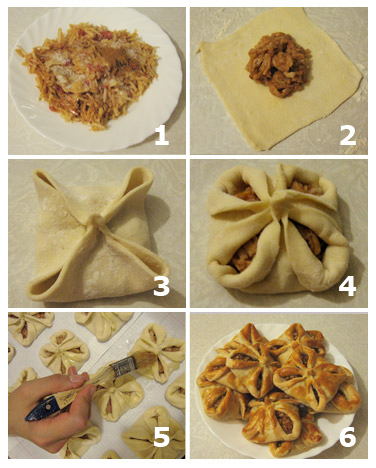
Начну с того, что гуляш конечно получился не Венский, да и не гуляш собственно, скорее овощной суп с мясом :)
Назовем его..... допустим "Козел в огороде" :)))))
И так я использовала:
Говядина, вырезка - 700гр.
Картофель - 3 шт.
Морковь - 2 шт.
Помидорка - 1 шт.
Красный болгарский перец - 1,5 шт.
Огурцы маринованные - 300 гр.
Лук - 1 шт.
Томатная паста, мука, масло, соль, перец, хмели-сунели.
Готовим так: мясо нарезать небольшими кубиками и обжарить в масле до корочки. В середину сковороды кладем 1,5 столовые ложки муки и размешиваем с поджаркой, кладем две столовые ложки томатной пасты, заливаем небольшим количеством воды и тушим несколько минут.
Читать далее
Вот такой супчик у меня получился!
|
|
Без заголовка |
|
|
Без заголовка |
|
|
Без заголовка |
|
|
Без заголовка |
|
|
Без заголовка |

|
|
Без заголовка |

|
|
Без заголовка |
|
|
Без заголовка |
|
|
Без заголовка |
|
|
Без заголовка |
|
|
Без заголовка |
|
|
Без заголовка |
|
|
Без заголовка |
|
|
Без заголовка |

|
|
Без заголовка |
|
|
Без заголовка |

|
|
Без заголовка |
1. Быстрый просмотр различных режимов смешивания - обычно мы последовательно выбираем из раскрывающегося списка нужные режимы смешивания. Это актуально, когда, мы знаем те, которые будем использовать, а вот если нет, если вы понятия не имеете каким образом будут смешиваться цвета при наложении слоев? В этом случае рекомендую быстрый просмотр режимов смешивания.
Первый способ: выбрать из панели инструментов Move (или нажать клавишу V), затем, удерживая клавишу Shift нажимаем клавишу "+" для прокрутки режимов вперед, и "-" для прокрутки в обратном направлении. Другой способ: Выбираем режим смешивания из списка, а затем, используя скролл на мышке или клавиатуре меняем их.
2. Выделение слоя - для того, чтобы загрузить выделение слоя, не обязательно идти в меню Select. Достаточно в палитре Layers найти нужный слой и щелкнуть по его эскизу, удерживая клавишу Ctrl. Пользователями более старых версий в Photoshop будет непривычно щелкать по эскизу, а не по текстовому слою, но придется привыкать, в противном случае вы будете раз за разом делать слой неактивным.
3. Увеличиваем рабочее пространство - зачастую при работе с большими изображениями требуется больше рабочего пространства, этого легко добиться, нажав клавишу Tab, что приведет к сокрытию всех палитр и панелей, для того, чтобы вернуть все «на круги своя», снова нажмите клавишу Tab. Кстати я бы не рекомендовал вам использовать в данном режиме инструмент Type, не очень удобно. Особенно когда нет кнопки применить на панели, как впрочем и самой панели. Но если вы уже набрали текст и хотите его применить на изображении, нажмите Ctrl+Enter.
4. Скрываем выделение - наверняка, вы часто сталкивались с тем, что после создания выделения оно же и мешает вам разглядеть пикселы на краях. Чтобы скрыть их видимость нажмите Ctrl+H, для включения видимости повторите нажатие.
5. Сохраняем выделение - иногда необходимо неоднократное применение одного и того же выделения, к примеру вам постоянно требуется вырезать квадратики одного размера и на одном и том же месте на разных слоях, в этом случае создайте необходимое выделение и выполните команду Select >Save Selection, в появившемся диалоговом окне в поле Name дайте имя вашему выделению. Нажмите Ok. Свое выделение вы можете найти в палитре Channels, дл загрузки выделения щелкните по каналу, левой кнопкой мыши, при этом удерживая клавишу Ctrl. Также вы можете загрузить выделение с помощью команды Select >Load Selection.
6. Выделение фиксированного размера - иногда требуется создать выделение вполне определенного размера по горизонтали и вертикали, сохраняй выделение не сохраняй, обмерять его скорее всего придется с помощью линеек. Но есть способ и проще. Выбираем к примеру инструмент Rectangular Marquee. В его настройках находим строку Style и в раскрывающемся списке выбираем пункт Fixed Size, появится два дополнительных поля (если быть точным, то сделаются активными), в которых вы и можете вводить размеры ширины и высоты, не забывайте указывать измерения, пиксели это px, сантиметры cm и т.д.
7. Разблокирование фонового слоя - каждый раз при открытии документа мы видим заблокированный слой Background, на котором мы ни нарисовать ничего не можем, ни стиль применить и т.д. Если вам по каким-то причинам понадобилось его использовать по прямому назначению слоя, то все что вам нужно это переименовать его. Дважды щелкните по имени слоя и забудьте о данной проблеме.
8. Выбираем нужный слой не из палитры Layers - согласен, что в палитре Layers довольно легко и удобно выбирать нужные слои, но удобно это до тех пор, пока слоев мало или они у вас хотя бы подписаны, а если их количество перевалило за сотню, и всевозможные линии и точечки на отдельных слоях имеют набившее оскомину название по маске Layer 99, Layer 99 copy и т.д. как выбрать из этого вороха нужный? Ну во-первых, можно в настройках инструмента Move установить флажок возле строки Auto Select Layer и щелкать по нужным слоям, в этом случае они будут выбираться автоматически. Если вам понадобиться выбрать сразу несколько слоев, то выбирайте их удерживая клавишу Shift. Сразу могу сказать, что по тонким линиями попадать довольно трудно, в этом случае оптимальным вариантом будет перед выбором увеличить масштаб изображения в нужной области (Ctrl++). Но если вам так уж полюбилась палитра Layers, то идем в ее меню (маааленькая такая стрелочка в правом верхнем углу палитры) и выбираем пункт Palette Options. В появившемся диалоговом окне, выбираем размер эскиза, выбираем побольше и делаем активным пункт Layer Bounds. Теперь мы имеем в наличии большие эскизы, которые отображаются по границам объекта на слое и имеют его эскиз в увеличенном виде, таким образом, мы можем с вами осуществлять навигацию по слоям ориентируясь исключительно на эскизы.
9. Скрываем видимость слоев - возвращаясь к проблеме множества слоев, хочу упомянуть еще об одной неприятной вещи - включение/отключение видимости множества слоев. Начну с того, что о решении данной проблемы лучше позаботиться заранее. Так в частности, стараться размещать схожие по логике объекты в соответствующих группах, ведь видимость группы в любой момент можно и включить и выключить, а следовательно и все слои вместе с ней. Если слоев много, можно разделить на группы, а группы не созданы. В этом случае в палитре Layers удерживая клавишу, Ctrl щелкаем по именам нужных слоев, а по завершении идем в меню Layer >New >Group from Layers задаем новой группе имя и манипулируем ей. Другой способ - удерживая левую кнопку мыши провести снизу вверх ну или сверху вниз, как уж вам удобнее по «глазам», для обратной операции вам понадобиться снова повторить то же действие.
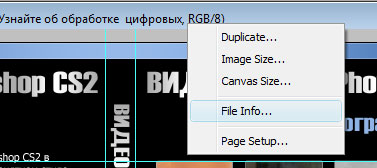
10. Быстрый доступ к некоторым командам - как часто вы лезете в меню Image, чтобы изменить размер изображения или холста? А в меню File для задания дополнительных сведений о файле? А чтобы определить параметры страницы? А ведь для доступа к ним достаточно щелкнуть правой кнопкой мыши по заголовку окна (доступны Image Size, Canvas Size, File Info, Duplicate, Page Setup)
11. Меняем видимость и расположение слоев - предположим у вас есть несколько фонов и шрифтовых оформлений, расположенных на разных слоях для одного и того же изображения. Особенно актуально, когда вы готовите несколько вариантов для заказчика. Как быстро показать различные варианты? Можно конечно сохранить два разных документа, но гораздо проще, оставить видимость у тех слоев, которые для первого варианта, затем зайти в меню Window >Layer Comps, создать новую компоновку слоев в данной палитре, включить все флажки и нажать Ok. Затем отключить видимость у слоев из первого варианта и включить видимость у тех, что для второго, и создать вторую компоновку слоев. Теперь с помощью данной палитры попробуйте применить по очереди каждую из компоновок. Как видите видимость отображения и примененные стили успешно меняются в соответствии с заданными параметрами. Таким образом, вам не надо делать копии двух разных вариантов дизайна, достаточно применить это в том же документе.
Гламурная ретушь в Photoshop (урок)
Раскраска в стиле аниме в Photoshop
|
|
Без заголовка |
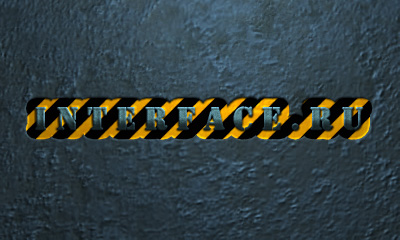
Первым шагом будет создание нового документа произвольного формата, например, 400×240 пикселей. В качестве фона возьмем подходящую текстуру, я выбрала металлическую поверхность.
Используя Horizontal Type Tool  , напишите ваш текст. Экспериментируйте со шрифтом, цветом и размером вашего текста (я использовала шрифт Stencil, 24 pxl).
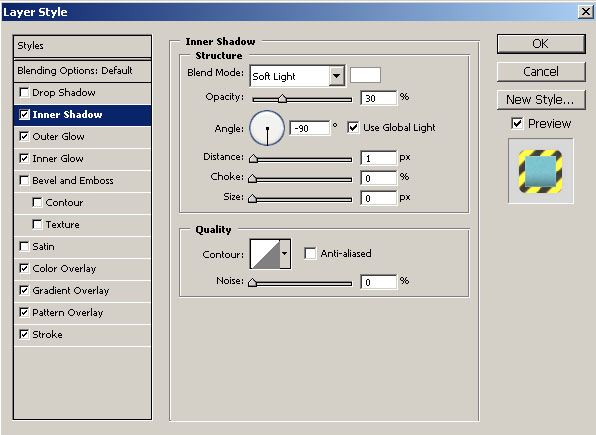
Переходим в закладку Layers (Слои), щелкаем правой кнопки мыши по текстовому слою и выбираем Blending Options (Параметры Наложения). Далее применяем следующие Стили Слоев, не закрывая окна:
|
|
Без заголовка |
Photoshop - одна из программ, выход новой версии которой, всегда событие. Компания Adobe обновляет графический редактор примерно раз в два года, но уже спустя год после очередного релиза начинают появляться слухи о следующей версии и о том, что будет нового.
Так случилось и в этот раз. Первая информация о новинках Photoshop CS3 появилась еще в августе прошлого года, первые официальные сведения о нововведениях - в декабре, когда была выпущена бета-версия. Но самое интересное, как оказалось, Adobe приберегла на последний момент. Примерно за месяц до официального релиза компания объявила, что кроме обычного Фотошопа будет еще и особенная версия, рассчитанная на архитекторов, инженеров, 3D-художников, аниматоров и ученых.
Название CS3, которое является всего лишь номером очередной версии программы, обрело совершенно иной смысл. В Photoshop CS3 Extended (такое название дали расширенной версии) можно работать не только с 2D-графикой, но также с видеофайлами и трехмерными моделями. Иными словами, в Photoshop появились три основных направления работы.
|
|
Без заголовка |
В этом уроке мы будем рисовать танцующую фигуру в стиле ретро. Платформа, используемая для создания - Adobe Photoshop CS2.
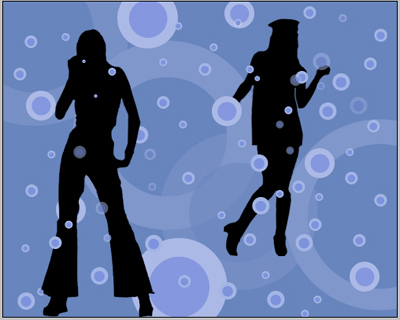
Шаг 1:
Cоздаем фон c размерами 500x400, 72 dpi и заполняем его цветом, который написан на изображении белым цветом.

Шаг 2:
Затем, на новом фоне, используя инструмент Elipse Tool рисуем наш первый круг. Цвет по умолчанию - abb9e6
(Для выделения ровного круга необходимо зажать Shift) Читать далее
|
|
Без заголовка |
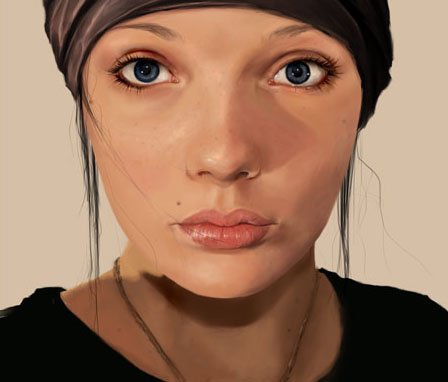
Требования: Photoshop 7 или выше (работает с любой PS версией, но меню инструментов выглядит немного по-другому в более старых версиях)
Желателен планшет, но, в принципе, можно работать и мышью. (Я использовала и то, и другое.)
Ваш первый шаг - сделать набросок лица, которое вы хотите изобразить (Рис. 1).
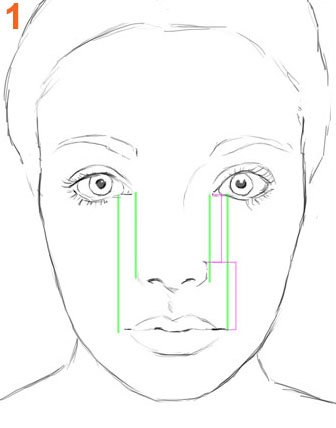
Вы можете сделать это на бумаге… или как я при помощи планшета в Photoshop. Я работаю на холстах размером 2000х3000 px - чем больше размер, тем чище и с большей детализацией вы можете работать. Я использую следующие установки кисти для моих цифровых набросков.: Читать далее
|
|
Без заголовка |
Сейчас наверное уже никто не оспаривает лидерство Photoshop в области растровой графики. Аналогичную лидирующую позицию в сфере веб-дизайна занимает и продукт Dreamweaver, который не так уж и давно купила Adobe у Macromedia. Многие веб-мастера готовят графическую составляющую сайта в Photoshop, а затем уже занимаются версткой в визуальных редакторах, и перед специалистом всегда встает вопрос, как совместить работу двух программ, сделать ее более комфортной и удобной. О том, как этого добиться, на примере Photoshop и Dreamweaver CS3, и пойдет сегодня речь.
Откройте Dreamweaver CS3. Для нормальной работы Dreamweaver требуется настройка сайта, указать его месторасположение на вашем компьютере + некоторые дополнительные параметры. Поэтому, если соответствующая настройка у вас не была проведена ранее, выполним ее сейчас. Для этого заходим в меню Site >New Site. Вместо Unnamed Site вводим свое название вашего проекта. Жмем Next.
В следующем окне нам предлагают выбрать применяемую технологию (PHP, ASP и т.д.), остановимся на классическом html варианте и выберем пункт No. I don’t want to use a server technology. Жмем Next.
Указываем месторасположение папки сайта и снова жмем Next. В следующем окне из списка выбираем None. Жмем на кнопку Next. В последнем окне нам предлагают проверить указанную информацию и либо все отменить нажав Cancel, либо подтвердить, нажав Done. Жмем Done. Будет создан кеш сайта. Нам необходимо создать главную страницу. Для этого идем в меню File >New.
В поле Page type указываем html, в Layout выбираем None, в Doc Type устанавливаем None. И сохраняем ее командой File >Save as. В поле имени файла укажите index.html
Подготовка закончена. Теперь предположим, у вас есть готовый макет документа в PSD формате, и вы хотите интегрировать его или его часть в веб-странику. В Dreamweaver идем в меню Image >Insert и указываем ваш PSD файл макета.
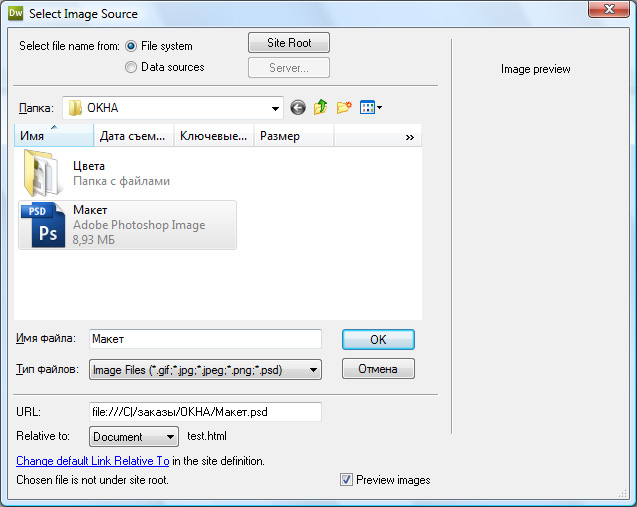
Затем перед вам откроется диалоговое окно Image Preview, где вы должны указать формат файла, качество картинки. Если необходимо, то указать область для экспорта (в случае если макет большой, а вам понадобилось добавить только кнопку или отдельную картинку из него).
|
|
Без заголовка |
|
|
Без заголовка |
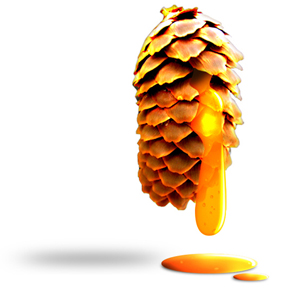
Добро пожаловать в мой урок. В этом уроке вы узнаете, как создать похожую на смолу субстанцию, которая в этом случае будет выполнять роль смолы .
(Некоторые из вас не знают что такое смола, поэтому давайте назовем ее соком дерева )
Все, что вам потребуется для выполнения урока - компьютер с монитором , Photoshop и умение читать ))
Если вы все это уже давно приготовили , можете приступать .
Прежде всего вам понадобится изображение подходящего изображения. Для примера я буду использовать еловую шишку.
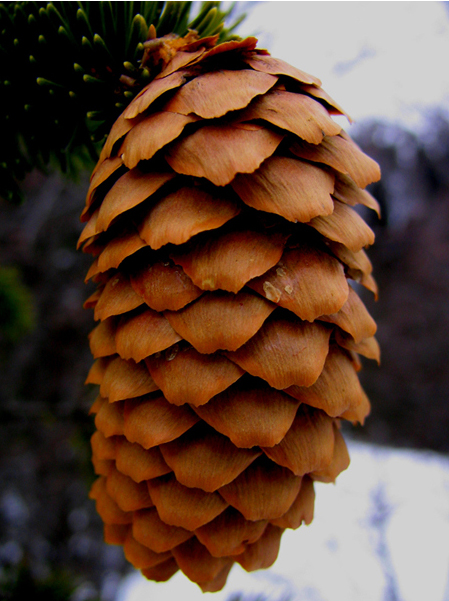
1. Как только вы нашли подходящее изображение , вы можете начинать работу над смолой , но я сперва избавился от окружающей среды , поэтому я слегка изменил шишку. Вот что я сделал : я изолировал шишку от ее фона на изображении.
Удалил фон и дублировал слой с шишкой . На дублированном слое я применил Filter>Stylize>Find Edges и повторил эту операцию еще раз . Инвертировал цвета (Ctrl+I), добавил немного Gaussian Blur (Filter>Blur> Gaussian Blur) и изменил режим смешивания (blending mode) c normal на Color Dodge. Это индивидуальные шаги и не являются обязательными для дальнейшей работы. В данном случае я решил. что они были необходимы. Читать далее
|
|
Без заголовка |
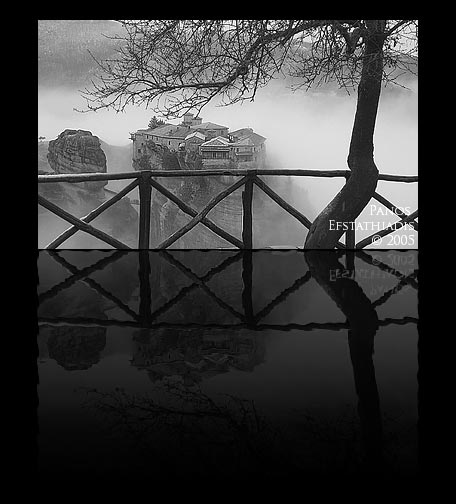
В этом уроке мы пошагово рассмотрим, как сделать отражение нашего изображения в Photoshop. В процессе мы рассмотрим применение таких элементов как слои, маски, трансформации и градиенты.1. откройте ваше изображение в Photoshop..
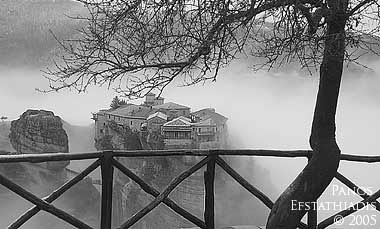
2. Дважды кликните на слое "Background" и переименуйте его в "Reflection". Читать далее
|
|
Без заголовка |
Панель инструментов в Photoshop - это в своем роде азбука Фотошопа. Знать все ее буквы обязательно. Иначе вы с трудом будете понимать язык, на котором написаны наши уроки.
Вот она ненаглядная во всей своей красе распласталась по экрану вашего монитора. В рабочем окне выглядит тоненькой хрупенькой полосочкой. Но если раскрыть все инструменты, которые сидят внутри нее - стройной она вам точно не покажется.
Панель инструментов в Photoshop - это 56 инструментов, палитра цветов и еще 6 вспомогательных кнопок.
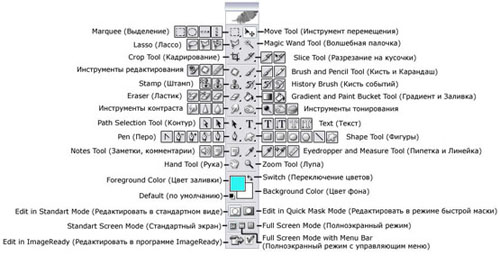
Итак, начнем разбор панели. Разобъем ее сначала пополам. На следующих двух скриншотах хорошо видны группы инструментов: Читать далее
|
|
Без заголовка |

Я хотела бы рассказать вам, какие клавиши на клавиатуре я использую чаще всего при работе в Фотошоп.
Вот мой список "горячих" клавиш. Знание их поможет намного увеличить скорость вашей работы в Фотошопе.
Многие комбинации могут быть вам уже известны.
Ctrl + A - выделить ВСЕ
Ctrl + C - копировтать
Ctrl + V - вставить
Ctrl + N - новый документ
Shift + Ctrl + N - новый слой
Ctrl + S - сохранить
Shift + Ctrl + S - сохранить как...
Alt + Shift + Ctrl + S - сохранить для Web
Ctrl + Z - вернуть назад
Alt + Ctrl + Z - вернуть на несколько шагов назад
Shift + Ctrl + Z - вернуть на шаг вперед
Ctrl (-) - уменьшение изображения
Ctrl (+) - увеличение изображения
Alt + Ctrl + 0 - натуральный размер изображения
Вызов часто используемых инструментов:
B - кисть 
E - ластик 
H - рука  (то же действие выполняет "пробел")
L - лассо 
M - выделение 
P - перо 
T - текст 
V - перемещение 
D - установить цвета черный/белый

X - поменять цвета местами

[ - уменьшает размер кисти
] - увеличивает размер кисти
Ctrl + T - свободная трансформация
Ctrl + D - снять выделение
Ctrl + U - окно цвет/насыщенность
Ctrl + Shift + U - обесцветить изображение
Ctrl + E - слить слой с нижним слоем
Shift + Ctrl + E - слить все слои
Ctrl + I - инвертировать цвета
Ctrl + Shift + I - инвертировать выделение
Гламурная ретушь в Photoshop (урок)
Раскраска в стиле аниме в Photoshop
|
|
Без заголовка |
 Это простой
(можете скачать каменные текстуры на Free-StockPhotos)
Приступим! =)

Шаг 1. Открываем наш портрет (file>open или ctrl+o)
|
|
Без заголовка |
Кто не мечтает стать фотомоделью? Но кто знает, на самом деле их лица и фигуры так идеальны, или это чудо Photoshop?
Пример, который я приведу в этом уроке, содержит несколько вариантов. Дело в том, что в подготовке этого примера участвовало несколько человек, каждый создал по своему настроению и уровню владения «Make-up». Спасибо моей команде за эти варианты.
Предлагаем вам пройти рассмотреть данные алгоритмы и создать что-то свое.
Возьмем начальное изображение (атор фото Маргарита Чайка)

Этап 1. Обработка кожи
Прежде чем приступить к глобальной обработке кожи необходимо устранить явные, хорошо заметные изъяны на коже (прыщи, пятна, морщины и т.п.). При этом можно использовать практически все инструменты ретуши Photoshop, главное знать меру.
Читать далее
|
|
Без заголовка |

|
|
Без заголовка |
1. Откройте любой изображение, которое вам нравится
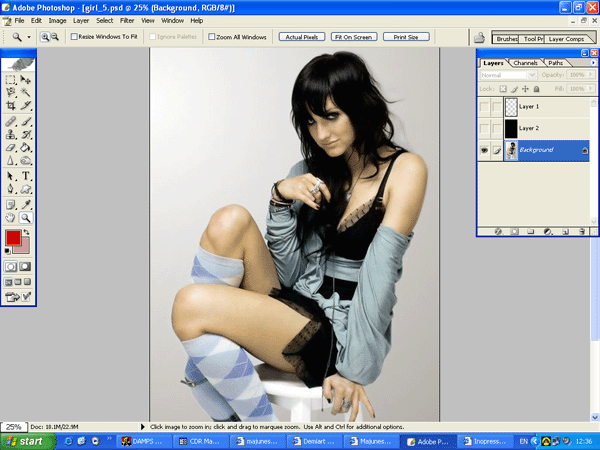
2. Создаем новый слой (layer/add new layer) и заливаем черным цветом (или любым другим на ваш вкус)
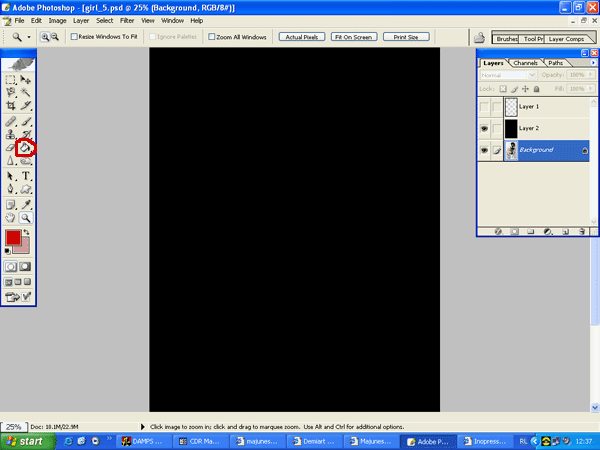
3. Делаем слой с черной заливкой и создаем еще один новый слой и в панели инструментов выбираем Pen Tool (P) с настройками, как указано на картинке Читать далее
|
|
Без заголовка |
|
|
Без заголовка |
В этом уроке пользуем только Match Color
Открываем фото с закосом под ретро в Фотошопе

Создаем новый слой (Ctrl+Shift+N)
|
|
Без заголовка |
|
|
Без заголовка |
Возьмите любую понравившуюся вам картинку, желательно не меньше 600 пикселей по ширине, и с не совсем мелкими деталями.
Итак, приступим.
Продублируем слой Ctrl+J и обесцветим его Image-Adjustment-Desaturate, вернитесь на базовое (нижнее) изображение и создайте новый слой, который окажется над ним. Перейдем на главное меню Edit-Fill , выберем 50% Gray и зальем новый слой серым цветом.

Oставаясь на том же слое, перейдем в Filters-Noise и в окне установим ползунок на 7, по Gaussian и проставленной птичкой на Monochromatic. Поднимемся на верхний обесцвеченный слой и продублируем его, затем перейдем в Layer-Layer Mask-Hide All. В режиме слое смените его на Darken. Запомните работу.
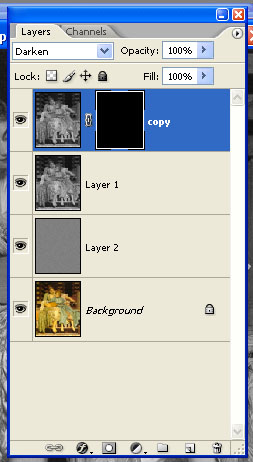
Спуститесь на нижний обесцвеченный слой и перейдите в Filter-Stylize-Glowing Edges и проставьте следующие параметры:
Edge Width 1
Edge Brightness 7
Smoothness 11 Читать далее
|
|
Без заголовка |
1. Выберите картинку, которая подойдет для создания этого эффекта, сделайте копию слоя при помощи Ctrl+J.
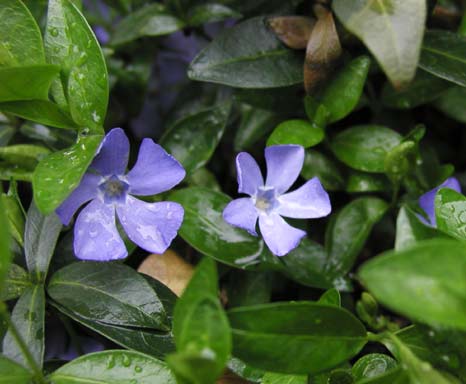
2. Создадим выделение, которое позволит нам изобразить запотевшее стекло. Для этого мы воспользуемся палитрой Channels.
Нажмите на кнопку "Create new Channel". Ваше изображение должно стать черным.
Воспользуйтесь Filter/Textures/Grain с установками: 100, 50, vertical.
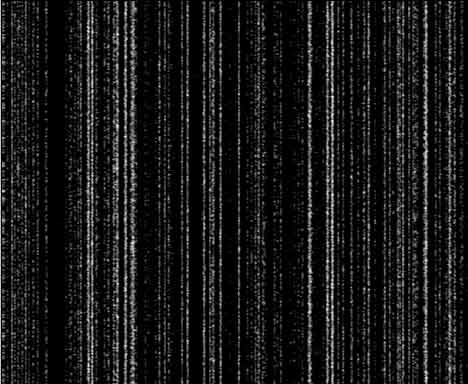
3. Примение Filter/Artistic/Smudge stick (0, 10, 10)
Для того, чтобы смягчить линии, используем размытие:
Filter/Blur/Gaussian blur, с небольшим радиусом, (1).
Затем, Filter/Blur/Motion blur (90, 7). Читать далее
|
|
Без заголовка |
Мы будем создавать воду, текущую из крана .
Открываем картинку с краном .
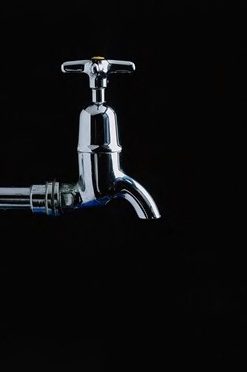
Используя инструмент "Pen Tool" рисуем контуры льющейся воды. Читать далее
|
|
Без заголовка |
|
|
Без заголовка |

Шаг 1.
Создайте новый документ размером 500х500 пикселей.
Залейте его радиальным градиентом (Radial Gradient) от светло-коричневого к черному.
Foreground colour - #922f00
Background colour - #000000 Читать далее
|
|
Без заголовка |
В этом уроке показано как можно сделать статую из портрета. Для этого нам понадобится фотография с лицом мужчины или женщины и текстура камня.
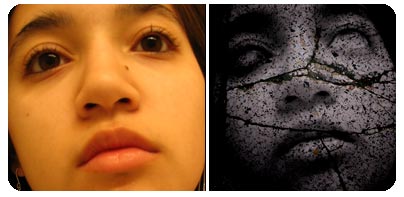
Шаг 1.
откройте портретную фотографию file>open или ctrl+o Читать далее
|
|