Сигаретный дым в Photoshop |
| ~* Шаг 1 *~ |
Для начала создайте изображение размером, приблизительно 400х400. Залейте его черным цветом.
Создайте новый слой. Сделайте активным инструмент Brush [Кисть] и проведите прямую горизонтальную линию белого цвета.

| ~* Шаг 2*~ |
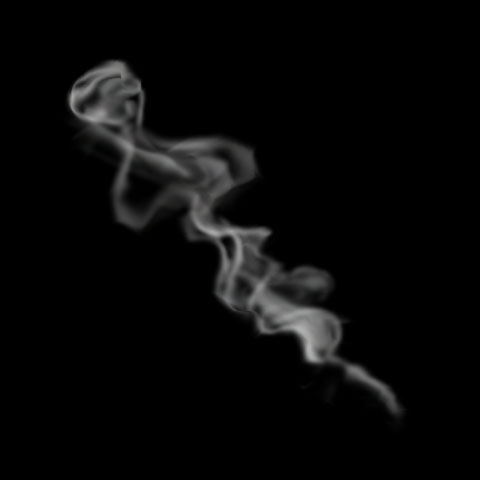
Теперь, как нетрудно догадаться, нам нужно исказить линию так,чтобы она была похожа на дым. Встает выбор: использовать инструмент Smudge [Палец] или фильтр Liqiufy (Filter >Liquify). Отличие в действии этих инструментов заключается в том, что Smudge [Палец] при искажениях размывает контур, а Liquify нет, но, в свою очередь, можно использовать инструмент Blur [Размытие] для усиления реалистичности.


Как поступить? Решать вам. Но я использовал все перечисленные инструменты (фильтр в том числе).
Руководствуясь своими наблюдениями и законами физики, я исказил линию так, чтобы дым к верхней части расширялся.
| ~* Шаг 3*~ |
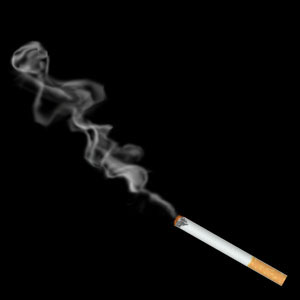
Все, дым готов. Осталось только поместить его на хороший фон, либо поместить на изображение с дымом какой-либо объект, как это сделал я. (Ветер дует, поэтому дым распространяется не перпендикулярно сигарете;))
И напоследок. Дым становится сизым при попадании на него яркого света. Если вы хотите использовать такой оттенок, то создайте новый слой. Измените у него Blending mode [Режим смешивания] на Color [Цвет] и залейте его E9EEF4
Гламурная ретушь в Photoshop (урок)
Раскраска в стиле аниме в Photoshop
| Рубрики: | Фотография |
| Комментировать | « Пред. запись — К дневнику — След. запись » | Страницы: [1] [Новые] |


