-Помощь новичкам

Всего опекалось новичков: 0
Проверено анкет за неделю: 0
За неделю набрано баллов: 0 (72649 место)
За все время набрано баллов: 25 (22569 место)

 -Приложения

  • Перейти к приложению Открытки ОткрыткиПерерожденный каталог открыток на все случаи жизни
  • Перейти к приложению Я - фотограф Я - фотографПлагин для публикации фотографий в дневнике пользователя. Минимальные системные требования: Internet Explorer 6, Fire Fox 1.5, Opera 9.5, Safari 3.1.1 со включенным JavaScript. Возможно это будет рабо
  • Перейти к приложению Я в LiTalk Я в LiTalkНаверное это на данный момент единственное приложение, в котором все-таки нужно ввести свой email, несмотря на грозное официальное предупреждение. Поэтому смелым комрадам — велкам. Что вы получите за

 -Подписка по e-mail


 -Поиск по дневнику

Поиск сообщений в Ирина_Шаманникова

 -Сообщества

Читатель сообществ (Всего в списке: 5) AVON Служба_изменения_кадров FreshnessArt World_of_Creation О_Самом_Интересном

 -Статистика

Статистика LiveInternet.ru: показано количество хитов и посетителей
Создан: 27.12.2008
Записей: 1805
Комментариев: 5680
Написано: 10256


 (400x252, 37Kb)


 (400x252, 37Kb)


Найди свою букву...

Понедельник, 16 Марта 2009 г. 14:42 + в цитатник

Найди свою букву


В - мощные любовные инстинкты и неумение обманывать. Вы жизнелюб и оптимист во всем, в любви - тоже. Поэтому всех и тянет к Вам. Если не заладилась одна связь, Вы переключаетесь на новую, не особенно долго страдая. Будучи страстным партнером, Вы, однако, можете любить всю жизнь одного человека.
Найди свою букву вот здесь!
Т - страстность и сексуальность. Вам свойственны увлечения с первого взгляда, из-за этого по неосмотрительности возможны ошибки в выборе партнера. Во время Вашего кризиса среднего возраста это может сыграть свою негативную роль, когда Ваш избранник(ца) уйдет от Вас или откажется слушать нудные излияния по поводу Ваших проблем.
А ВОТ МОЯ БУКВА...
И - Тактичность должна смягчать прямолинейность. Вы прямы и честны, но это не всегда достоинство: нередко, “рубя правду-матку в глаза”, можно обидеть любимого человека. Вы деловиты и энергичны, следите за своим имиджем и не терпите однообразия. Поэтому Вас ждут или утомительная цепь свадеб и разводов или восхитительная череда любовных связей не похожих одна на другую.
Найди свою букву вот здесь!


Информация от Тинушки


Метки:  


Процитировано 2 раз

Сказка для взрослых

Понедельник, 16 Марта 2009 г. 14:23 + в цитатник

В одном обычном доме


Пишет zoe_archiviste (zoe_archiviste)Все тот же автор...

Домовой выбрался из-за комода, прочихался, огляделся и, убедившись, что дома никого, полез на компьютерный стол.
Комповой его ждал. Он закончил уборку в мониторе и сидел на сканере, свесив ноги и разглядывая потолок. Домовой кое-как забрался на крышку стола и помахал комповому.

- Здорово!
- Превед, - отозвался комповой.
- Чо?
- А… извини, старик. Это я интернетных гонял, от них и нахватался. Их трудно гонять, интернетных. Они же крохотные. По проводу носятся, в компьютер ныряют и безобразничают. За всеми не уследишь. Разве что провод отсоединить, да права не имею. А они ведь глумятся. Креведком обзывают и йаду выпить велят. Вот, только разогнал их. А один, сволочь, с вирусом оказался. Пришлось у себя оставить. Лечить буду.
- Покажь! – оживился домовой.
- Пошли.
Комповой открыл окошко в процессоре и тихо сказал:
- Внутрь не пойдём. Карантин.
Домовой заглянул в окошко. Интернетный – маленький, щуплый тип в мятой рубашке и псевдогламурных драных джинсах – сердито глянул в его сторону и отвернулся, безостановочно чихая и кашляя. Домовой чуть не плюнул с досады.
- Тьфу!.. Я-то думал!.. На хозяйского сынка смахивает. Ишь, башка напомажена… Стиляга!..
-Что-что? – комповой поправил очки, которые от удивления чуть не сползли с его длинного носа.
- Модник, говорю!.. Ну, при Советах их стилягами звали. Когда я молодой был. Эх, молодость! – домовой с чувством разгладил бороду и снял ушанку, – Знал бы ты, какая жизнь была!.. Вот, например, когда Гагарин в космос полетел – сколько радости было! Приходит в тот день хозяйка нашла из школы…
- Ладно, извини, старик, – перебил его комповой, – Уболтал ты меня… А мне ещё сканер надо почистить и придурка этого малолетнего вылечить. В другой раз расскажешь. Компьютер – дело тонкое, тут медлить нельзя. Ну зачем вот только Интернет провели? Раньше сиди себе и пасьянсы раскладывай, пока нет никого, а теперь эти падонки… или как их там… жизни не дают. Возись с ними…
Комповой тяжело вздохнул, поправил галстук и ушёл к себе. Домовой покряхтел, застегнул поплотней телогрейку и спустился обратно к комоду.
Ему очень хотелось сказать комповому на прощание, как хорошо жилось до покупки компьютера. Но почему-то побоялся обидеть.Т Е К С Т


ИНФОРМАЦИЯ ОТ ТИНУШКИ


Метки:  

Пройди тест

Понедельник, 16 Марта 2009 г. 14:08 + в цитатник
Сова – символ мудрости


Сова – символ мудрости, интуиции и ясновидения. Поскольку сова способна видеть в темноте, она традиционно олицетворяет собой духовную мудрость и спокойствие, способна чувствовать, понимать и предсказывать события. Помогает стать мудрее, духовнее и развить интуицию. Эти три качества абсолютно необходимы в жизни, чтобы всё делать правильно и побеждать.
Пройти тест


Информация от Тинушки


Метки:  

Заговарием денежку) Убывающая Луна нам подмога!

Понедельник, 16 Марта 2009 г. 13:49 + в цитатник


Денег никогда не бывает много. Уж кому это не знать, как нам, женщинам! Ведь это мы обычно планируем семейные расходы. Конечно, можно обратиться к экстрасенсу и получить так называемый денежный талисман, привлекающий богатство… Но это так сложно! А известно ли вам, что сами деньги обладают незаурядными магическими свойствами? Ведь они веками впитывали в себя энергетику людей, и это создало вокруг них особую ауру…


Итак, хотите воспользоваться магической силой денег?

***Во-первых, никогда не тратьте всех имеющихся средств – обязательно оставляйте хотя бы одну купюру «на черный день». Помните, это должна быть именно купюра, а не монета!

***Если даже у вас очень низкий достаток, уж десятка-то лишняя всегда найдется! Если искушение потратить последнюю денежку слишком велико, заведите себе счет в сбербанке. Никогда не снимайте все деньги со счета, а по возможности докладывайте туда небольшие суммы. Скажем, 1% от всего вашего дохода.


*****Во-вторых, по возможности носите с собой «заговоренную» денежку - она будет притягивать остальные. Если нет возможности обратиться к специалисту по магии, возьмите любую крупную купюру. (В соответствии с вашим достатком она может иметь достоинство от 100 до 1000 руб. Но лучше всего воспользоваться долларами или евро.)

*****«Закодируйте» ее любыми словами. К примеру: «Ловись, денежка, и большая, и маленькая!» Другой вариант: берут монету или купю-ру достоинством 5 копеек, 5 рублей или 50 рублей и наговаривают: «Долги и торги, иду я купцом, а ворочусь молодцом. Дай, Бог, денег в долг, чтобы было куда и во что, столько, чтобы некуда класть. Аминь». Положите денежку в кошелек или портмоне отдельно от других денег. Не расставайтесь с ней ни при каких обстоятельствах! Вскоре денег заметно прибавится.

*****Есть и такой способ поправить свой материальный достаток. Возьмите десятую часть всех денег, что есть в доме, и пожертвуйте церкви. Это будет выкупом за ваше будущее благополучие.

((((((((В-третьих, не подбирайте денег, найденных на улице! Иногда их подбрасывают специально, чтобы навести порчу. Все очень просто: черная магия рекомендует сделать «наговор» на деньги, а затем бросить их на перекрестке. Тот, кто поднимет «подарок», вместе с ним получит в наследство болезнь или неприятности… Некоторые «знатоки», правда, полагают, что можно поднимать оброненные на улице деньги, при этом приговаривая: «Деньги беру, а подклад оставляю!» Но, чтобы избавиться от «подклада», нужно самому обладать магическими способностями. Не уверены, что они у вас есть – не поднимайте мелочь, особенно если она рассыпана на перекрестке!

!!!!!!!Это верный признак, что на деньгах – «наговор».

**********В-четвертых, определенным магическим потенциалом обладают и деньги, уже вышедшие из обращения. Их можно использовать в некоторых ритуалах. Хотите избавиться от болезни или безответной любви? Возьмите купюру старого образца (допустим, советский рубль, случайно обнаруженный вами во внутреннем кармане пиджака) и сожгите ее в пламени зеленой свечи.

++++++Лучшее время для этого действа – период убывающей луны, на заходе солнца. При этом сформулируйте своими словами проблему, которую намереваетесь разрешить. Когда купюра догорит, смойте пепел в канализацию.

Если же вы, напротив, хотите что-то приобрести (ценную вещь, любовь и т.д.), на восходе солнца при растущей луне отнесите старые купюры на ближайший перекресток и оставьте их там. По пути представляйте во всех деталях желаемое. После ритуала не забудьте вымыть руки проточной водой. Теперь желание точно сбудется!


Это уж точно""""""""Денег никогда не бывает много. Уж кому это не знать, как нам, женщинам! Ведь это мы обычно планируем семейные расходы. Конечно, можно обратиться к экстрасенсу и получить так называемый денежный талисман, привлекающий богатство… Но это так сложно! А известно ли вам, что сами деньги обладают незаурядными магическими свойствами? Ведь они веками впитывали в себя энергетику людей, и это создало вокруг них особую ауру…

Итак, хотите воспользоваться магической силой денег?

Во-первых, никогда не тратьте всех имеющихся средств – обязательно оставляйте хотя бы одну купюру «на черный день». Помните, это должна быть именно купюра, а не монета!

Если даже у вас очень низкий достаток, уж десятка-то лишняя всегда найдется! Если искушение потратить последнюю денежку слишком велико, заведите себе счет в сбербанке. Никогда не снимайте все деньги со счета, а по возможности докладывайте туда небольшие суммы. Скажем, 1% от всего вашего дохода.

Во-вторых, по возможности носите с собой «заговоренную» денежку - она будет притягивать остальные. Если нет возможности обратиться к специалисту по магии, возьмите любую крупную купюру. (В соответствии с вашим достатком она может иметь достоинство от 100 до 1000 руб. Но лучше всего воспользоваться долларами или евро.)


«Закодируйте» ее любыми словами. К примеру: «Ловись, денежка, и большая, и маленькая!» Другой вариант: берут монету или купю-ру достоинством 5 копеек, 5 рублей или 50 рублей и наговаривают: «Долги и торги, иду я купцом, а ворочусь молодцом. Дай, Бог, денег в долг, чтобы было куда и во что, столько, чтобы некуда класть. Аминь». Положите денежку в кошелек или портмоне отдельно от других денег. Не расставайтесь с ней ни при каких обстоятельствах! Вскоре денег заметно прибавится.

Есть и такой способ поправить свой материальный достаток. Возьмите десятую часть всех денег, что есть в доме, и пожертвуйте церкви. Это будет выкупом за ваше будущее благополучие.

В-третьих, не подбирайте денег, найденных на улице! Иногда их подбрасывают специально, чтобы навести порчу. Все очень просто: черная магия рекомендует сделать «наговор» на деньги, а затем бросить их на перекрестке. Тот, кто поднимет «подарок», вместе с ним получит в наследство болезнь или неприятности… Некоторые «знатоки», правда, полагают, что можно поднимать оброненные на улице деньги, при этом приговаривая: «Деньги беру, а подклад оставляю!» Но, чтобы избавиться от «подклада», нужно самому обладать магическими способностями. Не уверены, что они у вас есть – не поднимайте мелочь, особенно если она рассыпана на перекрестке!

Это верный признак, что на деньгах – «наговор».


В-четвертых, определенным магическим потенциалом обладают и деньги, уже вышедшие из обращения. Их можно использовать в некоторых ритуалах. Хотите избавиться от болезни или безответной любви? <Возьмите купюру старого образца (допустим, советский рубль, случайно обнаруженный вами во внутреннем кармане пиджака) и сожгите ее в пламени зеленой свечи.

Лучшее время для этого действа – период убывающей луны, на заходе солнца. При этом сформулируйте своими словами проблему, которую намереваетесь разрешить. Когда купюра догорит, смойте пепел в канализацию.


Если же вы, напротив, хотите что-то приобрести (ценную вещь, любовь и т.д.), на восходе солнца при растущей луне отнесите старые купюры на ближайший перекресток и оставьте их там. По пути представляйте во всех деталях желаемое. После ритуала не забудьте вымыть руки проточной водой. Теперь желание точно сбудется!


Информация от Тинушки


Метки:  


Процитировано 8 раз

РАМКА НА ЗАКАЗ

Суббота, 14 Марта 2009 г. 02:48 + в цитатник


За то..., что ты есть


Колаж от Лидии Липатовой, специально для этой рамки


Метки:  

ПОЗДРАВЛЯЮ...

Пятница, 13 Марта 2009 г. 18:01 + в цитатник

С ДНЁМ РОЖДЕНИЯ
Ckott


Желаю счастья, здоровья, исполнения всех твоих желаний!!!

Будь счастлив


Метки:  

УРОКИ ФОТОШОП

Пятница, 13 Марта 2009 г. 16:27 + в цитатник

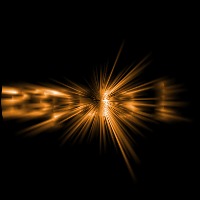
ОГНЕННЫЙ ТЕКСТ + АНИМАЦИЯ


1.Создайте Новый файл 640х480 пик. с чёрным фоном(нажмите D на клавиатуре Alt+Backspace )
2.На панели инструментов выберите инструмент "Т"
Текст->Горизонтальный ввод.
3.На панели настройки параметров выберите:
Высоту шрифта=120тч.
Тип шрифта
Цвет шрифта БЕЛЫЙ (255,255,255)
4.Введите любой текст.Нажмите кнопку на панели параметров ПРИМЕНИТЬ текстовую правку(рисунок галочки-."\/")
5.Перевернуть изображение на 90град.по часовой стрелке
Изображение->Повернуть холст->90град.по часовой стрелке.(Image-Rotate Canvas-90 CW )
6.Создайте язычки пламени ,пока в ч/б варианте
Фильтр->Стилизация->Ветер (Stylize-Wind )
Используйте переключатель:Ветер->Слева ( From the Left ) .Применить этот фильтр НЕСКОЛЬКО раз,пока пламя не будет достаточно велико( Ctrl+F ).
7.Для большей реальности добавьте в пламя колебание.
Фильтр-> Искажение-> Рябь (Distort-Ripple )Параметр"Степень"( Amount ) настройте 50%-80%. Рябь только ОДИН раз.
8.Слой -> Выполнить сведение слоёв.
9.Изображение-> Коррекция-> Цветовой тон/Насыщенность.
Настройки: Тон= 35.Насыщ.=100
10.Жми Правую Кнопку Мышки и выбери "создать дубликат слоя"
11.Фильтр-> Стилизация-> Ветер
12.Фильтр-> Искажение-> Рябь.
13.Изображение-> Коррекция-> Цветовой тон/Насыщенность.
Настройки:
14..Жми Правую Кнопку Мышки и выбери "создать дубликат слоя"
15.Фильтр-> Стилизация-> Ветер
16.Фильтр-> Искажение-> Рябь.
17.Изображение-> Коррекция-> Цветовой тон/Насыщенность.
Настройки:
.Жми Правую Кнопку Мышки и выбери "создать дубликат слоя"
18.Фильтр-> Стилизация-> Ветер
19.Фильтр-> Искажение-> Рябь.
20.Изображение-> Коррекция-> Цветовой тон/Насыщенность.
Настройки:
21.Изображение- Повернуть холст- 90град.против час.стрелки.
Выполняем анимацию

22.Окно-> Анимация ( Animation )
23.На ПАЛИТРЕ слои сделайте видимыми только НИЖНИЙ слой ( отожмите значок"глаза"на ВСЕХ слоях,кроме нижнего.)
24.На палитре Анимация появился один кадр( кадр 1 ),показывающий текущее состояние нижнего слоя.
25.Внизу щёлкните мышкой на значок"Дублирует текущий кадр"( Duplicates curren Frame ),чтобы создать кадр 2
26.На палитре СЛОИ сделайте видимым слой 2,чтобы показать этот слой в изображении кадра.
27.Далее создайте дублирующие кадры на палитре Анимация с показом соответствующих слоёв на палитре "СЛОИ".
Таким образом,выполняя по очерёдно п.п. 25,26,.. вы создадите несколько кадров и дойдёте до самого
верхнего слоя
Настройка временной последовательности
Теперь установите задержку для ВОСПРОИЗВЕДЕНИЯ кадра анимации.
1.В правом верхнем углу палитры АНИМАЦИЯ щёлкните на значок "треугольника".
2.В появившемся меню палитры"Анимация"выберите команду "Выделить все кадры"( Select All Frames )
3.На первом кадре щёлкните мышью на значок времени( по умолчанию 0 секунд).
4.В появившемся меню"Задержка времени"( Frame Delay ) выберите любое значение,например, 0,5 сек..
Новое значение появиться под КАЖДЫМ кадром..
5.Файл-> Сохранить как..

СОХРАНЕНИЕ анимации для Web -страниц.
1.Файл->Сохранить для Web
2.Создайте или выберите папку для хранения файлов
3.Присвойте имя файлу и щёлкните на кнопку "сохранить"
4.Команда"Сохранить для Web"сохраняет файл в формате GIF.Единственный формат,который поддерживает анимацию.

ПЕРВЫЙ вариант,
когда до сведения слоёв было применено стилей по 1 разу( ветер=1раз,рябь=1раз):


Задержка времени= 0,5 сек.
Затем всё было выполнено только ОДНИМ цветом.

ВТОРОЙ вариант
когда до сведения слоёв было применено ветер=4раза,рябь=1раз
Для примера и что бы было более понятно,что каждый слой(и соответственно кадр) имеет разные цвета.


Время=0сек


Та же самая работа(с цветными слоями) ,но с уст
Уроки от Лидии Липатовой


Метки:  


Процитировано 5 раз

УРОКИ ФОТОШОП

Пятница, 13 Марта 2009 г. 15:29 + в цитатник

Огненный текст


1.Создайте Новый файл 640х480 пик. с чёрным фоном(нажмите D на клавиатуре Alt+Backspace )
2.На панели инструментов выберите инструмент "Т"
Текст->Горизонтальный ввод.
3.На панели настройки параметров выберите:
Высоту шрифта=120тч.
Тип шрифта
Цвет шрифта БЕЛЫЙ (255,255,255)
4.Введите любой текст.Нажмите кнопку на панели параметров ПРИМЕНИТЬ текстовую правку(рисунок галочки-."\/")
5.Перевернуть изображение на 90град.по часовой стрелке
Изображение->Повернуть холст->90град.по часовой стрелке.(Image-Rotate Canvas-90 CW )
6.Создайте язычки пламени ,пока в ч/б варианте
Фильтр->Стилизация->Ветер (Stylize-Wind )
Используйте переключатель:Ветер->Слева ( From the Left ) Ghbvtybnt 'njn abkmnh ytcrjkmrj hfp?gjrf gkfvz yt ,eltn ljcnfnjxyj dtkbrj/( Ctrl+F )
7.Для большей реальности добавьте в пламя колебание.
Филтр-> Искажение-> Рябь (Distort-Ripple )Параметр"Степень"( Amount ) настройте 50%-80%
8.Теперь можно добавить немного Кристаллизации
Фильтр-> Оформление-> Кристаллизация ( Pixelat- Crystallize ) c параметром =3
9.Верните пламя в исходное положение:
Изображение-> Повернуть холст-> 90 град.против часовой стрелки.
10.Сведите слои: Слой- Выполнить сведение.

ПЕРВЫЙ вариант:
11.Осталось раскрасить пламя:
Изображение-> Коррекция-> Цветовой тон/Насыщенность
12.Включите Тонирование,поставив "галочку"в квадрате напротив команды.
Задайте след.параметры: Тон=35; Насыщенность=100...- ОК


ВТОРОЙ вариант раскрашивания пламени:
11.Переведите изображение в режим ч/б изображения:
Изображение-> Режим-> Градация серого. На появившееся предупреждение ответьте ОК
12.Переведите изображение в режим индексированных цветов:
Изображение-> Режим-> Индексирование цвета
12а.выполните: Изображение- Режим- Таблица цветов
Выделите таблицу АБСОЛЮТНО чёрное тело ( Blak Body )


Взрывающиеся буквы.

ПЕРВЫЙ вариант.
1.Создайте новый файл 200х200пик. с БЕЛОМ фоном
2.Выберите инструмент Текст "Т"
3.Цвет текста ЧЁРНЫЙ.Создайте любой текст.
4.Выполните команду меню Слой-> Растрировать-> Текст.
Фон стал прозрачным
5.Создайте копию активного слоя(навести стрелку на название слоя в таблице слоёв)
6.Выберите команду меню Редактирование-> Выполнить заливку.
Задайте:
Использовать-белый;Режим-умножение.100%....Фон скопированного слоя станет БЕЛЫМ.
7.Воспользуйтесь размытием:
Фильтр-> Размытие-> Размытие по Гауссу...Значение радиуса размытия =1,4 пк
8.Примените: Фильтр- Искажение- Полярные координаты.
В настройке выбарите переключатель"Полярные в прямоугольные"
9.Поверните изображение на 90 град.по часовой стрелке:

Изображение- Повернуть холст- 90 град.по часовой
(п.10-п.12 см.и спользуй только для выполнения второго варианта )

13.Применить фильтр ВЕТЕР:
Фильтр-> Стилизация-> Ветер ...Направление выберите"Справа"..100%
14.Примените фильтр Ветер дважды с одинаковыми настройками.
15.Искажение-> Коррекция-. Автоматическая тоновая коррекция
16.Изображение-> Коррекция-> Инверсия
(фон поменяется на чёрный с белыми разводами)
17.Снова дважды примените фильтр ВЕТЕР с одинаковыми настройками.
18.Верните изображение в исходное положение:
Изображение-. Повернуть холст-> 90 град.против часовой
19.Фильтр- Искажение- Полярные координаты
В настройках выберите"Прямоугольное в полярные"
20.Примените к слою режим наложения слоя "Жёсткий свет".Выберите эту настройку в строке слева в палитре Слои(маленькая табличка)
21.Изображение-> Коррекция-> Цветовой тон/Насыщенность с параметрами:
Тон=32;Насыщенность=79Поставить в "Тонировании"- \/-галочку
Всё.Сохраняем.


ВТОРОЙ вариант-переходим на создание КАНАЛОВ.
п.1-п.9 повторить.
10.Создайте новый файл в режиме RGB.(КАНАЛЫ)
в окне" НОВЫЙ" в строке "Цветовой режим" выберите RGB
11.Залейте фон БЕЛЫМ цветом.
12.Выберите инструмент "Т" -текст ЧЁРНОГО цвета.Напишите любой текст.
13.Выполните объединение слоёв командой :
Слой- Объеденить видимые(Lfyer?Merge Visible ) или Ctrl+Shift+E
14.Фильтр-> Размытие-> Размытие по Гауссу ("Filter"-"Blur"-"Gaussian Blur" )
Значение радиуса размытия сделайте=2пк
15. Фильтр-> Стилизация-> Соляризация ("Stylize"-"Solarize")
Изображение станет ЧЁРНЫМ,а от букв останутся слабые очертания.
16.Изображение-> Коррекция-> Автоматическая тоновая коррекция
Сделайте буквы ярче.
17.Создайте КОПИЮ активного слоя.[Задний план(копия)]
18.Перейдите на слой ЗАДНИЙ план.Верхний слой можно сделать пока невидимым.
19.Фильтр-> Искажение-> Полярные координаты ("Distort"-"Polar Coordinates")
Выберите "Полярные в прямоугольные"("Polar tc Rectangular")
20.Изображение-> Повернуть холст-> 90 град по часовой ("Image"-"Rotate Canvas"-"90 CW")
21.Изображение-> Коррекция-> Инверсия ...Ctrl+I
Всё.


Уроки от Лидии Липатовой


Метки:  


Процитировано 7 раз

УРОКИ ФОТОШОП

Пятница, 13 Марта 2009 г. 15:19 + в цитатник

Отделить объект от фона. Быстрая МАСКА.
Вариант 1.


Рисующие инструменты и их отличия:
Когда мы рисуем КИСТОЧКОЙ,края мазка РАЗМЫТЫ,полупрозрачны,а у
КАРАНДАША края штриха всегда ЧЁТКИЕ.
Изменение размера кисти с клавиатуры:
открывающая квадратная скобка [ УМЕНЬШАЕТ размер
закрывающая квадратная скобка ] УВЕЛИЧИВАЕТ размер
Те же скобочки в сочетании с клавишей Shift позволят увеличить или уменьшить
РАЗМЫВКУ краёв мазка,ЖЁСТКОСТЬ кисточки.
Клавишей Х меняем цвета чёрный на белый и наоборот.
* * * * *
Для работы нам потребуется две картинки: с животным и с новым фоном

Эту белочку будем перемещать на новую картинку- фон.
1.Файл-> Открыть
2.Изображение-> Сделать дубликат
3.На панели инструментов выберите:
"Быструю маску"
4."Карандаш"
Настройки: 20 нормал. 100%
5.Обводим карандашом(обводка будет красного цвета) контуры животного(у нас белочка)
6.ЗАЛИВКА.
Наводим значком на выделенный контур белочки и он меняет цвет на прозрачно-красный.
7.Жми на клавишу Del Scr LK (в вехнем правом ,крайнем, углу клавиатуры)...
Исчез фон и стал прозрачным (в клетку).
8.Убираем со слоя значок "замочка"
9.Делаем КОПИЮ слоя...
Жми внизу палитры слоёв на значок "создать новый слой"
.
10.Удаляем оригинал слоя.Он нам больше не нужен.
11.Выделение-> Модефикация-> Расширить.
Расширяем границу выделения.Настройки:
Расширить=2пик. жми =ОК
12.Фильтр-> Размытие-> Размытие по Гауссу
Настройки: 300% и =1,2пик. Жми = ОК
13.Инструментом ПЕРЕМЕЩЕНИЕ перетаскиваем животное(белочку) на новую картинку.
14.Редактирование->Свободное трансформирование
Те же действия можно произвести и нажав на клавиши Ctrl+T
Изменяем размер изображения до нужного.
15.Выделение-> Отменить выделение.


РАЗВЕРНУТЬ
изображение белочки.
16.Редактирование-> Трансформирование-> Отрезать по горизонтали.
Белочка развернулась в противоположную сторону.
17.Редактирование-> Трансформирование-> Поворот
Производим наклон изображения в любое положение.


Уроки от Лидии Липатовой


Метки:  


Процитировано 2 раз

УРОКИ ФОТОШОП

Пятница, 13 Марта 2009 г. 15:06 + в цитатник

Четвёртый урок для начинающих.


ПРОДОЛЖЕНИЕ....
Давайте сперва разберемся с нижней строкой рабочего окна «слои».

.Первый значок в этой строке "звено" (обведен красным кругом). Для чего он предназначен? Этот инструмент прикрепляет один слой к другому. К примеру, вы установили голову к телу так, как вам надо и не хотите чтоб она случайно сдвинулась. Вы располагаете эти два слоя так, чтобы они находились рядом друг с другом, затем кликнете сперва по одному слою, далее зажимаете клавишу Shift и кликнете по второму слою. Потом нажимаете на "звено" и ваши слои прикрепляются. Теперь если вы будете перетаскивать рубашку, то вместе с ней будет двигаться и голова. Если вам надо раскрепить эти слои, вы просто делаете активным один из этих слоев и опять нажимаете на "звено".
Следующий значок "стили слоя".

. Если вы нажмете на него, то появится такое окошко,

где вы сможете применить к выбранному слою нужный стиль. Давайте, к примеру, сделаем активным слой рубашки и применим к нему стиль тиснение. В верхнем окошке установим такие параметры

и нажимаем да. Видите, как сразу изменилась наша рубашка? Ну и давайте к слою голова, применим стиль внутренняя тень и ничего не изменяя, нажимаем да. Смотрите, какой получился результат. Голова будто продавлена внутрь слоя. Справа на слоях

как вы видите, появляются такие значки, которые говорят нам о том, что к этому слою применен стиль. Ниже указывается, какой именно стиль к слою применен. Еще правее значка стиля, есть стрелочка. Если нажать на нее, то нижние строки свернутся, то есть не будут занимать пространство рабочего окна «слои», что зачастую очень удобно.
Следующем, значком идет "слой маска" и "слой заливка"

Мы их пока трогать не будем и поговорим о них в другом уроке.
Далее идет значок "создать новую группу"

. Этот инструмент удобен, когда работаешь с документом, который содержит в себе много слоев. К примеру, я сейчас работаю над школьной виньеткой. В ней содержится пятнадцать слоев с рамочками и такое же количество слоев с фотографиями. Я не говорю уже о других слоях, в том числе и с текстом. Представляете, сколько места они занимают в рабочем окне «слои»? Вот здесь на помощь и приходит значок "создать новую группу". Нажимая на него, создается как бы такая папочка, в которую я перемещаю все рамки. Для удобства переименовываю папку в рамочки и сворачиваю ее. Теперь у меня пятнадцать слоев, занимают столько же места, сколько один слой. И если мне понадобится поработать с рамками, я не буду искать их по всему рабочему окну «слои». Просто открою папку и все, они у меня как на ладони.
Суть вам этого значка я объяснил, но давайте и поработаем с ним. Нажимаем на него и вверху появляется такая папка

Кликаем два раза левой кнопкой мыши (ЛКМ) по слову группа 1 и вместо него, прописываем слово человек. Теперь делаем активным слой, который находится ниже папки (у меня слой рубашка), далее зажимаем Shift и выделяем следующие два слоя (ноги, голова). Теперь когда все слои у нас выделены, мы зажимаем любой слой ЛКМ и, не отпуская, тянем слои вверх на папку. Вот мы и перенесли наши три слоя в группу. Если сейчас нажать на стрелочку, которая находится левее папки, то наши слои свернутся, освобождая нам рабочее пространство. Теперь давайте разгруппируем слои, так как нам пока это не надо, нажимаете на группу правой кнопкой мыши (ПКМ) и выбираете " разгруппировать слои ".
Следующий значок "создать новый слой"

мы уже познакомились с ним в прошлом уроке. Но этот значок может не только создавать новый слой, но и дублировать уже созданный. Давайте зажмем ЛКМ слой голова и перетащим его на этот значок. Как видите, у нас создался новый слой с точно такой же головой. Теперь если этот слой на рабочем документе перенести в сторону, то у нашего человека получится две головы.
Далее идет значок "удалить слой"

. Я думаю, вы уже поняли для чего он. С помощью этого значка, можно удалить слой двумя способами. Первый – делаете ненужный вам слой активным, далее нажимаете на значок и появляется такое окошко, которое спрашивает у вас, хотите ли вы удалить этот слой или нет. Второй – зажимаете ненужный вам слой ЛКМ и перетаскиваете его на этот значок.
Вот и все, с нижней строкой мы разобрались, теперь давайте разбираться с верхней. Сперва, разберемся с функцией закрепить (помечено красным кругом)

Первым идет такой квадратик, в виде шахматной доски. Делаем активным слой рубашки и нажимаем на этот значок. Теперь в палитре инструментов берем кисть и пробуем рисовать на рубашке и за ее пределами. Как видите, на рубашке кисть рисует, а за ее пределами уже нет. То есть этот значок запрещает нам рисовать на прозрачных пикселях. Для чего это нужно, я думаю, вы сами догадались. Нажимаем еще раз на этот квадратик, чтобы убрать этот запрет с нашего слоя. Кстати, чтобы возвращать назад ваши действия, просто нажимайте комбинацию клавиш Ctrl + Alt + Z . Запомните это, очень удобно когда вы что то сделали не правильно и вам надо вернуться на несколько шагов назад.
Следующим идет значок в виде кисточки. Также делаем активным слой рубашки, нажимаем на значок, берем кисть и пробуем рисовать. Как видите, нам запрещают рисовать как на рубашке, так и на прозрачных пикселях.
Далее значок в виде стрелочек. Нажимаем на него, берем инструмент перемещение и пробуем сдвинуть рубашку в сторону. Но как бы мы не старались, у нас это не получится. Потому что, поставив этот значок, мы запретили передвигать наш слой.
И последний значок в виде замка. Это значок разом запрещает и рисовать на слое и перетаскивать его. То есть выполняет разом все функции предыдущих значков.
Теперь давайте разберемся с "непрозрачность" и "заливка"

Делаем слой рубашки активным и уменьшаем непрозрачность до 30%. Заметили? Рубашка становится прозрачной вместе с нашим примененным стилем. Возвращаем непрозрачность обратно на 100% и уменьшаем заливку до 30%. Теперь прозрачным стал только цвет рубашки, а наш стиль остался таким же черным и насыщенным.
И последнее, что осталось нам рассмотреть, это режим наложения.

Давайте слой штаны спрячем под слой рубашки так, чтоб нам было видна только маленькая часть штанов. Теперь делаем слой рубашки активным и в режиме наложения выбираем осветление. Далее клавишами стрелок погуляйте по режиму наложения и посмотрите, как видоизменяется рубашка. Если вы видели в сообществе мой фотоколлаж (девушка в розовом закате), то вот он как раз и сделан на основе режима наложения.


Уроки от Лидии Липатовой


Метки:  


Процитировано 3 раз

Поиск сообщений в Ирина_Шаманникова
Страницы: 173 ... 37 36 [35] 34 33 ..
.. 1 Календарь