
В этом уроке мы будем создавать супергероя.
Немного фантазии, терпения и наличие определённых навыков позволят вам добиться подобного результата.
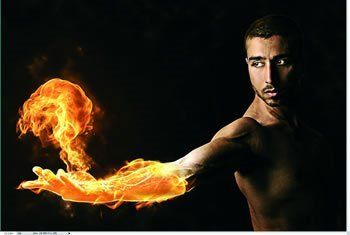
Важно. Приступая к выполнению данного урока необходимо усвоить одну вещь, все настройки указанные ниже являются точными при условии использования клипарта, указанного автором. Используя собственный клипарт, настройки будут варьироваться, в большей степени это касается фильтров и режимов наложения.
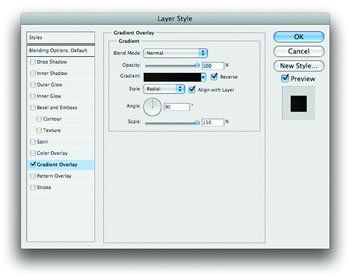
Шаг 1. Создаём новый документ (CTRL+N) 1920 пикс x 1200 пикс. Примените стиль слоя (разблокируйте слой, нажав на нём 2 раза ЛКМ) Наложение градиента\ Gradient Overlay: режим (blending mode): нормальный (Normal), непрозрачность (opacity) 100%, и стиль (style) радиальный (Radial), масштаб (scale) 150%, цвет (colour) #040302 и #1b140b.
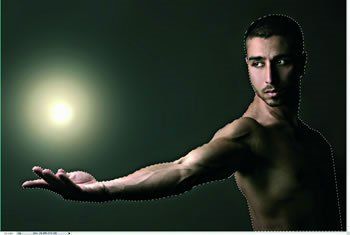
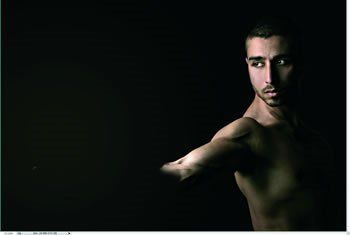
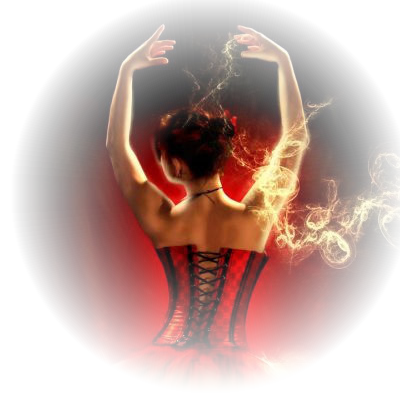
Шаг 2. Открываем изображение (автор использовал изображение с платного ресурса), с помощью инструмента «Перемещение»  (Move Tool (V)) переносим на наш документ. Выбираем инструмент «Перо»
  (Pen tool (P)) и создаём контур, чтобы отделить объект от фона. Щелкаем правой кнопкой мыши и из контекстного меню выбираем команду «Образовать выделенную область» (Make Selection).
Шаг 3. Копируем выделение на новый слой (Ctrl+J), назовите ‘model’, дублируйте слой ‘model’, назовите ‘model arm’ (отключите видимость слоя с исходным изображением). Находясь на слое ‘model arm’, восстановите цвета по умолчанию (D), загрузите выделение этого слоя (Ctrl+клик по миниатюре слоя), добавьте маску слоя  и инструментом «Кисть»
  (Brush Tool) с мягкими краями удалите часть руки (которая будет гореть).
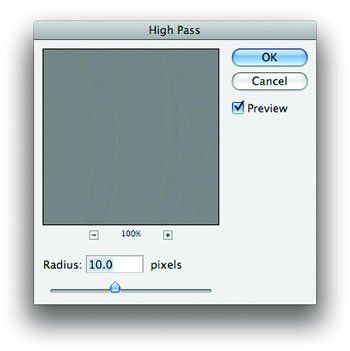
Шаг 4. Дублируем слой ‘model arm’и в меню Фильтр\Другие\Цветовой контраст (Filter\Others\High Pass), режим наложения (blending mode) для слоя меняем на «жёсткий свет» (Hard Light).
Шаг 5. Теперь дублируем слой ‘model’, называем ‘model glow’, идём в меню Фильтр\Стилизация\Свечение краёв (Filter\Stylize\ Glowing Edges), у автора настройки такие: ширина краёв (edge width) 6, яркость краёв (edge brightness) 7 и смягчение (softness)
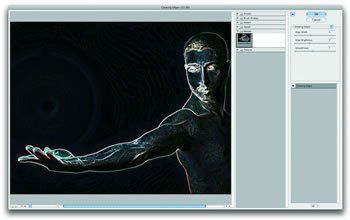
Шаг 6. Оставаясь на слое ‘model glow’, удалите остальную часть тела (добавьте маску слоя), оставляя только руку, поменяйте режим наложения (blending mode) на «осветление» (Screen)
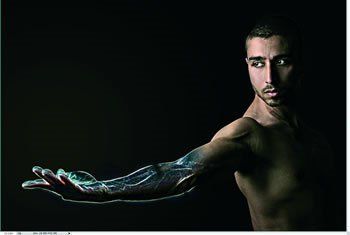
Шаг 7. Создаём новый слой, заливаем чёрным цветом (Alt+Backspace), называем ‘model mask’, в меню Фильтр\Рендеринг\Облака с наложением (Filter\Render\ DifferenceClouds). Следуем в палитру «Контуры» (Paths) и нажимаем на кнопочку «Загрузить контур как выделенную область», возвращаемся на палитру «Слои» и в меню Слой\Слой-маска\Показать выделенную область (Layer\Layer Mask\Reveal Selection)
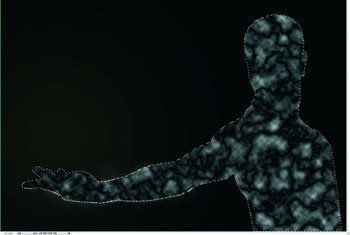
Шаг 8. Удалите остальную часть тела на слое ‘model mask’, оставляя только руку, и примените стиль слоя Наложение цвета\Color Overlay: режим (blending mode) «осветление основы» (Linear Dodge), непрозрачность (opacity) 88%, цвет (colour): orange . Поменяйте режим наложения для слоя на «Осветление основы» (Color Dodge).
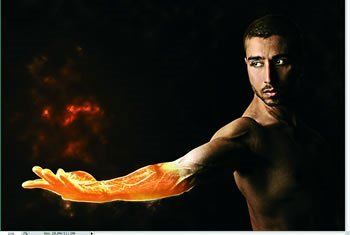
Шаг 9. Создаём новый слой, назовите ‘smoke’, далее Фильтр\Рендеринг\Облака (Filter\Render\Clouds), поменяйте режим наложения для слоя на «осветление основы» (Color Dodge) и инструментом «Ластик»  (Eraser tool (E)) с мягкими краями удалите основную часть слоя, оставляя руку и прилегающую к ней область (которая будет гореть).
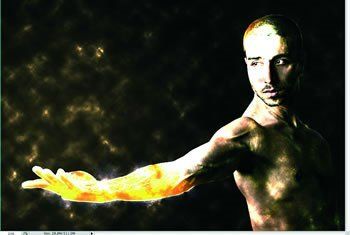
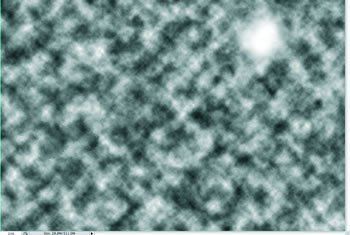
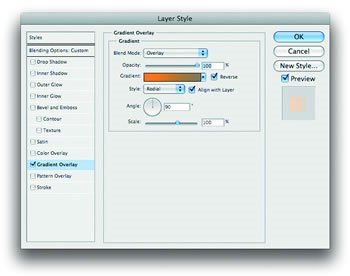
Шаг 10. Далее Слой\Новый слой-заливка\Цвет (Layer\New Fill Layer\Solid Color), жмём «ok», цвет «orange», примените стиль слоя Наложение градиента\ Gradient Overlay: режим «перекрытие» (Overlay), цвет: от оранжевого к тёмно-оранжевому, стиль (style) радиальный (Radial), масштаб (scale) 100%. Уменьшите непрозрачность для слоя
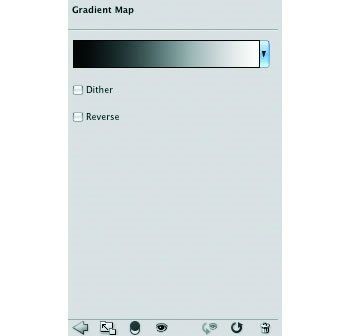
Шаг 11. Создаём новый корректирующий слой «Карта градиента» (New Adjustment Layer - Gradient Map), режим смешивания для слоя «мягкий свет» (Soft Light)
Шаг 12. Добавим огня. Откройте изображение с огнём (автор использовал изображение с платного ресурса), копируйте язычки пламени и с помощью трансформации Редактирование\Трансформирование\Деформация (Edit\ Transform\ Warp) расположите их на пылающей руке.
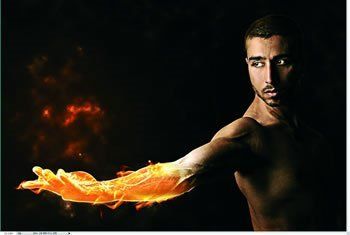
Шаг 13. Добавим огненный шар, найдите подходящее изображение (автор использовал изображение с платного ресурса), поменяйте режим смешивания на «осветление» (Screen). Далее в меню Изображение\Коррекция\Уровни (Image\ Adjustments\ Levels), подвигайте ползунки, чтобы цвета соответствовали оттенкам огня на руке. Чтобы закончить работу вы можете добавить лучи света.
Автор: Fabio Sasso
Перевод: Оксана Гудкова, Евгения Гончарова.
Ссылка на источник
Спасибо что Вы есть!
 ОткрыткиПерерожденный каталог открыток на все случаи жизни
 Я - фотографПлагин для публикации фотографий в дневнике пользователя. Минимальные системные требования: Internet Explorer 6, Fire Fox 1.5, Opera 9.5, Safari 3.1.1 со включенным JavaScript. Возможно это будет рабо
 Я в LiTalkНаверное это на данный момент единственное приложение, в котором все-таки нужно ввести свой email, несмотря на грозное официальное предупреждение. Поэтому смелым комрадам — велкам.
Что вы получите за
Я в LiTalkНаверное это на данный момент единственное приложение, в котором все-таки нужно ввести свой email, несмотря на грозное официальное предупреждение. Поэтому смелым комрадам — велкам.
Что вы получите за















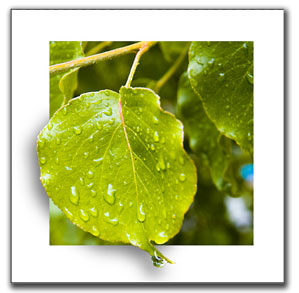
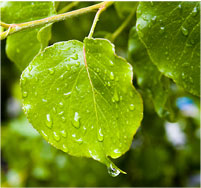
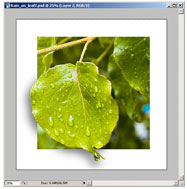
 (Прямоугольник), создадим квадрат, перекрывающий картину. После этого инвертируем выделение Select - Inverse (Выделение - Инверсия выделения) или Shft+Ctrl+I. После этого зальем полученную область цветом, который выбрали для рамки, в данном случае белым. Затем, переместим слой с картинкой, чтобы он находился перед слоем с полученной рамкой.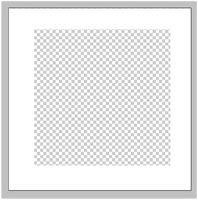



 .
.



