УРОКИ ИЗ БЛОГОВ. |

Уроки от Зины тут
Уроки от Фея Грез тут
Уроки от Irini тут
Уроки от Джулии тут
Полезности от ®™MONI4KA™®~} тут
Мигающий текст тут
Урок по размещению картинки в тексте тут
Картинка с боку от текста тут
Картинки с двух сторон от текста тут
Картинки в одну линеечку тут
Меняем цвет тут
Разбиваем текст на две колонки тут
Рамочка с картинками по бокам тут
КОЛЛЕКЦИЯ ФОНОВ. Алфавитный каталог тут
8 шагов создания безшовного фона в Paint тут
Фон для записи тут , тут
Картинка, как фон для записи тут
Как сделать к каждой записи свой фон тут
Как вставить прозрачный анимированый фон для записи тут
Учимся делать рамки - тут , тут , тут, тут
Рамочка с разрывом тут
Генератора рамок тут
Рамочник тут
Делаем анимированное изображения из несколько картинок тут
Как сделать скриншот тут
Как сделать ссылку на автора поста тут
Ссылка в виде текста тут
Делаем кликабельную картинку тут
Как пронумеровать страницы своего блога тут
Как забрать рамочку или пост к себе в блог тут
Код в окошке тут
все из блога Н@тк@
|
|
Дождик + смена цвета. Урок анимации. |
|
|
Полёт бабочки |
|
|
Как раскрасить кисти - урок фотошоп |

|
|
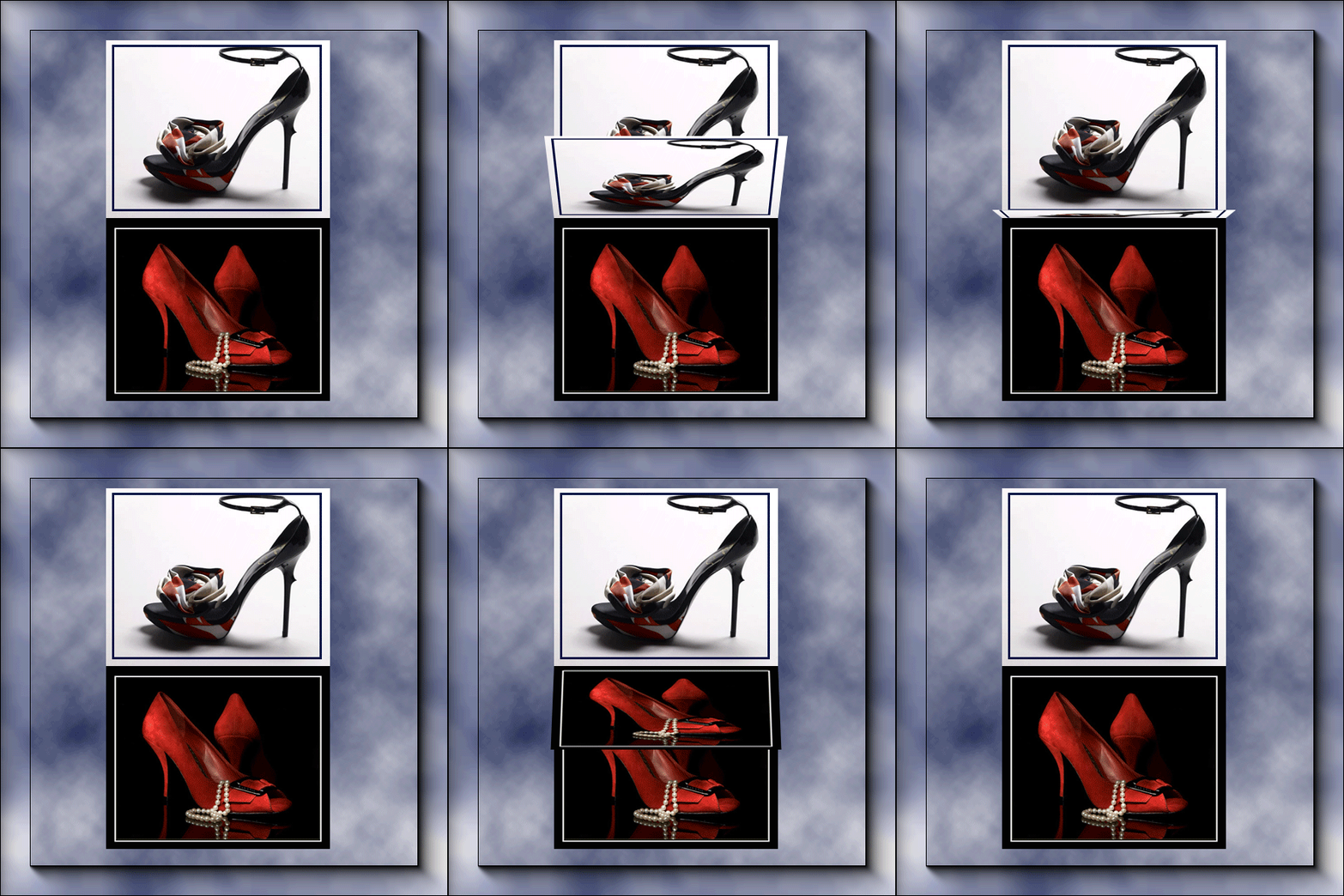
Перелистываем страницы |
|
|
Экспресс-курс Секреты дизайна в Adobe Photoshop CS4 |

Adobe Photoshop CS4 в умелых руках дизайнера может творить просто чудеса! Эффекты, которые можно делать при помощи этой программы кажутся невероятными. Так ли они сложны на самом деле? Ответ на это поможет дать наш курс.
Системные требования:
Процессор: Intel Pentium III 800 MHz или совместимый.
ОЗУ: не менее 128 МБ.
Свободное место на диске: 500 МБ.
Видеоадаптер: не менее 32 МБ.
Аудио: стерео.
Год выпуска: 2010
Разработчик: Teachvideo.ru
Платформа:Windows All
Язык: Русский
Видео кодек: Flash
Видео: Flash SWF 800x600
Аудио: Flash Русский, 16 bit, 44kHz
Размер: 94.09 Mb
|
|
Инструменты тонирования. Dodge (Осветлитель). Burn (Затемнитель). Sponge (Губка |
Photoshop содержит три инструмента тонирования, с их помощью можно осветлить или затемнить участки изображения по принципу уменьшения или увеличения светового потока (или времени экспозиции) в традиционной фотографии. Отсюда берут свое происхождение и условные изображения инструментов. А также повлиять на насыщенность изображения.

Инструмент Dodge (Осветлитель) - это метафора маски, которую использует фотограф, чтобы на части фотографии уменьшить световой поток, а тем самым ослабить тоновый уровень. Фактически интструмент позволяет производить локальное увеличение яркости на том участке к которому был применен инструмент. Для настройки инструмента, как Вы уже наверное привыкли, используется палитра Options. Для данного инструмента она имеет следующий вид:

При работе с данным инструментом изображение условно разделено на три уровня: Shadows (Тени) - это самые темные участки на изображении, Midtones (Средние тона) - это средние по яркости участки и Highlights (Света) - самые светлые участки. Используя настройку Range (Диапозон) Вы можете выбрать на какой из этих трех уровней будет воздействовать инструмент. Обратите внимание на то, что одновременно можно воздействовать только на один уровень. Приведем пример, который показывает разницу между этими тремя режимами:

Как видно из примера: при применении инструмента на светлом фоне инструмент оказывает максимальное воздействие только в режиме Highlights (Света), его действие в режиме Midtones (Средние тона) едва заметно, а в режиме Shadows (Тени) вообще отсуствует.
С другой стороны при применении инструмента на темном фоне инструмент оказывает максимальное воздействие наоборот в режиме Shadows (Тени), его действие в режиме Midtones (Средние тона) также едва заметно, так как этот режим создан для средних по яркости участков изображения. И в режиме Highlights (Света) действие на темные участки вообще отсуствует.
Настройка Exposure (Экспозиция) - устанавливает силу воздействия инструмента. Изменяется от 0% до 100%.

И последняя настройка - Режим аэрографа - позволяет включать и отключать режим аэрографа. Когда он отключен, то инструмент действует по принципу инструмента Кисть, т.е. при остановке движения курсора мышки инструмент прекращает свое действие, даже если кнопка мыши нажата. При включении режима инструмент действует по принципу инструмента Аэрограф, т.е. инструмент оказывает свое действие до тех пор пока нажата левая кнопка мыши, не зависимо от того движется ли курсор или нет.
Инструмент Burn (Затемнитель) - это метафора руки фотографа, концентрирующего световой поток на определенном участке фотографии и тем самым увеличивающего тоновый уровень. Можно сказать, что этот инструмент противоположен по своему действию предыдущему инструменту. Он позволяет производить локальное уменьшение яркости на том участке к которому был применен инструмент. Для его настройки так же используется палитра Options. Все настройки аналогичны настройкам инструмента Осветлитель.
Инструмент Sponge (Губка)  метафора физической губки с помощью которой фотограф регулирует уровень проявляющего состава, и тем самым определяя насыщенность тона (в общем случае и цвета). При работе с серой шкалой этот инструмент можно также использовать для усиления или уменьшения контраста изображения. Иными словами говоря, инструмент позволяет увеличивать или уменьшать насыщенность изображения в тех местах, где он был применен. Его настройки имеют следующий вид:

Как сразу видно, многие настройки совпадают с настройками двух предыдущих инструментов, но есть две пока что Вам незнакомые:
Настройка Mode (Режим работы) - содержит два режима: Saturate - в этом режиме инструмент увеличивает насыщенность изображения и Desaturate - режим в котором инструмент уменьшает насыщенность изображения.

Настройка Flow (Величина потока) - отвечает за силу воздействия инструмента. Изменяется от 0% до 100%.
Подводя итоги, стоит также сказать, что эти инструменты не предназначены для работы с черно-белыми штриховыми изображениями и индексированными цветами
|
|
КИСТИ |

ABR | 6.5 MB
|
|
Урок 61. Снег или летящие снежинки |

|
|
Для оформления дневника |
|
|
|
Доказано: душа - это физическое понятие |

|
|
Фоны |

|
|
Овощные закусочные торты |
В сезон изобилия овощей предлагаю вашему вниманию вкуснейшие овощные закусочные тортики.
|
|
КРАСИВЫЕ ФОНЫ-ТЕКСТУРЫ |
|
|
Поговорим о тексте и различных манипуляциях с ним. |
Рамка и пост от
|
|
|
Как отделить объект от фона в Photoshop CS 5 |
Как известно в новом Фотошопе уже нет фильтра Extract,впрочем у меня например и в CS 4 уже не было,с его функциями вполне справляется функция Уточнить край.В этом примере покажу как пользоваться этой штукой.
Открываем фото,инструментом Быстрое выделение обводим объект,необязательно аккуратно и полностью,но примерно полностью.

Нажимаем кнопку Уточнить край.
Изначально выглядит не очень.
Теперь самое интересное.Просто обводим контур,в моём случае,котёнка,и получаем:

Во время работы в этом режиме,если Вы выделили лишнее,то всегда можно подправить,просто зажмите Alt и так же зарисуйте лишнее.К тому же есть кнопки,в меню и на самом окне уточнения.Сохраняем с маской,получаем кота отделённого от фона на новом слое.

|
|
Переводчик текстов страниц (Translator Text page) |
|
|
|
ВЛИЯНИЕ МУЗЫКИ И МЫСЛИ НА ВОДУ... |


|
|
Как сохранить историю ваших манипуляций в Фотошопе |
Встроенная в Фотошоп функция «History» ограничена в возможностях. Первая ее проблема в том, что, по-умолчанию, Фотошоп сохраняет только 20 последних действий, а если вы совершили их больше, то не сможете увидеть их полный список. Вторая проблема состоит в том, что даже если вы увеличите в настройках Фотошопа число сохраняемых действий (например, до 250), то все, что вы увидите на панели «History» – это короткое описание ваших манипуляций, таких как «Gaussian Blur», «Apply Image», «Blending Change», а не подробные настройки каждого из этих действий.

Вот несколько способов, которые, я надеюсь, помогут вам сохранить подробную историю ваших действий:
ШАГ 1

Перед началом работы с изображением, зайдите в Edit > Preferences > General и поставьте галочку в History Log (Вести историю). Также вы можете выбрать сохранять историю действий либо в метаданные изображения, либо в отдельный текстовый файл или же и туда и туда. Выбрав сохранение «в текстовый файл» или «туда и туда», вам будет предложено ввести название файла путь для его сохранения. Из выпадающего списка «Edit Log Items» выберите «Detailed» (Подробно) и нажмите ОК.
ШАГ 2

Ну вот, теперь при работе над изображением, вся подробнейшая история ваших манипуляций сохраняется в текстовом файле, в метаданных изображения или и там и там (зависит от того, что вы выбрали).
Если вы выбрали сохранение в текстовом файле, то позже вы можете открыть данный файл при помощи любого текстового редактора, будь то Ворд (Word) или Блокнот (Notepad).
Если же вы выбрали сохранение в метаданных изображения, то для просмотра сохраненной информации зайдите в File > File Info > History и увидите подробную информацию о том, что вы творили со снимком в диалоговом окне.
Данную информацию можно использовать при редактировании других изображений.
Небольшое дополнение

Как я уже говорил, по-умолчанию, Фотошоп сохраняет только 20 последних действий, произведенных вами. Чтобы увеличить их сохраняемое количество, зайдите в Edit > Preferences > Performance и проставьте в меню «History States» большее значение (например, 250). Имейте в виду, что информация об истории ваших действий доступна в панели «History» только пока открыто редактируемое изображение – как только вы закрываете картинку, информация удаляется – что не происходит с такой замечательной функцией, как «Ведение истории» в файл или метаданные снимка.
|
|
Создание космической фотокомпозиции |

|
|