Центр позитива Выбираем подарок с цветочком и тыкаем на него. Сколько подарков вы отыскали для се...
Группа "Весна" /Самый близкий человек/ - (0)Группа "Весна" /Самый близкий человек/ ,
КАК СКОПИРОВАТЬ НЕ КОПИРУЕМЫЙ ТЕКСТ - (1)Копируем не копируемый текст... ...
Ирина Круг -Тихо плачет душа - (0)Ирина Круг -Тихо плачет душа
КТО ВЕНЕЦ ПРИРОДЫ? - (0)КТО ВЕНЕЦ ПРИРОДЫ? Человек называет себя царём зверей. В действительности же мы - наименее под...
Дорогие мои, Друзья и Подруги, знакомые и не очень, но и совсем не знакомые, если Вы заглянули в мой блог:
"ДОБРО ПОЖАЛОВАТЬ ! ПРОХОДИТЕ !"
Я Вам всем очень рад, но у меня к вам маленькая просьба: если Вам нечего мне сказать, некогда или просто лень писать комментарии... То хотя бы отмечайте внизу слева в посте:
″ПОНРАВИЛОСЬ!"
но не добавляйте мне смайлики и картинки в комментарии....
Отвечать на смайлы и картинки я не буду...
вы уж извините.....
С теплом и уважением к вам
= Zufer=
Дорогой посетитель!
Измерь размер видимого окна своего дневника,пригодится для изготовления схемок!! Позволяет измерить страницу до размера:

как пользоваться этой схемкой:
Урок: Как расчитать размер фоновой картинки на свою страницу?
Советы, которые облегчают работу с Photoshop |
Эти советы уже годами бродят по Интернету. И годами из блога в блог, с сайта на сайт бродят ошибки в тексте этих советов. Ошибки я исправил, ваша задача – процитировать.

Прошу обратить внимание, что комбинации клавиш и некоторые действия для Photoshop CS5 отличаются от описанных ниже. Например, для удаления активного слоя, достаточно нажать Delete.
1. Нажмите Tab, чтобы скрыть панель инструментов и палитры, Shift+Tab скроет только палитры.
2. Shift+клик по синей верхней полосе у панели инструментов или палитрах, переместит их к боковой границе окна.
3. Двойной клик по верхней синей полосе, в любом окне палитры, свернет ее.
4. Двойной клик по серому фону откроет диалоговое окно для открытия файла, Shift+двойной клик откроет браузер Adobe Bridge.
5. Устали от серого фона вокруг изображения? Возьмите инструмент Paint Bucket Tool (Ведро), зажмите Shift+клик по серому фону, и он сменится любым цветом, который вы выбрали в качестве цвета переднего плана.
|
|
Советы, которые облегчают работу с Photoshop |
Эти советы уже годами бродят по Интернету. И годами из блога в блог, с сайта на сайт бродят ошибки в тексте этих советов. Ошибки я исправил, ваша задача – процитировать.
Прошу обратить внимание, что комбинации клавиш и некоторые действия для Photoshop CS5 отличаются от описанных ниже. Например, для удаления активного слоя, достаточно нажать Delete.
1. Нажмите Tab, чтобы скрыть панель инструментов и палитры, Shift+Tab скроет только палитры.
2. Shift+клик по синей верхней полосе у панели инструментов или палитрах, переместит их к боковой границе окна.
3. Двойной клик по верхней синей полосе, в любом окне палитры, свернет ее.
4. Двойной клик по серому фону откроет диалоговое окно для открытия файла, Shift+двойной клик откроет браузер Adobe Bridge.
5. Устали от серого фона вокруг изображения? Возьмите инструмент Paint Bucket Tool (Ведро), зажмите Shift+клик по серому фону, и он сменится любым цветом, который вы выбрали в качестве цвета переднего плана.
|
|
Как ставить двойной фон в записи. |
Попробую объяснить как ставить двойной фон на записи с использованием и прозрачных фонов, и основных фонов. Назовем тот фон, на который вы будете ставить прозрачный, Основным, а прозрачный так и останется. Это важно, не перепутать коды фонов. Иначе у вас основной встанет поверх прозрачного и тот будет просто не виден.
Вот в этой рамочке формула на двойной фон. Не перепутайте прядок вставки адреса фона.
Скопируйте код из рамочки и вставьте адреса фонов основного и анимированого. Своё сообщение - туда, где написано "Ваше сообщение".
Автор Галина Шадрина.
Метки: оформление дневника полезные советы |
Цитата сообщения
Нудистка на берегу реки. |

32989 просмотров |

|
Метки: нудиска |
Комментарии (0) |
Фотоальбомы, пошаговая инструкция |
Фотоальбомы, пошаговая инструкция
Фотоальбомы - теперь моя очередная любовь. Вот именно эти фотоальбомы с превьюшками. :-) С ними достаточно много возни, но при этом масса плюсов. Т.к. картинки уменьшаются не флешкой, а яндекс-фотками или вообще вручную, - все картинки четкие и качественные, не искаженные флешкой. Пролистав превьюшки можно оценить содержание всего альбома, выбрать нужные картинки, просмотреть их в размере 500-500 и только потом скачивать оригиналы. Сам альбом выходит максимально легким, ибо превьюшки 100-100 по-любому весят очень немного, а картинки 500-500 тоже явно легче, чем оригиналы и грузятся только после клика на маленькую превьюшку.
Да и вообще, нравятся они мне и все :-)))
Поэтому гружу пару фотоальбомов, вдруг кому пригодятся, и подробную "инструкцию" про составление плейлистов к этим альбомам.


(Это скрины, сами альбомы под катом:-)
Метки: оформление фотоальбома |
151 анимашка для украшения картинок и текстов |
151 анимашка для украшения картинок и текстов


Метки: анимашки гифки |
Заливка с учётом содержимого для С5 |
Урок от NATALI:Заливка с учётом содержимого для С5
В этом уроке будем учиться применять заливку с учётом содержимого в фотошопе С5
Урок от NATALI
Читать далее
Серия сообщений "Мои уроки":
Часть 1 - Урок от NATALI: Выделение при помощи быстрой маски
Часть 2 - Урок от NATALI:Использование маски на картинке
...
Часть 13 - Урок от NATALI:Марионеточная деформация для С5
Часть 14 - Урок от NATALI:Восстанавливающая кисть
Часть 15 - Урок от NATALI:Заливка с учётом содержимого для С5
Часть 16 - Урок от NATALI:Учимся создавать 3Д формат в С5
Часть 17 - Урок от NATALI: Бегущая дорожка
...
Часть 92 - Урок от NATALI:Тиснение -3
Часть 93 - Урок от NATALI:Раскрашиваем узор в анимации
Часть 94 - Урок от NATALI:Фильтр -Текстура -Зерно
Метки: фотошоп - уроки |
Цветочные композиции,уголки,разделители,букеты.часть-2 |
Все изображения кликабельны!Нажимаем на изображение,изображение увеличивается,жмём на Zoom in и изображение увеличится до оригинального размера,сохраняем!Весь клипарт в большом разрешении и отличном качестве!  vovas
vovas


Серия сообщений "клипартPNG":
Часть 1 - Золотые карты на прзрачном фоне
Часть 2 - ПНГ клипарт деньги,копилки.
...
Часть 98 - Морякам и морячкам.клипарт пнг.
Часть 99 - Украшения,цветы,вектор.Прозрачный фон.ПНГ.
Часть 100 - Кочешки и не только...
Метки: уголки разделители |
крутые надписи в дневник |
Только для дневников на ЛИРУ
|
Метки: оформление дневника |
Часики |
Часики
1.
2.
Часики пронумерованы, процитировав пост,в простом редакторе вы увидите их коды под соответствующими номерами,копируйте понравившийся и вставляйте к себе в дневник!Фон вокруг часиков будет соответствовать фону вашего дневника!
Метки: часики |
Интересно! Бывают и такие рыбки! |
Нашла здесь вот таких рыбок!
http://www.pageplugins.com/generators/virtual_fish/
вообще по-моему там еще много чего есть!!!
Virtual Pet Fish
Virtual Pet Fish

Метки: интересно!!! |
Часики! Фон вокруг часиков будет соответствовать фону вашего дневника! |
Часики 4(от Francis)


Метки: часики |
получать деньги за загружаемые картинки, фото, обои, фоны, анимацию. |
Хочу поделиться ... (может кому пригодится)
Дорогие, друзья! Хочу поделиться с вами хорошей возможностью. А именно: получать деньги за загружаемые картинки, фото, обои, фоны, анимацию. Ведь мы в любом случае пользуемся или Радикалом, или черновиком ЛиРу, или Фотографом ЛиРу, чтобы загрузить много картинок для публикации. Так вот - регистрируетесь здесь , указываете свой кошелек и загружаете все свои картинки для публикации. За все клики по картинкам капают денежки = пусть по-тихоньку капают. Кроме того, за привлеченных рефералов тоже идут деньги. Указанная ссылка -реферальная. У Вас будет своя после регистрации. Потом сделаете подобный пост(можно скопировать, только ссылку заменить на свою) и будут регистрироваться по вашей ссылке. При публикации картинки на этом хостинге -выдается несколько ссылок. Для публикации у себя в дневнике (кликабельные картинки)- я беру последнюю. Удачи!
Метки: заработок |
Завораживающий своей красотой скрап-набор "Осенний лес и его обитатели" |
Завораживающий своей красотой скрап-набор "Осенний лес и его обитатели"
Завораживающий своей красотой скрап-набор "Осенний лес и его обитатели"

Читать далее
Серия сообщений "Скрап":
Часть 1 - Распакованный клипарт "Розы для королевы" - поистине королевский скрап!
Часть 2 - Мини-скрап. CS BlueHeart Kit
...
Часть 57 - Два красивых ретро-скрап-набора!
Часть 58 - Красивый летний скрап-наборчик Summer colors
Часть 59 - Завораживающий своей красотой скрап-набор "Осенний лес и его обитатели"
Часть 60 - Рамочки-нежные скраповые и просто красивые
Часть 61 - Новая серия очаровательных осенних скрап-страничек для оформления ваших фотографий
...
Часть 98 - Скрап- рождественский
Часть 99 - Большой новогодний скрап набор
Часть 100 - Декор для коллажей "Зимний".
Метки: мир клипарта скрап наборы |
Ненужный объект на фотографии? |
Убираем его в 3 шага:
Есть достаточно много способов, чтобы убрать лишний объект с фотографии - это и действия в фотошопе, и программа inpaint, но установка этих программ, активация и совершение действий требуют времени, которого порой очень не хватает.
Я Вам хочу порекомендовать абсолютно бесплатный сайт, аналог программы inpaint, позволяющий в режиме онлайн избавиться от ненужного объекта на фото всего за 3 шага.
Итак, начнем:
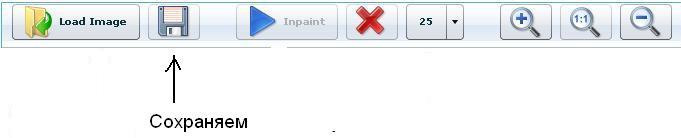
Шаг 1: Выбираем на компьютере нужное фото и загружаем его на сайт с помощью кнопочки Load image

Шаг 2: Выбираем необходимый размер кисти для закрашивания ненужного объекта. При необходимости увеличиваем или уменьшаем загруженное изображение с помощью значка Лупа. После закрашивания объекта нажимаем кнопку Inpaint и ждем.

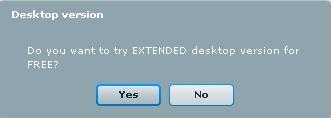
После обработки фотографии вылезет окошко с вопросом - А не хотите ли Вы приобрести программу Inpaint, чтобы удалять объекты с фото без подключения к интернету. Смело жмите No.
Шаг 3: Сохраняем полученный результат с помощью кнопки с изображением дискеты.
Вот и все. 3 простых шаги и ненужный объект с фотографии будет убран. Ниже я покажу пару примеров с результатами действий этого сервиса
Метки: фотошоп уроки фотошоп |
Картинки-открытки для комментов |
|
Метки: оформление дневника |
Ненужный объект на фотографии? |
Убираем его в 3 шага:
Есть достаточно много способов, чтобы убрать лишний объект с фотографии - это и действия в фотошопе, и программа inpaint, но установка этих программ, активация и совершение действий требуют времени, которого порой очень не хватает.
Я Вам хочу порекомендовать абсолютно бесплатный сайт, аналог программы inpaint, позволяющий в режиме онлайн избавиться от ненужного объекта на фото всего за 3 шага.
Итак, начнем:
Шаг 1: Выбираем на компьютере нужное фото и загружаем его на сайт с помощью кнопочки Load image
Шаг 2: Выбираем необходимый размер кисти для закрашивания ненужного объекта. При необходимости увеличиваем или уменьшаем загруженное изображение с помощью значка Лупа. После закрашивания объекта нажимаем кнопку Inpaint и ждем.
После обработки фотографии вылезет окошко с вопросом - А не хотите ли Вы приобрести программу Inpaint, чтобы удалять объекты с фото без подключения к интернету. Смело жмите No.
Шаг 3: Сохраняем полученный результат с помощью кнопки с изображением дискеты.
Вот и все. 3 простых шаги и ненужный объект с фотографии будет убран. Ниже я покажу пару примеров с результатами действий этого сервиса
Метки: уроки фотошоп |
Создаем анимацию В лучах заката |
Создаем анимацию В лучах заката
Для этого урока нам понадобится плагин Knoll Light Factory 3.1
Кто не может установить Урок по его установке

Вот еще моя анимация ,сделанная с помощью этого плагина
Метки: анимашки |
Информеры от Яндекса.Точное время вашего региона |
Информеры от Яндекса
Метки: полезности |
Полезняшка. Анимация и баннер за несколько минут |
Метки: полезности |