Я не волшебница - я только учусь...
Спасибо вам девочки за составляющие,
которые я использую !
Осенние листочки - клипарт |


Метки: осень листья осенние листья клипарт клипарт осенний |
Путешествие в сказку |
Метки: сказка открытка рисованная открытка с инета |
Фоны бесшовные в JPG и анимированные |
|
Метки: фоны блицфон гиф работа annaze |
Мои картинки для вас |


Метки: работа annaze открытка гиф-анимация анимация гиф |
Фоны анимированные с инета |
Метки: фоны гиф с инета блицфон |
Фоны анимации (гифы) |





Метки: фоны гиф с инета блицфон |
фоны анимированные |
Метки: фоны блицфон гиф с инета |
Качаем с ДЕПОЗИТА без ограничений времени |
 lazana
Метки: полезная информация |
В стиле PinUp |
Метки: шаблоны девушки для коллажа для фотошопа клипарт |
Фоны и клипарт от Lenagold |
Метки: фон обои клипарт lenagold |
Восточные красавицы. Karl Bang |
Метки: восточная красавица карл банг karl bang шаблон для коллажа для фотошопа |
Пейзажные фоны - Luscious Landscape Backgrounds Jaguarwoman |
Пейзажные фоны - Luscious Landscape Backgrounds Jaguarwoman

8 JPEG / 300 DPI / 16.7 MB
Автор: JAGUARWOMAN
Метки: фон обои для коллажа для фотошопа скачать с инета |
Фоны бесшовные, цветочные, капельные |
|
Разделители вертикальные от Тани |
Метки: винетки разделители анимация гиф |
Бумага для писем |
Метки: клипарт бумага для писем для колл для фотошопа |
Детские фоны для коллажа |
30 детских фонов для создания коллажей,открыток, оформления детских фотоальбомов.
Все фоны в формате JPG, кликабельны до оригинального размера (2362х1772)


Метки: фоны фоны детские для коллажа для фотошопа |
Надписи к 8 Марта |
Метки: надписи 8 марта праздник женщине |
Часики - флешки |
Метки: часы новый год флешка |
Урок "Солнечные лучики" |
Sexy_Lady можно посмотреть здесь. 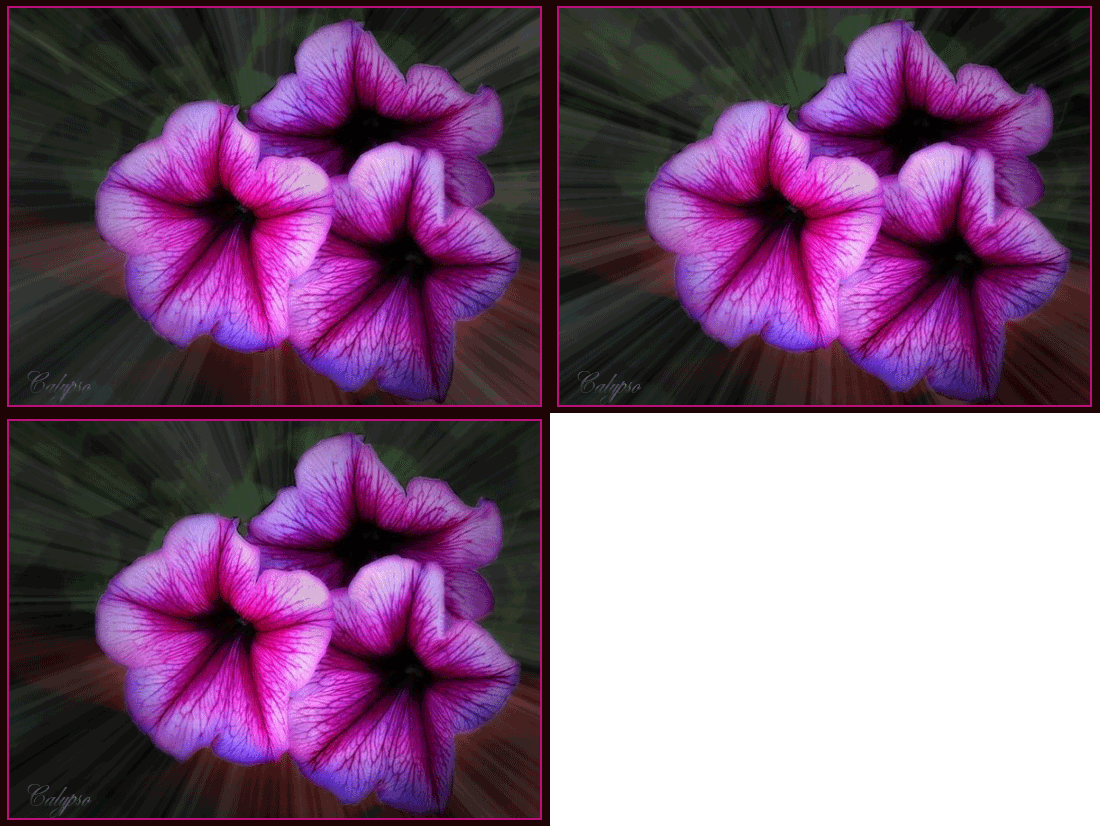
Метки: урок лучи солнца |
Создание капельки на обьекте |

Этот урок подробно расскажет о создании реалистичных капель воды, которые вы можете использовать в любой картинке. Все, что вам нужно – это Photoshop, исходная картинка и чувство перспективы. Интересно? Читаем дальше…
Шаг 1
Откройте любое изображение. Наилучших результатов вы добьетесь, выбрав такую реальную картинку, на которой капля бы смотрелась естественно. Поместив капельку воды на газету, например, это будет выглядеть неестественно.
Выбрав картинку, сделайте требуемую форму капли, используя Elliptical Marquee Tool (M). Вы можете повернуть ваше выделение под любым углом, используя Select – Transform Selection.

Шаг 2
Нажмите CTRL+J, чтоб скопировать и вставить выделенную область на новый слой. Назовите этот слой droplet (капелька) или как-то соответственно. Выберете этот новый слой. Удерживая CTRL, кликните по нему, чтобы выделить овальную область капли.
Теперь к этой выделенной области применим Filter-Distort-Spherize и поиграемся с настройками, чтобы выглядело хорошо. Фактически, этот фильтр, оптически искажая фактуру выделенного фрагмента листа, создает изображение капли на листе.
Не снимая выделение (работаем с выделенным фрагментом листа), выбираем Layer- Layer Style-Drop Shadow в главном меню или пр. кл. по выделенному слою с каплей – Blending Options - Drop Shadow и выставляем следующие настройки:

Шаг 3
Не нажимая ОК, идем в Inner Shadow и выставляем следующие настройки. Имейте ввиду, что, меняя Angle, вы меняете угол падения света, что создает определенный эффект. В данном случае источник света сверху справа, но его можно изменить в вашем изображении по вашему желанию. Когда будете довольны результатом, нажмите ОК.

Примечание: Если вы хотите оптически исказить сразу несколько капель, то не следует использовать Filter-Distort-Spherize, так как центр искажения будет находиться в центре всех выделенных объектов, а надо исказить каждый объект. Вы можете уменьшить Fill Opacity до 0% в палитре слоев. Таким образом, картинка становиться полупрозрачной, а эффекты (Blending Options) остаются яркими.
Шаг 4
Если у вас до сих пор стоит выделение, уберите его (CTRL+D или Select-Deselect). Теперь используйте Blur Tool (R), взяв средний диаметр кисти и 50% Strength, и размойте левый край капли. Настоящая капля, безусловно, не имеет четких границ, таким образом, это является косметической коррекцией, что позволит подчеркнуть реальность нашей капельки. Особенно это касается капель маленького размера.

Шаг 5
Удерживая CTRL, кликните опять по droplet слою, чтобы выделить каплю. Создайте новый слой, поместите его поверх всех остальных и назовите reflection (отражение) или как-то соответственно. Сделайте его активным. Теперь возьмите Gradient Tool (G)линейный  белого цвета в прозрачный и протяните его от внутренней левой нижней границы капли по диагонали в правую верхнюю границу, чтобы создать простой градиент.

Шаг 6
Теперь идем Edit-Transform-Scale в главном меню и уменьшаем высоту и ширину нашего выделения до 80% от оригинала. Теперь уменьшим прозрачность (Opacity) слоя reflection до 80%. Можете курсором немного подвинуть ваше отражение (reflection) к левому верхнему краю капли. Наша капля готова.

Примечание: Для создания более реалистичных капелек или для создания дополнительных оптических искажений включите свою фантазию. Например, в этом шаге можно использовать Blur Tool (R)или использовать Image-Adjustments.
Удачи!
http://www.darkages.ru/page.php?id=7030
Метки: урок капелька |