-Метки

additions for photoshop windows7 youtube анимация видео-уроки вино вопросы вопросы новичков всё для блога выращивание рассады в домашних условиях - посадка гаджеты грунт грунт для выращивания рассады грунт для кактусов. грунт и удобрения для лиру для новичков для оформления блога. для оформления дневника дневник завтрак здоровье земля инструкция интересные сайты интернет как разбить жесткий диск как сделать в фотошопе как ускорить браузер mozilla firefox (мазила) как ускорить браузер opera (опера) кат кексы компьютер компьютерная грамотность. красота лиру маски для лица меню пуск морковь. муви музыка новисти основа пк ответы открытки оформление дневника оформление поста памятка начинающему блогеру печень в сметане. плеер полезные сайты полезные советы полезные совеы полезные ссылки полезные ссылки. помощь помощь лиру почвосмесь почта правила программа программы рамочки рамочки текстовые рассада рассада. рецепты руководство для чайников сайт скачать дополнения для фотошоп советы стихи субстрат схемы для дневника тв-онлайн творог телевидение онлайн тесто украина уроки уроки анимация уроки для начинающих уроки макияжа уход за кожей уход за руками уход за телом фарш фильмы фильмы онлайн фотошоп фотоэффекты онлайн читайте библию школа компьютерной грамотности эдитор эликсир молодости это интересно! ютуб я здоров яйца яндекс фотки

 -Поиск по дневнику

Поиск сообщений в zarinaZ

 -Подписка по e-mail


 -Статистика

Статистика LiveInternet.ru: показано количество хитов и посетителей
Создан: 06.10.2013
Записей:
Комментариев:
Написано: 275


Дополнение к уроку: "Как скачать в компьютер сразу целый альбом с Яндекс - фоток" (Часть №2)

Воскресенье, 30 Марта 2014 г. 23:31 + в цитатник
Цитата сообщения La-Perla_Margarita Дополнение к уроку: "Как скачать в компьютер сразу целый альбом с Яндекс - фоток" (Часть №2)

 La_Perla
Дополнение к уроку:
"Как скачать в компьютер сразу целый альбом с Яндекс - фоток"

( Начало урока здесь )

Попробовав скачать картинки методом, описанным ранее, многие убедились, что все в нем хорошо, за исключением
1. необходимости сохранять, пусть временно, картинки в дневник, и
2. что, после сохранения Веб-страницы в папке с графикой, помимо необходимых картинок, много лишнего.
Задача становится гораздо проще, если воспользоваться советом
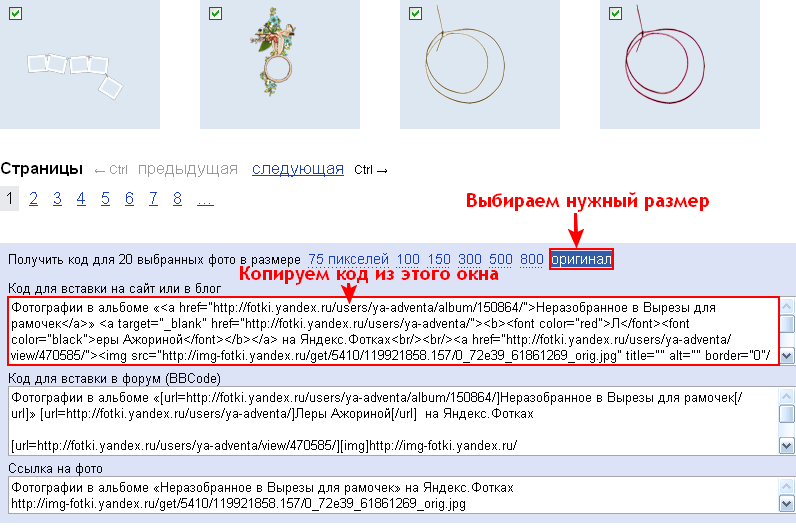
Skuters (огромная благодарность), и сохранять полученный в пункте 4 урока код выбранных фото не в дневник, как говорилось в уроке,

Копируем код


а воспользоваться программой БЛОКНОТ, которая есть, наверное, у каждого на компьютере.
Итак, открываем БЛОКНОТ, вставляем туда скопированный код, стираем все лишнее и сохраняем с расширением html ( например, Рамки.html)
У меня в БЛОКНОТЕ по умолчанию в меню не было такого расширения, и я дописала его вручную прямо в имени файла.
Теперь открываем сохраненный таким образом файл любым браузером, дожидаемся полной загрузки страницы с появлением всех картинок и сохраняем эту Вэб страницу полностью, с графикой.
Напомню:

Для Оперы Меню => страница => сохранить как…тип файла "HTML-файл с изображениями".

Для Mozilla Firefox: Файл => Сохранить как... тип файла "Веб-страница полностью" (т.е. с картинками).

Для Internrt Explorer - Файл => Сохранить как... тип файла "Веб-страница полностью"

Для Google Chrome - Настройка и управление => Сохранить страницу как...тип файла "Вэб страница полностью".


Существует еще метод пакетной закачки изображений по списку адресов, который тоже выдается на Яндекс - фотках
(см. картинку,... самое нижнее окно)
при помощи программы Download Master
Источник

Инструктаж:...Итак...
1. Включаем Download Master. (просто чтобы работал, может ничего не качать)
2. Заходим в альбом, фотки из которого хотим скачать.
3. Находим там функцию «Получить код», заходим в нее.
4. Выбираем фотки, которые желаем скачать.
5. Выбираем размер фоток.
6. Нажимаем на список ссылок под «Ссылка на фото».
7. Копируем комбинацией «Ctrl+C».
8. Download Master автоматически подхватит ссылки и на экране выскочит окошко со всеми ссылками на фото.
9. В разделе окошка «Дополнительно» выбираем «Отметить все» и жмем «Ок».
10. Выбираем (если нужно) место, куда скачивать фотки (кнопка «Изменить»).
11. После нажатия «Начать закачку» выскочит окно, где спросят, продолжать ли закачку остальных файлов с теми же настройками. Жмём утвердительно.


Так что, вариантов много. Каждый найдет для себя самый приемлемый.

С уважением La_Perla (Маргарита)
 La_Perla


Код для Мэйл-ру

(205x63, 6Kb)
Лучшая благодарность - нажатие зеленой кнопочки НРАВИТСЯ и цитирование.

Серия сообщений "*Яндекс фотки*":
Часть 1 - Насекомые. Гифки на прозрачном слое.
Часть 2 - Альбомы на Яндекс Фотках нашла Natali
Часть 3 - Дополнение к уроку: "Как скачать в компьютер сразу целый альбом с Яндекс - фоток" (Часть №2)
Часть 4 - УРОК: Как скачать в компьютер сразу целый альбом с Яндекс - фоток.Часть №1
Часть 5 - Фотоальбомы с Яндекса - клипарт
...
Часть 9 - КАК ВЗЯТЬ КАРТИНКУ из альбомов на ЯНДЕКС ФОТКАХ, в любом размере, и без белого фона
Часть 10 - Популярные фотки на яндексе. Животные-милашки))))
Часть 11 - КАК ВЗЯТЬ КАРТИНКУ из альбомов на ЯНДЕКС ФОТКАХ

Метки:  


Добавить комментарий:
Текст комментария: смайлики

Проверка орфографии: (найти ошибки)

Прикрепить картинку:

 Переводить URL в ссылку
 Подписаться на комментарии
 Подписать картинку