-Приложения

  • Перейти к приложению Открытки ОткрыткиПерерожденный каталог открыток на все случаи жизни
  • Музыкальный плеер
  • Перейти к приложению Я - фотограф Я - фотографПлагин для публикации фотографий в дневнике пользователя. Минимальные системные требования: Internet Explorer 6, Fire Fox 1.5, Opera 9.5, Safari 3.1.1 со включенным JavaScript. Возможно это будет рабо
  • Перейти к приложению Photoshop online Photoshop onlineДля того чтоб отредактировать картинку совсем не обязательно иметь фотошоп на комьпьютере. Это можно сделать с помощью приложения online photoshop =)
  • Перейти к приложению Онлайн-игра "Большая ферма" Онлайн-игра "Большая ферма"Дядя Джордж оставил тебе свою ферму, но, к сожалению, она не в очень хорошем состоянии. Но благодаря твоей деловой хватке и помощи соседей, друзей и родных ты в состоянии превратить захиревшее хозяйст

 -

Быстрый переход по страницам блога yaqut:

 -

пїЅпїЅпїЅпїЅпїЅ пїЅ пїЅпїЅпїЅпїЅпїЅ
[Этот ролик находится на заблокированном домене]

пїЅпїЅпїЅпїЅпїЅпїЅпїЅпїЅ пїЅпїЅпїЅпїЅпїЅ пїЅ пїЅпїЅпїЅпїЅ пїЅпїЅпїЅпїЅпїЅпїЅ
В© пїЅпїЅпїЅпїЅпїЅпїЅпїЅпїЅпїЅпїЅпїЅ

 -Статистика

Статистика LiveInternet.ru: показано количество хитов и посетителей
Создан: 05.04.2010
Записей:
Комментариев:
Написано: 53523


мультяшки6

free counters


Счетчик посещений Counter.CO.KZ - бесплатный счетчик на любой вкус!

radikalpicnikhollaРЕДАКТОР ИЗОБРАЖЕНИЙСООБЩЕСТВОСООБЩЕСТВОСООБЩЕСТВОСООБЩЕСТВОСООБЩЕСТВОfacebook.comliveinternet.ruya.ruprivet.ru


Быстрый переход по страницам блога yaqut:


Подписываем имеющиеся у вас кнопочки, с помощью сайта онлайн фотошоп.

Воскресенье, 05 Апреля 2015 г. 17:45 + в цитатник
Это цитата сообщения Шадрина_Галина [Прочитать целиком + В свой цитатник или сообщество!]

асл1.png
По просьбам читателей показываю как можно подписать имеющиеся у вас кнопочки, с помощью ЭДИТОРА. Показываю пошагово, и очень подробно.


асл1.png


Серия сообщений "Фотошоп онлайн/ЭДИТОР":

Часть 1 - Убираем ненужные объекты на фотографиях.
Часть 2 - Как сделать коллаж с фотографией в рамке ОКНО, в Эдиторе Pixlr.com
...
Часть 11 - Делаем свой, несложный, но оригинальный фон для дневника в Эдитор
Часть 12 - как с помощью фотошопа- онлайн ЭДИТОР быстро оживить картинку
Часть 13 - Подписываем имеющиеся у вас кнопочки, с помощью сайта онлайн фотошоп.


Рубрики:  сайты
урок

интересно

Метки:  

Понравилось: 1 пользователю

МОРГАНИЕ С ПОМОЩЬЮ "ПЛАСТИКИ" В PHOTOSHOP

Воскресенье, 05 Апреля 2015 г. 17:36 + в цитатник
Это цитата сообщения MANGIANA [Прочитать целиком + В свой цитатник или сообщество!]

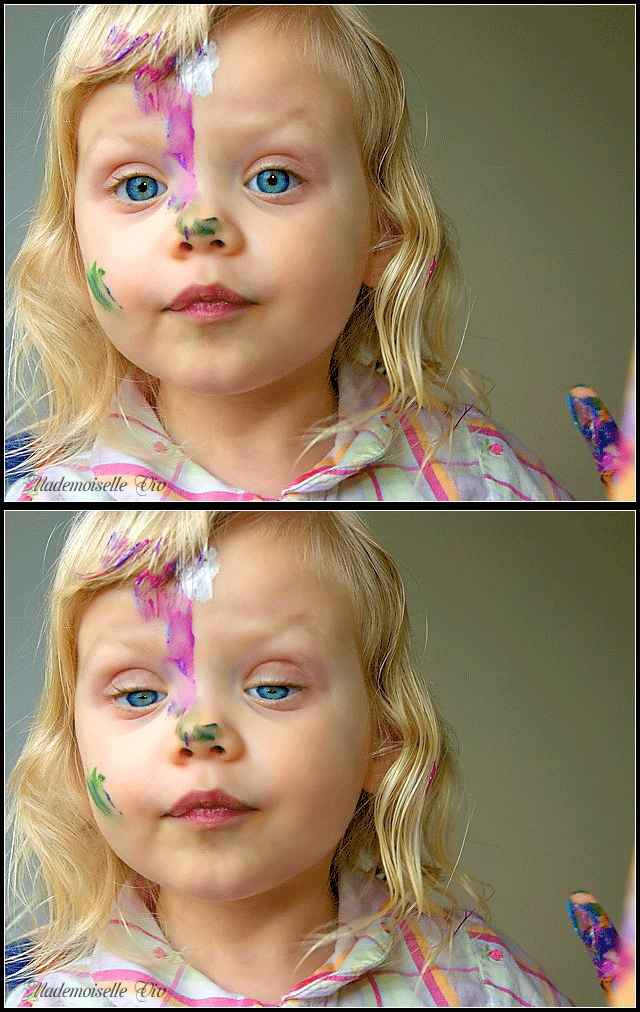
МОРГАНИЕ С ПОМОЩЬЮ "ПЛАСТИКИ" В ФОТОШОПЕ

Наконец-то у меня нашлось время для этого урока. За помощь в создании его я благодарю Танюшу RADYGA55

Результат урока

eye4 (640x506, 238Kb)

Серия сообщений "Создание анимации":
Часть 1 - ОЖИВЛЯЕМ ВОДОПАДЫ. УРОК PHOTOSHOP.
Часть 2 - ПРОСТОЙ СПОСОБ АНИМАЦИИ ВОЛОС В PHOTOSHOP
...
Часть 19 - Создание анимационной аватарки в программе Photoshop CS5
Часть 20 - ДВА УРОКА ПРОСТОЙ АНИМАЦИИ ДЛЯ ФШ CS5
Часть 21 - МОРГАНИЕ С ПОМОЩЬЮ "ПЛАСТИКИ" В PHOTOSHOP
Рубрики:  урок

Метки:  

Понравилось: 1 пользователю

Флеш-материал "Блики"

Воскресенье, 05 Апреля 2015 г. 17:36 + в цитатник
Это цитата сообщения Cafe__de__Paris [Прочитать целиком + В свой цитатник или сообщество!]


//img1.liveinternet.ru/images/attach/c/0//4167/4167017_1.swf
//img1.liveinternet.ru/images/attach/c/0//4167/4167018_2.swf
//img1.liveinternet.ru/images/attach/c/0//4167/4167019_3.swf
//img1.liveinternet.ru/images/attach/c/0//4167/4167020_4.swf
//img1.liveinternet.ru/images/attach/c/0//4167/4167022_5.swf
//img1.liveinternet.ru/images/attach/c/0//4167/4167025_6.swf
//img1.liveinternet.ru/images/attach/c/0//4167/4167026_7.swf
//img1.liveinternet.ru/images/attach/c/0//4167/4167027_8.swf
//img1.liveinternet.ru/images/attach/c/0//4167/4167028_9.swf
//img1.liveinternet.ru/images/attach/c/0//4167/4167030_10.swf
//img1.liveinternet.ru/images/attach/c/0//4167/4167031_11.swf
//img1.liveinternet.ru/images/attach/c/0//4167/4167032_12.swf
//img1.liveinternet.ru/images/attach/c/0//4167/4167034_13.swf
//img1.liveinternet.ru/images/attach/c/0//4167/4167035_14.swf
//img1.liveinternet.ru/images/attach/c/0//4167/4167037_15.swf
//img1.liveinternet.ru/images/attach/c/0//4167/4167038_16.swf
//img1.liveinternet.ru/images/attach/c/0//4167/4167039_17.swf
//img1.liveinternet.ru/images/attach/c/0//4167/4167041_18.swf
//img1.liveinternet.ru/images/attach/c/0//4167/4167042_19.swf
//img1.liveinternet.ru/images/attach/c/0//4167/4167044_20.swf
//img1.liveinternet.ru/images/attach/c/0//4167/4167056_21.swf
//img1.liveinternet.ru/images/attach/c/0//4167/4167057_22.swf
//img1.liveinternet.ru/images/attach/c/0//4167/4167058_23.swf
//img1.liveinternet.ru/images/attach/c/0//4167/4167059_24.swf
//img1.liveinternet.ru/images/attach/c/0//4167/4167060_25.swf
//img1.liveinternet.ru/images/attach/c/0//4167/4167061_26.swf
//img1.liveinternet.ru/images/attach/c/0//4167/4167062_27.swf
//img1.liveinternet.ru/images/attach/c/0//4167/4167063_28.swf
//img1.liveinternet.ru/images/attach/c/0//4167/4167064_29.swf
//img1.liveinternet.ru/images/attach/c/0//4167/4167065_30.swf
//img1.liveinternet.ru/images/attach/c/0//4167/4167066_31.swf
//img1.liveinternet.ru/images/attach/c/0//4167/4167067_32.swf
//img1.liveinternet.ru/images/attach/c/0//4167/4167068_33.swf
//img1.liveinternet.ru/images/attach/c/0//4167/4167069_34.swf
//img1.liveinternet.ru/images/attach/c/0//4167/4167070_35.swf
//img1.liveinternet.ru/images/attach/c/0//4167/4167072_36.swf
//img1.liveinternet.ru/images/attach/c/0//4167/4167073_37.swf
//img1.liveinternet.ru/images/attach/c/0//4167/4167074_38.swf
//img1.liveinternet.ru/images/attach/c/0//4167/4167075_39.swf
//img1.liveinternet.ru/images/attach/c/0//4167/4167076_40.swf


Серия сообщений "***материал, заготовки":

Часть 1 - ~Флеш материал...
Часть 2 - Флешь материалы
...
Часть 28 - Флеш-материал "Воздушные шарики","Пузырики, капли"
Часть 29 - Флеш-материал "Бабочки"
Часть 30 - Флеш-материал "Блики"


Рубрики:  коды
интересно

Метки:  

Понравилось: 1 пользователю

большой выбор красивых заготовочек для комментариев,цитат,поздравлений

Воскресенье, 05 Апреля 2015 г. 17:31 + в цитатник
Это цитата сообщения Arnusha [Прочитать целиком + В свой цитатник или сообщество!]

Рубрики:  картинки
рамка

Метки:  

Понравилось: 1 пользователю

Коды... Для начинающих и не только...

Воскресенье, 05 Апреля 2015 г. 17:29 + в цитатник
Это цитата сообщения LAT [Прочитать целиком + В свой цитатник или сообщество!]


Читать далее...
Рубрики:  интересно

Метки:  

Понравилось: 3 пользователям

Рамки PNG(на прозрачном слое)

Воскресенье, 05 Апреля 2015 г. 17:24 + в цитатник
Это цитата сообщения Кубаночка [Прочитать целиком + В свой цитатник или сообщество!]

Фотографии в альбоме «Рамки PNG», автор Кубаночка на Яндекс.Фотках

Рамки PNG(на прозрачном слое)

здесь ещё
Рубрики:  рамка

Метки:  

Понравилось: 2 пользователям

Пасхальные винтажные открытки

Суббота, 04 Апреля 2015 г. 14:04 + в цитатник
Это цитата сообщения Логово_Белой_Волчицы [Прочитать целиком + В свой цитатник или сообщество!]

Рубрики:  картинки

Метки:  

Понравилось: 2 пользователям

Очень милый позитив!

Суббота, 04 Апреля 2015 г. 14:04 + в цитатник
Это цитата сообщения Логово_Белой_Волчицы [Прочитать целиком + В свой цитатник или сообщество!]

Рубрики:  картинки

Метки:  

Понравилось: 3 пользователям

Красивая драматическая композиция в Фотошоп

Суббота, 04 Апреля 2015 г. 11:35 + в цитатник
Это цитата сообщения Лариса_Гурьянова [Прочитать целиком + В свой цитатник или сообщество!]

Красивая драматическая композиция в Фотошоп

Добро пожаловать в еще один урок по фотоманипуляции. На этот раз мы сделаем простую, но красивую драматическую композицию. Вы научитесь как при помощи теней и объединения двух фотографий, с их последующей корректировкой, создать замечательную композицию.

Предварительный просмотр конечного результата.

Красивая драматическая композиция в фотошоп


Шаг 1
Начинаем с открытия (Ctrl+O) в программе фотошоп изображения скал, на них в последующем будет сидеть наша модель.

Обрежем нижнюю часть изображения. Для этого используя инструмент Прямоугольная область (Rectangular Marquee) (M)выделим верхнюю часть изображения до белого прямоугольника с адресом сайта автора. Далее переходим Изображение> Кадрировать. У вас должен получиться холст с примерными размерами 2388 пикселей в ширину и 3272 пикселей в ширину. Если у вас не очень сильный компьютер вы можете работать с документом меньшего размера. Назовите этот слой «Скалы».

Далее открываем (Ctrl+O) в программе Фотошоп изображение моря. Если вы работаете с холстом небольшого размера, вам придется уменьшить размер изображения моря. Я использовал исходный размер. Назовите этот слой «Море».

Теперь создадим маску слоя для слоя «Море», используйте мягкую кисть.

См. изображение ниже.

Красивая драматическая композиция в фотошоп

Шаг 2
Структура фона готова. Приступим к созданию драматического настроения с использованием корректирующих слоев.

Для слоя «Скалы» я использовал корректирующий слой Цвет/Насыщенность (Hue/Saturation), чтобы обесцветить породу, а затем черно-белый Градиент (Gradient Map) корректирующий слой с мягким режимом смешивания Мягкий свет (Soft Light) и непрозрачностью (Opacity) 30%.

Настройки возьмите со скриншота ниже:

Красивая драматическая композиция в фотошоп

Для слоя «Море», я использовал только корректирующий слой Уровни (Levels), чтобы добавить больше оттенков для воды, не трогая цветовой палитры воды. Не забудьте создать обтравочную маску клавиша Alt+щелчок мыши по иконке слоя «Море» в палитре слоев.

Настройки возьмите со скриншота ниже:

Красивая драматическая композиция в фотошоп

Позже мы добавим больше корректирующих слоев, на данном этапе база готова.

Шаг 3
Далее открываем (Ctrl+O) в программе фотошоп изображение девушки. Используя любой метод экстракции, который вам нравится, извлеките ее из фона. Я почти всегда использую инструмент Перо (Pen Tool) (P), потому, что он, на мой взгляд, является наиболее точным инструментом для выполнения этой операции.

После извлечения поместите девушку на новый слой (Ctrl+Shift+N). Используя Свободную трансформацию измените размер изображения с девушкой. Назовите этот слой «Девушка». Не переживайте, если не очень хорошо извлеклись волосы, в дальнейшем мы используем другое изображение волос для улучшения внешнего вида волос оригинала.

Красивая драматическая композиция в фотошоп

Шаг 4 – Тени на земле
Пришло время для создания тени под женщиной. Когда мы говорим о тенях, мы также говорим о свете. В уроке «Секреты создания фотоманипуляции - тень и освещение» я уже говорил, что при создании теней, необходимо учитывать и положения основного источника света.

В данной фотоманипуляции я предпожил, что свет исходит от верхнего правого угла изображения. Создадим мягкие тени, на новом слое (Ctrl+Shift+N), используя инструмент Кисть (Brush Tool) (B), установив средний размер кисти, черного цвета нарисуйте по краям платья девушки тень. Более подробно о создании подобных теней я описывал в уроке «Секреты создания фотоманипуляции - тень и освещение» в части Мягкая тень.

Красивая драматическая композиция в фотошоп

Шаг 5 - Тело тени
Чтобы добавить больше реализма к композицию вы можете добавить еще один набор мягких теней на платье женщины. Для этого я создал новый слой как Маску слоя (Clipping Mask), и я назвал его «Тело тени».

Затем я снова использовал Кисть (Brush) (B) с низкой непрозрачностью (около 30-40%) и нарисовал черным цветом по нижней части платья, где оно касается земли.

Красивая драматическая композиция в фотошоп

Шаг 6
Теперь давайте добавим корректирующие слои к слою «Девушка». Немного уменьшим интенсивность цвета изображения с девушкой, используя корректирующий слой Кривые (Curves) и корректирующий слой Цвет/Насыщенность (Hue/Saturation). См. изображение ниже.

Красивая драматическая композиция в фотошоп

Шаг 7
Для того чтобы исправить неровно обрезанные края волос используем изображение «Волосы» из материалов урока.

Я использовал два изображения волос. Поместите изображение волос поверх волос девушки и, используя маску слоя, с мягкой кистью добейтесь естественного вида волос.

Затем я использовал корректирующий слой Цвет/Насыщенность (Hue/Saturation) в режиме тонирования пока не добился цветового соответствия добавленных волос натуральным волосам модели.

Красивая драматическая композиция в фотошоп

Шаг 8
В этом шаге мы займемся приемами осветления и затемнения изображения девушки. В этом уроке я сделал это в 2-х отдельных частях.

Первая часть для слоя «Девушка».

Создаем Новый слой (Ctrl+Shift+N) выше предыдущего и заливаем (Shift+F5 или Edit-Fill) его 50% cерого цвета. Изменяем режим смешивания (Blending Mode) на Перекрытие (Overlay). Выбираем Затемнитель (Burn Tool) и кистью закрашиваем темные области фона, затем переключаемся на Осветлитель (Dodge Tool) и проводим кистью по светлым участкам.

Как, наверное, вы заметили со скриншота, у меня есть дубликат осветляющее-затемняющего слоя, я его сделал для усиления эффекта. Совет: в процессе работы переключайтесь с режима смешивания Перекрытие (Overlay) на Нормальный режим, что бы контролировать, где больше осветлить/затемнить нужный вам участок изображения.

Красивая драматическая композиция в фотошоп

Вторая часть для заднего плана нашей композиции. Используем такие же приемы как в предыдущем шаге.

Красивая драматическая композиция в фотошоп

Я буду снова и снова повторять, что используя инструменты Затемнитель (Burn Tool) и Осветлитель (Dodge Tool) вы можете добиться довольно удивительных результатов!

Наведите курсор на изображение ниже, и посмотрите на разницу до использования этих инструментов и после.


Шаг 9
Добавим еще одну легкую тень за девушкой. Для этого используем слой Градиентной заливки с переходом от черного к прозрачному цвету. Установите режим смешивания на Жесткий свет (Hard Light) с непрозрачность слоя до 30%.

Красивая драматическая композиция в фотошоп

Шаг 10
Далее напустим тумана на нашу композицию. Используйте мягкую Кисть (Brush) (B) с низкой непрозрачностью. Для размытия резких краев тумана используйте фильтр Размытие по Гауссу (Gaussian Blur) с углом при 0º. Установите непрозрачность для слоя 74%.

Красивая драматическая композиция в фотошоп

Шаг 11
Далее добавим корректирующий слой Вибрации (Vibrance) для снижения насыщения композиции.

Красивая драматическая композиция в фотошоп

Шаг 12
Последний штрих зададим фильтром Эффекты освещения Фильтр> Рендеринг> Эффекты освещения Lighting Effects (Filter > Render > Lighting Effects), мой любимый photoshop фильтр.

Выберите самый верхний слой на палитре слоев и нажмите (Ctrl+Alt+Shift+ E), чтобы создать новый слой с печатью всех видимых слоев. На этом новом слое, который я назвал окончательный результат, примените фильтр Lighting Effects с настройками, показанными на рисунке ниже.

Красивая драматическая композиция в фотошоп

Конечный результат:

Красивая драматическая композиция в фотошоп

Надеюсь, вам понравился конечный результат. Не стесняйтесь комментировать и делиться вашими вариантами выполненных работ.

Удачи и приятного обучения!

Используемые материалы:
Модель
Скалы
Море
Окрашенные волосы

Автор (переводчик): Andrei Oprinca
Источник: Ссылка на источник 


Серия сообщений " * Фотоманипуляция":

Часть 1 - Сюрреалистическая манипуляция "На пляже"
Часть 2 - Фотоманипуляция «Заклинатель змей»
Часть 3 - Прекрасный падший ангел
Часть 4 - Красивая драматическая композиция в Фотошоп
Часть 5 - Фотоманипуляция "Волшебный замок для Алисы"


Рубрики:  урок

Метки:  

Понравилось: 2 пользователям

Сюрреалистическая манипуляция "На пляже"

Вторник, 31 Марта 2015 г. 11:25 + в цитатник
Это цитата сообщения Лариса_Гурьянова [Прочитать целиком + В свой цитатник или сообщество!]

В этом уроке вы узнаете, как создать сюрреалистическую фотоманипуляцию, используя такие приемы Photoshop, как сочетание изображений, кадрирование фотографий, добавление тени к объектам и применение корректирующих слоёв. Эта сюрреалистическая фантазия может быть выполнена даже новичками PS и её выполнение займет у вас всего около 2 часов. Чтобы облегчить вам работу, часть изображений уже извлечена из фона и находится в формате PNG.

Изображение

В этом уроке нам понадобятся вот эти материалы, часть из которых уже извлечена из фона и находится в формате PNG . Однако я буду рад, если в процессе урока вы будете использовать и свои исходники.
Материалы к уроку:
Пляж
Девушка
Лестница
Цветок
Верёвка
Бусинки
Кисти Облака
Старая бумага

Откройте это замечательное изображение пляжа и добавьте к нему корректирующий слой Цветовой тон/Насыщенность (Hue / Saturation) с такими настройками: 

Изображение

Далее откройте изображение манекена, извлеките его из фона любым удобным для вас способом (например, Магнитным лассо), обрежьте голову как на рисунке ниже и перенесите его в вашу работу.

Изображение

Создайте Новый слой (Ctrl+Shift+N) под манекеном, и используя мягкую черную кисть, нарисуйте падающую тень от девушки. Вы можете изменить режим наложения тени на Мягкий свет (Soft Light) и/или поиграть с непрозрачностью слоя для того, чтобы тень выглядела максимально реалистично. 

Изображение

Выберите инструмент Овал (Ellipse Tool) в режиме фигур, и цвет # a28b91 и нарисуйте овал под слоем с девушкой, вот так. 

Изображение 


Теперь создайте Новый слой выше (Ctrl+Shift+N) всех слоёв. Выберите мягкую кисть цветом # cf2222, чтобы нанести макияж на губы и щеки. Для губ используйте мягкую кисть со 100% непрозрачностью, а для румян поиграйте с непрозрачностью кисти, чтобы получить мягкий и естественный make-up.

Изображение

Измените режим наложения этому слою на Перекрытие ( Overlay ) и уменьшите непрозрачность до 45%. Разумеется, если хотите, вы можете использовать другие цвета и оттенки для макияжа. Главная задача здесь - создать приятный глазу эффект.

Изображение

Добавьте слою с головой девушки слой-маску, и, выбрав кисть Брызги (Spatter), обработайте её щеку, чтобы добиться такого эффекта, как на скриншоте ниже. Не забывайте менять размер кисти, пока будете рисовать на маске слоя.

Изображение

Создайте Новый слой (Ctrl+Shift+N), и, используя кисть Брызги (Spatter) с теми же настройками, создайте эффект разрушения. Чтобы цвет брызг был близок по тону к цвету кожи девушки, используйте инструмент Пипетка

Изображение

Чтобы получить реалистичный результат, можно использовать Ластик (Eraser Tool) с такими же настройками, что и у кисти (Брызги).

Изображение

Сейчас добавьте веревочную лестницу. Измените её размер и добавьте корректирующий слой Яркость/Контрастность, чтобы сделать её немного темнее. Также не забудьте изменить её перспективу при помощи Свободной трансформации (Редактирование > Трансформирование > Перспектива (Edit > Transform >Perspective Tool))

Изображение

Чтобы лестница лучше вписалась в коллаж, добавьте ей тень. Для этого дублируйте её (Ctrl+J), и, с нажав Ctrl+U, понизьте яркость до 0, чтобы копия стала черной. Затем слегка размойте с помощью фильтраРазмытие по Гауссу и, используя Свободную трансформацию (Редактирование > Трансформирование > Искажение(Edit > Transform >Distort)), придайте ей положение, как на картинке ниже. Убедитесь в том, что тень находится только на девушке и земле, с помощью Ластика (Eraser Tool) сотрите ненужные участки.

Изображение

Нарисовать реалистичные тени в Photoshop довольно непросто, особенно если у вас несколько объектов по вертикали и горизонтали. Поэтому вы должны постараться, чтобы получить хороший результат. После того, как закончите рисовать тень, уменьшите её непрозрачность до 40%.

Изображение

Далее добавьте в работу цветок гибискуса и разместите его на голове девушки, как показано ниже.

Изображение 


Добавьте цветку Внутреннюю тень (Inner Shadow), чтобы смягчить его края. 

Изображение

Также не забудьте добавить эффект тени на лицо девушки. Чтобы это сделать, используйте способы, описанные выше.

Изображение

Сделайте копию цветка (Ctrl+J) и поместите его под оригинал. При помощи Свободной трансформации (Ctrl+T) измените его положение, как на скриншоте ниже. Это действие поможет добавить цветку немного объёма.

Изображение

Теперь, используя мягкую черную кисть с непрозрачностью 30%, добавьте тень между этими цветками. Не забудьте для этого создать Новый слой (Ctrl+Shift+N).

Изображение

Вы можете объеденить цветы в группу (Ctrl+G) и разместить их так, как показано на рисунке ниже. Убедитесь, что вы следуете основным правилам света/тени. Как вы можете видеть, я добавил корректирующий слой Яркость/Контрастность (Brightness and Contrast) и Внутреннюю тень (Inner Shadow) для цветка, который находится под головой у девушки.

Изображение

Создайте 2 Новых слоя (Ctrl+Shift+N) выше всех остальных слоёв и назовите их Облака. Используйте кисти облаков белого цвета на одном из слоёв, чтобы нарисовать облака, как на рисунке ниже. Нарисованные облака отличаются от облаков, которые находятся на фотографии пляжа, но, надеюсь, после применения нескольких градиентов и фильтров, эти различия исчезнут.

Изображение

На втором слое добавьте мягкую тень облаков на лице девушки (кистью черного цвета и низкой непрозрачностью).

Изображение

Я также решил добавить веревку в работу над головой девушке. Вы можете просто нарисовать линию, или использовать веревку, которая есть в материалах к уроку.
Чтобы создать веревку, откройте изображение с петлей, обрежьте лишние области, отразите её по горизонтали (Ctrl+T > Отразить по горизонтали (Flip Horizontal) и скопируйте получившуюся веревку несколько раз. Из получившихся копий создайте линию. Чтобы веревка получилась провисшей, используйте пункт Деформация (Warp Tool) в Свободной трансформации (Ctrl+T).

Изображение

Откройте изображение губ. Здесь нам понадобится центральная бусинка. Выделите её инструментом Овальное выделение (Elliptical Marquee Tool) и перенесите в работу. 
Разместите её как на скриншоте ниже и используйте стили слоя Тень (Drop Shadow) и Внешнее свечение (Outer Glow), чтобы бусина хорошо сочеталась с кожей лба девушки.

Изображение

Скопируйте бусинку со лба девушки и уменьшите ее размер до 50% по вертикали (Ctrl+T) и поместите её на песке. Используя Клонирующий штамп (Clone Stamp Tool ), добавьте бусинок, как показано на изображении ниже. Я также добавил бусинок на веревки.

Изображение 


Теперь я собираюсь использовать несколько интересных фотофильтров и градиентов, чтобы смешать изображения друг с другом и получить красивый винтажный эффект. Итак, сначала добавьте корректирующий слой Карта градиента (Gradient Map) с цветами # 290a59 и # ff7c00, установите режим наложения этому слою Перекрытие (Overlay) и измените его непрозрачность до 35%.

Изображение

Чтобы усилить этот эффект, я буду использовать текстуру старой бумаги. Если хотите, вы можете использовать другую текстуру, которую можете найти здесь. Установите режим наложения для бумаги наПерекрытие (Overlay) и непрозрачность 35%. Я также добавил корректирующий слой Яркость/Контрастность (Brightness/Contrast) для этой текстуры.

Изображение

Нам остались последние штрихи. Это корректирующие слои Цветовой тон/Насыщенность (Hue / Saturation), Яркость/Контрастность (Brightness / Contrast) и Фотофильтр (Photo Filter) с данными, как на рисунке ниже.

Изображение

Вот так выглядит окончательный результат для этой сюрреалистической манипуляции, сделанной в Photoshop с помощью нескольких стоковых изображений, фильтров, кистей и корректирующих слоёв. 

Изображение

Если хотите, то вы можете также добавить эффект бликов в работу с помощью этой кисти и используя белый цвет (вы сможете скачать кисть, если зарегистрированы на сайте оригинала урока. В другом случае эффект Блика можно достигнуть создав Новый слой (Ctrl+Shift+N), залить его черным цветом и перейти Фильтр > Рендеринг > Блик), изменив данному слою режим наложения на Экран (Screen). Только убедитесь, что рисуете блик на новом слое и ниже фотоэффектов и корректирующих слоёв, чтобы получить красивый результат.

Источник урока 


Серия сообщений " * Фотоманипуляция":

Часть 1 - Сюрреалистическая манипуляция "На пляже"
Часть 2 - Фотоманипуляция «Заклинатель змей»


Рубрики:  урок

Метки:  

Flash материал.41(1)

Понедельник, 30 Марта 2015 г. 11:23 + в цитатник
Это цитата сообщения Эврика-121269 [Прочитать целиком + В свой цитатник или сообщество!]


Рубрики:  коды

Метки:  

Понравилось: 1 пользователю

Flash материал.Розовые лепестки и цветы.

Понедельник, 30 Марта 2015 г. 11:20 + в цитатник
Это цитата сообщения Эврика-121269 [Прочитать целиком + В свой цитатник или сообщество!]


Рубрики:  коды

Метки:  

Понравилось: 1 пользователю

Урок для CS5 коллаж Forgotten Feelings/Забытые ощущения от Анты

Воскресенье, 29 Марта 2015 г. 23:11 + в цитатник
Это цитата сообщения Beauti_Flash [Прочитать целиком + В свой цитатник или сообщество!]

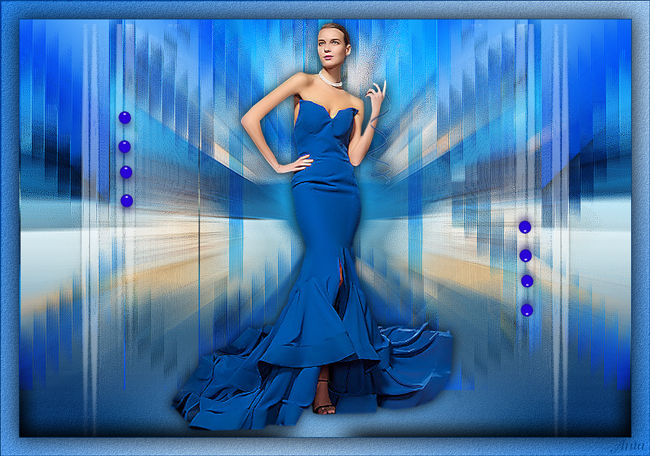
Всем, привет!
Сегодня мы с вами будем учиться делать вот такой коллаж в фотошопе :
Без-имени-2.png
aramat_a51 (100x30, 28Kb)
Рубрики:  урок

Метки:  

Flash материал.Стрекозы.

Воскресенье, 29 Марта 2015 г. 16:04 + в цитатник
Это цитата сообщения Эврика-121269 [Прочитать целиком + В свой цитатник или сообщество!]


Рубрики:  коды

Метки:  

Понравилось: 1 пользователю

Клипарт "Розы"

Воскресенье, 29 Марта 2015 г. 12:33 + в цитатник
Это цитата сообщения Cafe__de__Paris [Прочитать целиком + В свой цитатник или сообщество!]


Серия сообщений "***летний, цветочный":

Часть 1 - Скрап-набор "Цвет солнца".
Часть 2 - Клипарт "Летний"
...
Часть 20 - SCRAPKIT - YELLOW DREAM
Часть 21 - Скрап набор "UnPeuDAmour"
Часть 22 - Клипарт "Розы"


Рубрики:  картинки

Метки:  

Понравилось: 3 пользователям

Женщины, как РОЗЫ

Суббота, 28 Марта 2015 г. 18:34 + в цитатник
 

Женщины, как РОЗЫ… Чем быстрее полностью раскроется роза, тем быстрее она завянет… Не спешите себя раскрывать и не позволяйте ВСЕМ трогать ВАС руками… У Вас для этого есть шипы… Цветите и дарите свой чудесный аромат только тем людям, которые действительно этого достойны… Ради которых не жалко расцвести!

Автор OLICA 

Название: Flores
Автор: yaqut
Создана: 28.03.2015 16:44
Скопировали: 3 раз
Установили: 1 раз
Примерить схему | Cохранить себе

Название: Flores*
Автор: yaqut
Создана: 28.03.2015 17:07
Скопировали: 1 раз
Установили: 0 раз
Примерить схему | Cохранить себе

yaqut


Процитировано 1 раз
Понравилось: 19 пользователям

КОД РАЗРЕЗНОЙ ФОТОШОПНОЙ РАМКИ ДЛЯ Ли.Ру.

Суббота, 28 Марта 2015 г. 17:18 + в цитатник
Это цитата сообщения Лариса_Гурьянова [Прочитать целиком + В свой цитатник или сообщество!]


ПАМЯТКА НАЧИНАЮЩИМ ФОТОШОППЕРАМ

КОД РАЗРЕЗНОЙ ФОТОШОПНОЙ РАМКИ ДЛЯ Ли.Ру.

Наверно многие ( и я в том числе) сталкивались с тем, что при попытке вставить фотошопную мейловскую рамочку на Ли.Ру., она (рамка) разрывается по высоте.
Чтобы такого не происходило, надо использовать для рамки другой код. Я знаю, по крайней мере, два варианта. Коды изобретены не мной, вот они:

Первый вариант:
Код рамки:

Второй вариант.
Код рамки:

Напоминаю вам, что ШИРИНА всех частей рамки должна быть ОДИНАКОВОЙ!!!
Удачи!

для вас Лариса Гурьянова


Серия сообщений "Делаем рамки":

Часть 1 - Золотая рамочка с фильтром Factory C в ФОТОШОПЕ
Часть 2 - Рамочка с радужным градиентом
...
Часть 42 - Делаем рамки сами - любые!!!!!!
Часть 43 - РАМКИ С КРУГЛЫМИ УГЛАМИ БЕЗ ФОТОШОПА
Часть 44 - КОД РАЗРЕЗНОЙ ФОТОШОПНОЙ РАМКИ ДЛЯ Ли.Ру.
Часть 45 - Как сделать разрезную рамку в ФШ
Часть 46 - Коды для Мейла и ЛиРу
Часть 47 - Делаем разрезную рамку в ФШ


Серия сообщений "* Для ЛиРу":

Часть 1 - ЧТО ЗА "СИМПОЧКИ"???
Часть 2 - КАК НА ЛиРу СМЕНИТЬ email?
...
Часть 14 - Кнопки "Поделиться" на ЛиРу
Часть 15 - Как избавиться от удаленных дневников?
Часть 16 - КОД РАЗРЕЗНОЙ ФОТОШОПНОЙ РАМКИ ДЛЯ Ли.Ру.
Часть 17 - КАК ВСТАВИТЬ В ДНЕВНИК MP3-ПЛЕЕР
Часть 18 - Учимся делать музыкальную открытку
Часть 19 - Как избавиться от неприятных гостей?
Часть 20 - Как переносить посты с Мейла на ЛиРу.
Часть 21 - Как легко перенести пост с Мейла на ЛиРу


Рубрики:  урок

коды

Метки:  

Понравилось: 4 пользователям

Разноцветные рамочки для записей

Суббота, 28 Марта 2015 г. 12:38 + в цитатник
Это цитата сообщения Rietta [Прочитать целиком + В свой цитатник или сообщество!]

ВАШ ТЕКСТ...


ВАШ ТЕКСТ...


ВАШ ТЕКСТ...


ВАШ ТЕКСТ

Рубрики:  рамка

Метки:  

Понравилось: 3 пользователям

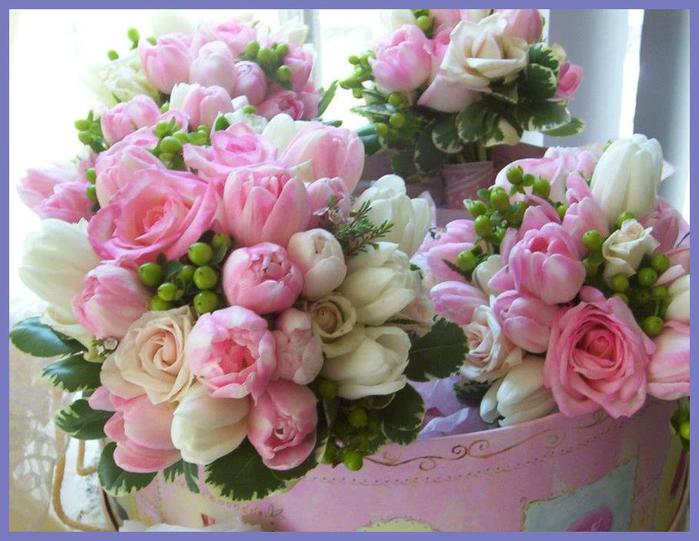
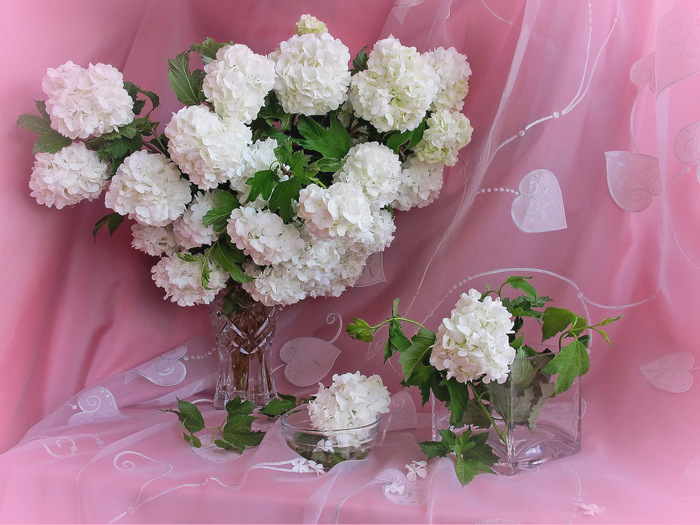
Розовая мечта...Натюрморты

Пятница, 27 Марта 2015 г. 22:42 + в цитатник
Это цитата сообщения ANDREJA_WELS [Прочитать целиком + В свой цитатник или сообщество!]


3779070_63007329_49962279_21313044_f3eba803f349_1_ (429x83, 5Kb)


Розовая мечта...Натюрморты

... В предвкушении встречи волнующей,
Вижу в розовой дымке цветов
Очертания грёз... Столь чарующих!!!
Мягких, тёплых, лилейных тонов...

Вечер, сотканный негой немыслимой,
Нам вливает в свечение душ
Чистоту! Вдохновение! Искренность
Самых светлых, возвышенных чувств!!!


113966584_319054_446079415429607_1154850611_n (659x535, 80Kb)


... Дышит свежестью и обаянием
Лилий розовых ласковый свет –
Незаметного, тонкого, тайного
Наслаждения призрачный след...

И гербера кивает приветливо,
Увлекая в туман цвета роз...
Симпатична! Хрупка! И кокетлива
Королева улыбчивых грёз!..

original (700x541, 58Kb)

113193954_picturecontentpid4e06aetd965266 (700x525, 144Kb)


3779070_120921783_gvy346 (120x119, 27Kb)
Рубрики:  картинки

Метки:  

Понравилось: 3 пользователям

Забавные...

Пятница, 27 Марта 2015 г. 11:23 + в цитатник
Это цитата сообщения Joy5 [Прочитать целиком + В свой цитатник или сообщество!]

Рубрики:  картинки
животные

Метки:  

Понравилось: 5 пользователям

Поиск сообщений в yaqut
Страницы: 314 ... 256 255 [254] 253 252 ..
.. 1 Календарь