-Метки

2ipstartguard 8 марта avira firefox google chrome html mail.ru mp3 unchecky windows windows 10 windows 7 µtorrent автозагрузка активированный уголь амурский тигр архив интернета баннер басня бегущая строка болезни по рукам браузер видео видео в firefox вино вода всё про картинки гороскоп делаем рамки диана анкудинова диеты доктор сапего драйвер душевная музыка загрузить музыку закругляем углы закуски индексация интернет информер кинокомедия клавиатура компьютер компьютерная шпаргалка кулинарные рецепты лирика медицинские советы молитва музыка музыка из кинофильмов музыка любви музыка ретро музыкальная открытка налоговая реформа новый год оказание первой помощи отключение тачпада пасха письмо мужу плееры - линеечки плееры-кнопки плейкаст поиск человека проверка слуха радио на компьютер рамка для музыки рамка здоровье рамки для постов религиозные рамки рецепты рецепты для похудения с. копылова самопомощь сборка портативных программ своими руками серебряные мостики скайп скачать музыку смартфон советы мясникова создание муз. открытки создать музыку сохранить дневник на компьютер счастье телефон удаление дубликатов узнать оператора ускорить видео учимся делать рамки флеш шампунь шрифт шрифты электроэнергия юмор яндекс

 -Подписка по e-mail


Режим бога в Windows 7

Вторник, 11 Февраля 2014 г. 14:33 + в цитатник

Windows 7

Компьютерная грамотность


GodMode (режим Бога) на рабочий стол.


Этот режим позволяет управлять всеми настройками Windows 7 из одной папки.
Это практически та же панель управления, но меню более подробное. Вот небольшой скрин начала папки.
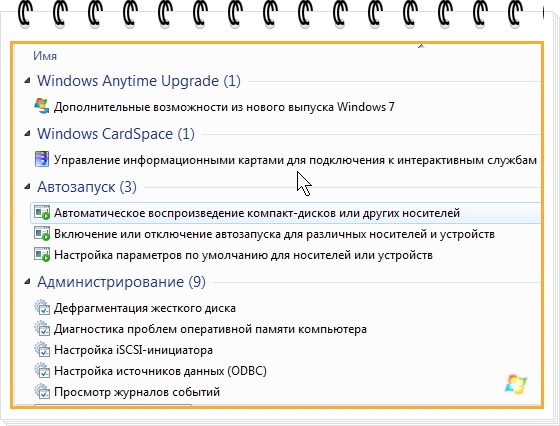
5506827_obzor_papki (560x426, 174Kb)


Чтобы установить значок GodMode на рабочий стол:


1. Скопируйте этот текст: GodMode.{ED7BA470-8E54-465E-825C-99712043E01C}
(выделите эту строчку, кликните правой кнопкой мыши (п.к.м.), в выпадающем меню, выберите Копировать)


2. Щелкните п.к.м. на любом пустом месте рабочего стола. В выпавшем меню выберите Создать - Папку.
5506827_sozdat_papky (518x434, 129Kb)


3. На столе появится новая папка, которая ждёт переименования. Ставим на неё курсор, кликаем правой кнопкой и выбираем Вставить.
5506827_novaya_papka (140x144, 15Kb)


И то, что мы скопировали из первого пункта, вставится как название папки.
5506827_ (132x186, 24Kb)


4. Жмём Enter на клавиатуре.


И на рабочем столе видим новый файл
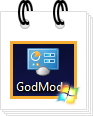
5506827_ikonka_na_rab_stole (93x116, 10Kb)
Двойной клик по нему и можно обозреть его содержимое.


Сразу хочу сказать, что я это сделала на Windows 7, про другие операционки ничего не могу сказать.


Удачи!


Рубрики:  компьютер
Метки:  

Процитировано 4 раз
Понравилось: 3 пользователям

Maksimych   обратиться по имени Вторник, 11 Февраля 2014 г. 18:52 (ссылка)
Спасибо Юленька!:give_rose
Ответить С цитатой В цитатник
Перейти к дневнику

Среда, 12 Февраля 2014 г. 13:13ссылка
На здоровичко, дорогой!
vaskin   обратиться по имени Вторник, 11 Февраля 2014 г. 21:28 (ссылка)
Юленька,спасибо!
Ответить С цитатой В цитатник
Перейти к дневнику

Среда, 12 Февраля 2014 г. 13:12ссылка
Да не за что... Всего хорошего!
elena-prekrasnay   обратиться по имени Пятница, 14 Февраля 2014 г. 14:52 (ссылка)
На Windows 8 фокус не удался. Жалко!
Ответить С цитатой В цитатник
Перейти к дневнику

Пятница, 14 Февраля 2014 г. 15:07ссылка
Ох и рисковая ты... Я же писала, что делала на Windows 7. Я бы не рискнула...
Удачи тебе!
Nadin_Aquarius   обратиться по имени Суббота, 17 Января 2015 г. 18:11 (ссылка)
Хороший урок... уже пользуюсь...
Ответить С цитатой В цитатник
Снова_весна   обратиться по имени Четверг, 21 Сентября 2017 г. 23:17 (ссылка)
спасибо! Так удобно!
Ответить С цитатой В цитатник
Комментировать К дневнику Страницы: [1] [Новые]
 

Добавить комментарий:
Текст комментария: смайлики

Проверка орфографии: (найти ошибки)

Прикрепить картинку:

 Переводить URL в ссылку
 Подписаться на комментарии
 Подписать картинку