Цитата сообщения murchik2
Adblock plus — как заблокировать рекламу на сайтах.
Для того, чтобы избавиться от любой навязчивой рекламы, как например: баннеры, всплывающие окна, видео реклама, сообщения и т.п. вам нужно будет всего лишь установить расширения для браузера, которое называется Adblock plus.
В расширении Adblock Plus существует немало настроек и благодаря им можно сделать всевозможные фильтры, в которых можно как заблокировать, так и разрешить показ определённого вида рекламы на сайтах. А сейчас я вам покажу, как установить это расширение на браузер.
Установка расширения Adblock Plus на браузеры
Первым делом, заходя на официальный сайт разработчиков данного расширения по этой ссылке adblockplus.org, вы увидите главную страницу сайта:
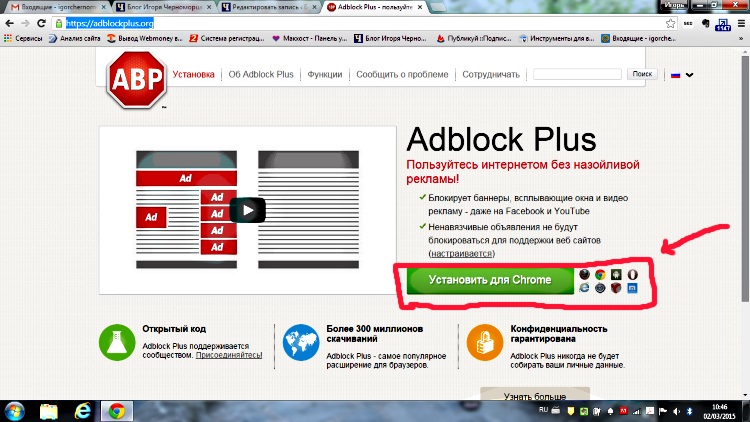
Здесь выбираем тот браузер, которым вы пользуетесь. Лично я пользуюсь браузером Chrome и поэтому у меня будет выглядеть кнопка для установки расширения так «Установить на Chrome». Понятное дело, что если вы выбираете браузер OPERA, то тогда у вас будет кнопка «Установить на Opera»
Нажимаем на «Установить на Chrome» и перед нами откроется это окошко:
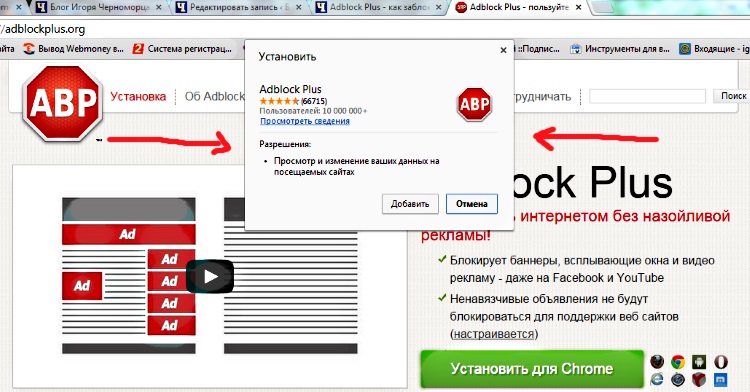
Жмём на «Добавить» и попадаем сюда:
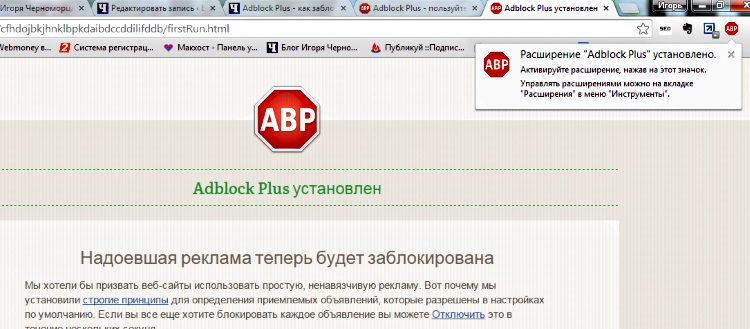
Как вы видите, в правом углу появилось окно с сообщением об установке расширения Adblock Plus и для его активации нужно будет нажать на красный значок «ABP». Это то, что мы и сделаем — Жмём!
Всё, теперь у вас установлено и активировано расширение для блокировки рекламы на всех сайтах.
У этого расширения есть настройки, в которых вы можете сделать персональные фильтры и исключение определённых доменов. Для того чтобы зайти в настройки, вам нужно нажать на красный значок «ABP» и внизу нажать на опцию «Настройки»
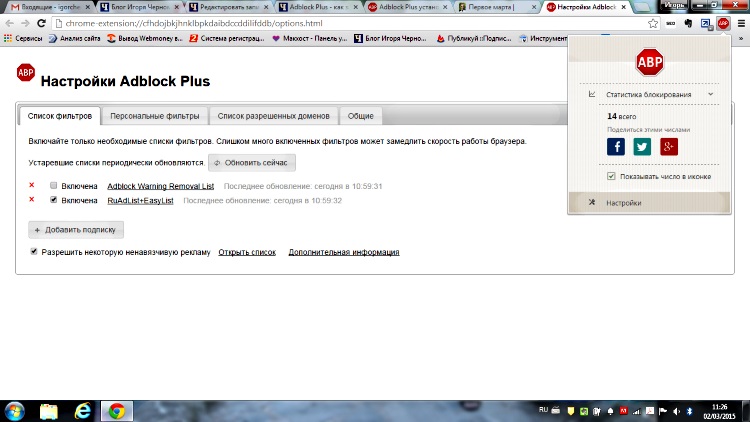
Здесь поэкспериментируйте.
Пример блокировки рекламы с помощью расширения Adblock Plus
Сейчас я вам покажу наглядный пример того, как это расширение блокирует рекламу на сайте.
А подопытным сайтом станет блог telets.com.zp.ua/
Давайте зайдём на одну из его статей, отключив расширение Adblock Plus.
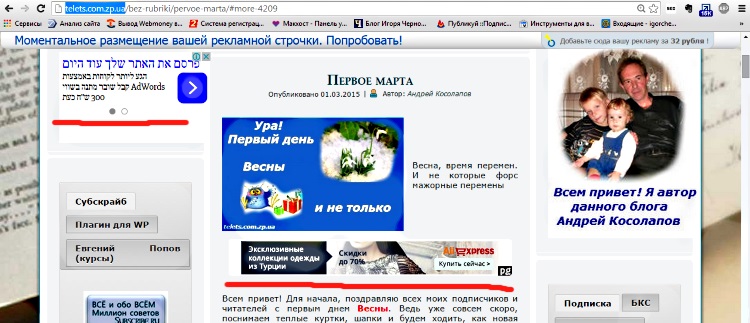
И так мы видим, что в левом сайтбаре вверху фигурирует контекстная реклама от Google, а прямо под картинкой статьи, фигурирует рекламный баннер от сервиса People Group.
Сейчас я активирую расширение и вот что мы увидим:
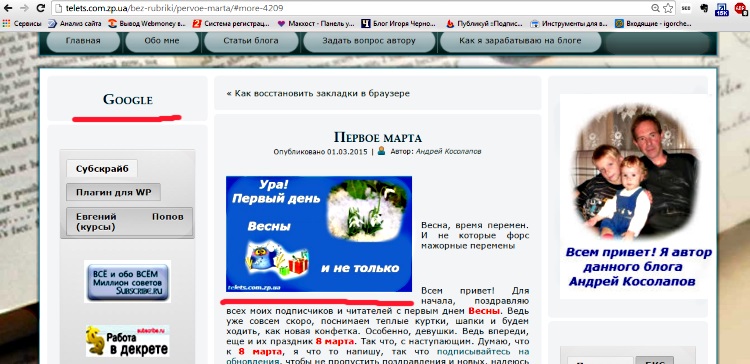
Мы видим, что реклама от Google пропала и остался только заголовок, а под картинкой статьи баннер совсем исчез.
Для того, чтобы выключить блокировку на сайте, нужно нажать на красный значок и выбрать опцию «Включён на этом сайте». Для того, чтобы опять включить блокировку, нужно нажать на «Отключён на этом сайте»
Заблокировать элемент на сайте
Вы также можете заблокировать любой элемент на сайте, даже если расширение не считает рекламой.
Для этого нужно опять нажать на значок ABP и выбрать опцию «Заблокировать элемент»
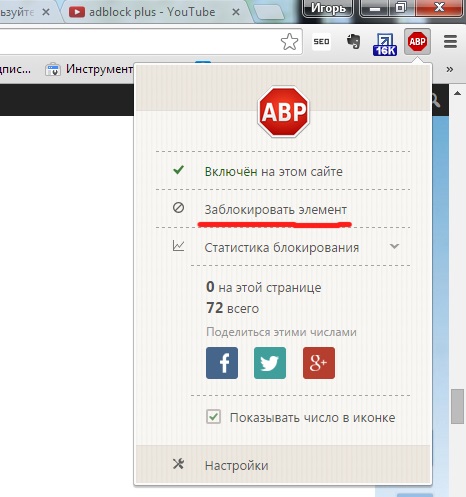
После этого, вам нужно будет выбрать любой элемент на сайте и нажать на него.
Для примера я попробую блокировать картинку к статье.
И так я нажал на опцию «Заблокировать элемент» и после этого нажал на картинку. Вот что вы увидите:
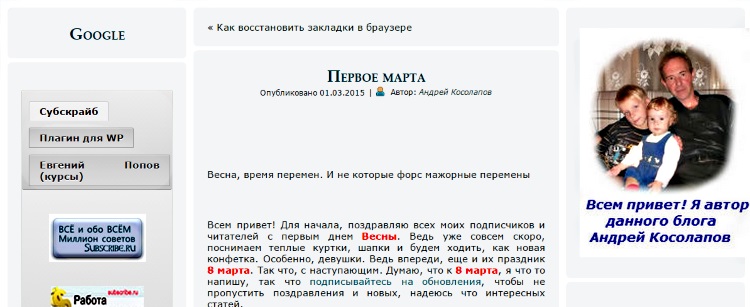
 Мы видим, что открылось окошко и в нём фигурирует код с этой картинкой. Если мы сейчас нажмём на кнопку «Добавить», то этот код будет заблокирован и перестанет отображаться на блоге. Нажимаю на «Добавить» и вот что мы увидим:
Разблокировать элемент на сайте
А сейчас я покажу вам, как вернуть заблокированный элемент, в нашем случае это картинка.
Опять же нажимаем на значок ABP, далее нажимаем на «Настройки», далее выбираем «Персональные фильтры».
В окне с персональными фильтрами вы увидите код картинки, которую мы заблокировали.
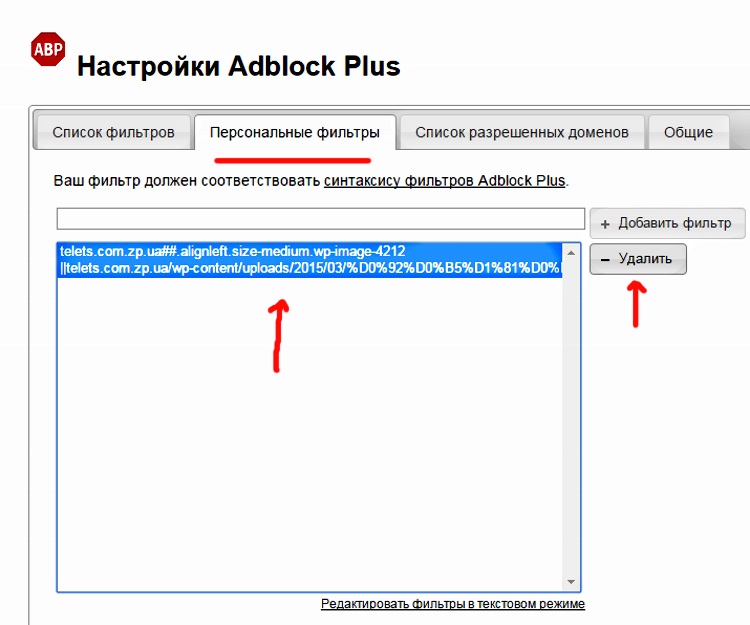
Выделяем весь код и нажимаем на «Удалить». После этого перезагружаем страницу блога и видим всё на своих местах.
 GalinkaZot обратиться по имени
Суббота, 21 Марта 2015 г. 20:59 (ссылка)
GalinkaZot обратиться по имени
Суббота, 21 Марта 2015 г. 20:59 (ссылка)


