Клипарт "Зимний пейзаж" |
Метки: клипарт "зимний пейзаж" |
Города |
Метки: города |
Воздушно-легкие эффекты |


Серия сообщений "КЛИПАРТ":
Часть 1 - КЛИПАРТ СЕРДЕЧКИ
Часть 2 - КЛИПАРТ БАБОЧКИ
...
Часть 98 - скрап набор - Goodnight Moon Sampler
Часть 99 - Клипарты
Часть 100 - Клипарт Fireworks (салюты)
Метки: воздушно-легкие эффекты |
Скрап-набор ROSE VICTORIENNE |


Метки: скрап-набор rose victorienne |
Декор png |


Метки: декор png |
Делаем бесшовную картинку для схемы дневника. |


Серия сообщений "уроки":
Часть 1 - Делаем маску-рамку.
Часть 2 - Сочетание цветного и черно-белого в одном фото.
...
Часть 98 - УРОК -КАК СДЕЛАТЬ МИГАЮЩИЙ ЭФФЕКТ
Часть 99 - Рисуем и анимируем огонь в камине
Часть 100 - Урок от NATALI:Учимся работать с каналами
Метки: делаем бесшовную картинку для схемы дневника. |
Знакомство с фильтром Пластика. |
Фильтр Пластика (Liquify) является одним из наиболее часто используемых фильтров в Photoshop. Этот фильтр позволяет искажать пиксели изображения без потери его качества. Некоторых пользователей немного пугает фильтр Пластика, другие же используют его не совсем правильно. Сейчас вы узнаете возможности это мощнейшего фильтра в подробностях и сможете применять его в ваших работах.
Метки: знакомство с фильтром пластика. |
Коллаж "Butterfly in London" для фотошопа. |


Метки: уроки |
Урок Коллаж «Летающий остров» |

Метки: уроки |
Ландыши-клипарт PNG |
Метки: ландыши-клипарт png |
Скрап-набор Букеты Роз на прозрачном фоне |
|

Метки: скрап-набор букеты роз на прозрачном фоне |
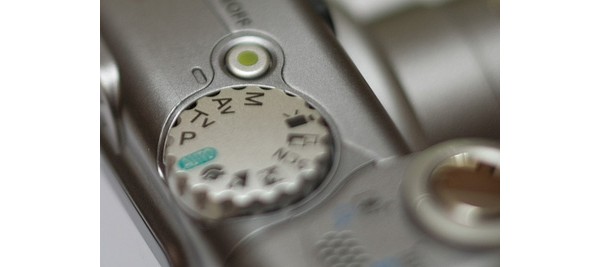
Как правильно настроить свой цифровой фотоаппарат? Гид для пользователя-любителя |
Для большинства из нас интерес к фотографии сводится всего лишь к использованию компактного фотоаппарата. Возможность запечатлеть картинку, предстающую перед нашими глазами, может простираться от простого запоминания до более-менее креативной фотографии. Именно в процессе многочисленных фотосъемок появляется желание идти дальше простого нажатия на кнопку спуска затвора, хочется понять сам механизм, чтобы «управлять» фотографией. Наподобие переходных и зеркальных фотокамер многие компактные отныне тоже предлагают режим автоматического контроля параметров фотосъемки. Но эти настройки по умолчанию зачастую не очевидны, и еще более трудно применимы в той или иной ситуации.
Метки: уроки |
Old paper |
Метки: фоны старинная бумага |
GoldenSun_RedLove |
Метки: скрап - набор розы |
Картинка с отражением-урок Фотошоп |
Захотелось нам сделать картинку с отражением. Абсолютно не важно, что будем отражать.

Метки: уроки отражение |
ВЕНЗЕЛЬ НА ФОТО-урок Фотошоп |
Сегодня мы поговорим о защите фотографий или работ от интернет-похитителей. Это просто еще один из многочисленных, но в то же время простых способов защиты. Состоит он в том, чтобы поместить на изображение свой вензель. Вензель -- это первые буквы имени, фамилии и отчества, переплетенные каким-либо образом между собой. Раньше дворяне помещали вензель на фамильные гербы, посуду и т.п.
Давайте и мы создадим свой вензель. В конце концов, чем мы хуже!
ШАГ 1: создаем в Photoshop новый документ (CTRL+N) размером пикселей 400х400 с белым фоном. Берем инструмент ТЕКСТ (TEXT) и выбираем шрифт, соответствующий Вашему замыслу (как это делается смотрите например здесь).
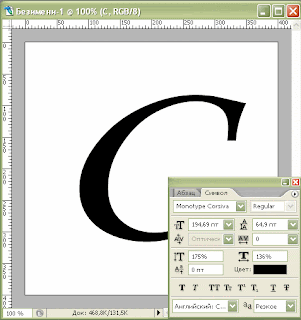
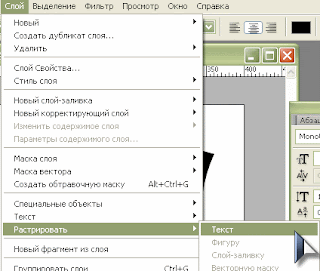
Я выбрала такой и пишем первую букву фамилии. Нажимаем клавиши CTRL+ENTER, чтобы превратить текст в слой и растрируем этот слой, т.е превратим его из текстового в обычный через меню СЛОЙ>РАСТРИРОВАТЬ>ТЕКСТ (LAYER>RASTERIZE>TYPE):
Тем же шрифтом, только меньшего размера, пишем первые буквы имени и отчества, не забывая растрировать каждый слой. Я разместила буквы на своем вензеле так:

ПРИМЕЧАНИЕ: чтобы проще было играть с размерами букв, после того как напишете букву, нажмите и удерживайте клавишу CTRL. Вокруг буквы появится рамка, как при вызове команды Свободное Трансформирование (Free Transform). Теперь Вы можете трансформировать Вашу букву, как захотите. Добились нужного результата, отпустите CTRL.
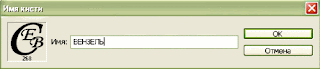
ШАГ 2: склеим все слои с буквами в один. Для этого сначала нажмите на пиктограмму глаза слева от фонового слоя, чтобы отключить его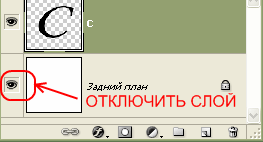 , затем идите в меню СЛОЙ>ОБЪЕДИНИТЬ ВИДИМОЕ (LAYER>MERGE VISIBLE) или сочетание клавиш SHIFT+CTRL+E. Включаем фоновый слой (так же, как и отключали) и идем в меню РЕДАКТИРОВАТЬ>ОПРЕДЕЛИТЬ УСТАНОВКИ КИСТИ (EDIT>DEFINE BRUSH PRESETS). В появившемся окошке пишем название кисти, например "Вензель" и жмем ОК.
ШАГ 3: теперь открываем изображение, которое будем защищать:
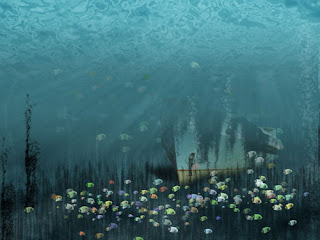
Создаем новый слой, SHIFT+CTRL+N (назовем его "подпись"). Теперь берем инструмент Кисть (Brush) (B)  , нажимаем клавишу F5, чтобы вызвать Палитру кистей и видим нашу новую кисточку в конце списка:
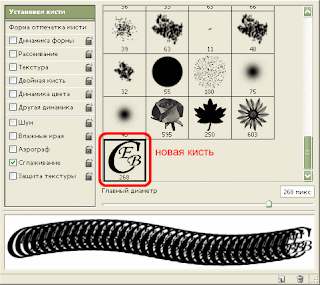
Теперь ставим цвет переднего плана белый и кликаем один раз в любом месте изображения:

Размер кисти можно регулировать по своему вкусу в той же Палитре кистей или квадратными скобками на клавиатуре. Применим пару эффектов к нашему вензелю, но сначала уменьшим Заливку (Fill) слоя до 0%. Так надо. Теперь нажмите кнопочку с буквой f внизу Палитры слоев
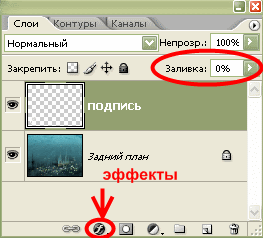
и выберите эффект Тиснение (Bevel And Emboss) с такими настройками:
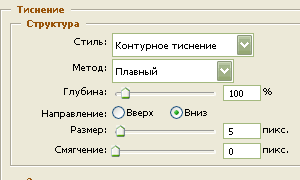

Вот и все! Фото под защитой:

Думаю, что даже с помощью Photoshop такое удалить будет трудновато.
На сегодня все. До свидания!
Автор: ElkA
Серия сообщений "УРОКИ ФОТОШОПА":
Часть 1 - Как сделать скриншоты из видео
Часть 2 - Повышаем насыщенность и добавляем четкости
...
Часть 57 - Mega Obzor
Часть 58 - Создание стильного шара
Часть 59 - ВЕНЗЕЛЬ НА ФОТО
Часть 60 - Сложение и вычитание при выделении областей
Часть 61 - Все золото Фотошопа
...
Часть 98 - Меняем оттенок волос в фотошопе с помощью «губки»
Часть 99 - Уроки Photoshop. Редактирование фото. Коллажи. Спецэффекты.
Часть 100 - Делаем рамку для фото
Метки: уроки вензель |
Преврашение в красавицу-урок Фотошоп |
Метки: уроки |
IAL Melon Season |
Метки: скрап - набор арбуз |
Фото на старой бумаге |
Метки: фото на старой бумаге |
Распакованный скрап-набор "Зима" |
Метки: распакованный скрап-набор "зима" |


