Top_Linear |


Серия сообщений "Уроки PSP":
Часть 1 - Franie Margot tutorial
Часть 2 - Урок - Jade-Нефрит
...
Часть 4 - УРОКИ для КОРЕЛ ИЗ ИНОСТРАННЫХ САЙТОВ 4
Часть 5 - Маски в Корел
Часть 6 - Top_Linear
Часть 7 - Уроки по плагину - Unlimited2.0
Часть 8 - Отделение объекта от фона в Corel PSP
...
Часть 25 - scarlett
Часть 26 - linegal
Часть 27 - Golden Morning
|
|
Философия Франца Кафки |
|
|
Маски в Корел |


Серия сообщений "Уроки PSP":
Часть 1 - Franie Margot tutorial
Часть 2 - Урок - Jade-Нефрит
Часть 3 - ЗИМНИЕ УРОКИ ИЗ ИНОСТРАННЫХ САЙТОВ ДЛЯ КОРЕЛ
Часть 4 - УРОКИ для КОРЕЛ ИЗ ИНОСТРАННЫХ САЙТОВ 4
Часть 5 - Маски в Корел
Часть 6 - Top_Linear
Часть 7 - Уроки по плагину - Unlimited2.0
...
Часть 25 - scarlett
Часть 26 - linegal
Часть 27 - Golden Morning
|
|
Переводчик |
ПЕРЕВОДЧИК ЦЕЛЫХ СТРАНИЦ ТЕКСТА
ПРОСТО ВСТАВЬТЕ АДРЕС СТРАНИЦЫ И ВЫБИРИТЕ ЯЗЫК!
|
Вариант приготовления холодного фарфора без варки |
Еще один вариант приготовления холодного фарфора. Ну очень простой. БЕЗ ВАРКИ! И с картофельным крахмалом.
Увидела этот МК ВКонтакте сразу в нескольких местах. Не проверяла... И не знаю кто автор, поэтому, сорри, без ссылки на источник!


|
Приготовление холодного фарфора |
|
Без заголовка |

Метки: программы |
УРОКИ для КОРЕЛ ИЗ ИНОСТРАННЫХ САЙТОВ 4 |
Серия сообщений "Уроки PSP":
Часть 1 - Franie Margot tutorial
Часть 2 - Урок - Jade-Нефрит
Часть 3 - ЗИМНИЕ УРОКИ ИЗ ИНОСТРАННЫХ САЙТОВ ДЛЯ КОРЕЛ
Часть 4 - УРОКИ для КОРЕЛ ИЗ ИНОСТРАННЫХ САЙТОВ 4
Часть 5 - Маски в Корел
Часть 6 - Top_Linear
...
Часть 25 - scarlett
Часть 26 - linegal
Часть 27 - Golden Morning
|
|
ЗИМНИЕ УРОКИ ИЗ ИНОСТРАННЫХ САЙТОВ ДЛЯ КОРЕЛ |
Серия сообщений "Уроки PSP":
Часть 1 - Franie Margot tutorial
Часть 2 - Урок - Jade-Нефрит
Часть 3 - ЗИМНИЕ УРОКИ ИЗ ИНОСТРАННЫХ САЙТОВ ДЛЯ КОРЕЛ
Часть 4 - УРОКИ для КОРЕЛ ИЗ ИНОСТРАННЫХ САЙТОВ 4
Часть 5 - Маски в Корел
...
Часть 25 - scarlett
Часть 26 - linegal
Часть 27 - Golden Morning
|
|
СЛОЖНЫЕ ВЫДЕЛЕНИЯ С ПОМОЩЬЮ КАНАЛОВ |
В это м уроке я расскажу как делать сложные выделения, такие как выделение волос, меха, травы и т.п. Метод достаточно прост но имеет недостатки, например объект и фон должны быть достаточно контрастны и вырезанный объект лучше не помещать на темный фон. Если изначально фон объекта не однородный, то выделение этим методом будет очень сложным или невозможным.
Выбираем подходящее изображение и открываем наше его с помощью команды меню File>Open(Файл>Открыть) или с помощью комбинации клавиш Ctrl+O.

Как видите волосы девушки и фон достаточно контрастны, что облегчит нам работу.
Открываем палитру Channels(Каналы) с помощью команды меню Window>Channels(Окно>Каналы). Палитра с каналами обычно находится в одной группе с палитрой Layers(Слои) и Paths(Контуры).

Вы видите на рисунке список каналов. Для RGB режима это всегда 3 канала Red, Green, Blue(Красный, Зеленый, Синий) и RGB "смесь" этих каналов.
Нам понадобиться канал, который будет более контрастным. Для разных изображений это может быть любой из трех каналов. Переключайте каналы, щелкая по каждому, пока не выберите подходящий.

Вот результат при выборе Красного, Зеленого и Синего каналов.
Нам подойдет последний канал Blue (Синий). Скопируем его - для этого выбранный канал перетянуть на "создание нового канала".

В результате у нас должно быть так

Инвертируем цвета нашего канала с помощью комбинации клавиш Ctrl+I или с помощью команды меню Image>Adjustments>Invert(Изображение>Корректировки>Инвертировать). В результате цвета поменяются местами

Настроим уровни канала так, чтобы светлое сделать максимально белым, а темное максимально черным и чтобы в результате не было зазубрин по краям. Итак нажимаем Ctrl+L и настраиваем уровни черного и белого.

В результате наш канал будет выглядеть вот так

Теперь с помощью кисти закрасим "недоделанные" места.

Теперь удерживая клавишу Ctrl кликаем по миниатюре получившегося канала, тем самым получим выделение.

Перейдем в палитру Layers (Слои) и скопируем слой с оригинальным изображением.

Создадим маску слоя для скопированного слоя.

Вот и все) отключаем слой с оригинальным изображением (Background (Задний план/Фон)) и видим результат.


Ну и конечно можете теперь вставить свой фон.

|
Учебник ЛиРу |
 Слева - новый баннер женского клуба. Вот код этого баннера, будем благодарны, если установите у себя в дневнике (например, в приложении "Всегда по рукой", как у нас в блоге):
|
Без заголовка |


|
|
Урок - Jade-Нефрит |
Урок - Jade-Нефрит
Урок - Jade-Нефрит
Материал и скрины ...во вложении...

Читаем..смотрим...если что не понятно ..пишите подскажу...Я не мастер писать уроки..я с вами вместе учусь...а теперь...Поехали)))
Помним и меняем по желанию стили наложения и прозрачность,
не забываем про тени и подпись!
___________________________________________
1.Создаем новый документ /800/500 пикселей
2.Выбираем 2 цвета
Цвет переднего плана - светлый
Цвет фона - тёмный
3.Создаем градиент - см.скрин(45-11)радиальный
4.заливаем наш первый слой
5.Открываем наш клипарт -копировать ..выделить,вставить...
6.Эффекты-непрерывная мозаика по умолчанию..
7.Размытие по Гауссу-(20)-см.скрин
8.Идем в фильтр Fun House(Heizemberges mirror) - см.скрин (парам.выставим 30)
9.Фильтр Flaming Pear - См.скрин
10.Добавим полученному слою резкость...
Создадим копию..и уменьшим ее на 90%-далее идем в фильтр
11.Фильтр Simple -Diamonds
12.добавим тень - см.скрин
Объединяем с первым нашим слоем(размытый)
и применин к нему L&k Zitan - см.скрин
13.Добавить границы - 2 светлого цвета,3 темного,и сново 2 светлого
Все основная часть готова........копируем полученный слой и вставим как новое изображение
Он нам понадобиться позже.....
Продолжим
К слою добавим границы-50 светлого....
14.Фильтр Simple - Half Wrap
Выделяем светлую часть волшебной палочкой и идем в
эффекты 3 D вырез- см.скрин...
Не снимая выделения уменьшаем на 10 (можно на свой вкус)
и идем в 3-D - Штихель - см.скрин
там же -не снимая выделения фильтр Cybia -screenwork
тут тоже можете выбрать на свой вкус - скрин смотрим..
Вставим ранее сохраненный слой...
Расположим на слоях декор...(в материалах)и клипарт
расставим тени.....на свой вкус.......
Объединим...все слои...
Добавляем границы- 2 свет,3 темного,2 светлого..
Подписываем..работа готова...
Надеюсь вам понравилось......
Спасибо и удачи Вам...
Серия сообщений "Уроки PSP":
Часть 1 - Franie Margot tutorial
Часть 2 - Урок - Jade-Нефрит
Часть 3 - ЗИМНИЕ УРОКИ ИЗ ИНОСТРАННЫХ САЙТОВ ДЛЯ КОРЕЛ
Часть 4 - УРОКИ для КОРЕЛ ИЗ ИНОСТРАННЫХ САЙТОВ 4
...
Часть 25 - scarlett
Часть 26 - linegal
Часть 27 - Golden Morning
|
|
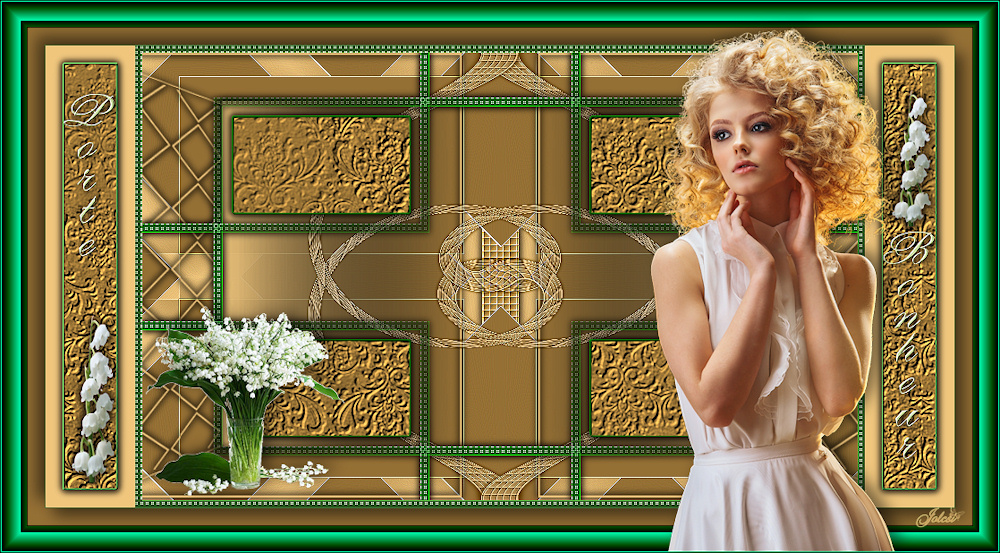
Franie Margot tutorial |
Franie Margot tutorial

Női tube:SveraS
Серия сообщений "Уроки PSP":
Часть 1 - Franie Margot tutorial
Часть 2 - Урок - Jade-Нефрит
Часть 3 - ЗИМНИЕ УРОКИ ИЗ ИНОСТРАННЫХ САЙТОВ ДЛЯ КОРЕЛ
...
Часть 25 - scarlett
Часть 26 - linegal
Часть 27 - Golden Morning
|
|
Без заголовка |

 |
|
|
Без заголовка |
Новые ключи для фильтров и плагинов.


Серия сообщений "УСТАНОВКА ФИЛЬТРОВ В ФОТОШОП ПОШАГОВО.МОИ УРОКИ.":
Часть 1 - ПУТЬ УСТАНОВКИ ФИЛЬТРОВ ДЛЯ виндоуз 7
Часть 2 - как пропатчить фильтр(пошаговая инструкция)
...
Часть 23 - Как легко и бесплатно скачивать файлы с turbobit.net
Часть 24 - Как придать фигуре объем или вид 3D
Часть 25 - Новые ключи для фильтров и плагинов.
Часть 26 - пошаговая установка фильтра VanDerLee Unplugged X
|
|
Без заголовка |
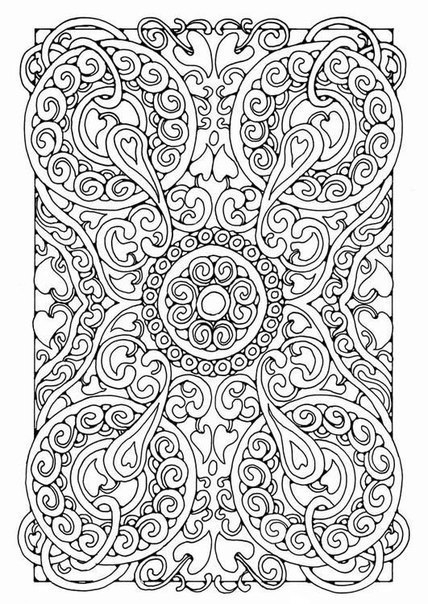
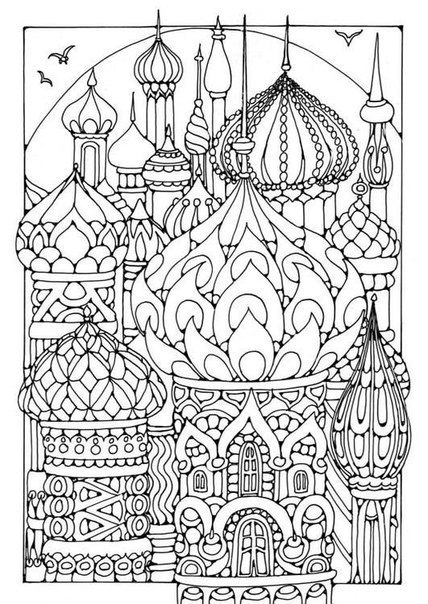
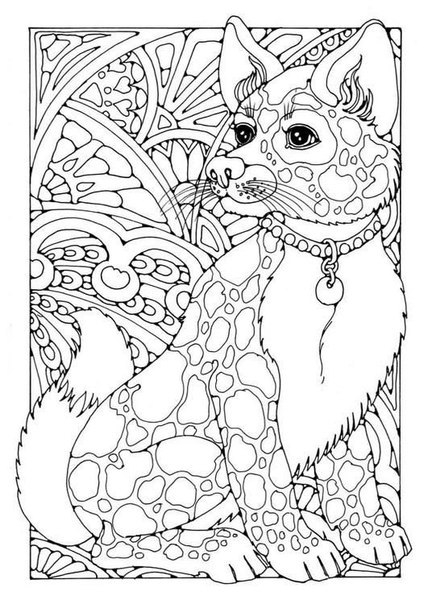
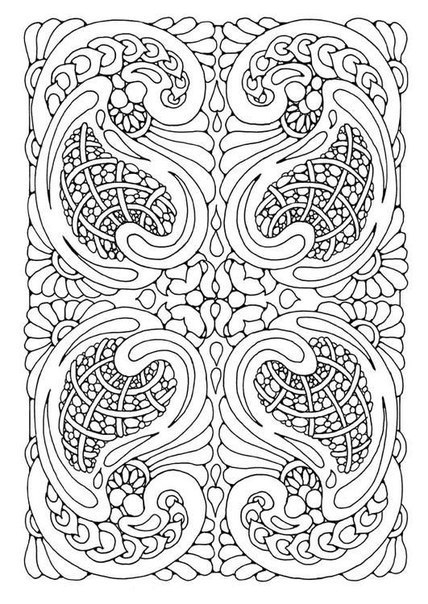
Закрашивание подобных рисунков отлично успокаивает, тренирует концентрацию, мелкую моторику и внимательность. Подойдет не только ребенку, но и взрослому. Распечатываем, и вперед!
1.
2.

3.

4.
5.
6.
|
|
Без заголовка |
|
|
|
Без заголовка |
|
|


