Полезные инструменты для создания фонов |
 levnmrlevnmr
|
Без заголовка |


Серия сообщений "Уроки PSP":
Часть 1 - Franie Margot tutorial
Часть 2 - Урок - Jade-Нефрит
...
Часть 9 - Как записать (сохранить) понравившийся пресет (заданный)
Часть 10 - DLL для плагина Unilimited2,0
Часть 11 - Без заголовка
Часть 12 - Уроки в Corel PSP(21)
Часть 13 - BEAUTIFUL CURVE
...
Часть 25 - scarlett
Часть 26 - linegal
Часть 27 - Golden Morning
|
|
DLL для плагина Unilimited2,0 |

 .
. 

Серия сообщений "Уроки PSP":
Часть 1 - Franie Margot tutorial
Часть 2 - Урок - Jade-Нефрит
...
Часть 8 - Отделение объекта от фона в Corel PSP
Часть 9 - Как записать (сохранить) понравившийся пресет (заданный)
Часть 10 - DLL для плагина Unilimited2,0
Часть 11 - Без заголовка
Часть 12 - Уроки в Corel PSP(21)
...
Часть 25 - scarlett
Часть 26 - linegal
Часть 27 - Golden Morning
|
19 августа День рождения русской тельняшки |
|
пост составила |
|
Как записать (сохранить) понравившийся пресет (заданный) |
| Как записать (сохранить) понравившийся пресет (заданный) Выполняя работу в программе Corel Paint Shop Pro Photo X2 мы сталкиваемся со множеством эффектов, которые хочется запомнить. Для этого можно их просто записать (сохранить) как заданный. Например: Эффекты - Эффекты текстуры - Переплетение: Параметры настройки мне очень понравились и хорошо смотрятся на фоне. Нажимаю на Сохранение заготовки, в открывшемся окне пишу имя заготовки, например "жалюзи_01_sabina" ((лучше всего давать имя от названия эффекта (скос, переплетение, мазок и так далее))  В дальнейшем если буду использовать этот пресет (заготовку), я кликну на Загрузить заготовку и увижу свой пресет, клик и у меня уже готовые настройки.  Таким образом я запишу и параметры эффекта Внутренний скос. Эффекты - 3D эффекты - Внутренний скос:  И так же, в будущем, я буду применять эту заготовку. Достаточно нажать на Загрузить заготовку и нужные параметры будут загружены  Затем: посмотрим куда у нас сохранился наш пресет/заготовка. Идем в Мои документы/My PSP Files/Заготовки:  Отлично! Сохранилось! *А вот Заготовки не стоит часто переносить в другую (дополнительную папку), ну уж если очень хочется "облегчить" программу, тогда, конечно же, можно и перенести, а так же удалить. 2. Еще прием сохранения пресета/заданного в фильтре Alien Skin Eye Candy 5: Impact / Perspective Shadow (Тени). Там уже есть заводские (родные) настройки, но нам хочется подобрать свою Тень и записать на "память" Нажимаем по очереди на все заданные и смотрим что нам больше подходит или же сразу идем в Basiс, нажимаем на клавишу F5 (настройка по умолчанию) и настраиваем свои параметры. Например: Меня устраивают эти, мою подобранные настройки,  я хочу их записать (запомнить). Возвращаюсь снова в Setting, нажимаю на Save (внизу окна фильтра), в открывшемся окне задаю имя (....) и Ок  Вот у нас и записалось (сохранилось) в User Setting (Настройки пользователя)  Если нам нужно сохранить наш пресет для передачи друзьям или удалить, то нажимаем на Manage, в открывшемся окне ищем наш пресет и выполняем что нам заблагорассудится, например: я хочу сохранить в дополнительную папку. Нажимаю на Export, открылось окно Обзор папок, где будет храниться этот файл, затем нажать на ОК.  Что бы закрыть окно, нажать на крестик в правом верхнем углу. Затем, я хочу проверить, правильно ли сохранился мой пресет, формат. Иду в папку куда сохраняла, вот мой пресет/заданный.  |
 |
Серия сообщений "Уроки PSP":
Часть 1 - Franie Margot tutorial
Часть 2 - Урок - Jade-Нефрит
...
Часть 7 - Уроки по плагину - Unlimited2.0
Часть 8 - Отделение объекта от фона в Corel PSP
Часть 9 - Как записать (сохранить) понравившийся пресет (заданный)
Часть 10 - DLL для плагина Unilimited2,0
Часть 11 - Без заголовка
...
Часть 25 - scarlett
Часть 26 - linegal
Часть 27 - Golden Morning
|
|
Фантастический архив: 40 000 оцифрованных пластинок начала ХХ века |

Некоммерческая музыкальная библиотека «ARChive of Contemporary Music», совместно с порталом Internet Archive, опубликовала более 40 000 оцифрованных записей с грампластинок в рамках проекта The Great 78 Project. Название проект получил по значению скорости вращения этих пластинок — 78 оборотов в минуту. Записи можно послушать совершенно бесплатно.
Сегодня проект интернет-архива имеет более 200 000 пожертвованных пластинок, большинство из которых относятся к 1950-м годам и ранее. Носители для этих записей были сделаны из шеллака. Этот хрупкий материал стал считаться устаревшим в далёком 1960 году, поскольку он часто создает высокие уровни поверхностного шума и может буквально ломаться в ваших руках, если не ухаживать за ним надлежащим образом. Без оцифровки возможно, что некоторые из этих записей в конечном итоге исчезнут и будут потеряны для истории навсегда.

|
клипарт PNG |
|
Разные исполнители шансона - Лучшие песни |

Серия сообщений "Мои коллажи-8":
Часть 1 - Моя любовь...
Часть 2 - Песня о нежности
...
Часть 37 - Александр Вертинский - Лучшие песни
Часть 38 - Константин Никольский - Лучшие песни
Часть 39 - Разные исполнители шансона - Лучшие песни
Часть 40 - Пела, пою и буду петь! - плейлист от Любаши К
|
Работаем с рамками-масками (II-й вариант) |


|
работаем с рамками-масками |
|
Как добавить сообщение в свой дневник |
Это сообщение предназначено для новичков на Лиру, поэтому будет очень подробным, с картинками. И так, вы завели себе дневничок на Лиру и захотели добавить в него сообщение, ещё это называют пост. А как это сделать? Очень просто. Давайте по порядку разберем.
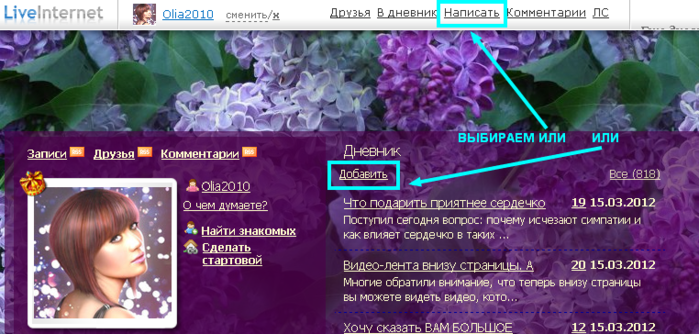
1. Откройте свой дневник (ПРОФИЛЬ), нажмите "Добавить" или "Написать".
|
Как правильно делать комменты |
"Виды комментариев на ЛиРу" // "Все формы для комментирования".
Тип комментариев (древовидные или обычные) выбирает хозяин блога или сообщества в его настройках (конкретно, в «Общих настройках», восьмая графа "Использовать древовидные комментарии?").
Только для древовидных комментариев возможны вложенные комментарии (вложенность возможна до 7-го уровня). Чтобы сделать вложенный комментарий, необходимо нажать ссылку "Ответить" в том комментарии, под который Вы хотите вложить свой комментарий. (Источник: Сообщество ЛИРУ)
===
Комментарий GEDICHTE (дальше мой авторский текст):
От правильного оформления комментариев во многом зависит, насколько комменты будут понятны не только самому комментатору и тому, чей пост он комментирует, но и всем остальным читателям - даже, если они прочтут комментарий не сейчас, а через год.
В техническом плане ЛиРу достаточно продвинутый сервис. Поэтому для комментирования чужих или собственных записей также предусмотрена масса разных настроек и возможностей:
|
Как добавить картинки в посты и комментарии |
Небольшой урок для тех, кто не в курсе :) Несколько способов вставки изображения в сообщения, посты, комментарии на сайте liveinternet.
1 шаг. Выбор, сохранение картинки
Если Вы хотите вставить картинку, которой нет на компьютере, но есть на каком-либо сайте, в чьем-то дневнике, для начала нужно ее сохранить.
Жмем по картинке правой кнопкой мыши - выбираем "Сохранить картинку как..."

|
Отделение объекта от фона в Corel PSP |
Всем привет!
По просьбе читательницы, я сегодня опишу как отделяю объект от фона, т.е делаю tubes.
Это будет самый простой и не сложный объект.
Открываем изображение
Преобразовываем его в растровый слой.
Дублируем.
Слой с оригинальным изображением закрываем видимость.
Делаем дополнительные слои 2-3 слоя
и заливаем контрастными цветами
В своем варианте я сделала 3 слоя
Вы можете таких слоев сделать больше.
Для чего это нужно, для того что бы проверить, как хорошо почищен tubes, ведь на разных цветовых слоях можно увидеть белые или черные пиксели по краю (или не увидеть, если все хорошо почищено :) )
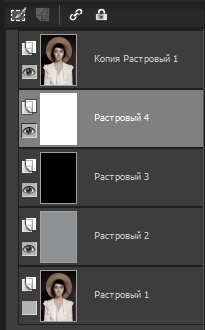
Хорошо увеличиваем изображение, так что бы было видно четкие пиксели, на скрине показан край шляпы. В моем варианте увеличение 800%
Активируем инструмент выделение от руки (лассо) 
настройки

Далее начинаем не большими шагами делать выделение

примерный внутренний отступ от края 2-3 пикселя
и нажимаем Delete

Выделение - отменить
потом снова идем по контуру объекта
выделяем и нажимаем Delete
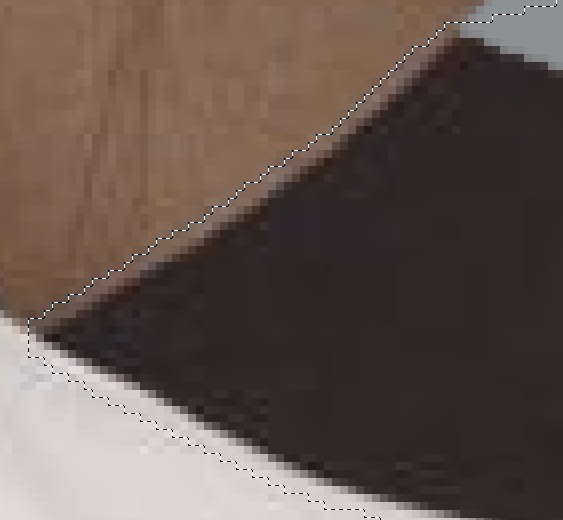

и не забываем проверять как почищено, по переменно закрываем и открываем слои с контрастными цветами.
Когда набьете руку, можно будет делать выделения большего размера.
Если вы случайно обрезали нужный элемент, то вы смело можете обратиться к оригинальному изображению. Выделить нужный элемент, преобразовать в слой, слой переместить на верхний уровень и слить с нижним. Затем убрать лишнее.
Вот и та модель которую я вырезала, сохранила в PNG т.к. в младшей версии изображение сохраненное pspimages x14 у Вас не откроется.

(Да, вышла 15 версия Corel PSP Ура!!! интересно, какой он стал:) )
Желаю творческих успехов и вдохновения!
Если возникнут вопросы, или что то будет не понятно, ПИШИТЕ! разберемся :)
Серия сообщений "TUBES":
Часть 1 - TUBES
Часть 2 - TUBES
...
Часть 23 - TUBES PSP
Часть 24 - Tubes PSP
Часть 25 - Отделение объекта от фона в Corel PSP
Серия сообщений "Уроки PSP":
Часть 1 - Franie Margot tutorial
Часть 2 - Урок - Jade-Нефрит
...
Часть 6 - Top_Linear
Часть 7 - Уроки по плагину - Unlimited2.0
Часть 8 - Отделение объекта от фона в Corel PSP
Часть 9 - Как записать (сохранить) понравившийся пресет (заданный)
Часть 10 - DLL для плагина Unilimited2,0
...
Часть 25 - scarlett
Часть 26 - linegal
Часть 27 - Golden Morning
|
|
Уроки по плагину - Unlimited2.0 |
Источник: http://blogs.mail.ru/mail/kozadaeva54/5B1BBC23C8033CC2.html

Много вопросов возникло по установке фильтров в фотошоп. Нашла урок от Мадмуазель Viv по установке отличной программки, которую и я устанавливала в свое время.
И не бойтесь устанавливать и удалять те фильтры, которые не работают. Находите другой источник и качайте оттуда. Под бродилками в начале блога у меня дан урок по установке фильтров и ссылки на скачивание, какими я пользуюсь...

ФИЛЬТРЫ НЕ ХОТЯТ РАБОТАТЬ...

 Вложение: 3856392_3852349_dll.zip Вложение: 3826118_fmpatcher.zip
 Hitteri , которая познакомила с этой программой.

Если плагины не устанавливаются в Filters Unlimited2.0, или как добавить плагин....

Импорт Плагинов в Filters Unlimited

Импорт Плагинов в
Filters Unlimited
Существует несколько плагинов, которые нужно импортировать в Фильтр Unlimited, иначе они не работают . Импортировать в фильтр не трудно.
Однако, бывают проблемы реестра, что иногда кнопка import(Импорт) не работает. Существует доступный патч для этого, здесь. Разархивируйте и запустите его, эта программа позволит внести изменения в ваш реестр. Если ваша кнопка импорта работает, вам не нужно это исправлять. Я должна была использовать это решение, прежде чем я смогла импортировать плагины в Filters Unlimited.
Этот урок предполагает, у вас уже есть Фильтр
Unlimited и он установлен в ваших плагинах.
Откройте программу и Filters Unlimited (вы должны сделать это, открыв какое-нибудь изображение).

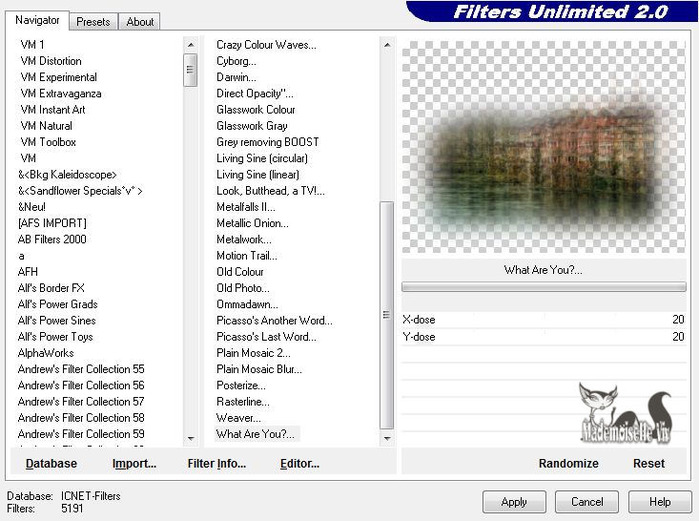
Это то, что уже существует в моем фильтре:
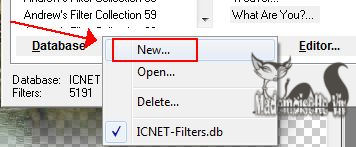
Нажмите Базу данных (Database) в левом нижнем углу и выберите New, чтобы создать новую базу данных
Откроется всплывающее окно, где вы должны ввести имя новой Базы Данных.
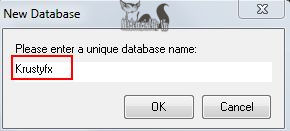
Выберите Базу данных еще раз и выберите базу данных, которую Вы только что создали. Вы заметите,что в ней еще нет плагинов.
Теперь вы готовы к Импорту плагинов для Фильтра
Unlimited.
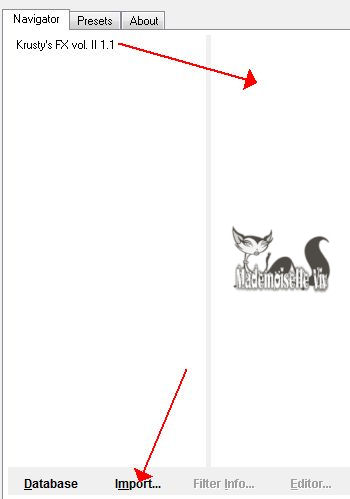
1. Нажмите Кнопку Импорт
2. Выберите плагины для импорта
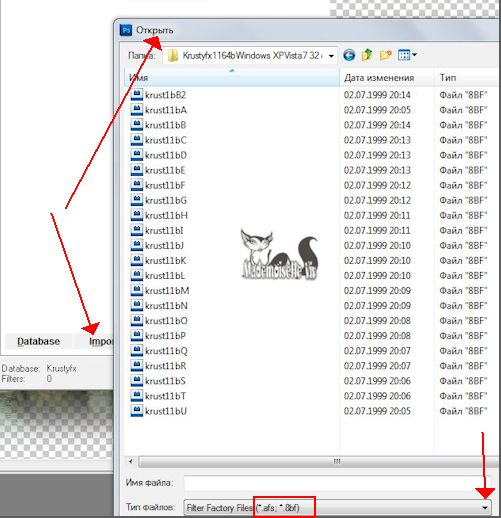
Я импортировала плагины, которые находятся в Krustyfx1164 - Вы можете импортировать все плагины или частично
Перейдите в папку, где находятся ваши модули плагинов,
выбранных для импорта
3. Нажмите кнопку Открыть, чтобы Импортировать выбранные Плагины
Теперь вы готовы использовать импортированные модули.
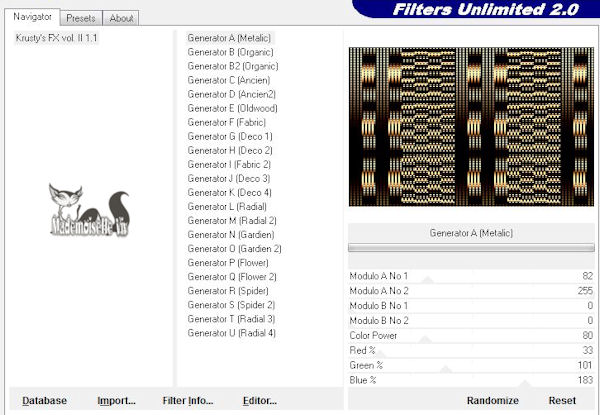
Вам, возможно, потребуется изменить на другую базу данных, когда вы будете использовать Filters Unlimited, чтобы получить другой нужный фильтр, который был загружен ранее.
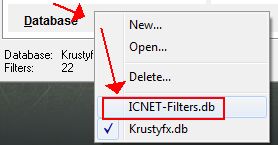
Некоторые плагины, которые были импортированы в Filters Unlimited перечислены ниже (это не полный список фильтров, которые могут быть импортированы, только некоторые)
AFS IMPORT
Alf's Border FX
Alf's Powertoys
Alphaworks
Andrews Filter Collections 1-64
ColorRave
ColourWorks
Convolution Filters
CPK Designs
Crescent Moon
Cryptology
DC Layer
DC Special
Distort
EdgeWorks
Ecosse
enki's filters
Filter Factory-ALL
Forrest's Filters
FunHouse
Gradients
Graphics Plus
Gregs Factory Output 1 & 2
GroanZone
Harry's Power Grads
Harry's Rave Grads
Horizonous Mixed Bag,I-Decay
Image Enhancement
Italian Editors Effects
Jeux de lignes
Johann's Filters, Kang
Kang 1-4
Krusty's FX Vol. 2 (Generators)
L en K
Layout Tools
MediaSpark Filters
Mirror Rave
Mock
MuRa's Seamless
Neology
Neu Alexander Blair
Nirvana
Noise Filters
Oliver's Filters
Ormente
Pattern Generators
Penta.com
Photo Tools
Pixelate
Psychosis
RCS FilterPak 1.0
Render
Sapphire Filters
Screenworks
Scribe
Simple
Special Effects
Stilisierungsfilter
Sybia
Texturize
Tile & Mirror
Toadies
Tormentia
Tramages
Transparency
Tronds
TwoMoon
UnPlugged (ALL)
VideoFilter
VideoRave
Visual Manipulation
VM 1
VM Colorize
VM Distortion
VM Experimental
VM Extravaganza
VM Instant Art
VM Natural
VM ToolBox
VM Weird.
Filter Unlimited Patch

Урок. Как загрузить плагины в Filters Unlimited 2.0
Как загрузить плагины в Filters Unlimited 2.0 рассказано уже несметное количество раз. Рассказываю как это делаю я в кореле (точно также делается и в фотошопе). После его установки в корел находим его здесь:

Давайте для примера возьмем установку плагина Neology из урока Регата. Чтобы не путаться какие плагины у меня установлены в Filters Unlimited 2.0 создала для них отдельную папку и назвала ее Плагины 2 (вы делате по своему).

Итак, скачала плагин Neology, распаковала и сохранила ее в папке Плагины 2:

Открываем Filters Unlimited 2.0. Вот сюда мы и будем устанавливать наш плагин.

Нажимаем кнопку Import:

Находим нашу папку с плагином:

Открываем папку с плагином и выделяем все эффекты, они сразу отображаются в строчке Имя файла, нажимаем кнопку Открыть:

И вот наш результат:

Ну вот и все! Удачи!!!
Серия сообщений "~ Как загрузить....в корел ~":
Часть 1 - Как установить новый плагин (фильтр) в Corel.
Часть 2 - Как загрузить рамку в корел.
...
Часть 10 - Пресеты пользовательских фильтров
Часть 11 - Создание группы из слоёв.
Часть 12 - Урок. Как загрузить плагины в Filters Unlimited 2.0
Часть 13 - Импорт Плагинов в Filters Unlimited
Часть 14 - Как создать кисть из изображения
Серия сообщений "~ Подсказки по работе в кореле ~":
Часть 1 - Деформирующая кисть в Corel
Часть 2 - Фон - кисть+"мех"
Часть 3 - Урок. Как загрузить плагины в Filters Unlimited 2.0
Часть 4 - Урок. Как правильно отключиться от интернета
Часть 5 - Сохраняем работу в формате PSD
...
Часть 19 - Если не работает в Корел фильтр, на помощь приходит фотошоп
Часть 20 - Изменяем фон фотографии
Часть 21 - Режим наложения
УРОК -КАК ЗАГРУЗИТЬ ПЛАГИНЫ В ФИЛЬТР UNLIMITED 2.0
Серия сообщений "Уроки PSP":
Часть 1 - Franie Margot tutorial
Часть 2 - Урок - Jade-Нефрит
...
Часть 5 - Маски в Корел
Часть 6 - Top_Linear
Часть 7 - Уроки по плагину - Unlimited2.0
Часть 8 - Отделение объекта от фона в Corel PSP
Часть 9 - Как записать (сохранить) понравившийся пресет (заданный)
...
Часть 25 - scarlett
Часть 26 - linegal
Часть 27 - Golden Morning
|
коллаж *Нежность* |
|
Доброго времени суток, мой хорошие, сегодня мы будем делать Коллаж "Нежность" в графическом редаторе Gimp (у меня уже есть, но видимо видео уроки не для меня, так как там не совсем все понятно,
поэтому я решила сделатьурок со скринами, урок для Gimp адаптирован из фотошопского урока.
|

|
уроки с сайта linformatika.ru |
|
|
Метки: уроки gimp |
Бродилка для скачивания фильтров и плагинов |
|
Серия сообщений "бродилка":
Часть 1 - МОИ АЛЬБОМЫ
Часть 2 - Быстрый переход по страницам дневника Mademoiselle_Viv
...
Часть 32 - Уроки ФШ от Бэтт
Часть 33 - Полно уроков для фотошопа.
Часть 34 - Бродилка для скачивания фильтров и плагинов
Часть 35 - Бродилка"Уроки с иностранных сайтов" Обновила ссылочки пропавшие.
Часть 36 - Ссылки на клипарты для творчества.
Часть 37 - Новогодняя мастерская от Дефне.
Часть 38 - 6 сайтов с бесплатными уроками по компьютерной грамматике .
Часть 39 - Ссылочки на нужные посты, для творчества в Фотошопе,Кореле.
Метки: фильтры плагины |
Урок - как взять прямую ссылку музыкального файла с браузера Google для плеера |

|
|
Все о ЛиРу |
 Сама_овца. Оно не только меня вдохновило на создание этого сообщения, но и поделилось первыми ссылками.
|






 GIMP- Введение.