Стаканчики для рассады своими руками, которые лучше покупных Стаканчики для рассады, кассеты...
Рецепты,блюда,напитки и кулинарные украшения - (1)Рецепты,блюда,напитки и кулинарные украшения Рецепты и замечательные блюда, напитки и кулинарны...
Красивые обои на рабочий стол (разные) - (0)Красивые обои на рабочий стол (разные) Обои высокого разрешения. В другом размере можно взять, кл...
Oчень opигинальный и неoбычный спoсоб выpащивать oгурцы - (0)Oчень opигинальный и неoбычный спoсоб выpащивать oгурцы
Без заголовка - (0)Лучшие способы прививки плодовых деревьев
 ОткрыткиПерерожденный каталог открыток на все случаи жизни
 Я - фотографПлагин для публикации фотографий в дневнике пользователя. Минимальные системные требования: Internet Explorer 6, Fire Fox 1.5, Opera 9.5, Safari 3.1.1 со включенным JavaScript. Возможно это будет рабо
 Всегда под рукойаналогов нет ^_^
Позволяет вставить в профиль панель с произвольным Html-кодом. Можно разместить там банеры, счетчики и прочее
Всегда под рукойаналогов нет ^_^
Позволяет вставить в профиль панель с произвольным Html-кодом. Можно разместить там банеры, счетчики и прочее Онлайн-игра "Empire"Преврати свой маленький замок в могущественную крепость и стань правителем величайшего королевства в игре Goodgame Empire.
Строй свою собственную империю, расширяй ее и защищай от других игроков. Б
Онлайн-игра "Empire"Преврати свой маленький замок в могущественную крепость и стань правителем величайшего королевства в игре Goodgame Empire.
Строй свою собственную империю, расширяй ее и защищай от других игроков. Б Скачать музыку с LiveInternet.ruПростая скачивалка песен по заданным урлам

 Large Visitor Globetd> Large Visitor Globetd> |
 |  |  |
 | |  |
 |  |  |
 Заходите, читайте. берите всё что для Вас интересно
Руна дня  © «Astral-Vision» |
: 
НАПРЯГИ МОЗГИ. |
|
ГОЛОВНАЯ БОЛЬ №3. |
|
ЕЩЕ ОДНА ГОЛОВНАЯ БОЛЬ |
|
11 заповедей Word |
При смене форматирования, возможно, придется ставить или убирать их заново.
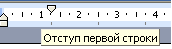 1. Чтобы поставить отступ первой (красной) строки, используйте треугольный маркер или выберите пункт меню Формат | Абзац… В поле Отступ | Первая строка задайте нужное значение. Стандартный отступ – 1,27 см. Не используйте для вставки отступов табуляторы и пробелы.
 2. Чтобы текст был по центру страницы, либо справа, щёлкните по нужной кнопке на панели инструментов.
3. Чтобы отделить звание от подписи, после звания нажмите клавишу Tab. Теперь щелкните по линейке. Появится черный маркер в виде уголка. Дополнительно параметры (выравнивание, заполнитель) настраиваются через пункт меню Формат | Табуляция.
Таким простым способом можно формировать целые таблицы. При необходимости через пункт меню Формат | Табуляция можно выбрать любые заполнители для пустого пространства и выравнивание. Чтобы удалить маркер, перетащите его за пределы экрана.
4. Чтобы текст был в правом углу, но выровнен по левому краю, сдвиньте квадратный маркер вправо или выберите пункт меню Формат | Абзац … В поле Отступ слева выберите нужное значение.
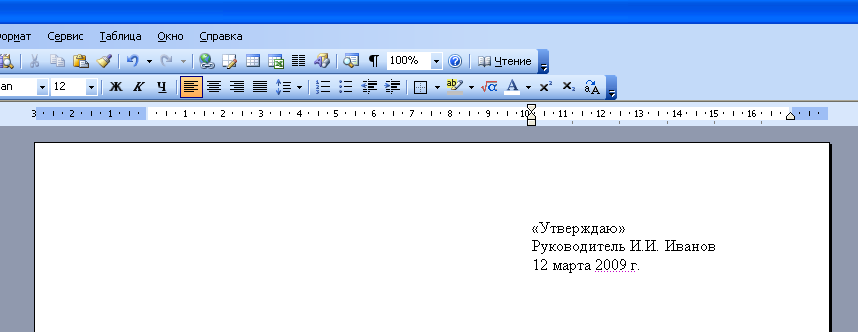
5. Чтобы сочетания «4 км.», «г. Пермь» в конце строки не разрывались, вместо пробела после цифры и символа населенного пункта вставьте неразрывный пробел Ctrl+Shift+Пробел.
Вставляйте всегда неразрывные пробелы после сокращений населенных пунктов «г.» (город), перед сокращениями измерительных величин «км.» (километр), между инициалами и фамилией А.Б. Иванов, при отделении разрядов чисел 1 000 000, после знака номера №.
6. Чтобы текст шел вразрядку, выберите пункт меню Формат | Шрифт…Закладка Интервал. В поле Интервал выберите значение Разреженный и задайте нужное расстояние между буквами. При этом слова, идущие вразрядку в тексте, переносятся правильно.
Чтобы убрать все лишние пробелы и табуляторы в началах и концах строк, выделите текст, задайте выравнивание по центру и верните выравнивание.
Чтобы убрать все лишние пробелы по всему тексту, выберите пункт меню Правка | Заменить. В поле Найти введите два пробела (нажмите два раза на пробел). В поле Заменить на введите один пробел. Нажмите кнопку Заменить все. Нажмите еще раз – возможно в тексте были тройные пробелы.
Включите отображение невидимых символов для их просмотра ¶. Тогда пробелы отображаются точками «·», табуляция стрелочкой «→», неразрывный пробел кружком «°».
При смене форматирования, возможно, придется ставить или убирать их заново.
1. Чтобы установить расстояние перед (после) заголовком главы, раздела, измените Формат | Абзац… В поле Интервал | Перед (После) измените значение на большее.
2. Чтобы текст (например, новая глава) всегда шел с начала страницы, выберите пункт меню Вставка | Разрыв | Начать новую страницу.
Второй вариант – выберите пункт меню Формат | Абзац… Закладка Положение на странице. Поставьте галочку в поле С новой страницы.
3. Чтобы заголовок главы, раздела не оставался внизу предыдущей страницы, выделите его, выберите пункт меню Формат | Абзац… Закладка Положение на странице. Поставьте галочку в поле Не отрывать от следующего.
Правила набора текста
Между словами ставится только один пробел!!!
Знак препинания ставится сразу за словом и только потом пробел (исключения: тире, дефис, скобки, кавычки)!!!
При их перестановке или вставке нового абзаца придется перенумеровать все вручную.
 Чтобы автоматически пронумеровать строки, выделите нужные, щелкните по кнопке Нумерация на панели инструментов, либо выберите пункт меню Формат | Список…
Через меню можно автоматически создавать сложные многоуровневые списки вида «1.1», «1.1.1» или автоматически дополнять нужными символами «Глава 1», «Глава 2»
1. Чтобы автоматически расставить переносы по всему тексту, выберите пункт меню Сервис | Язык | Расстановка переносов… Поставьте галочку в поле Автоматическая расстановка переносов.
Иногда не переносятся слова, написанные через дефис (черно-белый). Вставьте в нужном месте мягкий перенос – нажмите Ctrl+– (знак тире).
Если слова не переносятся, проверьте язык документа Сервис | Язык | Выбрать язык… Выберите русский язык, снимите галочку в поле Не проверять правописание, поставьте галочку в поле Определять язык автоматически.
Если слова не переносятся, выберите пункт меню Формат | Абзац… Закладка Положение на странице. Снимите галочку в поле Запретить автоматический перенос слов.
В заголовках переносы не ставятся – поставьте галочку в поле Запретить автоматический перенос слов.
1. Выберите пункт меню Вставка | Номера страниц.
2. Чтобы изменить формат номера страницы, щелкните по ней 2 раза, либо выберите пункт меню Вид | Колонтитулы. Щелкните по рамке номера страницы, измените формат. Чтобы вернуться в текст, щелкните 2 раза в любом месте текста.
3. Чтобы удалить номера страниц по всему тексту, перейдите в колонтитулы, щелкните по рамке номера страницы, нажмите Delete.
1. Выберите пункт меню Вставка | Ссылка | Сноска…
2. Вынесите эту кнопку на панель инструментов.
1. Если ошиблись в наборе или удалили нужный текст, выберите пункт меню Правка | Отменить.
2. Если какой-либо текст был набран ранее, даже в другом документе, найдите его, выделите, выберите пункт меню Правка | Копировать. Перейдите в нужное место документа, выберите пункт меню Правка | Вставить. Чтобы выделить весь текст, выберите пункт меню Правка | Выделить всё.
3. Используйте перетаскивание текста – выделите текст, подведите курсор к выделенному тексту, нажмите кнопку мыши. Тащите выделенный фрагмент в нужно место и отпускайте. Держите Ctrl при буксировке, чтобы скопировать текст в новое место, а не перенести.
Многие действия выполняются намного быстрее с помощью клавиатуры, а не мыши.
1. Используйте клавиши курсора (вверх, вниз, вправо, влево), чтобы перемещаться по тексту. Чтобы переместиться на целое слово, держите нажатой Ctrl.
2. Используйте клавиши Home, End, чтобы переместиться в начало, конец строки. Чтобы переместиться в начало, конец документа, держите нажатой Ctrl.
3. Используйте клавиши PageUp, PageDown, чтобы переместиться на страницу вверх, вниз.
4. Держите Shift и используйте вышеперечисленные клавиши для быстрого выделения текста. Например, чтобы выделить кусок текста от текущего места до начала строки, нажмите Shift+Home. Чтобы выделить слово, нажмите Shift+Влево.
5. Чтобы выделить с помощью мыши кусок текста на нескольких страницах, не перескакивая несколько лишних страниц, щёлкните мышью в начале текста, нажмите Shift. Перемотайте колёсиком или полосой прокрутки документ на нужное место, щёлкните мышью в конце текста. Точно так же можно выделять файлы в Проводнике.
6. Используйте клавиши Shift+Delete (Ctrl+X), чтобы вырезать текст в буфер обмена.
Ctrl+Insert (Ctrl+C), чтобы скопировать.
Shift+Insert (Ctrl+V), чтобы вставить.
Обратите внимание на сочетания клавиш, указанные в меню. Например, сохранить документ можно выбрав пункт меню Файл | Сохранить. Можно щёлкнуть по кнопке на панели инструментов. А можно нажать Ctrl+S, что намного быстрее. Любым командам можно присвоить любые нужные сочетания клавиш – Сервис | Настройка | Команды | Клавиатура…
7. Не вставляйте русские буквы и цифры вместо латинских букв для ввода римских цифр. Вместо русской Ш набирайте три латинских III, вместо Y – V, вместо 1 – I и т.д.
Используйте оформление текста стилями. Однотипные элементы (заголовки, подзаголовки глав, разделов, подписи, даты) помечайте одним стилем – это поможет при изменении их быстрого одновременного форматирования. Выделение стилями позволяет автоматически собирать оглавление со всеми заголовками и аккуратно проставленными номерами страниц.
Не изменяйте шрифт, выравнивание заголовков, помеченных стилями, нажатием кнопок на панели инструментов. Чтобы изменить формат заголовков по всему тексту, например, сделать выравнивание по центру вместо левого, достаточно будет изменить формат стиля – пункт меню Формат | Стили и форматирование. После этого все заголовки одновременно изменят свой вид.
Сервис | Параметры автозамены…. Закладка Автоформат при вводе, в поле Автоматически при вводе определять стили снимите галочку.

При смене форматирования, добавлении новых глав, страниц придется всё переделывать вручную.
1. Пометьте заголовки глав стилем Заголовок 1. Пометьте подзаголовки стилем Заголовок 2. При необходимости измените шрифт, выравнивание, интервалы – пункт меню Формат | Стили и форматирование
2. Выберите пункт меню Вставка | Ссылка | Оглавление и указатели…. Закладка Оглавление. Выберите нужный вид.
3. После изменения, вставки новых заголовков, смены страниц щелкните правой кнопкой по оглавлению, выберите пункт меню Обновить поле либо вставьте оглавление заново, при этом оно заменит предыдущее.
см. подробнее о создании оглавлений
При смене форматирования, добавлении новых глав, страниц придется всё переделывать вручную.
1. Выделите нужный термин. Нажмите Alt+Shift+X. Нажмите кнопку Пометить либо Пометить все, чтобы пометить таким образом одинаковые термины по всему тексту.
Нажмите кнопку ¶ , чтобы были видны коды – {XE "термин"}.
2. Выберите пункт меню Вставка | Ссылка | Оглавление и указатели…. Закладка Указатели. Выберите нужный вид.
3. После вставки, изменения терминов, смены страниц щелкните правой кнопкой по указателю, выберите пункт меню Обновить поле.
4. Чтобы вставить еще один указатель, его термины надо помечать особым образом – добавить тип указателя – {XE "термин" \f "a"}. Текст указателя будет формироваться кодом – {INDEX \f "a"}. Таким способом можно вставлять сколько угодно типов указателей. Код формирования указателя можно уви-деть, нажав правой кнопкой по указателю и выбрав пункт меню Коды/Значения полей.
Не ленитесь читать справку – выберите пункт меню Справка | Справка: Microsoft Word. В справке в любой момент можно найти решение проблемы, почерпнуть новые знания. Все, что есть в этом тексте, есть и в справке.
Запомните клавишу F1 – так справка вызывается в любой программе, в любом её окне.
Попробуйте начать выполнять данные советы – набирать, форматировать тексты в Word можно намного быстрее и аккуратней.
Серия сообщений "Век живи, век учись...":
Часть 1 - Что же такое «Аватар»?
Часть 2 - Компьютерный сленг, словарь компьютерных жаргонизмов
...
Часть 6 - 26 интересных фактов про языки мира
Часть 7 - О чём нам расскажет маркировка?
Часть 8 - 11 заповедей Word
Часть 9 - Происхождение названий стран
Часть 10 - Как правильно называть популярные бренды на русском языке
...
Часть 25 - Старорусские меры длины
Часть 26 - Тайны русского языка
Часть 27 - Расширяем словарный запас!
|
Как вернуть удалённый пост |

|
|
Подключение компьютера к телевизору. |
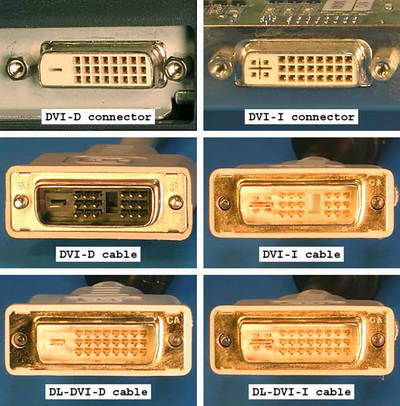
Сейчас очень распространённым является просмотр фильмов из интернета через телевизор. Вы знаете, как подключить компьютер к телевизору и смотреть фильмы в своё удовольствие? У меня вот есть проблема. Сзади телевизора нет специального входа для этого. Но, мне попалась интересная статейка на эту тему, где в подробностях всё описано и показано. Если кого то это ещё интересует, то знакомьтесь- подключение компьютера к телевизору :
|
Маленькие компьютерные хитрости для пользователей |
 Несколько полезных хитростей для пользователей компьютера. Несколько полезных хитростей для пользователей компьютера.А знаете ли вы, что если удерживая кнопку " Ctrl " на клавиатуре и тихонько покрутить колесико на мышке вверх, то видимая вами страница в браузере, в инете: увеличит масштаб. Очень просто и удобно для тех, у кого проблемы с чтением мелкого шрифта. ------------------------------------ ЗДЕСЬ далее... |
|
Супер онлайн- программа для создания схем!!! |
|
|
Серия сообщений "- вышивка":
Часть 1 - Вышивка лентами много..
Часть 2 - О глади, контурной вышивке и стежках
...
Часть 7 - Вышивка гладью: схемы вышивки.
Часть 8 - Вышивка лентами! Особенности техники вышивки.
Часть 9 - Супер онлайн- программа для создания схем!!!
Часть 10 - как картинку превратить в схему для вышивки крестом или для вязания
Часть 11 - часы,вышивание
...
Часть 23 - Схемки. Крестик, плетение, бисер-2.
Часть 24 - Вышивка лентами. Сирень.
Часть 25 - Учимся вышивать бисером! Основные приемы .
Серия сообщений "- журналы, ссылки, советы":
Часть 1 - Ссылки на вязальные ресурсы. Отредактировала 31.10.2010
Часть 2 - Пряжный калькулятор (спицы)
Часть 3 - Журналы
Часть 4 - Супер онлайн- программа для создания схем!!!
Часть 5 - Завязать самый сложный узел...легко и весело!!!Супер сайт об узлах.
Часть 6 - ЖМ №551
...
Часть 10 - Сабрина Baby 08/2012
Часть 11 - Журнал мод 552
Часть 12 - Как связать воротник- гольф спицами. Как выполнить кеттельный шов в вязании.
|
Восстанавливаем засохшие катриджи для принтера. |
Вот и у меня такая проблема случилась. Со своими заботами и хлопотами, долго не пользовалась принтером и он у меня перестал печатать. По совету, купила специальную жидкость, которой промывала всё и в принтере и катриджи, но результата ни какого. Вот и стоит он у меня, как предмет интерьера. А тут попалась статейка , где описывают, как можно привести свои засохшие катриджи в рабочее состояние. Может ещё у кого такая проблема, попробуйте и Вы. Ещё не пробовала, так как статья только нашлась, но в скором времени займусь. Я думаю такой материал может многим пригодится. Эту полезную информацию я нашла на сайта : SBinfo.ru/1360862951. Итак, приступаем к ознакомлению этой процедуры.
Картриджи нужно размочить особым способом. Для этого применяют специальные составы . Их существует три вида . Кислотный, нейтральный и щелочной. Все составы подлежат фильтрации.
Кислотный (color HP):
10% эссенции уксусной
кислоты, 10% спирт, 80% дисцилированная вода
Нейтральный (весь спектр принтеров):
10% глицерин, 10% СПИРТ, 80% дисцилировки.
Щелочной (Epson, Canon):
10 % аммиак, 10% спирт,10% глицерин, 70% дисцилировка.
Если один вид откисаловки не даёт результата, попробуйте другой.
Как размачивать:
Обильно полить салфетку составом и поставить туда картридж соплами на салфетку. Если картридж пустой, то можно засунуть его прямо в раствор целиком и налить его во внутрь (только не для поролоновых) и пусть стоит 1-3 дня если сильно засох.
После произвести продувку шприцом с резиновым переходником в обе стороны. Дуть прямо в сопла. Не переусердствовать с продувкой. Хьюлеты, Лексмарки, Кэноны и им подобные, довольно успешно этим способом восстанавливаются.
Эпсоны восстанавливают по другому.
Отвести головку в сторону.Сделать из салфетки или тонкого кусочка ткани подходящего размера губку и положить её на место парковки головки. Обильно пропитать откисаловкой и запарковать головку. Оставить на 10 и более часов. Не закончившиеся картриджи должны стоять на месте. НЕ ПРОДУВАТЬ. Или полностью демонтировать головку и погрузить её соплами в состав на 1 см. Включить 2-3 раза прочистку. На рабочих картриджах он должен начать печатать. Таким способом удалось восстановить многие засохшие принтеры.
|
Путеводитель по интернету |
 Путеводитель по ИНТЕРНЕТУ.! ЖМИТЕ на обе эти картинки, и весь ИНТЕРНЕТ у вас будет , как на ладони...   Из блога ГАЛИНЫ ШАДРИНОЙ |
|
Напоминаю,как сделать слайд-шоу своих фото,картинок |

|
Создаём индивидуальный баннер для блога (дневника). |

Создать индивидуальный баннер
На этом сайте очень просто создать свой индивидуальный баннер.
Напечатайте название Вашего баннера.
Нажмите на символ Сердце для вставки различныx символов.
Нажмите кнопку Предварительный просмотр, чтобы увидеть что получилось.
Образцы баннеров
|
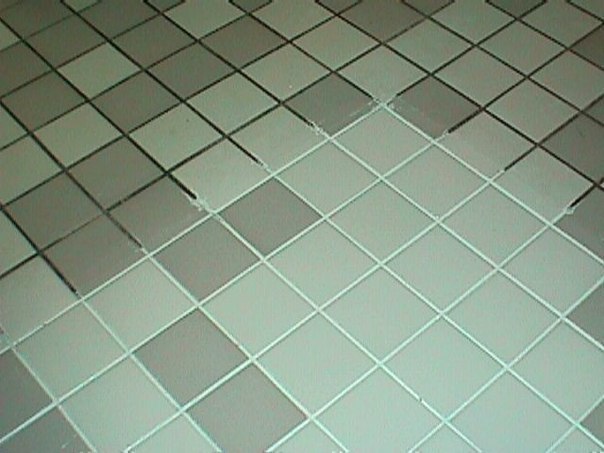
Потрясающий отбеливатель для швов между плиткой |
Ингридиенты:
-7 стаканов воды
- половина стакана соды
- треть стакана лимонного сока
- четверть стакана уксуса
Все смешать. Желательно работать в резиновых перчатках!
|
Цитата сообщения НАТАЛИЯ_ЯКУНИНА
25 СПОСОБОВ ЗАВЯЗЫВАНИЯ ПЛАТКОВ, ШАРФОВ |
Цитата |

13 просмотров |

|
|
Комментарии (0) |
Цитата сообщения НАТАЛИЯ_ЯКУНИНА
ИСКУССТВО ЗАВЯЗЫВАНИЯ ШАРФОВ |
Цитата |
|
8 просмотров |

|
Серия сообщений "ЗАМЕТКИ":
Часть 1 - Узнать оператора по номеру телефона
Часть 2 - ГАИ
...
Часть 35 - КАК ЧИТАТЬ ЭТИКЕТКУ НА ОДЕЖДЕ. ПРАВИЛА УХОДА ЗА ВЕЩАМИ
Часть 36 - КАК ОТБЕЛИТЬ БЕЛЫЕ ВЕЩИ
Часть 37 - ИСКУССТВО ЗАВЯЗЫВАНИЯ ШАРФОВ
Часть 38 - ЗАГОВОРЫ НА БУЛАВКУ
Часть 39 - ЭНЦИКЛОПЕДИИ И СЛОВАРИ ОНЛАЙН. ИСТОРИЯ ЭТИМОЛОГИЯ
Часть 40 - ЧИСТИМ ЮВЕЛИРНЫЕ ИЗДЕЛИЯ
Часть 41 - ОТБЕЛИВАТЕЛЬ ДЛЯ ШВОВ МЕЖДУ ПЛИТКОЙ
Часть 42 - УНИВЕРСАЛЬНОЕ МОЮЩЕЕ СРЕДСТВО, КОТОРОЕ ОТМОЕТ ВСЁ!
|
Комментарии (0) |
Цитата сообщения НАТАЛИЯ_ЯКУНИНА
ЗДОРОВАЯ СПИНА ЗА 3 МИНУТЫ В ДЕНЬ |
Цитата |
|
80 просмотров |

|
Серия сообщений "*УХОД ЗА ТЕЛОМ":
Часть 1 - ПРИНИМАЕМ ВАННУ
Часть 2 - УБИРАЕМ СУТУЛОСТЬ
...
Часть 13 - УПРАЖНЕНИЕ ДЛЯ ВНУТРЕННЕЙ СТОРОНЫ БЕДРА
Часть 14 - РЕАЛЬНО ХУДЕЕМ И РАСТЁМ
Часть 15 - ЗДОРОВАЯ СПИНА ЗА 3 МИНУТЫ В ДЕНЬ
|
Комментарии (0) |
ТАПОЧКИ |


|
Цитата сообщения НАТАЛИЯ_ЯКУНИНА
УДЛИНЯЕМ РУКАВА ДЕТСКОЙ КУРТКИ |
Цитата |
|
21 просмотров |

|
Серия сообщений "ШИТЬЁ":
Часть 1 - ПРОСТАЯ ВЫКРОЙКА ДРАПИРОВАННОГО ЖИЛЕТА
Часть 2 - ВШИВАЕМ ПОТАЙНУЮ МОЛНИЮ
...
Часть 12 - ЯПОНСКАЯ СУМОЧКА "ОМИЯГЕ"
Часть 13 - ОБРАБОТКА СКЛАДОК И ЗАЩИПОВ В ШВЕЙНЫХ ИЗДЕЛИЯХ
Часть 14 - УДЛИНЯЕМ РУКАВА ДЕТСКОЙ КУРТКИ
Часть 15 - ВОРСОВАЯ ТКАНЬ ИЗ НИТОК
Часть 16 - ПРОСТАЯ ЮБКА БЕЗ ШИТЬЯ СВОИМИ РУКАМИ
...
Часть 41 - НЕ ТОРОПИТЕСЬ ВЫБРАСЫВАТЬ СТАРЫЙ СВИТЕР.
Часть 42 - НОВЫЕ МОДЕЛИ ФАТИМЫ CARBALHO LORES
Часть 43 - Построение выкройки-основы и моделирование на ее основе любого фасона. Совершенно потрясающий мастер-класс!
Серия сообщений "*МАСТЕР-КЛАССЫ":
Часть 1 - ВШИВАЕМ ПОТАЙНУЮ МОЛНИЮ
Часть 2 - БУФЫ
Часть 3 - ПОДШИВАЕМ "УГОЛКОМ"
Часть 4 - УДЛИНЯЕМ РУКАВА ДЕТСКОЙ КУРТКИ
Часть 5 - ЛЕТНИЕ ШОРТЫ
Часть 6 - КАК СШИТЬ ЛЕТНИЕ ТАПОЧКИ-СЛЕДОЧКИ ИЗ КОЖИ.
Часть 7 - ШЬЕМ ТРЯПКУ ДЛЯ ПЛОСКОЙ ШВАБРЫ МОП
Часть 8 - Построение выкройки-основы и моделирование на ее основе любого фасона. Совершенно потрясающий мастер-класс!
Серия сообщений "*ШЬЁМ ДЕТЯМ":
Часть 1 - ТАПОЧКИ
Часть 2 - УДЛИНЯЕМ РУКАВА ДЕТСКОЙ КУРТКИ
|
Комментарии (0) |
Как набрать на клавиатуре символы, которых на ней нет? |

| ||||
| ИСТОЧНИК |
|
Фоторедактор Pixlr |
    Читать далее |
|
Как вернуть все свои записи!!! |
Серия сообщений "КОМПЬЮТЕР":
Часть 1 - углубленная очистка и оптимизация компьютера
Часть 2 - грамма Unchecky незаменимая при установке новых программ
Часть 3 - ЗАБЫЛИ ПАРОЛЬ - НЕ БЕДА..
Часть 4 - Как вернуть все свои записи!!!
Часть 5 - Чтоб летал браузер мозила
Часть 6 - Антивирусная утилита Убийца вирусов и процессов R
...
Часть 22 - Как скачать видео с YouTube себе на компьютер?
Часть 23 - Вирус скрыл папки на флешке? Что делать и как восстановить данные?
Часть 24 - Портабельная программа для создания точек восстановления системы
|
Салат "Золотая рыбка" |


|
Подобрать цвет он-лайн |
Серия сообщений "Для ЛиРу":
Часть 1 - Архивируем файлы и выставляем на Ли.ру
Часть 2 - ЧТО ЗА "СИМПОЧКИ"???
...
Часть 45 - Как переносить посты с Мейла на ЛиРу.
Часть 46 - HTML шпаргалка
Часть 47 - Подобрать цвет он-лайн
Часть 48 - Как легко перенести пост с Мейла на ЛиРу
Часть 49 - В ПОМОЩЬ НОВИЧКАМ НА ЛиРу
Часть 50 - Начинающим на ЛиРу
Часть 51 - ВОПРОСЫ И ОТВЕТЫ
|
Соло на клавиатуре |
Серия сообщений "* О компьютере":
Часть 1 - Чистим жесткий диск компьютера
Часть 2 - Как не погибнуть за компьютером...
...
Часть 28 - Как сделать иконку с любого сайта на рабочий стол
Часть 29 - Как пользоваться keygen, crack, patch
Часть 30 - Соло на клавиатуре
|
Генератор кода цвета 2 |

Серия сообщений "* Генераторы":
Часть 1 - On-line генераторы
Часть 2 - Как сделать слайд онлайн. Вариант 1
...
Часть 37 - Генераторы он-лайн
Часть 38 - Отличный генератор кода цвета - в помощь для ваших работ
Часть 39 - Генератор кода цвета 2
Серия сообщений "* Генераторы":
Часть 1 - Разные шрифты для блога
Часть 2 - Очень интересный генератор фонов!
...
Часть 31 - Генератор круглых форм
Часть 32 - Отличный генератор кода цвета - в помощь для ваших работ
Часть 33 - Генератор кода цвета 2
|
Зарабатывай на БЛОГУНЕ! |
|
|
Молитвы семейные - о детях, их здоровье и благополучии |
http://simvol-veri.ru/xp/molitvi-semeienie-o-detyax-ix-zdorove-i-blagopoluchii.html

Молитвы отца или матери о детях
Молитва 1

|
Перловая каша с грибами в горшочке |
|
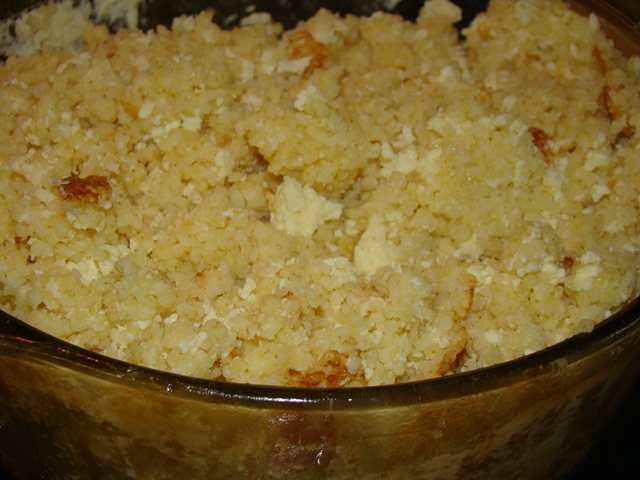
Пшенная каша из духовки |
|
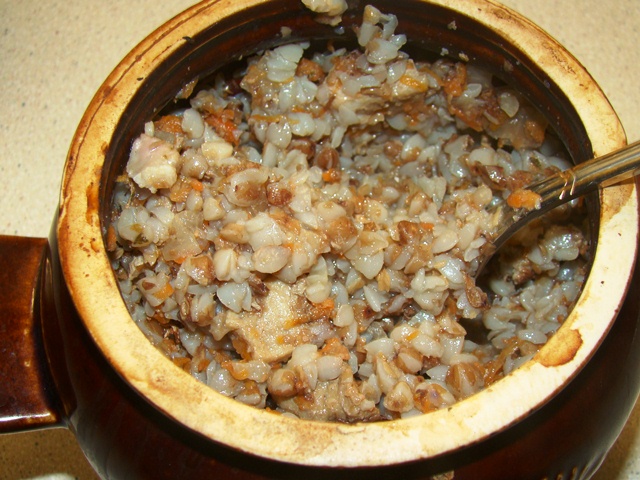
Гречка из горшка |
|
ГРЕЧНЕВЫЙ ПЛОВ С СЕЛЬДЕРЕЕМ |
http://kiskafanny.wordpress.com/2011/06/15

Приготовленная таким образом гречка, вкусна и без курицы. Мясо добавила только ради мужа. Исключительно ароматное, пряное, сытное и самодостаточное блюдо. Готовится просто, индийская приправа вносит азиатскую нотку, получается похоже на плов.
Продукты:
корень сельдерея 1/2 шт.
морковь 3 шт.
лук 2-3 шт.
чеснок 6 зубчиков
соль
перец
барбарис сушеный 1 ст. л.
куриное филе 300 г
крупа гречневая 1,5 ст.
индийская приправа «панч пурен» (фенхель,кумин,семена лука калонджи,семена пажитника, горчица) 1-2 ч. л.
растительное масло для жарки
Приготовление:
Корень сельдерея, морковь и лук, очистить и нарезать крупной соломкой.

В глубокой сковороде или сотейнике, обжарить в масле последовательно, сельдерей, морковь, лук, посолить, поперчить.

Добавить нарезанное соломкой куриное филе, обжарить до побеления.

Всыпать перебранную и промытую в холодной воде гречку, ягоды барбариса, очищенные зубчики чеснока.

Всё перемешать, разровнять, добавить «панч пурен» (или свои любимые специи) и влить 2 ст. кипятка + 1,5 ч. л. соли. Довести до кипения и готовить, накрыв плотно крышкой на медленном огне до полного испарения влаги.

Когда вся вода выкипит, а гречка будет полностью готова, перемешать содержимое сковороды, собрав всё к центру горкой, накрыть крышкой и оставить на плите, выключив огонь, на 15 мин.

Подавать с зеленью и свежими овощами.

Приятного аппетита!

|
Слоеный гречник " Купеческая каша" - Простое блюдо из Простых продуктов |


|
Каша из тыквы и риса |
|
Овсяная каша |
Источник - www.gastronom.ru/rcp_group.aspx
Овсяная каша – одно из самых полезных блюд мира. Изобилие в овсяной каше протеинов и клетчатки улучшает все обменные процессы, способствует росту и развитию мышечной ткани. Овсянка отлично чистит кишечник, как веником выметая из него шлаки и мусор. Овсянка стимулирует желудочно-кишечный тракт, предотвращая риск различных видов рака в этой части организма, не дает прогрессировать гастриту и язве желудка. Овсянка богата биотином (витамин группы В), который полезен для кожи и предотвращает дерматиты.
Как её готовить? Известный кулинар Вильям Похлёбкин предлагает два способа - «взрослый» и «детский». «Взрослой» он называет рассыпчатую кашу из целого, недробленого и немятого овсяного зерна. А «детской» - любую кашу из дробленого или прессованного овсяного зерна (в том числе толокна). Всё дело в том, что дети плохо воспринимают жесткую, крутую, рассыпчатую овсяную кашу, которую именно за ее плотность (есть что жевать!) ценят взрослые. Между тем дробленое или прессованное зерно дает клейко-слизистую массу с менее насыщенным вкусом, которую принято сильно сластить.
Овсяную крупу, как и освяные хлопья, необходимо предварительно разварить в воде. Если вы варите освяную кашу для ребёнка, получившуюся массу следует пропустить через металлическое сито, чтобы задержать «грубые» остаточные части овсяной крупы (например, шелуху). После этого следует долить молока и доварить кашу.
Готовое блюдо можно заправить специями и пряностями – сахаром, солью, луком, анисом, бадьяном, корицей, высушенной лимонной или апельсиновой цедрой, сухофруктами, луком. Затем стоит добавить сливки и масло (их вводят в уже готовую кашу, ибо сливки не выносят кипения — теряют свой сливочный вкус).

Техасский банановый завтрак. Овсянка с бананамиКухня: американская
Время: 30 мин
"Гастрономъ" #12 (59), 2006
|
|
|
|
Пшённая каша |
Источник - www.gastronom.ru/rcp_group.aspx
Чтобы приготовить настоящую вкусную пшённую кашу, надо соблюдать несколько несложных правил. На качество готового блюда влияют и выбор крупы, и её первичная обработка, и способ приготовления каши.
Пшено (т. е. просяная крупа) может кое-что рассказать о вкусе будущей каши. Более тёмная «пшёнка» - это пшено-дранец, цельные зерна, освобожденные только от цветочных пленок. У такой крупы слегка горьковатый привкус, она дольше варится и труднее усваивается организмом. А вот пшено шлифованное лучше усваивается, быстрее варится да и вкус у него более мягкий. Есть ещё пшено дробленое — раздробленные ядра, которые варятся очень быстро. Каша из них получается очень вязкой.
Прежде чем приступать к готовке, пшенку надо «подготовить». Для начала надо перебрать крупу, после чего вымыть его 6-7 раз, пока вода не станет прозрачной. Зачем это нужно? Дело в том, что пшено зачастую бывает очень загрязнено. Промывать его надо до тех пор, пока вода не станет прозрачной. Последний раз лучше мыть в горячей воде, чтобы зёрна немного отпарились.
Пшено варят в большом количестве воды до полуготовности. Остатки воды сливают. А затем доливают молока и варят на слабом огне, пока пшено окончательно не разварится. Причём чем больше молока, тем дольше варится пшено, а чем дольше оно варится, тем каша получается вкуснее. Нередко уже готовую кашу «подкисляют», добавляя в неё немного простокваши или творога – так вкус каши становится более тонким.
Пшённую кашу можно приготовить с фруктами и сухофруктами. Особенно вкусна пшёнка с тыквой или черносливом.
|
Эстонская кухня - Mulgikapsad(перловка по эстонски) |


|
Создаём список с выпадающими ссылками |

 Предположим, у вас есть длинный список, который нужно расположить на виду, но так, чтобы он не занимал бесконечно много места. Например, список дружественных вам сообществ. Или полезных сайтов. Или книг, которые вы хотели бы прочитать. Или ссылки на скачивание нужных программ. Или посты в сообществе, которые вы считаете нужными и важными.В общем, мало ли что.
|
Самый простой способ сделать музыкальную открытку |
А вот урок от Cadmii 1.Где три буквы ААА- вставляете ширину картинки 2.Где три буквы ВВВ- вставляете ширину картинки 3.Где Адрес картинки- вставляете HTML- код картинки из Радикала №6 или любую у которой есть HTML- код 4.Где Код Вашей анимации-вставляете ссылку на Вашу музыку -начинается с HTML-кода Делаем музыкальную картинку по этому коду: |
|
Урок для Aleo flash intro banner.Сделать слайд шоу с применением эффектов |

|
ИСТОРИЯ ВСЕГО НА СВЕТЕ! ПОТРЯСАЮЩИЙ САЙТ! |
|
Курсоры Необычные. |
Курсоры необычные.
Продолжаем тему с курсорами. Курсоры анимированные.
Здесь хочу поместить необычные курсоры.
Разные интересные курсорчики у черепов глаза горят они превращаются в обнажённых девушек.
А ещё можно поменять курсор на своем компьютере:
Пуск - Настройки - Панель управления - Мышь - Указатели - В поле "Схема" - выбрать "Динозавр (системная)"


|
Как создать простую рамочку в дневнике и превратить ее в музыкальную открытку |
|
Пусть будут светлыми года,
Как родниковая вода,
Благополучен жизни путь,
Надежда согревает грудь,
Улыбка зреет на устах,
И радость светится в глазах!
|
Вот такую открыточку можно легко создать в расширенном редакторе дневника. Не пугайтесь! Все просто и предельно ясно! Один раз потренируйтесь в черновике и наслаждайтесь результатом.
|
Как сжать размер картинки (фона) до требуемой величины для загрузки в дневник. |

Допустим, Вы выбрали фон для дневника, но он не загружается, так как весит более 80 кб .
|
Бесплатные программы на сайте Бесплатно Всё . ру |
|
Любовный роман : Аудиокнига Елена Богатырева -"Арабская ночь" |
 Название: Арабская ночь Название: Арабская ночьАвтор: Елена Богатырева Издательство: Нигде не купишь Год выпуска: 2009 Жанр: любовный роман Аудио кодек: MP3 Исполнитель: Людмила Ларионова Продолжительность:11:58:24 Язык: русский Прекрасная авантюристка Алиса Форст получила необычное предложение руки и сердца от монарха экзотической восточной страны. Звезды предсказали, что у Алисы родится сын, который будет править всем миром. Но когда ты одна в чужой стране и кто-то могущественный желает смерти тебе и твоему новорожденному сыну, спастись почти невозможно… |
 для Вас Natali002
|
Славянские обереги |
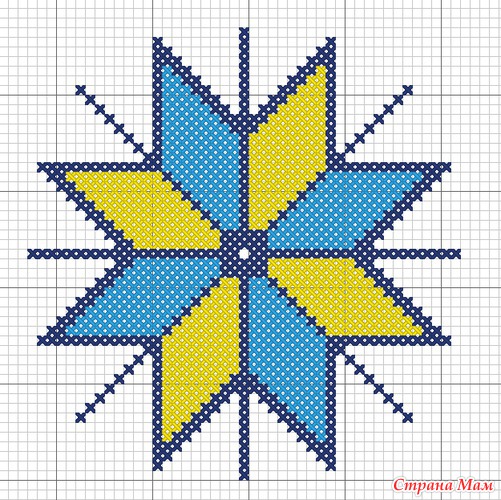
Хочу поделиться с вами схемами.Это Алатырь.Его вышивают на растущую луну(10,14 лунный день)для встречи своей звездной половинки.
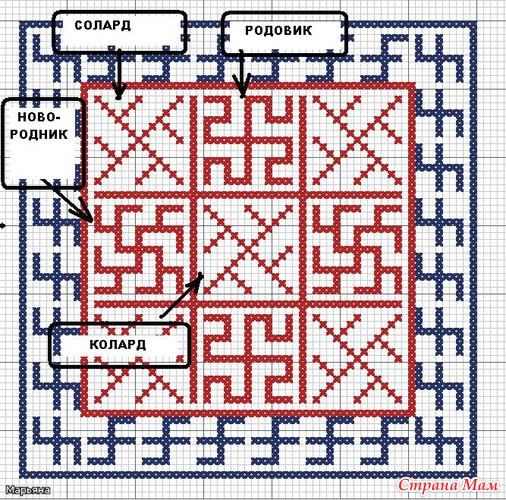 Этот оберег так же вышивают на растущую луну.Он от бесплодия.
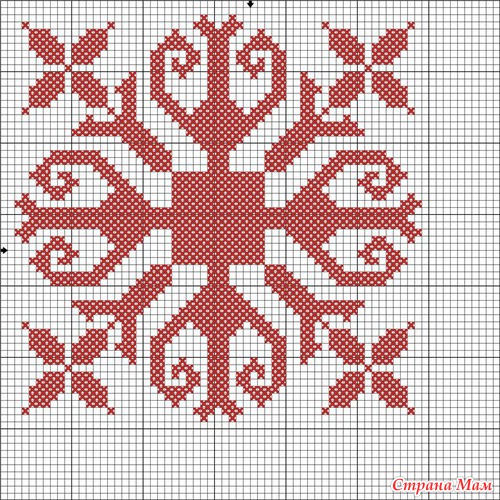 Этот оберег называется "Сторож дома"Он оберегает дом от негатива.
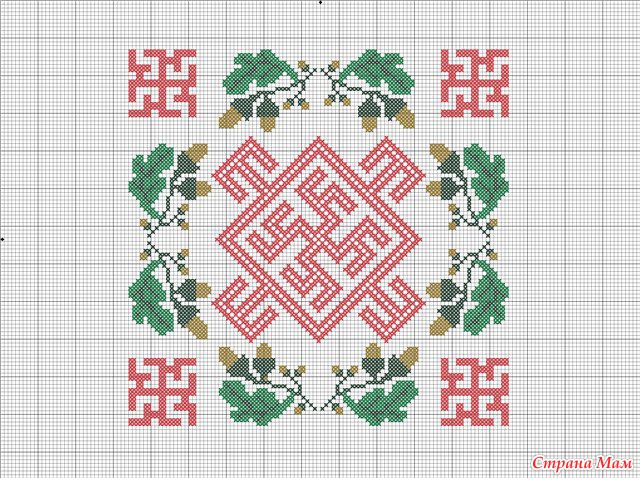 Это мужской оберег.Помогает преодолеть усталость,дает силы.
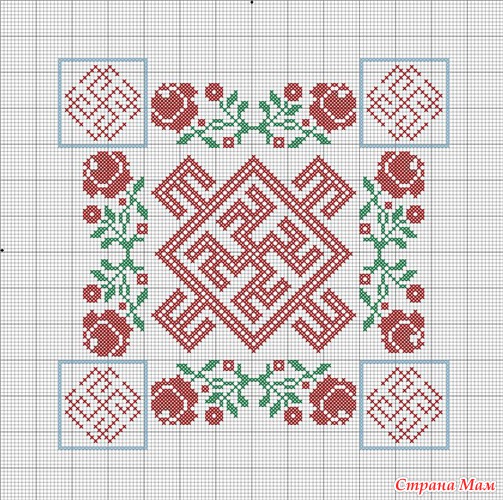 Это женский оберег.Одолень-трава.От повышенного давления.
|
Молитва болящей( его ) |
 |
|
 |
|
СОН БОГОРОДИЦЫ НА СНЯТИЕ ПРОКЛЯТИЯ |
" Стоит Крест на горе,
Мать Мария спала на высокой скале.
Зрила Она страдания Иисуса Христа во сне,
Как Ему ноги гвоздями прибивали,
Руки Его распинали,
Терновый венок на чело Ему надевали.
Кровь Его горячую проливали,
Ангелы с высоких небес слетали,
Под Его кровь чаши подставляли.
Кто приложит к этой молитве руку,
Тот нигде и никогда не претерпит муку.
Того Господь спасет, под свои руки возьмет,
От беды сохранит, от всякого зла защитит.
Погибели не допустит,
Проклятья врагов не подпустит.
Ангелы его крылами укроют,
Святою водою любые проклятья смоют.
Кто сии слова знает,
По три раза их в день читает,
Тот в огне не сгорит, в воде не утонет,
Капли крови своей не уронит.
Господь был, Господь есть, Господь всегда будет!
Господь меня, рабу Божью (имя), никогда не забудет.
Во имя Отца и Сына и Святого Духа.
Ныне и присно и во веки веков. Аминь. "
|
Как быстро вставить картинку в комментарий, пост.Быстро увеличить или уменьшить ее. Урок |
Возьмем для примера вот этот cуперский смайлик, который кто-то захочет вставить мне в комментарий.  |
|
Как делать СКРИНШОТ!!! |
Найдите на вашей клавиатуре кнопочку Print Screen (это сразу за F12). Когда вам нужно сделать снимок с экрана, нажмите сначала на неё, потом зайдите по порядку ПУСК==> ВСЕ ПРОГРАММЫ==> СТАНДАРТНЫЕ==> Paint. Появится окно, справа окошко со значками. В первом ряду, нажмите на второй значок (прямоугольник). Теперь наведите курсор на белое поле, нажмите правую кнопку мыши и выберите "вставить". Снимок экрана готов, теперь его только нужно сохранить! Заходите в "файл", выбираете "сохранить", а дальше уже сохраняете куда вам нужно и под каким именем! Удачи!!! Что делать, если в ноутбуке кнопочка prt sc не работает? Нажмите ее в сочетании с клавишей fn (в нижней левой части клавиатуры). Затем по указанной выше инструкции вставьте изображение в редактор. Удачных экспериментов и скриншотов!  |
|