Всем привет!
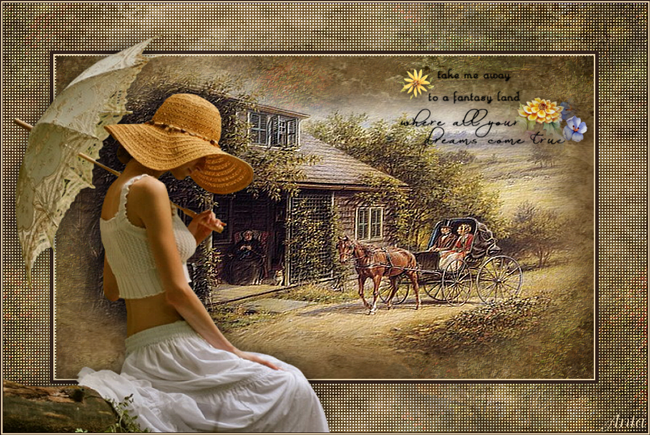
Сегодня мы с вами будем учиться делать вот такой коллаж в фотошоп :
В полном размере работу можно посмотреть, кликнув по картинке.
Данный урок является адаптацией на урок для корелл. Ссылку на оригинал, к сожалению, потеряла. Но если вам интересно, то в материалах для работы находится оригинальный документ урока для корелл на французском языке.
Все совпадения считать чисто случайными.
Подготовка к работе.
Материал для работы возьмите ЗДЕСЬ
Фильтры.
Filtre unlimited AFS Import / Sqborder2 (находится в материалах для работы) – импортировать в unlimited 2.0
FM Tile Tools
Палитра цветов.
Основной - # e7d4af
Фоновый - # 33221b
У меня так:
Итак, начнем!
1. Файл – открыть документ «Анта».
2. Файл – открыть документ «papier brun» - перенесем его на нашу основную работу и растянем его по слою с помощью редактирования – свободного трансформирования.
3. Применим фильтр AFS Import / Sqborder2 :
В полном размере скрин открывается кликом по картинке.
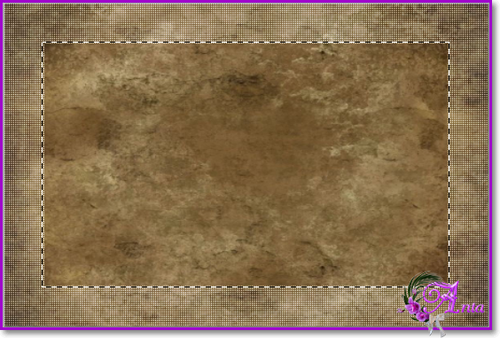
4. Выделение – загрузить выделенную область. Ищем «выделенный элемент №1» :
5. Получается так :
6. Выделение – модификация – расширить на 5 пикселей
Создать новый слой. Залить выделение фоновым цветом.
7. Выделение – модификация – сжать на 5 пикселей
Залить выделение основным цветом.
8. Выделение – модификация – сжать на 2 пикселя. Редактирование – очистить.
Выделение отменить.
9. Файл – открыть наш пейзаж «Paysage» перенесем на нашу работу и при помощи редактирования-свободного трансформирования растянем внутри центральной рамочке. Должно получиться примерно так :
10. Применим фильтр FM Tile Tools по умолчанию.
11. Становимся на слой 1 и применим тень :
12. Становимся на слой 2. Откроем наш файл с девушкой и перенесем ее на нашу работу. Редактирование – свободное трансформирование – уменьшим ее в размере на 90%. Расположим в левом нижнем углу.
Фильтр усиление резкости – усиление резкости.
И применим тень :
13. Становимся на слой растровый 1.
14. Файл – открыть документ «2777-luzcristina» . Выделение – все. Редактирование – скопировать. Идем на основную работу – редактирование – вставить.
15. Для удобства закроем глазики на всех верхних слоях и на слое растровый 1.
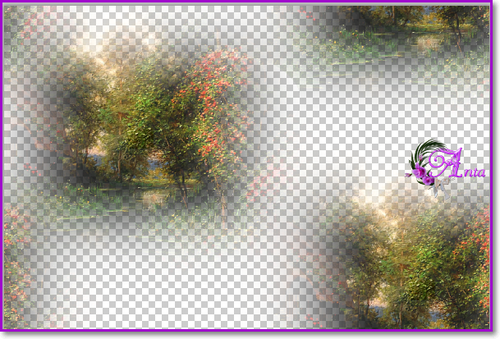
16. Делаем четыре дубликата слоя. Активируем инструмент перемещение и располагаем наши пейзажи примерно так, как у меня, получается так :
17. Эти 5 слоев с пейзажами объединить.
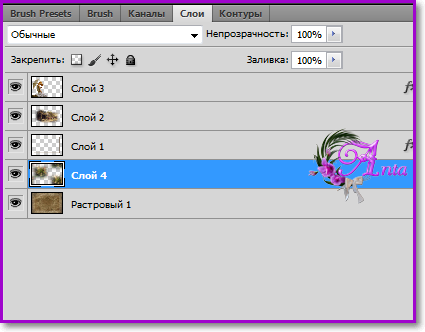
18. Откроем глазики на всех слоях и стоим на слое 4 :
19. Режим наложения – жесткий свет, непрозрачность 35%.
20. Применим фильтр FM Tile Tools по умолчанию.
21. Становимся на слой 3.
22. Файл - открыть документ «Word Art C». Перенесем на нашу работу. Редактирование – свободное трансформирование – уменьшить на 90%. Расположить как у меня на работе и применим тень :
23. Выполнить сведение слоев.
24. Изображение – размер холста – по ширине и по высоте поставим 2 пикселя, цвет расширения холста фоновый.
25. Изображение – размер холста - по ширине и по высоте поставим 4 пикселя, цвет расширения холста поставим основной.
26. Изображение – размер холста – по ширине и по высоте поставим 2 пикселя, цвет расширения холста фоновый.
27. Работу подписать и сохранить.
28. Готово!
Надеюсь, что вам понравилось!
С любовью, Ваша Анта!