Понедельник, 09 Февраля 2015 г. 11:08
+ в цитатник
Всем привет!
Сегодня мы с вами будем учиться делать вот такой коллаж в фотошопе :
Результат урока :
В полном размере работы можно посмотреть, кликнув по картинке.
Урок создан по мотивам урока для корелл, который можно посмотреть ЗДЕСЬ
Все совпадения считать чисто случайными.
Подготовка к работе.
Материал для работы возьмите ЗДЕСЬ
Фильтры.
Flaming Pear - Flood
Mura's Meister - Pole Transform
Alien Skin / Snap Art/Pastel
Alien Skin Eye Candy 5 Impact - Extrude
FM Tile Tools - Saturation Emboss
Палитра цветов.
Основной – #073c58
Фоновый – #00a4c4
У меня так :
Итак, начнем!
1. Откроем файл «Анта».
2. Слои – новый слой заливка – градиент ( урок ЗДЕСЬ) :
Слой растрировать. Усиление резкости – резкость +.
3. Mura's Meister - Pole Transform :
4. Редактирование – свободное трансформирование – уменьшить на 90%.
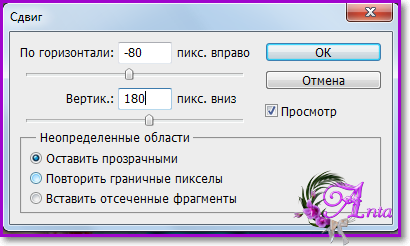
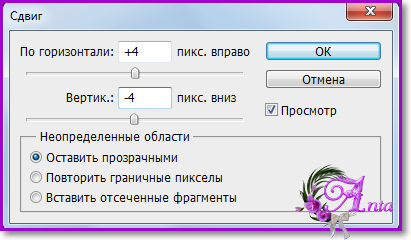
5. Фильтр – другое – сдвиг :
6. Волшебной палочкой выделим центр фигуры.
7. Выделение – модификация – расширить на 5 пикселей.
8. Новый слой. Слои – упорядочить на задний план.
9. Слои – новый слой заливка-градиент :
Слой растрировать.
10. Выделение отменить.
11. Откроем нашу русалочку. Редактирование – свободное трансформирование – уменьшим 2 раза на 80% и 1 раз на 90%.
12. Выделение – все. Редактирование – скопировать. Идем на основную работу – редактирование – вставить. Двигать ее не нужно – она установится на свое место.
13. Новый слой. Слои – упорядочить на задний план.
14. Повторить п.9.
15. Откроем пейзаж. Перенесем на нашу работу. Слой дублировать. Редактирование – отразить по горизонтали. Непрозрачность 50%. Расположим примерно так, как у меня . Эти два слоя с пейзажами объединить. Должно получиться так :
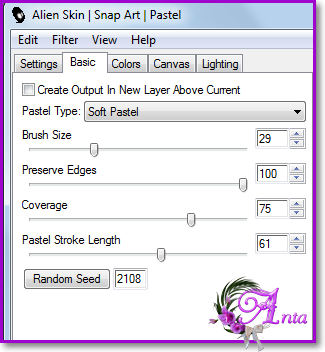
16. Применим Alien Skin / Snap Art/Pastel :
17. Применим FM Tile Tools - Saturation Emboss по умолчанию.
18. Непрозрачность поставим 50%.
19. Слои объединить видимые.
20. Изображение – размер холста :
21. Применим Flaming Pear – Flood :
В полном размере скрин открывается кликом по картинке.
22. Откроем нашу маску и работаем с ней (урок ЗДЕСЬ).
Перенесем маску на основную работу и растянем ее по слою.
Переходим в каналы. Кликнем по синему слою левой клавишей мышки. Затем зажмем клавишу Ctrl и кликнем левой клавишей мышки по иконке синего слоя. У нас на рабочей поверхности появилось выделение. Выделение – инверсия. Переходим слои – удаляем слой с маской. Редактирование – очистить 2 раза.
23. А теперь начинаем делать нашу лестницу.
24. Выделение – загрузить выделенную область – выделенный элемент №1 :
25. Получается такое выделение :
26. Новый слой. Зальем выделение нашим градиентом снизу вверх так, как показано у меня на скрине :
Получится так :
Выделение отменить.
27. Применим фильтр Alien Skin Eye Candy 5 Impact – Extrude :
28. Фильтр – другое – сдвиг:
29. Слой дублировать. Редактирование – свободное трансформирование – уменьшим на 75%. Фильтр другое сдвиг :
30. Слой дублировать. Редактирование – свободное трансформирование – уменьшим на 75%. Фильтр другое сдвиг :
31. Слой дублировать. Редактирование – свободное трансформирование – уменьшим на 75%. Фильтр другое сдвиг :
32. Слой дублировать. Редактирование – свободное трансформирование – уменьшим на 75%. Фильтр другое сдвиг :
33. Слой дублировать. Редактирование – свободное трансформирование – уменьшим на 75%. Фильтр другое сдвиг :
34. Слой дублировать. Редактирование – свободное трансформирование – уменьшим на 75%. Фильтр другое сдвиг :
35. Слой дублировать. Редактирование – свободное трансформирование – уменьшим на 75%. Фильтр другое сдвиг :
36. Слой дублировать. Редактирование – свободное трансформирование – уменьшим на 75%. Фильтр другое сдвиг :
37. Слой дублировать. Редактирование – свободное трансформирование – уменьшим на 75%. Фильтр другое сдвиг :
38. Слой дублировать. Редактирование – свободное трансформирование – уменьшим на 75%. Фильтр другое сдвиг :
39. Слой дублировать. Редактирование – свободное трансформирование – уменьшим на 75%. Фильтр другое сдвиг :
40. Должно получиться так :
Если у вас так, значит вы все сделали правильно.
Всего у нас должно получиться 12 ступенек. В слоях так :
41. Закроем глазик на слое 2. Объединить видимые. Глазик открыть.
42. Стоим на слое с лестницей – дублировать. Усиление резкости – резкость+. Работаем с дубликатом.
43. Редактирование – отразить по горизонтали. Фильтр – другое сдвиг :
44. Открыть файл с мальчиком. Редактирование – свободное трансформирование – уменьшить на 80% 2 раза. Перенесем на нашу работу и расположим слева как у меня.
45. Применим тень :
46. Откроем файл с девушкой. Редактирование – свободное трансформированием, уменьшим на 55%. Перенесем на нашу работу и расположим справа как у меня. Тень как в п.45.
47. Новый слой – упорядочить на задний план.
48. Залить его основным цветом.
49. Слои объединить видимые.
50. Рамочку сделайте на свой вкус.
И в самом конце работы я применила фильтр Nik color :
В полном размере скрин открывается кликом по картинке.
Работу подписать и сохранить.
Готово!
Надеюсь, Вам понравилось!
С любовью, Ваша Анта!