-Метки

английский язык анимация афоризмы бордюры бродилочка видео девушки декор делаем коллаж делаем рамочки делаем рамочку детям диета женщины живопись зарядка здоровье искусство картинки кино клипарт клипарт девушки клипарт цветы клипарты книги компьютер кулинария лиру мои рамочки музыка музыкальный альбом надписи народная медицина натюрморты обои на рабочий стол осень оформление дневника оформление дневников оформление поста оформление постов плеер плейлист поздравления полезности помощь новичкам поэзия программа программы разделители рамочки рукоделие скрап-набор скрап-наборы советы хозяйке сообщество схемы текст текстуры уроки фотошоп флешки фоны фоны для дневников фото фотошоп фотошоп градиенты фотошоп инструменты фотошоп кисти фотошоп маски фотошоп плагины фотошоп плагины и фильтры фотошоп стили фотошоп текст фотошоп уроки франция футажи цвета цветы шрифты эдитор яндекс

 -Рубрики

 -Всегда под рукой

 -Поиск по дневнику

Поиск сообщений в vdomarvik

 -Подписка по e-mail


 -Статистика

Статистика LiveInternet.ru: показано количество хитов и посетителей
Создан: 18.09.2012
Записей:
Комментариев:
Написано: 23759


Для настроения...

Вторник, 20 Мая 2014 г. 23:19 + в цитатник
Для настроения...


"Читать далее..."

Нашла здесь

Рубрики:  юмор

Метки:  


Процитировано 7 раз
Понравилось: 10 пользователям

Работа кистями.

Вторник, 20 Мая 2014 г. 23:10 + в цитатник
Работа кистями.

До и после...


Скачать, жмите...

Рубрики:  фотошоп дополнения/кисти

Метки:  


Процитировано 4 раз
Понравилось: 3 пользователям

Урок №14 - Эдитор от Виктории.

Понедельник, 19 Мая 2014 г. 22:39 + в цитатник
Урок №14 - Эдитор.

Результат урока:


"Читать далее..."
Рубрики:  Уроки Виктории/эдитор
Эдитор

Метки:  


Процитировано 6 раз
Понравилось: 8 пользователям

Мои работы по уроку Анты" TAG JE PENSE А TOI"

Понедельник, 19 Мая 2014 г. 19:30 + в цитатник


УРОК
Вдовина Марина
Рубрики:  мои коллажи

Метки:  

Понравилось: 11 пользователям

Урок по установке фильтров в фотошоп (2 способа)

Воскресенье, 18 Мая 2014 г. 00:55 + в цитатник
Всем привет!
Сегодня мы с вами будем учиться устанавливать фильтры в фотошоп – самый простой способ.
Многие его знают, но для новичков будет очень полезно и познавательно!
Есть несколько способов установки фильтров, но в этом уроке рассмотрим два из них – самые простые.
Итак начнем!
1 способ.
После того как вы скачали архив с фильтром он оказывается на рабочем столе или в папке с загрузками.
Я для примера возьму любой простой фильтр.
Открываете архив с фильтром, и получаете вот такое окно :

Image 1.png

Стрелочкой я показала наш фильтр.
2. Теперь нажимаем в этом окне – извлечь :

Image 2.png

И получаем вот такое окно :

Image 3.png

3. В правой части этого окна ищем наш фотошоп, т.е. папку с ним – у вас эта папка может быть совершенно в другом месте и даже на другом диске. Главное понять принцип как это делается.
Нажимаем вот сюда ( у всех компы разные – потому название может быть другое) :

Image 4.png

И получаем обзор всех папок, которые находятся на этом диске :

Image 5.png

У меня фотошоп находится вот в этой папке , которую я указала стрелочкой.
У вас может быть по другому.
Отрываем ее и видим вот такую картину :

Image 6.png

Открываем папку, указанную стрелочкой и ищем там свой фотошоп ( у кого то может он может установлен в другом месте – ищем свой) :

Image 7.png

Открываем ее :

Image 8.png

И ищем там ту папку, которую я указала стрелочкой. Опять открываем ее и ищем там вот эту папку :

Image 9.png

Ее уже открывать не нужно. Просто кликаем по ней левой клавишей мышки и нажимаем ОК, вот так :

Image 10.png

И у нас началась распаковка архива в эту папку:

Image 11.png

Проверяем наличие фильтра в фотошопе.
Открываем фотошоп, грузим любую картинку. Идем по такому пути и видим, что наш фильтр на месте:

Image 12.png

2 способ.
Открываем в компьютере папку с фотошопом, а в нем папку с фильтрами ( вверху прописан путь такой папки – я отметила его) и одновременно открываем папку с архивом. На рабочем столе они должны располагаться примерно вот так рядышком :

Image 13.png

А теперь очень внимательно!!!
Нужно захватить папку с фильтром в архиве мышкой и перетащить в папку с Filters, вот так как у меня :

Image 14.png

Открываем наш фотошоп и проверяем наличие фильтра!
Надеюсь, что вам все понятно! Если будут вопросы – задавайте в комментариях, я с радость вам помогу!
С любовью, Ваша, Анта!

Из группы В ГОСТЯХ У АНТЫ
Рубрики:  фотошоп дополнения/плагины,фильтры

Метки:  


Процитировано 5 раз
Понравилось: 3 пользователям

Урок №13 - Эдитор от Виктории.

Пятница, 16 Мая 2014 г. 23:00 + в цитатник
Урок №13 - Эдитор.

Результат урока:


"Читать далее..."


Рубрики:  Эдитор

Метки:  


Процитировано 7 раз
Понравилось: 10 пользователям

Урок №19 - фотошоп от Виктории.

Пятница, 16 Мая 2014 г. 01:35 + в цитатник
Урок №19 - фотошоп.

Результат урока:


"Читать далее..."
Рубрики:  Фотошоп уроки
Анимация фш

Метки:  


Процитировано 5 раз
Понравилось: 2 пользователям

Урок по фильтру Sinedots II

Пятница, 16 Мая 2014 г. 01:33 + в цитатник
Всем привет!
Сегодня мы с вами будем учиться загружать пресеты в фильтр Sinedots II .

1. Скачать архив с фильтром можно вот по этой ССЫЛКЕ
2. Распаковываем сразу в фотошоп.
3. Открываем в фотошопе папку с фильтром и видим там вот такой пресет :

Image 1.png

4. Вот этот пресет мы и будем с вами устанавливать в фильтр.
5. Открываем наш фотошоп и создаем новый прозрачный документ с размерами 800х500 пикселей.
6. Открываем наш фильтр :

Image 2.png

И жмем сюда :

Image 3.png

Открывается диалоговое окно с компьютером. В нем ищем наш пресет. Тот , что я показала в пункте 3.
Сначала ищем наш фильтр – вверху на скрине прописан путь фильтра и внизу я показала сам фильтр :

Image 5.png

Открываем его и получаем вот такую картинку :

Image 6.png

Здесь мы видим путь фильтра вверху и внизу нужный нам пресет.
Нажимаем на него и жмем внизу на «открыть». Все! Пресет у нас загрузился в фильтр.

Image 7.png

Проверяем :

Image 8.png

Вот эта кнопка сразу станет рабочая, после того как мы загрузили туда пресет. Если у нас фильтр пустой, без пресетов ( которые вы не загружали, то она работать не будет, так как там нечего открывать).
Вот так должно быть после загрузки пресета :

Image 9.png

Готово!
Выбираете нужную вам вуаль и спокойно работаем дальше!
Всем удачи!
С любовью, Ваша, Анта!

Из группы В ГОСТЯХ У АНТЫ
Рубрики:  фотошоп дополнения/плагины,фильтры

Метки:  

Понравилось: 1 пользователю

Урок для фотошопа TAG JE PENSE А TOI

Четверг, 15 Мая 2014 г. 01:17 + в цитатник
Всем, привет!
Сегодня мы с вами будем учиться делать вот такой коллаж в фотошопе :

Без-имени-2.gif

Адаптация для фотошопа выполнена мной , скрины тоже мои.
Урок для корелл можно посмотреть ЗДЕСЬ

Подготовка к работе.

Материал для работы возьмите ЗДЕСЬ

Фильтры для работы.

Sinedots II – находится в материалах для работы

Alien Skin Snap Art ЗДЕСЬ
Alien Skin Xenofex 2 – Constellation – для анимации

Палитра цветов :

Основной : # e90a2b
Фоновый : белый

Итак, начнем!

1. Файл – создать прозрачный документ с размерами 800х500 пикселей.
2. Применить фильтр Sinedots II, поиск предустановленного MJ9 (это синий, вы можете изменить цвет на любой другой) :

Image 1.png

Открываем фильтр и нажимаем на маленький треугольничек, туда, где я указала стрелочкой :

Image 2.png

Откроется вот такое окошко в нем выбрать то, что я выделила и указала стрелочкой :

Image 3.png

Сделаем ее красной ( можно выбрать и другой цвет , в зависимости от вашей работы), нажмем вот сюда :

Image 4.png

3. У нас должна получиться вот такая вуаль :

Image 5.png

4. Применим тень с такими настройками как у меня :

Image 6.png

Цвет тени – белый!!!

5. Добавить новый слой и переместить его вниз.
6. Залить его основным цветом – более темным, чем цвет вуали.
7. Применим к слою фильтр Alien Skin Snap Art/ Oil Painter по умолчанию :

Image 7.png

Image 8.png

8. Открыть наш клипарт с девушкой и часиками и расположить как у меня на работе.
9. К слою с часами применить режим смешивания – яркость (можете подобрать свой режим смешивания - все зависит от вашего материала для работы)
10. Применить тень к девушке :

Image 10.png

11. Открыть клипарт с часиками и расположить как у меня на работе.
12. Применить к часикам режим наложения - яркость и тень с такими настройками :

Image 11.png

В слоях сейчас так :

Image 12.png

Стоим на слое 2.

13. Теперь нам нужно сделать рамочку вокруг работы .
14. Создать новый слой и переместить его в самый низ. Идем по такому пути :
Изображение – размер холста :

Image 13.png

И заливаем этот слой белым цветом.
15. Повторить пункт 14. Только заливаем слой основным цветом.
16. Полностью повторить пункт 14.
17. Полностью повторить п.15.
18. В слоях сейчас вот так :

Image 14.png

19. Слои 2,5,6,7,8 объединить. И получится вот так :

Image 15.png

20. Нам нужно сделать надпись на коллаже вот такую «Je Pense А Toi»
Активируем инструмент текст с такими настройками :

Image 21.png

Слой с текстом растрировать. Применить к тексту обводку с такими настройками :

Image 22.png

Цвет обводки основной.
Применить в тексту внутреннюю тень с такими настройками :

Image 23.png

Цвет внутренней тени должен быть светлее цвета обводки, но не намного - подберите по своему вкусу.

Применить к слою тень с такими настройками :

Image 24.png

И разместим текст так, как у меня на работе, предварительно увеличив текст на 120% при помощи редактирования – свободного трансформирования.

21. Работу подписать.

22. А теперь займемся анимацией. Я предлагаю анимировать нашу вуаль фильтром Alien Skin Xenofex 2 – Constellation.
23. Становимся на слой с вуалью – слой 1 – продублировать его три раза.
Закрыть глазики на двух верхних копиях – работаем на оригинале.
И применим фильтр Alien Skin Xenofex 2 – Constellation с такими настройками :

Image 16.png

Становимся на слой 1 копия 2 и применим такие настройки :

Image 17.png

Становимся на слой 1 копия 3 и применим такие настройки :

Image 18.png

Откроем окно анимации.
Идем по такому пути : окно-анимация (галочка).
Заводим анимацию при помощи добавления кадров соответственно слоям. Жмем просмотр – готово.

Работу сохранить.
Готово!
Надеюсь, Вам, понравилось!
С любовью, Ваша, Анта!

Из группы В ГОСТЯХ У АНТЫ
Рубрики:  Делаем коллажи

Метки:  

Понравилось: 1 пользователю

КАК ВЗЯТЬ ПО-СТАРОМУ КОД КАРТИНКИ НА ЯНДЕКСЕ

Четверг, 15 Мая 2014 г. 01:09 + в цитатник
МОЙ УРОК

ВЕРНУЛИ ФУНКЦИЮ

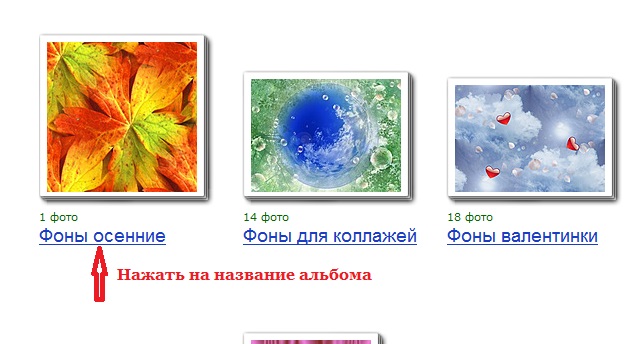
КАК ВЗЯТЬ ПО-СТАРОМУ КОД КАРТИНКИ или ФОНА

ИЗ АЛЬБОМА НА ЯНДЕКС

1 (632x344, 64Kb)


"Читать далее..."
lyubov0848


Рубрики:  Альбомы на Яндексе

Метки:  


Процитировано 1 раз
Понравилось: 4 пользователям

Макияж в Фотошопе.

Среда, 14 Мая 2014 г. 23:06 + в цитатник
9а.png
Макияж в Фотошопе.

В этом уроке мы будем рассматривать вопрос, как добавить макияж в Фотошопе.
Вот такая фотография у меня получилась после добавления макияжа:
 
Макияж в Фотошопе. Подробный урок
 

А изначальная фотография была вот такая:
 
Макияж в Фотошопе. Подробный урок
 
Итак, приступим к уроку:
 
Шаг 1
Для начала откроем фотографию в Фотошопе и щёлкнем два раза по замочку который находится в палитре слои:
 
Макияж в Фотошопе. Подробный урок
 
В открывшемся окошке нажмём ОК и таким образом слой с фотографией будет открыт для работы:
 
Макияж в Фотошопе. Подробный урок
 
Сначала будем красить губы.
Для этого  возьмём инструмент Лассо Макияж в Фотошопе. Подробный урок и обведём инструментом губы. Внутри выделения находятся так же и зубы, которые необходимо исключить из выделения и для этого удерживая клавишу ALT выделим зубы и в результате получим вот такое выделение:
 
Макияж в Фотошопе. Подробный урок
 
Далее нажимаем сочетание клавиш CTR+C и затем  CTRL+V в результате чего мы получим новый слой, на котором находятся губы. Для дальнейшего тонирования губ создадим корректирующий слой  и для этого нажмём на значок Создать новый корректирующий слой Макияж в Фотошопе. Подробный урок:
 
Макияж в Фотошопе. Подробный урок
 
В появившемся окошке выбираем Цветовой тон/Насыщенность:
 
Макияж в Фотошопе. Подробный урок
 
В настройках Цветовой тон/Насыщеннось устанавливаем Обтравочную маску Макияж в Фотошопе. Подробный урок, которая действует только на нижележащий слой:
 
Макияж в Фотошопе. Подробный урок
 
Макияж в Фотошопе. Подробный урок
 
Двигая движок Цветового тона добиваемся нужного оттенка губ:
 
Макияж в Фотошопе. Подробный урок
 
Если требуется сгладить контуры маски, то необходимо сделать маску активной и взять инструмент Кисть Макияж в Фотошопе. Подробный урок чёрного цвета Макияж в Фотошопе. Подробный урок и провести кистью по контуру маски.
 
Шаг 2
Далее перейдём на слой с девушкой и будем изменять цвет глаз - для этого с помощью инструмента Овальная область Макияж в Фотошопе. Подробный урок выделим радужную оболочку глаза и затем удерживая клавишу SHIFT выделяем радужную оболочку другого глаза.
Чтобы зрачки с бликами не попадал в зону выделения необходимо сделать выделение зрачков инструментом Овальная область удерживая клавишу ALT и в результате получится вот такое выделение:
 
Макияж в Фотошопе. Подробный урок
 
Теперь нажимает сочетание клавиш CTRL+C и CTRL+V в результате получим новый слой с радужной оболочкой, а затем нажимаем на значок Создать новый корректирующий слой Макияж в Фотошопе. Подробный урок и выбираем Цветовой тон/Насыщенность:
 
Макияж в Фотошопе. Подробный урок
 
Макияж в Фотошопе. Подробный урок
 
В настройках цветового фона устанавливаем Обтравочную маску и передвигая движок добиваемся нужного цвета радужной оболочки:
 
Макияж в Фотошопе. Подробный урок
 
Шаг 3
Далее будем рисовать тени и для этого переходим опять на слой с девушкой и выделяем область век:


Макияж в Фотошопе. Подробный урок


Далее проделываем ту же операцию, как и в предыдущих шагах: создаём новый слой с выделенными веками и вызываем Цветовой фон/Насыщенность, устанавливаемОбтравочную маску и добиваемся нужного цвета теней:
 
Макияж в Фотошопе. Подробный урок


Макияж в Фотошопе. Подробный урок
 
На этом урок окончен и я надеюсь, что вопрос, как сделать макияж в Фотошопе не будет составлять вам трудности.
Для закрепления урока советую вам посмотреть видео:
 
Добавляем макияж в Фотошопе
 
Желаю успехов!
 
Урок подготовила Галина Соколова


Рубрики:  Фотошоп уроки

Метки:  


Процитировано 1 раз
Понравилось: 2 пользователям

Кисти - Лучи солнца.

Среда, 14 Мая 2014 г. 00:53 + в цитатник


Кисти моя слабость... С помощью кистей можно создавать прекрасные коллажи!!! Не все могут установить плагины в фотошоп, а кисти устанавливать очень просто, главное скачать и собрать нужные кисти в папку которая будет храниться на рабочем столе.
При необходимости добавили нужную кисть и работайте.
Кисти не сохраняются в фотошопе, поэтому нужно чтобы папка с кистями всегда находилась под руками.

Готовые кисти, которые скаченные и установленные, не требуют настроек, вам нужно только менять размер кисти при необходимости.

Мне случайно попались кисти - Лучи солнца. Все которые мне попадались, были мне как то не по душе, а от этих кистей я в восторге. Можно сделать солнышку лучи анимацию, можно просто взять любую кисть и как печатью, выбранным цветом шлепнуть по фону. А потом отправляйтесь в имеющиеся фильтры в фотошопе, какая получается красота. Готовый фон для изысканных коллажей.

Вот просто пример: Кисть.


Идем в фильтр - Искажение - Полярные координаты... и получаем вот такую красоту.


Вот на таком фоне я сделала простую работу.


Вот пример кистей.


Показываю куда нажимать для скачивания.


Кистей на сайте очень много, можете выбирать в окошке и просматривать, что понравится можете скачивать.
Там есть и просто фоны.


Даю вам несколько ссылок на кисти, остальные можете выбрать по желанию.

http://javierzhx.deviantart.com/art/Risingsun-Brushes-43595897

http://physicalmagic.deviantart.com/art/Vector-Line-Brushes-2-39244177

Желаю успеха в творчестве!!!

Вопросы будут, обращайтесь!!!


Рубрики:  фотошоп дополнения/кисти

Метки:  


Процитировано 2 раз
Понравилось: 2 пользователям

Домашнее задание от Виктории.

Вторник, 13 Мая 2014 г. 19:26 + в цитатник
Домашнее задание.


Коллаж - фантазия!!!

Я даю вам маску, образец работы у вас есть, рабочий материал можете использовать мой или использовать свой,в зависимости от выбранной вами темы.

Маска.

//img-fotki.yandex.ru/get/6104/214177006.9a/0_f5ca4_146a18ab_orig

Пейзаж. Вы можете использовать свой. (Пейзаж я развернула в зеркальном отражении)

Цвет птиц я изменила в тон работы (Урок здесь, как поменять цвет - http://my.mail.ru/community/editor.ru/494D40DE54441EF1.html )

//img-fotki.yandex.ru/get/6102/214177006.9a/0_f5ca5_149bd8ce_orig

Рабочий материал.

//img-fotki.yandex.ru/get/6104/214177006.9a/0_f5cf3_e3978d5e_orig

//img-fotki.yandex.ru/get/6104/214177006.9a/0_f5cf4_4fb26b9a_orig

//img-fotki.yandex.ru/get/5406/214177006.9a/0_f5cf5_bd520fa8_orig

//img-fotki.yandex.ru/get/5406/214177006.9a/0_f5cf6_d8b83f1e_orig

//img-fotki.yandex.ru/get/5406/214177006.9a/0_f5cf9_bbf056ad_orig

//img-fotki.yandex.ru/get/5406/214177006.9a/0_f5cfb_47448b67_orig

//img-fotki.yandex.ru/get/5406/214177006.9a/0_f5cfc_3ac3ad05_orig

//img-fotki.yandex.ru/get/6103/214177006.9a/0_f5cfe_ed3ed4b4_orig

//img-fotki.yandex.ru/get/6103/214177006.9a/0_f5cff_c9c90ac7_orig

//img-fotki.yandex.ru/get/5406/214177006.9a/0_f5d00_2b64712_orig

Цвет маски можете изменить. Или создать новый слой и зажать клавишу Crtl и кликнуть по окошку с маской, появится бегущая обводка и можете слой залить нужным вам цветом. Можно любой пейзаж обрезать по форме маски. Здесь может быть множество вариантов.

Изюминка работы заключается в том, что вы маску разворачиваете боком и смещаете в левую сторону. Загруженный клипарт тоже размещаете боком, создавая видимость что картинка у вас расположена боком по отношению к фону. Маску можно уменьшить по желанию.

Вопросы будут, обращайтесь!!!

Успеха в творчестве!!!


Рубрики:  Фотошоп уроки

Метки:  


Процитировано 3 раз
Понравилось: 4 пользователям

Урок для фотошопа "Интерьер с розой"

Понедельник, 12 Мая 2014 г. 21:29 + в цитатник

Всем привет!
Сегодня мы с вами будем учиться делать вот такой коллаж в фотошопе :


Вот эта работа выполнена в корелл :

"Жмяк сюда"

Рубрики:  Делаем коллажи

Метки:  


Процитировано 1 раз
Понравилось: 1 пользователю

Пояснение к уроку "Интерьер с розой"

Понедельник, 12 Мая 2014 г. 21:29 + в цитатник
Всем привет!
По просьбам участников группы пишу пояснение к уроку "Интерьер с розой".

Урок можно посмотреть ЗДЕСЬ

Примерно с 31 пункта урока многим стало непонятно как работать дальше! Итак, начнем именно с этого места!
31. Выполнить сведение. Изображение – размер холста 2 пикселя цветом фона.
Для того, что бы выполнит сведение тюкнем левой клавишей мышки (ЛКМ) по любому слою ( если у вас их несколько) в слоях, как на моем скрине, откроется вот такое окно. В самом низу нажмите "выполнить сведение". Это значит, что слои объединятся и появится замочек на слое.


32. Изображение – размер холста 150 пикселей белым цветом.

Это делается вот так :

На верхней панели инструментов находим "изображение":


Здесь нажать размер холста и получим вот такое окно :


Там, где у нас стоят ноли, мы ставим 150 пикселей (обязательно пикселей) , и меняем цвет на белый. Вот как на скрине :


Получается вот так :


Волшебной палочкой выделить эту границу, получается вот так :


И заливаем основным цветом - я для наглядности сейчас залила светлым цветом, что бы не сливалось и было хорошо видно :


Далее, у меня написано :"Идем в текстуризатор и выбираем текстуру по вкусу." - расшифровываю.
Идем фильтры - текстура - текстуризатор.


У меня так :


Замочек перетащить в корзину. Это делается вот так :
захватываем мышкой замочек на слое и тянем его вниз на корзину - отпускаем. На слое он должен исчезнуть. Это значит, что мы открепили слой. Вот скрины :


Захватываем его мышкой и тянем на корзину :


Далее.

Редактирование – скопировать – редактирование вставить. Наша рамочка оказалась на новом слое.


В слоях так :


Параметры наложения – тиснение с такими настройками :


У вас может быть иначе – поиграйте с ползунками и выберите то, что больше подходит к вашим цветам и работе. Можно увеличить размер и смягчение, а так же процент глубины. Делайте так, как вам больше нравится!

Теперь переходим к пункту 33 урока.

33. Создать новый слой. Выделение – выделить снова – инверсия. Делается это так :


Получается вот так :


Затем так :


Далее у нас пункт 34.

Выделение залить нашим градиентом см. пункт 2. (Здесь можно увеличить количество повторов в градиенте, чем больше, тем интереснее будет смотреться работа.)


Для наглядности я сделала так :


В слоях так, слой обязательно расстрировать.


Выделение - выделить снова.


А теперь переходим к пункту 35.

Выделение – модификация – сжать на 3 пикселя – редактирование – очистить.( тоже смотрите по вашей работе – сжатие от 3-х до 6-ти пикселей – все зависит от выбранного цвета).


Для наглядности я сделала пример из 10 пикселей.


Получилось вот так :


Теперь идем редактирование-очистить, получается вот так.


А дальше уже все по уроку делаем.

Урок можно посмотреть ЗДЕСЬ

С любовью, Ваша Анта!

Из группы В ГОСТЯХ У АНТЫ
Рубрики:  Делаем коллажи

Метки:  

Понравилось: 2 пользователям

Урок - Простая анимация в фотошопе от Виктории.

Понедельник, 12 Мая 2014 г. 20:57 + в цитатник
Урок - Простая анимация в фотошопе.


"Читать далее..."
Рубрики:  Фотошоп уроки
Анимация фш

Метки:  


Процитировано 8 раз
Понравилось: 7 пользователям

Урок №17 - фотошоп от Виктории.

Суббота, 10 Мая 2014 г. 22:24 + в цитатник
Урок №17 - фотошоп.

Результат урока:


"Читать далее..."
Рубрики:  Уроки Виктории/фотошоп
Фотошоп уроки

Метки:  


Процитировано 3 раз
Понравилось: 1 пользователю

Урок для фотошопа - фон для коллажа от Виктории.

Суббота, 10 Мая 2014 г. 01:00 + в цитатник
Урок для фотошопа - фон для коллажа.

Результат урока:


"Читать далее..."
Рубрики:  Фотошоп уроки

Метки:  


Процитировано 4 раз
Понравилось: 2 пользователям

Урок №16 - фотошоп от Виктории.

Пятница, 09 Мая 2014 г. 00:08 + в цитатник
Урок №16 - фотошоп.

Результат урока:


Заходим в фотошоп, создаем новый документ размером 1024 пик. на 768 пик., Содержимое фона - выбираем - Прозрачный фон.

В палитре цветов выбираете цвет по желанию и заливаете рабочее окошко выбранным цветом.

Создаем три новых слоя.


Слой №4 - готов. Тоже самое делаем со слоями №3 и №4.

Только в фильтре - Радикальное размытие, мы цифру в настройке ставим другую.

Для слоя №3.


Для слоя №4.


Теперь по очереди слоям №4, №3, №2, делаем перекрытие. Чтобы был виден результат в остальных слоях отключаете глазки, оставляете включенным глазки у слоя с фотоном, и у слоя которому делаете перекрытие.


Наш фон готов. Теперь осталось украсить нашу работу. Внимание - становитесь обязательно на первый кадр и украшаете работу по своему желанию.

Я работу просто украсила вот такой бабочкой,

//img-fotki.yandex.ru/get/5308/214177006.94/0_f482b_df507cb3_orig

вы можете фантазировать сами...

Работу можете украсить любой рамочкой по желанию. Или создать новый слой, залить цветом и вырезать рамочку. Рамочке придать тень.

Но в анимации есть одна особенность, при запуске анимации, тень видна будет только на первом кадре. Чтобы тень была на всех кадрах, можете рамочку сделать отдельно по размеру, добавить тень, сохранить в PNG - 24, и уже добавить эту готовую рамочку себе в работу. Или можно сделать дубликат слоя с рамочкой, добавить каждому слою с рамочкой тень и распределить слои с рамочкой по кадрам. Но все делайте обязательно на первом кадре, когда загружаете рамочку или клипарт или подпись.

Если у кого установлены плагины в фотошопе, можете залить новый слой цветом и сделать рамочку по желанию. Затем серединку фона удалите волшебным ластиком и ваша работа готова. В таком случае, при анимации рамочка будет видна во всех кадрах без изменения.

Готовую работу подписываете и сохраняете.

Файл - Сохранить для Web и устройств...

Формат выбираете - GIF и сохраняете.

Вопросы будут, обращайтесь!!!

Готовые работы выставляйте в комментарии под постом.

Успеха в творчестве!!!


Рубрики:  Уроки Виктории/фотошоп
Фотошоп уроки

Метки:  


Процитировано 3 раз
Понравилось: 2 пользователям

Урок №12 - Эдитор от Виктории.

Понедельник, 05 Мая 2014 г. 23:17 + в цитатник
Урок №12 - Эдитор.

Результат урока:


"Читать далее..."
Рубрики:  Эдитор

Метки:  


Процитировано 5 раз
Понравилось: 5 пользователям

Урок для фотошопа коллаж "Бесконечность"

Понедельник, 05 Мая 2014 г. 00:35 + в цитатник
Всем привет!
Сегодня мы с вами будем учиться делать вот такой коллаж в фотошопе :

Без-имени-2.png "Читать далее..."

Из группы В ГОСТЯХ У АНТЫ
Рубрики:  Делаем коллажи

Метки:  

Урок №15 - фотошоп от Виктории.

Воскресенье, 04 Мая 2014 г. 23:00 + в цитатник
Урок №15 - фотошоп.

Результат урока:


"Читать далее..."
Рубрики:  Уроки Виктории/фотошоп
Фотошоп уроки

Метки:  


Процитировано 3 раз
Понравилось: 1 пользователю

Урок №11 - Эдитор от Виктории.

Воскресенье, 04 Мая 2014 г. 22:53 + в цитатник
Урок №11 - Эдитор.

Результат урока:


"Читать далее..."
Рубрики:  Эдитор

Метки:  


Процитировано 6 раз
Понравилось: 5 пользователям

Урок №14 - фотошоп от Виктории.

Воскресенье, 04 Мая 2014 г. 22:49 + в цитатник
Урок №14 - фотошоп.

Результат урока:


"Читать далее..."
Рубрики:  Фотошоп уроки

Метки:  


Процитировано 6 раз
Понравилось: 1 пользователю

Эдитор.Видео-учебник.Часть 1.

Вторник, 29 Апреля 2014 г. 22:40 + в цитатник

Видео-учебник.Часть 1.

Этот видео-учебник посвящен работе с сайтом  http://pixlr.com/editor/. Маленькие, буквально по несколько минут уроки, расскажут вам о том, как сделать первые шаги в мир компьютерной графики.

Знакомство с интерфейсом программы


"Смотреть дальше..."
Источник
vdomarvik
Рубрики:  Эдитор

Метки:  


Процитировано 16 раз
Понравилось: 10 пользователям

Урок №10 - Эдитор.

Вторник, 29 Апреля 2014 г. 13:21 + в цитатник
Урок №10 - Эдитор.

Результат урока:


"Читать далее..."


Рубрики:  Эдитор

Метки:  


Процитировано 3 раз
Понравилось: 3 пользователям

Урок - разрезная рамочка в фотошопе!!!

Вторник, 29 Апреля 2014 г. 11:54 + в цитатник

Урок - разрезная рамочка в фотошопе!!!

В этом уроке я предлагаю сделать разрезную рамочку в фотошопе.

И так, начнем!!!

Для рамочки я использовала вот этот клипарт, жмите...
"Читать далее..."
Желаю удачи!!!

ВИКТОРИЯ


Рубрики:  Делаем рамочки в фш

Метки:  

Понравилось: 1 пользователю

Урок - делаем рамочку в фотошопе.

Вторник, 29 Апреля 2014 г. 11:45 + в цитатник
Урок - делаем рамочку в фотошопе.


"Читать далее..."
Рубрики:  Делаем рамочки в фш

Метки:  


Процитировано 22 раз
Понравилось: 10 пользователям

МОИ ДОСТИЖЕНИЯ.

Воскресенье, 27 Апреля 2014 г. 23:31 + в цитатник


Вдовина Марина
Рубрики:  Мои достижения

Метки:  

Понравилось: 6 пользователям

Мой коллаж.Тренинг "Делаем коллаж в ФШ" урок № 6 - заключительный.

Воскресенье, 27 Апреля 2014 г. 23:27 + в цитатник


УРОК
Вдовина Марина
Рубрики:  мои коллажи
Мои работы

Метки:  


Процитировано 1 раз
Понравилось: 8 пользователям

Поиск сообщений в vdomarvik
Страницы: 16 ... 9 8 [7] 6 5 ..
.. 1 Календарь