Цитата сообщения FlashStudio
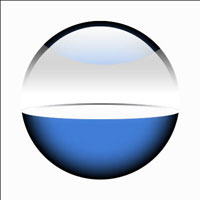
Стеклянная сфера
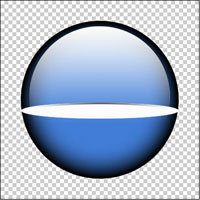
В одном из уроков по фотошопу мы создавали подобную сферу. Этот урок подробнее описывает процес ее создания.
Основные инструменты этого урока:
Elliptical Marqee 
Gradient Tools 
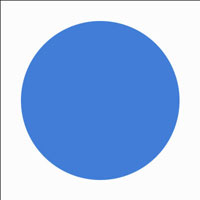
1. Создайте простой круг, используя Elliptical Marquee Tool.
Заполните его таким цветом #3E7FD7.
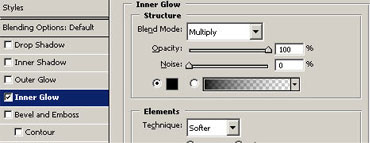
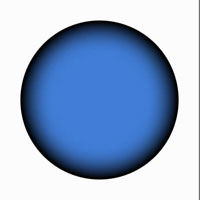
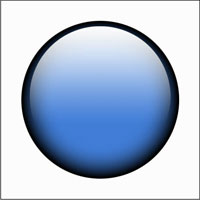
2. Дважды щелкните на слое с кругом и добавьте стиль Inner Glow как показано ниже:
3. Выделите круг для чего зажмите Ctrl и щелкните по слою с кругом
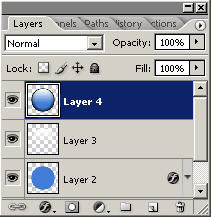
Создайте новый слой

Добавьте выделению на новом слое
линейный градиент Linear Gradient
(от белого к прозрачному/ white to transparent).
4. Нажмите Ctrl+T, чтобы вызвать команду свободная трансформация.
Сейчас нам предстоит изменить с помощью этого инструмента размер белого градиента.
Помните - он находится на отдельном слое.
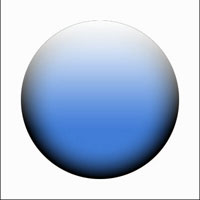
Посмотрите на скриншот ниже. Вам нужно добиться такого же результата. Управляйте узлами с помощью курсора.
Зажмите клавишу Shift и потяните к центру круга за верхний правый узел - фигура начнет пропорционально уменьшаться. Если Shift не зажимать, то фигура трансформируется непропорционально.
5. Спрячьте фоновый слой (background) - отключите глазик напротив
Создайте новый слой
, пусть он находится выше всех в палитре слоев.
И затем нажмите Alt+Ctrl+Shift+E - все открытые слои сольются вместе на этом слое.
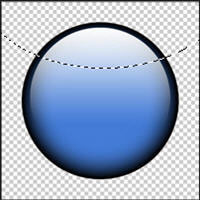
6. Выберите этот слитый слой и создайте круглое выделение большого радиуса над кругом.
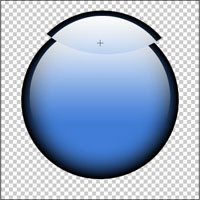
Теперь скопируйте выделенную область и вставьте ее на новый слой
.
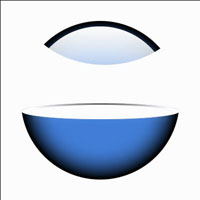
Таким образом мы сделали верхнюю часть сферы. Вот она показана на рисунке. Если вы ее тоже решили сдвинуть, то поставьте на место.
7. Создайте новый слой
и разместите его над основным слоем слитого круга.
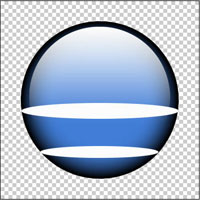
На созданом слое нарисуйте белый эллипс в нижней части круга.
Дублируйте этот эллипс и немного уменьшите размеры. Разместите маленький эллипс чуть ниже, как показано на рисунке.
8. Выберите слой, где у вас нарисован большой эллипс
Выделите его - нажмите Ctrl и кликните по слою.
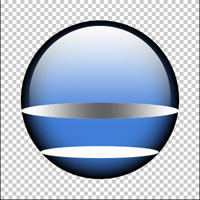
Теперь выберите цилиндрический градиент
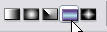
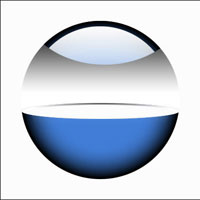
установите цвет серый - белый - серый - белый - серый и протените градиент в ширину от края до края.
9. Разместите белый маленький эллипс над серо-белым слоем.
10. Теперь откройте глаз у фонового слоя (background layer) и удалите части сферы, которые нам не нужны.
11. Теперь создадим стеклянную часть.
Создайте круг таких же размеров как и сфера и выберите цвет, который вам больше нравится (в уроке использован цвет #FFFFFF).
Разместите этот слой над всеми остальными.
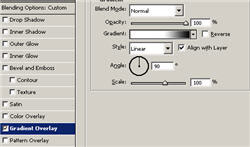
Двойной щелчок по слою - добавим Gradient Overlay.
12. Теперь обратитесь к панеле Layer и установите
параметр Fill Amount 0%.
Слой станет невидимым, но эффект слоя останется!
13. Создадим отражение из белого градиента (мы уже делали это раньше с голубым кругом - посмотрите шаг 2), сделайте также на новом слое и разместите его над "стеклянным" слоем.
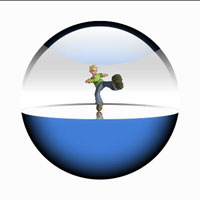
14. А теперь пришло время для креатива! Внутри стеклянной сферы вы можете разместить человечка.