Цитата сообщения Sabine_Astana
Основные настройки программы Corel Paint Shop Pro Photo X2
Это вовсе не урок, а моя личная заметка, больше для себя,
так как иногда происходят сбои программы, может и по моей вине (не туда тыкнула),
что бы восстановить, я сделала скрины, может пригодится не только мне.
Когда происходит сбой и не знаешь что произошло,
лучше внимательно посмотреть на все окна верхней панели,
ну уж если вообще не знаю что делать, то придется
залезть в дебри своего замечательного Corel.
Все скрины кликабельны, находятся в архиве на
Яндекс.фотки, если потребуется реальный размер - нажать на скрин.
И так:
Основные настройки программы Corel Paint Shop Pro Photo X2
1.

2.

3.

4.

5.

6.

7.
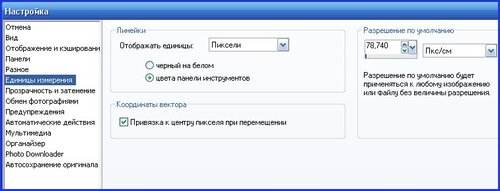
8.

9.

10.

11.

12.

13.

14.

Если обнаружила несоответствие и надо что-то отметить,
то в каждом окне настройки надо подтвердить или отменить,
а может быть и справочку получить....
15.

А вот тут небольшая заметочка, скорее всего для новичков
и таких как я (страдающую амнезией).
Иногда не знаем как работать с линейкой и удобно ли с ней,
для меня - удобно очень, я ее не убираю,
всегда знаешь какой размер изображения на холсте и как его переместить.
Но вот случилась такая оказия - как это окно сдвинуть?
Как увеличить?
А это очень просто.
Для того чтобы увеличить холст, я двигаю колесиком мышки.
А чтобы выполнить какое-нибудь действие и видеть сам холст
- достаточно навести мышку на правый нижний угол рабочего окна
и зажав правую клавишу мышки - растянуть.
Эти премудрости я выявила на протяжении работы в своей программе.
Есть много-много разных хитростей работы
на рабочем столе программы и с редакторами окон,
но я надо поискать в Инете, всегда можно найти что-то новенькое.
Есть много видео уроков от настоящих программистов,
но я почему-то быстро забываю и опять начинаю умно тыкать на все кнопочки.
1.

2.

3.

4.

Ну вот и все, кажется, на сегодня, думаю мне это пригодится,
а то уеду в отпуск, а по приезду буду смотреть
на рабочее окно программы как "баран на новые ворота".
А здесь в альбоме есть скрины по настройкам отдельных окон и панель задач.
Фотографии в альбоме «Скрины» sve70928518 на Яндекс.Фотках

 ОткрыткиПерерожденный каталог открыток на все случаи жизни
 Я - фотографПлагин для публикации фотографий в дневнике пользователя. Минимальные системные требования: Internet Explorer 6, Fire Fox 1.5, Opera 9.5, Safari 3.1.1 со включенным JavaScript. Возможно это будет рабо
 Всегда под рукойаналогов нет ^_^
Позволяет вставить в профиль панель с произвольным Html-кодом. Можно разместить там банеры, счетчики и прочее
Всегда под рукойаналогов нет ^_^
Позволяет вставить в профиль панель с произвольным Html-кодом. Можно разместить там банеры, счетчики и прочее Скачать музыку с LiveInternet.ruПростая скачивалка песен по заданным урлам
 Дешевые авиабилетыВыгодные цены, удобный поиск, без комиссии, 24 часа. Бронируй сейчас – плати потом!


