Вставляем лицо в костюм |
Открываем в Photoshop готовый костюм, и фотографию которую мы хотим вставить.
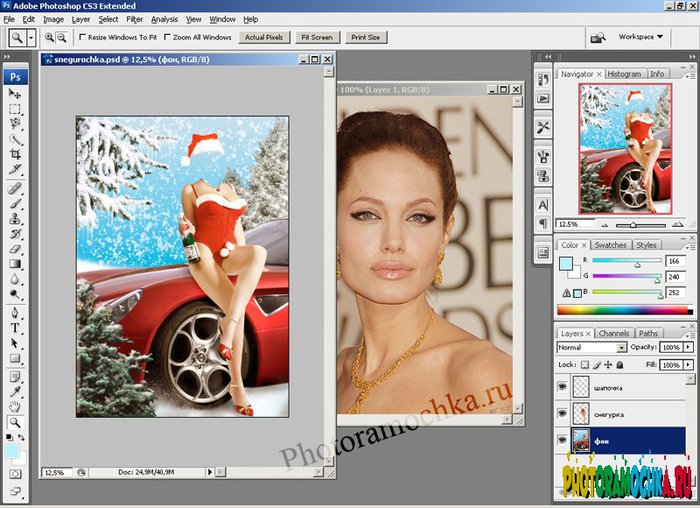

С помощью инструмента Magnetic Lasso Tool (Магнитное Лассо) вырезаем лицо с фотографии.
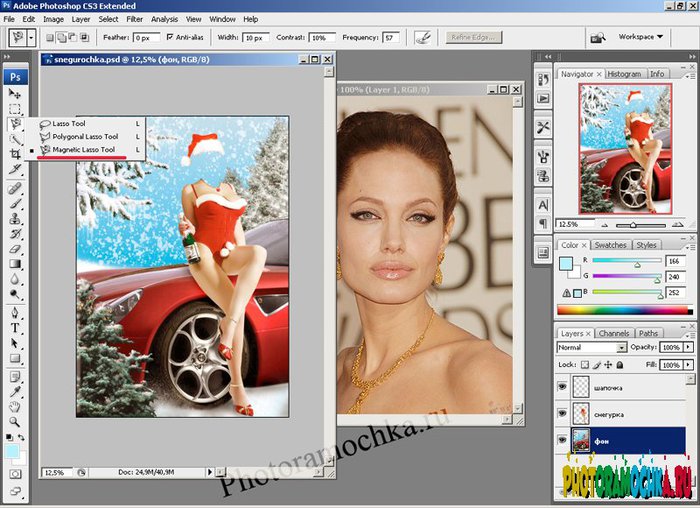

Чем точнее Вы вырежете контуры, тем качественнее будет работа.
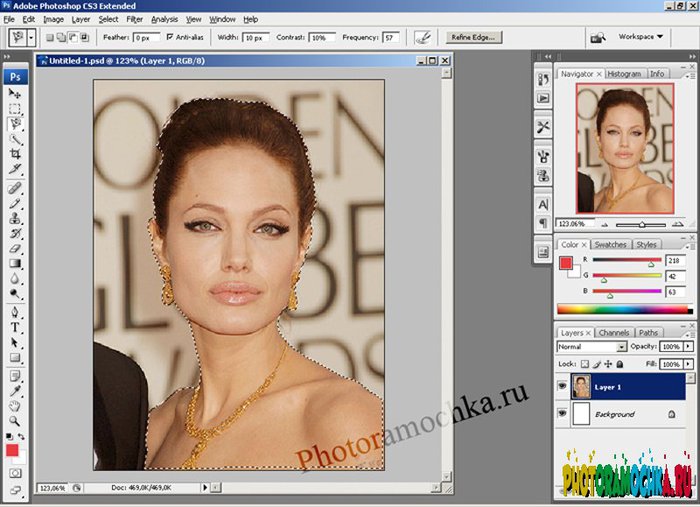

Важно: закончить выделение нужно в той точке, с которой Вы начали.
После выделения области нажимаем на клавиатуре сочетание клавиш Ctrl-C (Копировать), выбираем окошко с костюмом, и нажимаем Ctrl-V (Вставить).
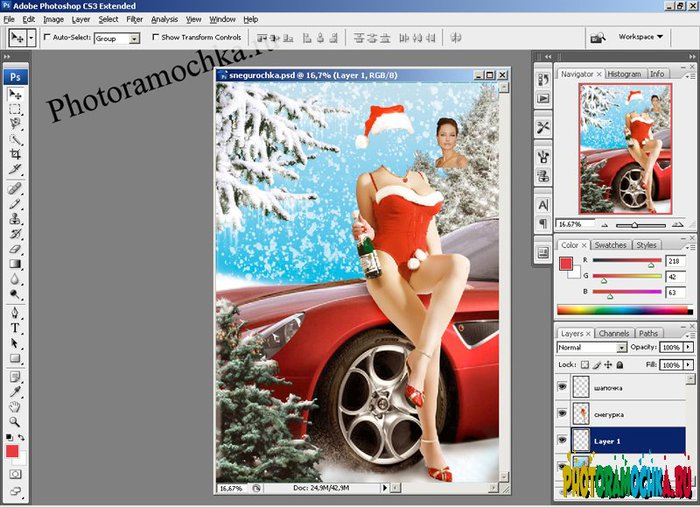
С помощью инструментов Move (Движение), Transformation (Трансформация) – сочетание клавиш Ctrl-T, подстраиваем изображение под костюм. Если необходимо, используем инструмент Erase (Стереть), и удаляем ненужные выступающие элементы.
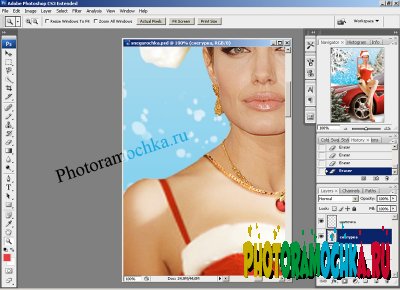
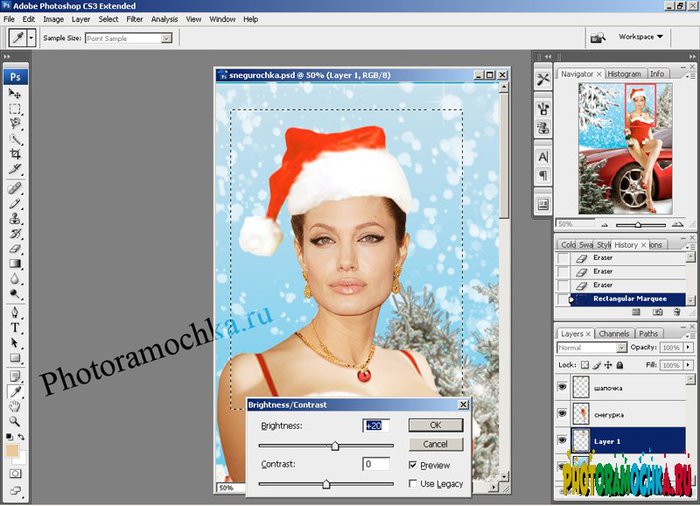
Также часто бывает необходимо сделать лицо темнее либо светлее. Для этого используем меню Image-Adjustments-Brightness-Contrast (Рисунок-Регулировки-Яркость-Констраст).
После всех преобразований нажимаем File-Save as... (Файл-Сохранить как…), и сохраняем результат в формате Jpg, Jpeg, Png.
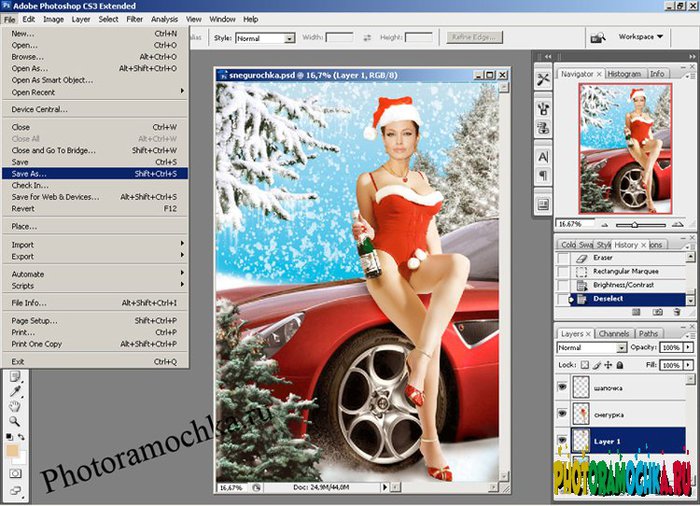
Получаем результат:


Конечно, мы сделали самый простой урок, не лишенного недостатков (несовпадение цвета тела и шеи и т.д.), но на то оно и творчество, чтобы самим доходить до того, что вам действительно понравиться. Дерзайте, пробуйте, экспериментируйте!
Серия сообщений "Фотография и Photoshop":
Часть 1 - Красивые эффекты фотошопа
Часть 2 - Учимся фотографировать
Часть 3 - Вставляем лицо в костюм
Часть 4 - Работа с фотошоп
| Комментировать | « Пред. запись — К дневнику — След. запись » | Страницы: [1] [Новые] |


