ОткрыткиПерерожденный каталог открыток на все случаи жизни
 Онлайн-игра "Большая ферма"Дядя Джордж оставил тебе свою ферму, но, к сожалению, она не в очень хорошем состоянии. Но благодаря твоей деловой хватке и помощи соседей, друзей и родных ты в состоянии превратить захиревшее хозяйст
 Онлайн-игра "Empire"Преврати свой маленький замок в могущественную крепость и стань правителем величайшего королевства в игре Goodgame Empire.
Строй свою собственную империю, расширяй ее и защищай от других игроков. Б
Онлайн-игра "Empire"Преврати свой маленький замок в могущественную крепость и стань правителем величайшего королевства в игре Goodgame Empire.
Строй свою собственную империю, расширяй ее и защищай от других игроков. Б Всегда под рукойаналогов нет ^_^
Позволяет вставить в профиль панель с произвольным Html-кодом. Можно разместить там банеры, счетчики и прочее
Всегда под рукойаналогов нет ^_^
Позволяет вставить в профиль панель с произвольным Html-кодом. Можно разместить там банеры, счетчики и прочее
Фильтр "Андромеда" |


До применения фильтра:

После:

Метки: урокиФ.Ш |
маски для фотошопа |
1.


|
Чем открыть файл незнакомого формата |
Чем открыть файл незнакомого формата
|
Знакомая табличка? В основном она выскакивает при попытке открытия файлов, скаченных из интернета. Знакомьтесь - Чем открыть - отличный сайт, помощник с большой библиотекой расширений и популярных программ в помощь пользователям. На сайте собраны описания как популярных форматов, так и тех, что встречаются редко. Ещё есть раздел с программами. Сюда добавляются наиболее востребованные и удобные для пользователей программы.Автор Я воспользовался сайтом, очень благодарен автору за ресурс и объяснения, делюсь с вами, друзья! Удачи, у вас всё получится! |
Метки: компютер |
ПРОБЛЕМЫ С СОХРАНЕНИЕМ КАРТИНОК? |
ПРОБЛЕМЫ С СОХРАНЕНИЕМ КАРТИНОК?
Я тоже вдруг столкнулась с проблемой сохранить картинку, сохраняю, а вижу пустой листочек... Не приятная проблема, я вам скажу, стала рыть старый майловский блог, который сохранила в файле, нашла таки там урок, и восстановила. Может, кому тоже понадобится ( урок состален Надеждой Бабец, как же я благодарна ей!)
ПРОБЛЕМЫ С СОХРАНЕНИЕМ КАРТИНОК?
Сегодня урок состоит из двух частей.
1.-Как увидеть невидимую сохраненную картинку в вашем компьютере.
2.-Как правильно сохранить картинку.
(Бывают случаи,когда сохраняешь картинку
на прозрачном фоне,а появляется
белый фон,или другие проблемы.)
Итак,поехали...
ЧАСТЬ 1.- КАК УВИДЕТЬ СОХРАНЕННУЮ КАРТИНКУ,
КОТОРАЯ НЕ ОТКРЫВАЕТСЯ.
Многие из вас,возможно,сталкивались
с такой проблемой -
вы сохранили какую-то картинку,а она потом не открывается...
При попытке ее открыть у вас появляется что-то такое-
В папке вместо картинки вы видите пустой листочек...
или такую строчку,в которой написано просто *ФАЙЛ*
Что вы делаете?...
Вероятнее всего,тяните в корзину...
Но,если вы её сохраняли себе в компьютер,
то,наверное, хотели ею потом воспользоваться.)))
Не спешите выбрасывать!!!
Попробуем исправить...
Стоя на таком файле,кликайте ПРАВОЙ кнопкой мыши
и выбирайте- *ПЕРЕИМЕНОВАТЬ*
Название файла окрасится синим цветом,
как для копирования.
Вы можете его оставить
(или написать другое -при необходимости).
Чтобы название не изменилось,аккуратно
ставите курсор в конце и кликаете,чтобы синева ушла.
А вот дальше-самое важное!!!
Переключаете клавиатуру на английский язык!!!
ПОСЛЕ названия ставите ТОЧКУ и формат картинки.
Какой ставить формат?
Если это обычная картинка,то JPEG .
Если это картинка на прозрачном фоне (клипарт),то- PNG.
Если анимированная картинка - GIF.
Когда вписали точку и формат,нажмите
левой кнопкой мыши
на сам файл или на *Enter* на клавиатуре.
Ваш непонятный файл чудесным образом
превратится в картинку.
Что и требовалось....
*********************
На этом можно было бы и закончить сегодняшний урок.
Но...как же избежать появления таких
неизвестных файлов или неправильного их сохранения?
*******************************
ЧАСТЬ 2 - КАК ПРАВИЛЬНО СОХРАНИТЬ КАРТИНКУ.
Расскажу это на примере репродукции картины.
Потому,что в подобных картинках хочется оставить правильное название.
Поэтому,если на сайте,откуда вы
берете картинку,есть название,-
скопируйте его.
Затем становитесь курсором на саму картинку
и щелкаете ПРАВОЙ кнопкой мыши (ПКМ)
В выпавшем меню выбираете
*СОХРАНИТЬ КАРТИНКУ КАК...*
или
*Сохранить изображение как...*
(в разных браузерах по-разному,но похоже,
но НЕ *сохранить как...*!!)
Откроется окно для сохранения картинки.
Там,где написано *ИМЯ файла*-
становитесь курсором и снова ПКМ и выбираете *ВСТАВИТЬ*.
Не забудьте выбрать правильную папку для сохранения картинки с помощью маленького треугольника.
ВАЖНО!!!- Сразу же обратите внимание на ТИП файла.
Если там прописан именно тот формат,
который вы сохраняете ( JPEG, PNG, GIF),
то проблем потом не возникнет.
Если же нет-
в конце строки жмите на треугольничек и выбираете
*ВСЕ ФАЙЛЫ*
А после названия (ИМЯ файла) ОБЯЗАТЕЛЬНО
в английской раскладке клавиатуры ставите
ТОЧКУ и правильный ФОРМАТ.
Всё вписали и жмите *СОХРАНИТЬ*.
И тогда картинка сохранится правильно.
Вот и всё!
Совсем несложно...
С любовью к вам
Метки: советы |
КАК ПОЧИСТИТЬ КЭШ И КУКИ В РАЗНЫХ БРАУЗЕРАХ |
КАК ПОЧИСТИТЬ КЭШ И КУКИ В РАЗНЫХ БРАУЗЕРАХ
|
|
Метки: компютер |
Делаем в ФШ цветные блестки |
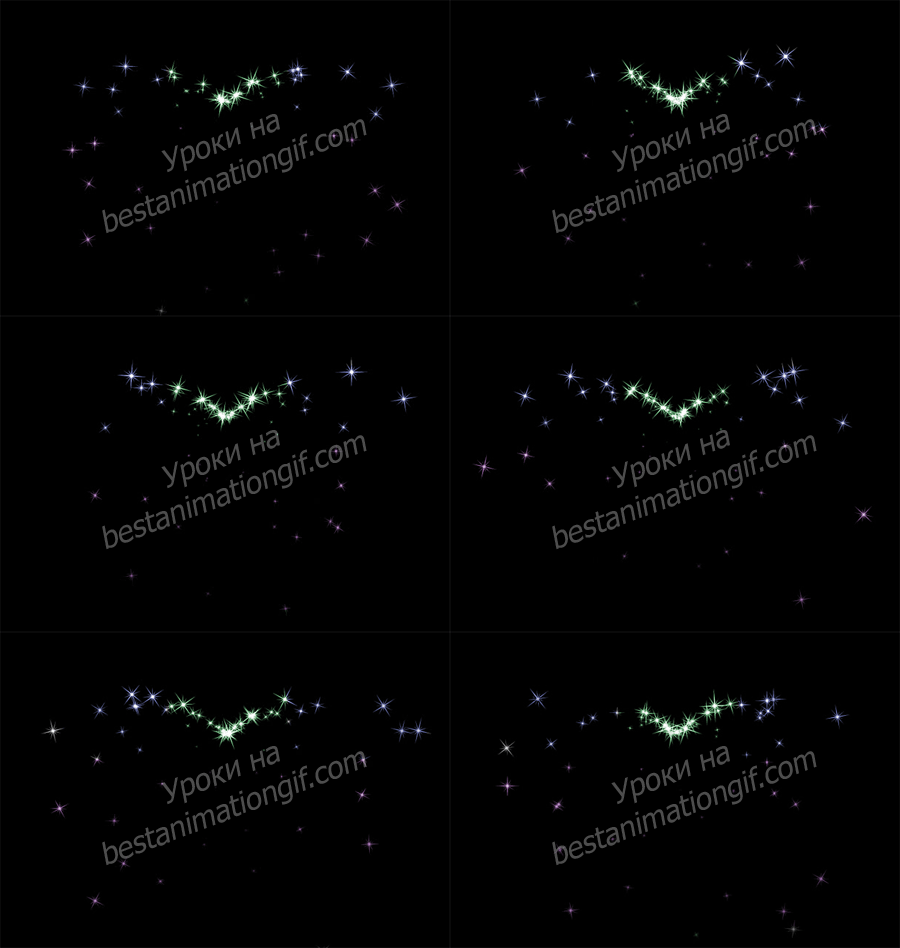
 ПАМЯТКА НАЧИНАЮЩИМ ФОТОШОПЕРАМ Делаем в ФШ цветные блестки В этом уроке будем учиться делать цветные блестки с помощью плагина Sparkle  СКАЧАТЬ ПЛАГИН МОЖНО ЗДЕСЬ. Интерфейс: English Размер: 19,8 Кb Установка плагина - Локальный диск C - Program Files - Adobe - Adobe Photoshop CS - Plug-Ins - Filters  Выделение не снимаем до конца работы!     для вас Лариса Гурьянова |
|---|
Метки: анимация |
несколько анимаций в одной картинке |
 Урок от NATALI:Учимся делать несколько анимаций в одной картинке Урок от NATALI архив урока http://turbobit.net/f9nf3dcq6fkv.html Урок по заявкам девушек....В этом уроке я вам расскажу ,как сделать несколько видов анимаций в одной картинке.....Урок очень лёгкий для тех кто уже знает что такое последовательность в фотошопе..Но для новичков,это сплошные загадки и вопросы...-Как так много умещается в одной картинке? Постоянно они у меня спрашивают...Вот я и пообещала,им это рассказать... 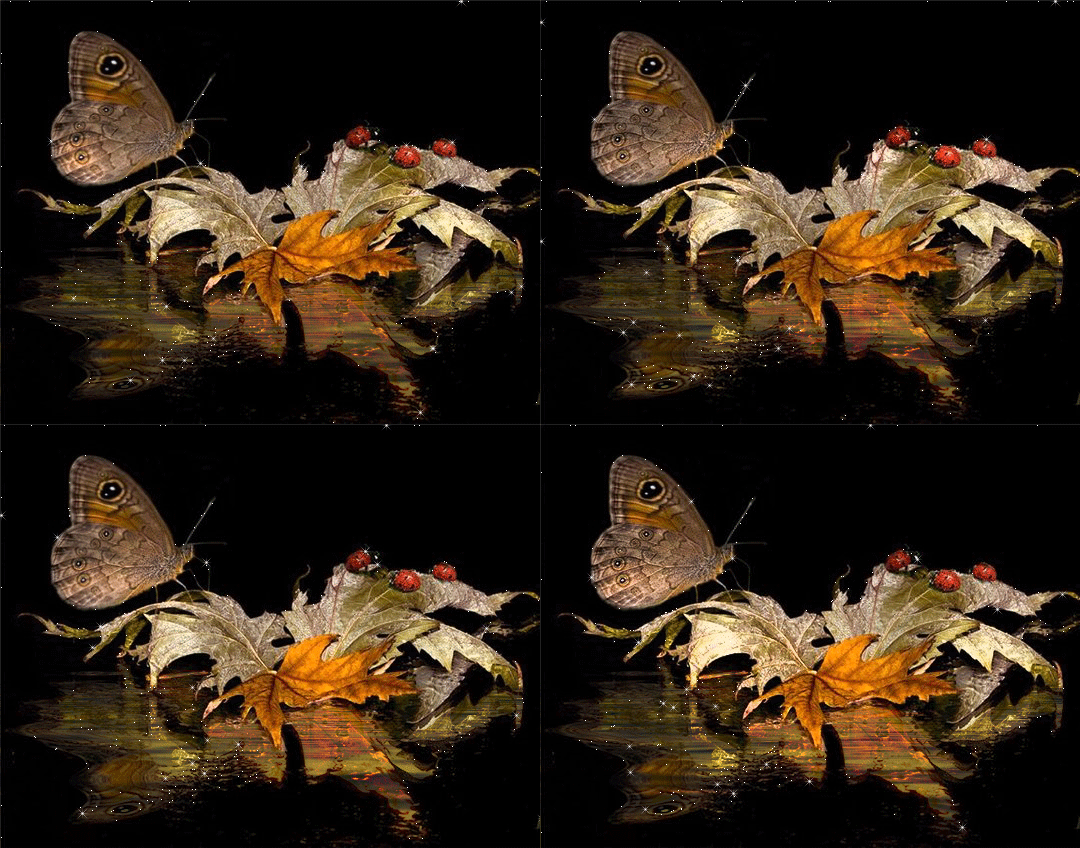 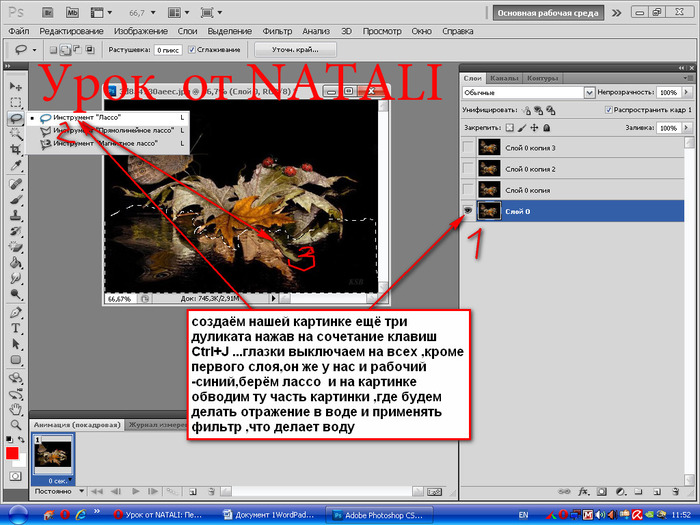 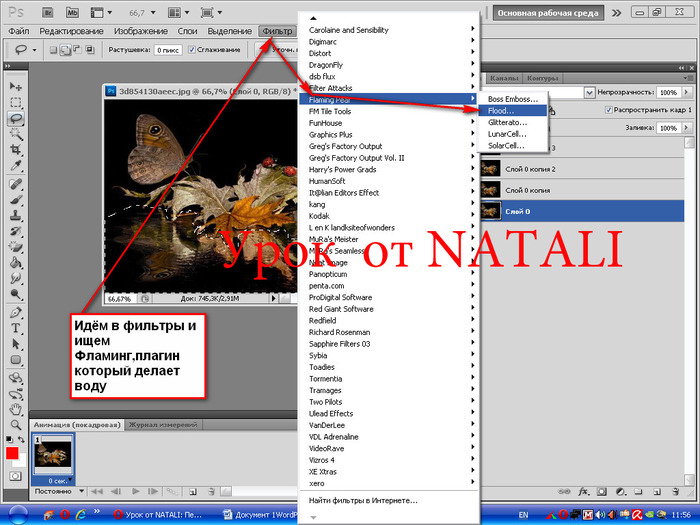 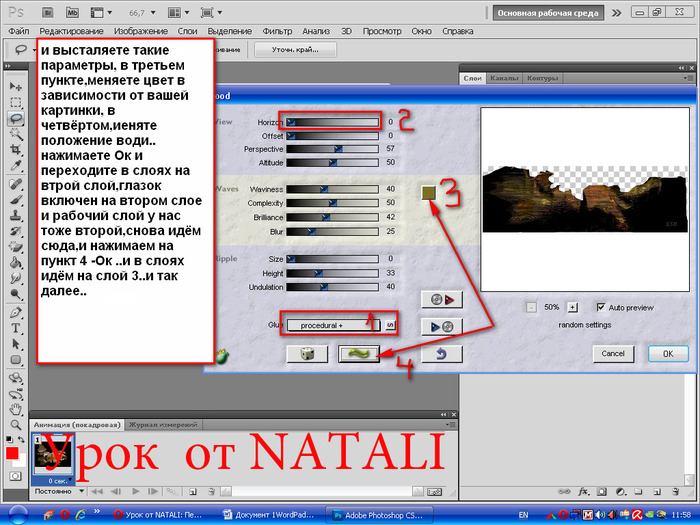 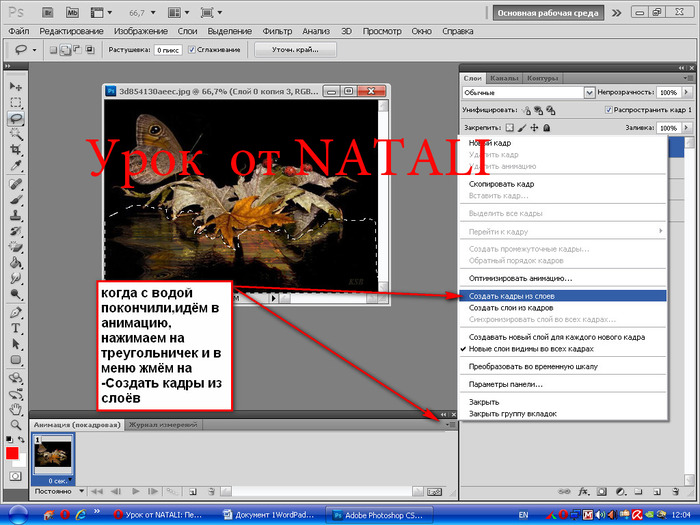 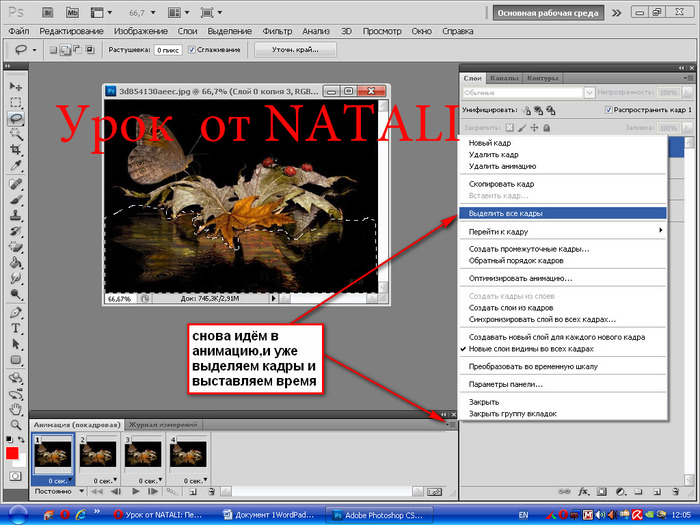 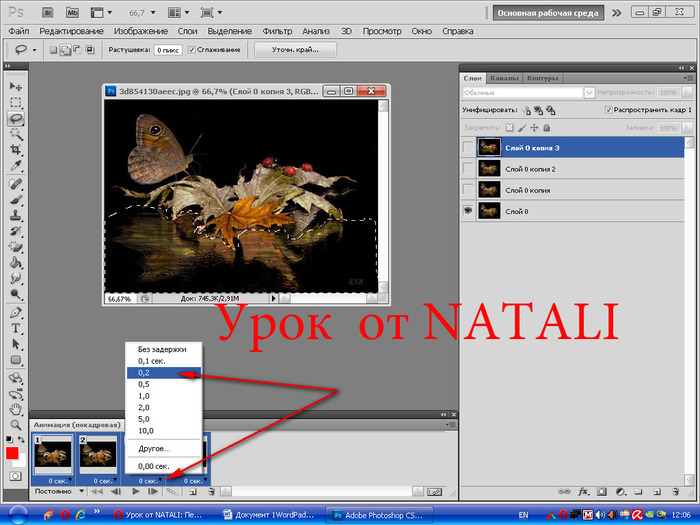 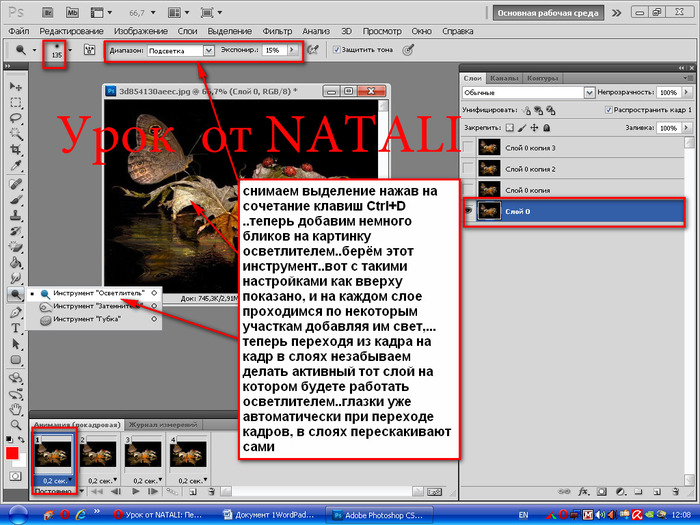 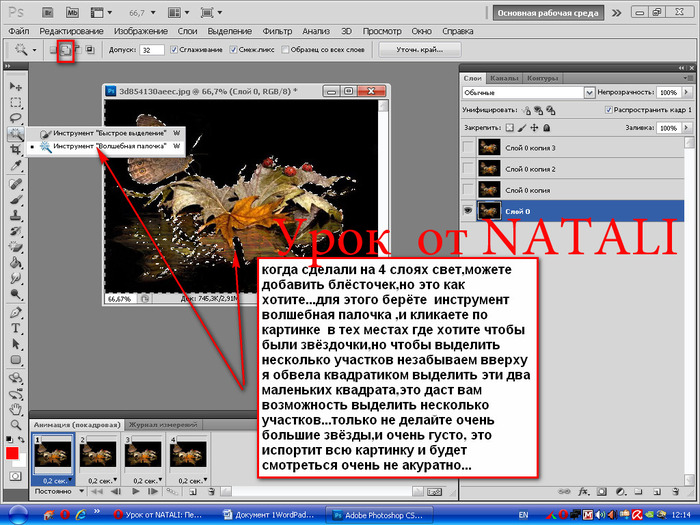 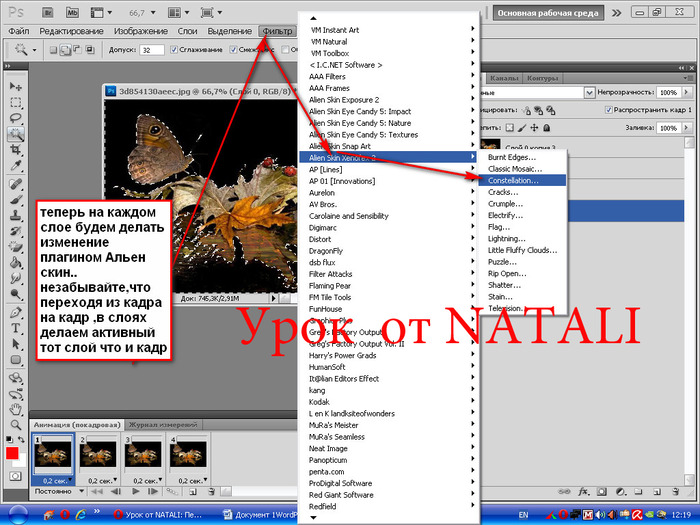 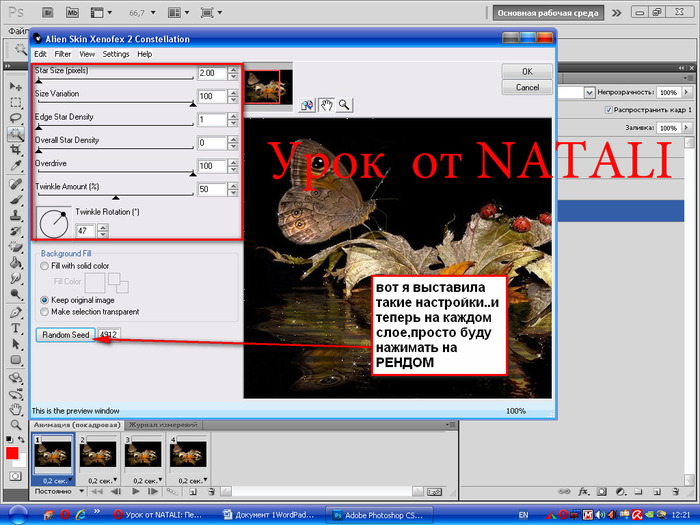 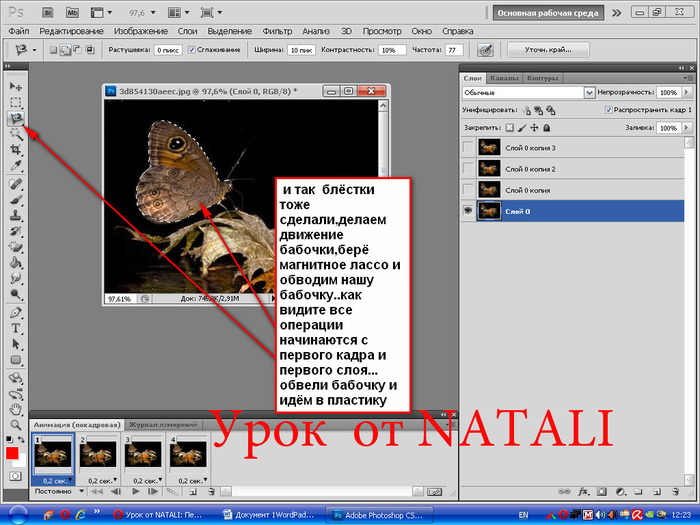 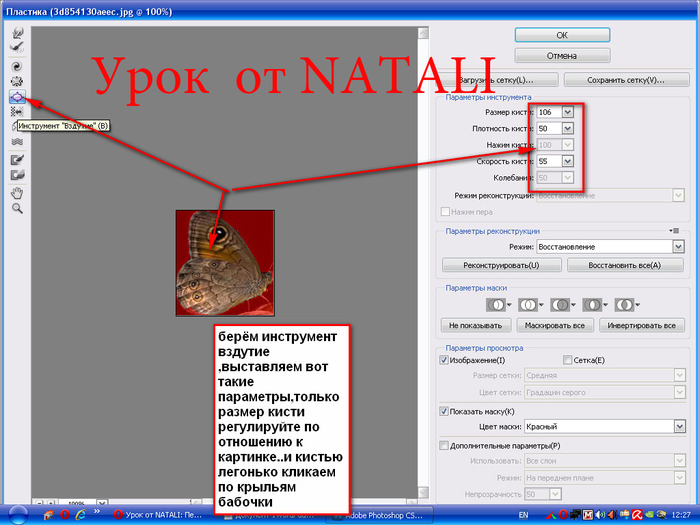 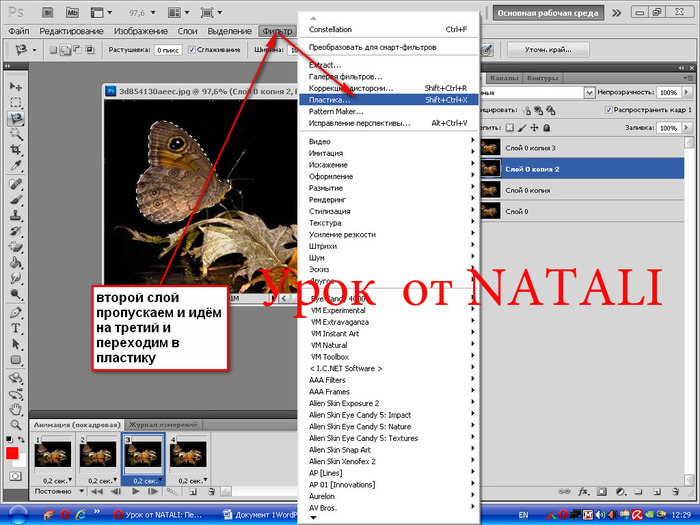 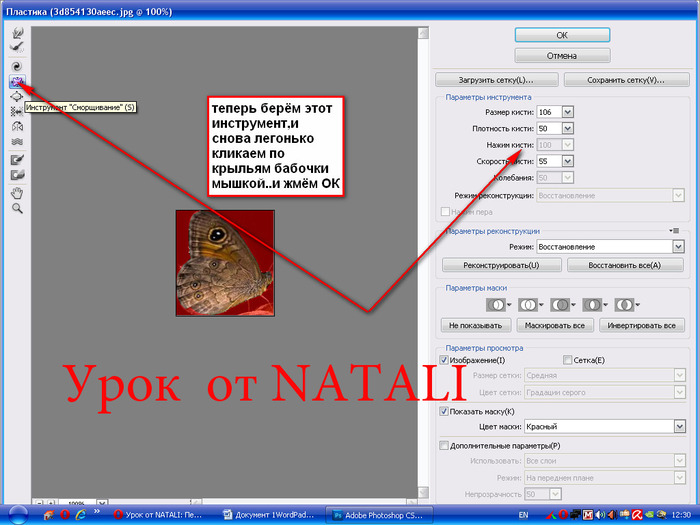 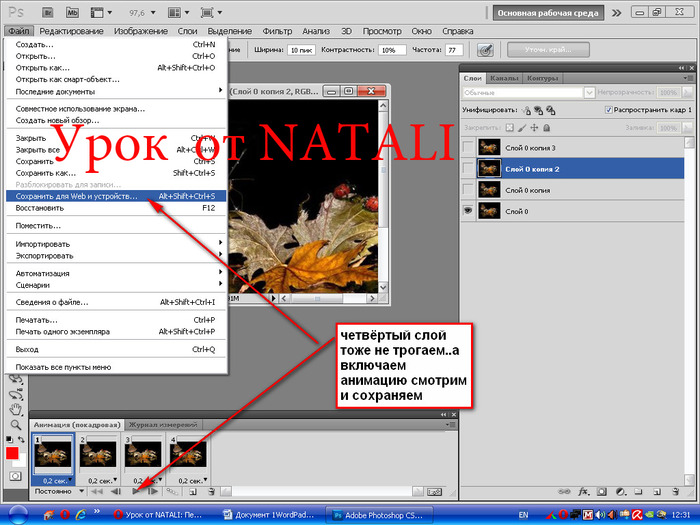 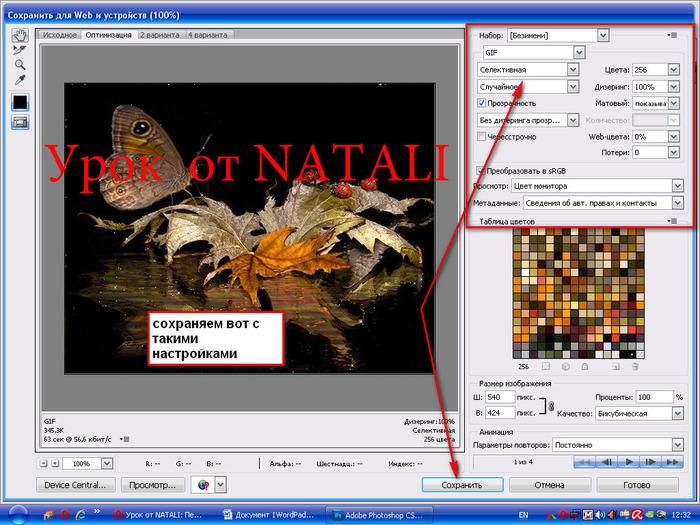 |
|---|
Метки: анимация |
Анимация в фотошопе с помощью временной шкалы |
  |
|---|
Метки: анимация |
Движение деревьев и цветов |
|
|---|
Метки: анимация |
Меняем цвет в готовой анимации |
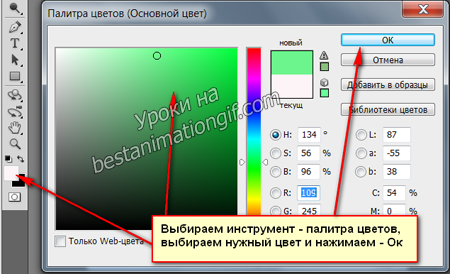
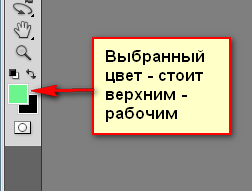
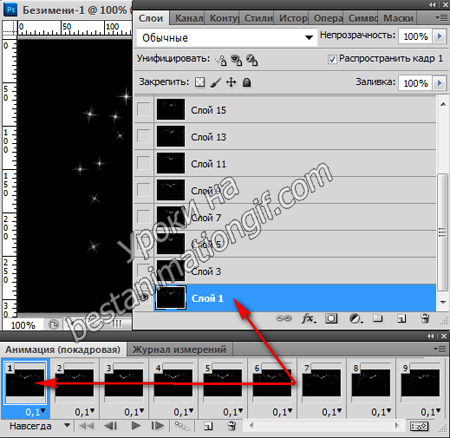
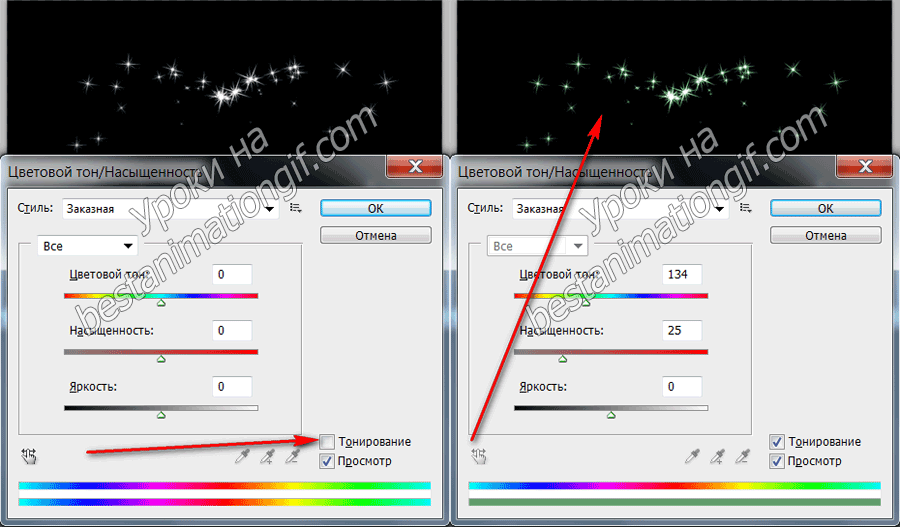
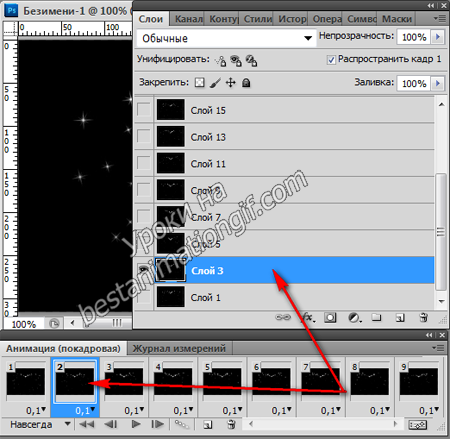
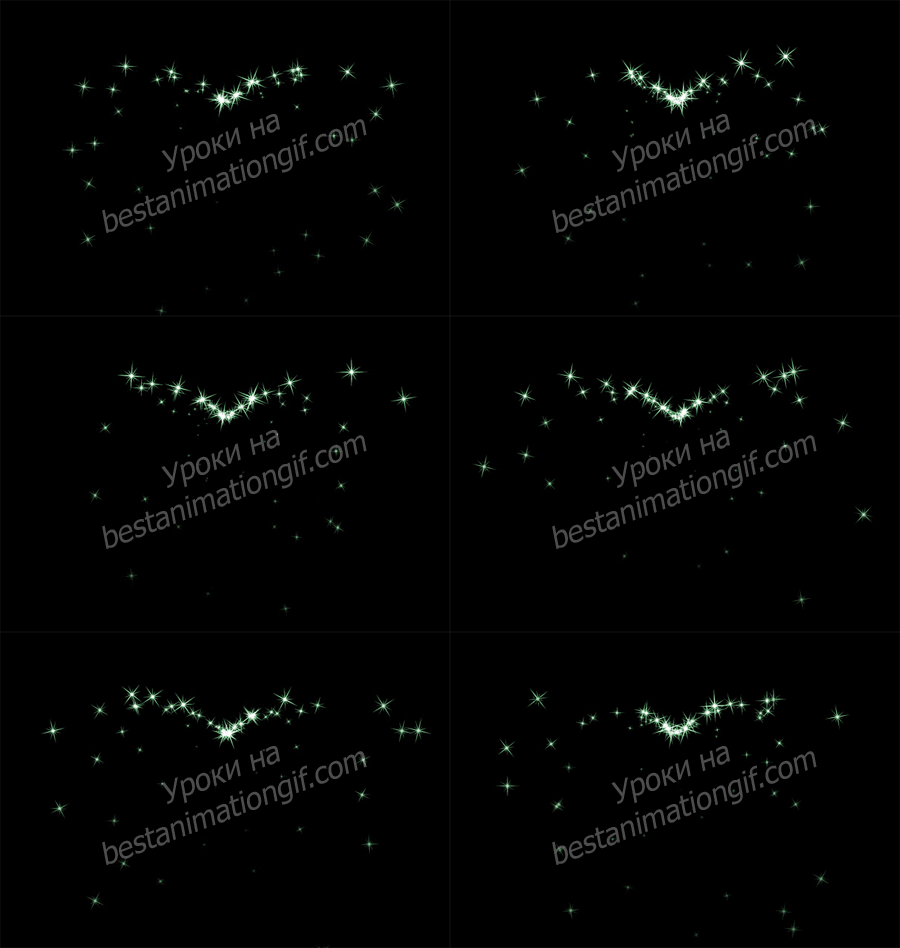
Меняем цвет в готовой анимации Открываем в фотошопе анимацию, в которой вы хотите изменить цвет. У меня вот такая картинка. 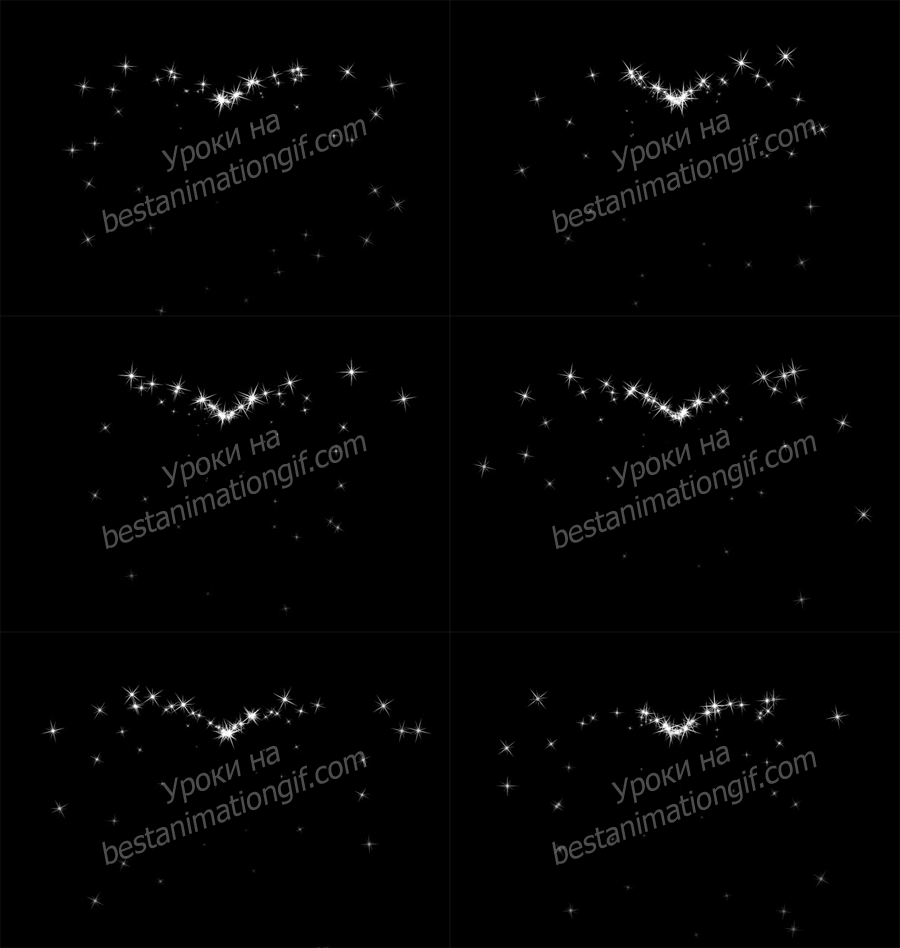 Когда находите в и-нете подобные картинки, то лучше всего, перед тем, как начнете добвалять ее в свою работу - удалите лишние кадры. Как правило в видео кадрах задержка идет 0,03 или что то в этом роде - для гиф картинок такая задержка не нужна. Пройдитесь по кадрам анимации, в первую очерь удалите те, которые дублируются - в видео таких много, а потом удалите слои - каждый второй, чтобы анимашка была у вас не более, чем на 15 -20 кадрах, в противном случае у вас будут не картинки, а бомбардировщики тяжелые. Создавая работу - думайте о тех, кто будет ее смотреть - не у всех скоростной, безлимитный и-нет, да и когда картинка долго грузиться - мало у кого будет желание дожидаться и смотреть ее Как видите - звездочки здесь бегого цвета, а для создания картинки мне надо чтобы они были зеленоватого оттенка. Для этого открываем палитру цветов и выставляем в ней нужный нам цвет
|
|---|
Метки: анимация |
Красивая анимация и клипарт. |
|
Метки: Клипарт |
Все для нового года! |
  Все для нового года! Клипарт, анимашки, фоны, разделители, открытки и многое другое для создания коллажей и Новогодних открыток - поздравлений. Все для нового года! Клипарт, анимашки, фоны, разделители, открытки и многое другое для создания коллажей и Новогодних открыток - поздравлений.НОВОГОДНИЙ КЛИПАРТ ШАРЫ НОВОГОДНИЕ ДЕД МОРОЗ НОВОГОДНИЕ ЕЛОЧКИ СНЕГУРОЧКА НОВОГОДНИЕ САПОЖКИ СНЕГОВИКИ НОВОГОДНИЕ ИГРУШКИ НОВОГОДНЯЯ ХВОЯ ПОДАРКИ Русский дед МОРОЗ РУССКАЯ СНЕГУРОЧКА ТРАНСПОРТ Д.МОРОЗА И САНТЫ  |
Серия сообщений "К Новому году":
Часть 1 - Клипарт "НОВОГОДНИЕ ЕЛОЧКИ" - на прозрачном фоне
Часть 2 - Клипарт "НОВОГОДНИЕ ШАРЫ" - на прозрачном фоне
...
Часть 24 - Красивые НОВОГОДНИЕ ФЛЕШ- ПОЗДРАВЛЕНИЯ
Часть 25 - Шуточное поздравление. Потяните за ушки ушастую шляпу и улыбнитесь
Часть 26 - Все для нового года! Клипарт, анимашки, фоны, разделители, открытки и многое другое ..
Часть 27 - Побрей деда МОРОЗА, и узнаешь кто он на самом деле...
Часть 28 - Поздравляю всех с наступающим Новым Годом!
Часть 29 - в нашей веселой и непредсказуемой стране невозможно жить без юмора!
Часть 30 - Первый новогодний день.. предлагаю вам посмотреть красивое слайд-шоу Я ЛЮБЛЮ ТЕБЯ ЯНВАРЬ
Метки: Клипарт |
Для фотошопа-девушки |

Метки: Клипарт |
Письмо украинскому другу |
Письмо украинскому другу
Метки: Видео Украина |
Клипарт"Осень" |
Фотографии в альбоме «Клипарт Осень», автор nadejda-glazo


Метки: Клипарт |
Фото в шаре...экшен |
Метки: экшен |
клипарт от Анны разный |
Метки: Клипарт |
"УРОК АНИМАЦИИ В ПРОГРАММЕ BLUFF TITLER |
Метки: программы |
Уроки ФШ для начинающих |
Серия сообщений "* CS5":
Часть 1 - Скачать и установить фотошоп Adobe Photoshop 12 CS5
Часть 2 - Видео Уроки Adobe Photoshop CS-5
Часть 3 - Новое в CS5
Часть 4 - Выделение сложных объектов в CS5
Часть 5 - ФИЛЬТРЫ ДЛЯ ФОТОШОП. ВИДЕО-ОБЗОР.
Часть 6 - Текст из картинки в Photoshop CS5
Часть 7 - Уроки фотошопа CS5. Масштабирование фона
Часть 8 - Видео-урок от Зоси "ПАДАЮЩИЕ ЛИСТЬЯ"
Часть 9 - "Ожившая" фотография в ФШ
Часть 10 - Видео-урок Зоси "РАЗДВИГАЕМ СТВОРКИ"
Часть 11 - БЫСТРОЕ ВЫДЕЛЕНИЕ В CS5
Часть 12 - Видео-урок "ОЖИВЛЯЕМ ФОТО"
Часть 13 - Видео-урок от Зоси "Улетающее сердце"
Часть 14 - "Делаем Новогоднюю открытку" - видео-урок от Зоси
Часть 15 - "Изогнутый текст" - видео-урок от Зоси
Часть 16 - Видеокурс Adobe Photoshop CS5. Уровень 2. Расширенные возможности (2011)
Часть 17 - Урок фотошопа CS5 для начинающих по работе с инструментом точечная восстанавливающая кисть
Часть 18 - Осваиваем Adobe Photoshop
Часть 19 - ИЗУЧАЕМ ФОТОШОП CS5 - видео-уроки
Часть 20 - Как установить настройки Фотошоп для его быстрой работы
Часть 21 - Видео-урок от Зоси "Картинка с эффектом огня"
Часть 22 - Учимся создавать 3Д формат в С5
Часть 23 - Для фотошопа С5 -быстрое выделение
Часть 24 - Как сделать Gif-анимацию с помощью Photoshop?
Часть 25 - Как с помощью Photoshop сделать кожу идеальной?
Часть 26 - Как изменить цвет глаз с помощью Photoshop?
Часть 27 - Как изменить цвет волос с помощью Photoshop?
Часть 28 - Отбеливание зубов в ФШ
Часть 29 - Устраняем блики с кожи в Photoshop CS5
Часть 30 - Как убрать морщины в ФШ?
Часть 31 - Делаем макияж в ФШ
Часть 32 - Как вставить лицо в шаблон ФШ? Как создать свой шаблон?
Часть 33 - Анимация в фотошопе. Снег, которого не было.
Часть 34 - Солнце и лучи" - видео-урок
Часть 35 - Как создать бесшовную текстуру
Часть 36 - Маска слоя
Часть 37 - Как сделать перспективную падающую тень в ФШ
Часть 38 - 3D фото своими руками
Часть 39 - Инструмент ФШ - ШТАМП
Часть 40 - Сложное выделение волос за 5 минут в Photoshop CS5
Часть 41 - Вырезаем объект в Photoshop CS5
Часть 42 - Рисуем инструментом "микс-кисть".
Часть 43 - Колоризация фото в CS5.
Часть 44 - Как пользоваться новой командой марионеточная деформация.
Часть 45 - Урок фотошопа CS5 для начинающих по работе с инструментом точечная восстанавливающая кисть.
Часть 46 - Выделение сложных объектов в CS5
Часть 47 - Марионеточная деформация
Часть 48 - Создание водяной капли в Photoshop CS5
Часть 49 - Настройка программы Photoshop CS5
Часть 50 - Adobe Photoshop CS5 Extended 12.0 RePack + руссификатор
Часть 51 - Справочник по Adobe Photoshop CS5 (Книга)
Часть 52 - Интерфейс Adobe Photoshop CS5
Часть 53 - КАК УСТАНАВЛИВАТЬ ПЛАГИНЫ В ФОТОШОП CS5 для WIN 7
Часть 54 - ШИКАРНЫЕ ВИДЕО-УРОКИ ПО Adobe Photoshop CS5!
Метки: урокиФ.Ш |
Волшебное Дерево |
|


 Сегодня урок состоит из двух частей.